
06/07/2025
V dnešní době, kdy se textové zprávy staly jednou z nejrozšířenějších forem komunikace, se mnoho z nás neustále vrací k telefonu, aby si vyměnilo rychlou zprávu. Ale co když byste raději psali na plnohodnotné klávesnici počítače? Ať už toužíte po větším pohodlí při psaní, ztratili jste přístup k telefonu, nebo jednoduše chcete stejné možnosti komunikace na PC jako na mobilu, odesílání textových zpráv z vašeho počítače je nejen možné, ale často i bezplatně.
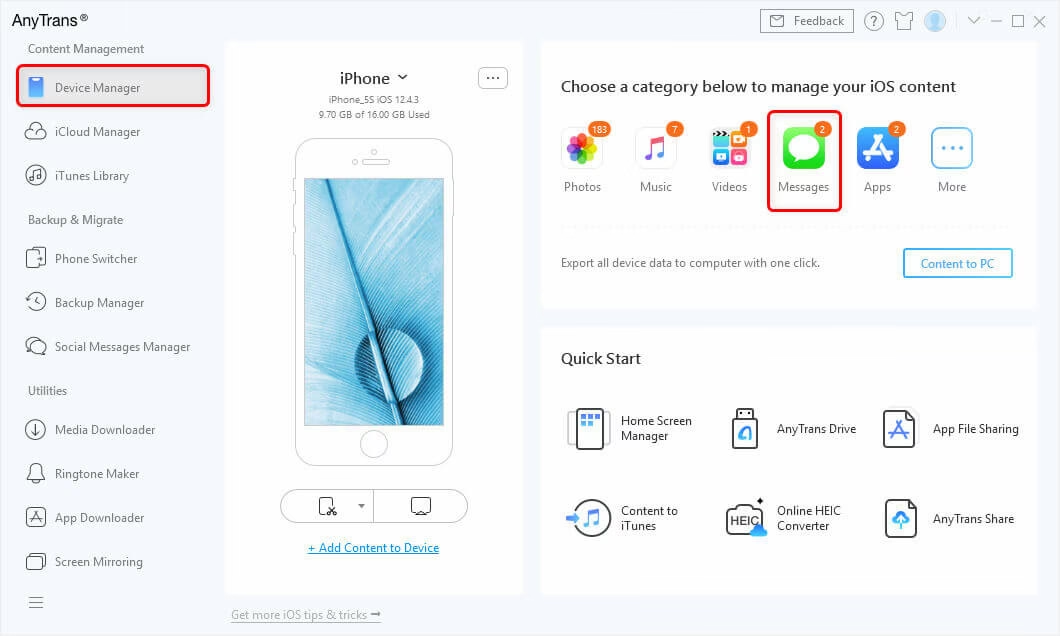
Tento článek se podrobně zabývá různými způsoby, jak posílat SMS zprávy z počítače, se zvláštním zaměřením na uživatele iPhonů, ale zahrnuje i univerzální metody, které fungují pro Android a další platformy. Přečtěte si, jak zefektivnit vaši textovou komunikaci a integrovat ji do vašeho každodenního pracovního postupu.
Metody pro uživatele iPhonů a Maců
Pro uživatele ekosystému Apple existují elegantní řešení, která umožňují bezproblémovou integraci zpráv mezi iPhonem a Macem, a dokonce i s počítačem s Windows.
1. Synchronizace iPhonu a Macu (Aplikace Zprávy)
Pokud jste majitelem iPhonu i Macu, máte k dispozici nejpřirozenější a nejintegrovanější řešení přímo od Applu. Aplikace Zprávy (Messages) na Macu vám automaticky umožňuje odesílat a přijímat iMessage (modré bubliny) a s trochou nastavení i klasické SMS/MMS zprávy (zelené bubliny).
Jak na to: Ujistěte se, že váš iPhone i Mac jsou připojeny ke stejné síti a používají stejné Apple ID pro iMessage. Na iPhonu přejděte do Nastavení > Zprávy > Přeposílání textových zpráv. Zde vyberte svůj Mac ze seznamu dostupných zařízení. Na Macu se vám zobrazí aktivační kód, který zadáte do iPhonu, když k tomu budete vyzváni. Poté klepněte na „Povolit“. Od této chvíle budete moci odesílat a přijímat textové zprávy z Macu, pokud je váš iPhone v dosahu a na stejné síti. Tato synchronizace je klíčová pro plynulý zážitek.
2. Aplikace Telefonní propojení (Windows)
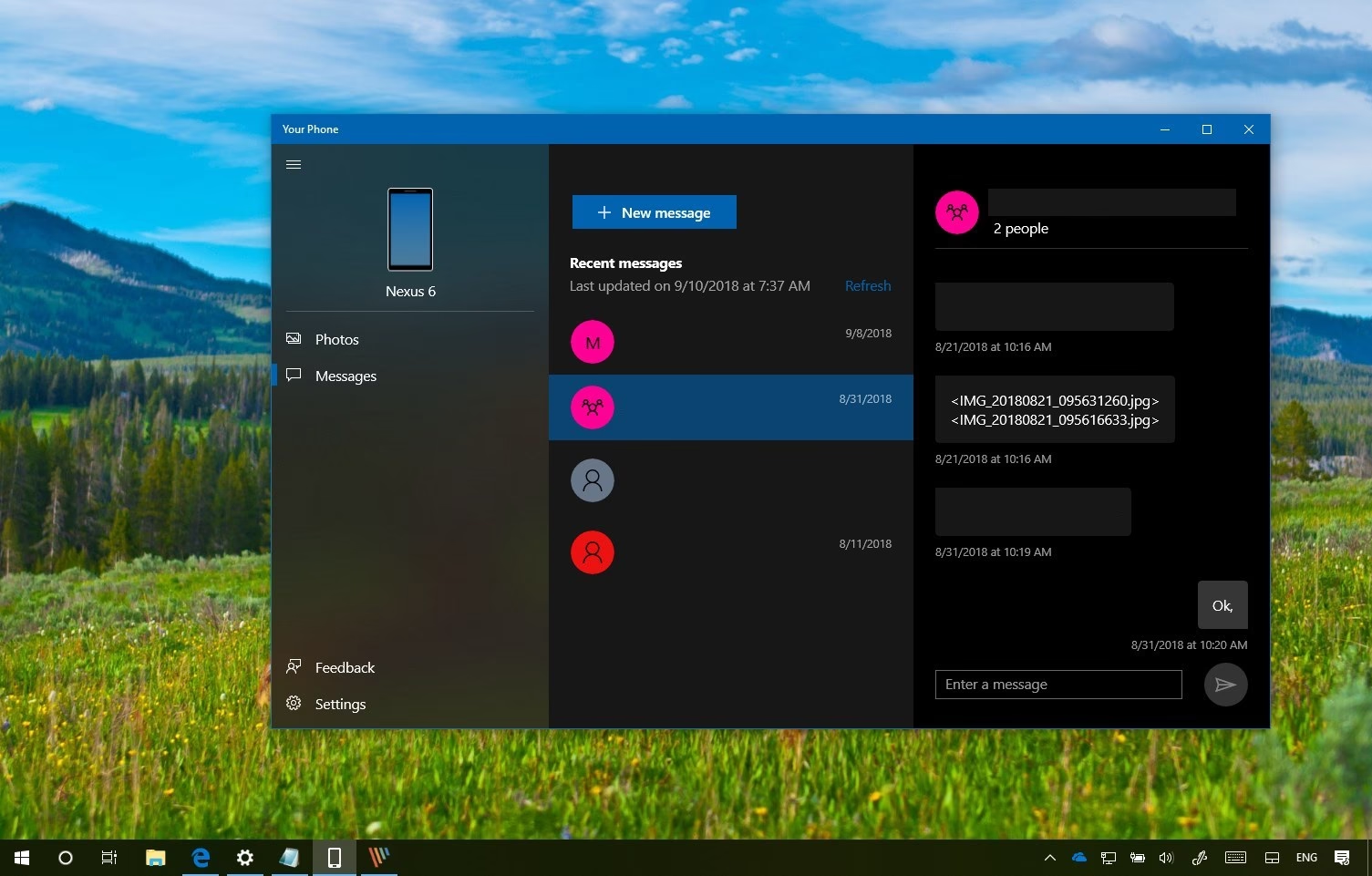
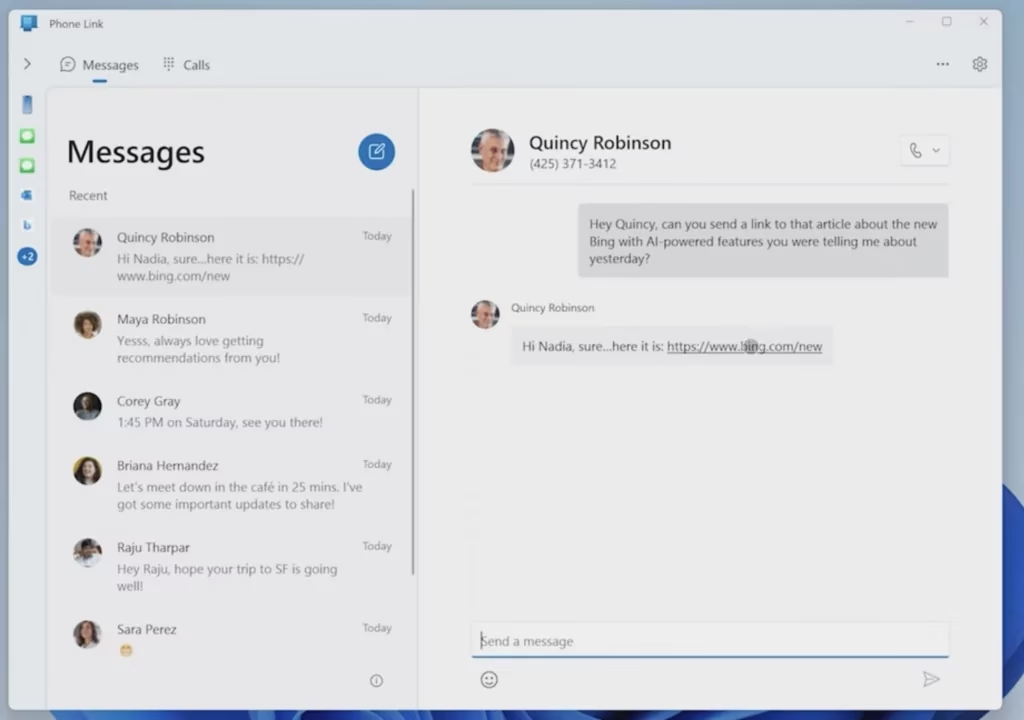
Microsoft výrazně zapracoval na propojení Windows s iPhony. Aplikace Telefonní propojení (dříve známá jako „Váš telefon“) je nyní schopna propojit váš iPhone s počítačem s Windows 11 a umožnit vám posílat a přijímat textové zprávy, spravovat oznámení a dokonce i volat. Ačkoli někteří uživatelé hlásí zpoždění při doručování zpráv u iPhonů, stále se jedná o velmi užitečný nástroj.
Jak na to: Vyhledejte aplikaci „Telefonní propojení“ na svém počítači s Windows a otevřete ji. Pokud ji nemáte, stáhněte si ji z Microsoft Storu. Zvolte „iPhone“ a spusťte proces nastavení. Naskenujte QR kód, který se zobrazí na obrazovce PC, pomocí fotoaparátu iPhonu. Postupujte podle pokynů na obou zařízeních, potvrďte párování přes Bluetooth a přihlaste se pomocí svého účtu Microsoft. Po dokončení procesu byste měli být schopni kliknout na záložku „Zprávy“ a začít psát.
3. Intel Unison (Windows)
Intel Unison je relativně nové řešení, které se objevilo jako nástupce Dell Mobile Connect. Tato aplikace od Intelu umožňuje propojit značnou část funkcionality vašeho iPhonu s počítačem s Windows. Kromě přenosu fotografií a souborů umožňuje Intel Unison také uskutečňovat a přijímat hovory a posílat textové zprávy, aniž byste se museli dotknout telefonu. Je kompatibilní s počítači s Windows 11, které mají Wi-Fi a Bluetooth, a iPhony s iOS 15.x nebo novějším.
Jak na to: Stáhněte si aplikaci Intel Unison z Microsoft Storu na PC a z App Storu na iPhonu. Spusťte ji na obou zařízeních a povolte potřebná oprávnění. Na PC klikněte na „Přidat telefon“, což zobrazí QR kód. Na iPhonu klepněte na „Skenovat QR kód“ a naskenujte ho. Potvrďte párování na obou zařízeních. Po spárování můžete kliknout na tlačítko „Zprávy“ v levém postranním panelu aplikace Unison na PC a začít psát. Předchozí konverzace se bohužel nepřenášejí.
4. Pokročilé možnosti pro iMessage (AirMessage, BlueBubbles)
Pokud trváte na používání iMessage na Windows PC a máte k dispozici starší Mac, existují pokročilejší řešení jako AirMessage a BlueBubbles. Tyto aplikace fungují tak, že vytvoří samoobslužný server na vašem Macu, který směruje vaše iMessage na a z vašeho Windows PC. Ačkoli se jedná o složitější nastavení, umožňují plnohodnotné iMessage na Windows, včetně reakcí.
Upozornění: Tyto metody vyžadují technickou zdatnost a trvalé připojení Macu k síti. Nejedná se o oficiální řešení od Applu, takže je důležité dbát na bezpečnost a důvěryhodnost zdrojů.
5. Použití aplikací třetích stran (WhatsApp, Telegram, Signal)
Nejjednodušším způsobem, jak komunikovat z PC s uživateli iPhonů (nebo Androidu), je použití populárních multiplatformních komunikačních aplikací. WhatsApp, Telegram, Signal, Messenger (Facebook) a Skype nabízejí desktopové verze nebo webové klienty, které se snadno synchronizují s mobilní aplikací. Tyto aplikace vám umožní pokračovat v konverzacích na jakékoli platformě.
Jak na to: Stáhněte si desktopovou aplikaci (nebo otevřete webového klienta) a obvykle naskenujte QR kód z mobilní aplikace, abyste synchronizovali svůj účet. Tyto aplikace jsou navrženy pro cross-platformní efektivitu a fungují bez ohledu na to, zda máte iPhone nebo Android.
Univerzální metody pro odesílání SMS z PC
Kromě specifických řešení pro iPhone existují i univerzální metody, které vám umožní posílat textové zprávy z počítače, ať už máte jakýkoli typ telefonu.
6. Google Voice
Google Voice je bezplatná služba, která vám poskytne virtuální telefonní číslo pro volání a odesílání textových zpráv. Ačkoli je bezplatná pro volání v rámci USA a Kanady (osobní verze), pro textové zprávy funguje celosvětově, s případnými poplatky za volání mimo tyto země.
Jak na to: Navštivte Google Voice, přihlaste se ke svému účtu Google a vyhledejte si číslo. Upozorňujeme, že musíte mít platné mobilní číslo, které propojíte se svým účtem. Klikněte na sekci „Zprávy“ a začněte psát. Příjemci nemusí mít Google Voice, aby mohli přijímat nebo odesílat zprávy na vaše číslo.
7. Odesílání SMS prostřednictvím e-mailu
Méně známý, ale funkční způsob, jak posílat textové zprávy bez telefonu, je použití vašeho běžného e-mailového klienta. Tato metoda funguje primárně pro telefonní čísla v USA a Kanadě, ale někteří operátoři jinde ji také podporují.
Jak na to: Přihlaste se ke svému e-mailu. Do pole „Komu“ zadejte desetimístné telefonní číslo příjemce a poté přidejte kód operátora příjemce. Například číslo Verizon by vypadalo jako [email protected]. Pokud nevíte, jakého operátora příjemce má, můžete si to vyhledat online. Pamatujte, že tato metoda nemusí fungovat se všemi operátory a příjemce uvidí vaši e-mailovou adresu, nikoli telefonní číslo.
8. Bezplatné webové stránky pro odesílání SMS
Na internetu existují webové stránky, které umožňují odesílat SMS zprávy zdarma, aniž byste cokoli instalovali. Mají však svá omezení, jako je nemožnost posílat obrázky nebo přijímat odpovědi. Většina z nich zobrazuje reklamy.
- GlobFone: Pouze SMS, nelze posílat obrázky. Omezeno na 146 znaků. Příjemce nemůže odpovědět.
- AFreeSMS: Posílejte SMS zprávy kamkoli na světě. Nelze posílat média, maximálně 160 znaků.
- SendSMSNow: Vyžaduje registraci pro příjem odpovědí do e-mailu. Neomezené zprávy do 130 znaků. Podporuje mnoho zemí.
- OpenTextingOnline: Umožňuje odesílat zdarma texty s obrázky (do 300 KB). Můžete zadat svůj e-mail pro odpovědi.
Při používání těchto stránek je důležité dbát na bezpečnost a soukromí, protože některé mohou shromažďovat data nebo zobrazovat mnoho reklam.
9. Aplikace pro synchronizaci textových zpráv
Existují také aplikace, které synchronizují vaše textové zprávy s PC. Většina z nich je zaměřena na telefony Android, protože integrace iPhonů je složitější.
- Pushbullet: Populární desktopová aplikace pro propojení Androidu s počítačem. Zprávy, notifikace. Dříve zdarma, nyní s omezenými funkcemi a placenou úrovní. Již nepodporuje iPhony.
- MightyText: Prohlížečová možnost pro Android telefony. Synchronizuje SMS, notifikace, fotografie, videa.
Tyto aplikace nabízejí komplexnější řešení pro správu telefonu z PC, ale pro uživatele iPhonů jsou méně relevantní.
10. Webové stránky mobilních operátorů
Někteří mobilní operátoři nabízejí možnost odesílat textové zprávy přímo ze svých webových stránek. Například v USA Verizon a AT&T poskytují online portály, které usnadňují odesílání a přijímání textů od jiných uživatelů ve stejné síti. Někteří operátoři mohou mít i vlastní desktopové aplikace.
Jak na to: Navštivte uživatelský účet na webu svého operátora (např. „Můj Vodafone“, „Můj T-Mobile“) a zkontrolujte, zda nabízejí funkci webového odesílání SMS.
Srovnání klíčových metod odesílání SMS z PC
Pro lepší přehlednost jsme připravili srovnávací tabulku nejdůležitějších metod:
| Metoda | Kompatibilita | Cena | Hlavní výhody | Omezení / Poznámky |
|---|---|---|---|---|
| Mac Messages | iPhone, Mac | Zdarma | Plná integrace s Apple ekosystémem, iMessage i SMS/MMS | Vyžaduje iPhone a Mac, nutnost synchronizace |
| Telefonní propojení | iPhone (částečně), Android, Windows PC | Zdarma | Microsoft řešení pro Windows, notifikace, volání | U iPhonu mohou být zpoždění zpráv, neplná integrace iMessage |
| Intel Unison | iPhone, Android, Windows PC (novější Intel CPU) | Zdarma | Pokročilá integrace, přenos souborů, hovory | Vyžaduje novější hardware Intel, nepřenáší staré zprávy |
| Google Voice | Web, iOS, Android | Zdarma (USA/CA), placené volání | Získáte virtuální číslo, spam ochrana | Primárně pro USA/Kanadu, omezení pro hromadné zprávy |
| E-mail na SMS | Univerzální (jakýkoli e-mail klient) | Zdarma | Nejzákladnější metoda, funguje i bez telefonu | Vyžaduje znalost operátora, nemusí fungovat vždy, nevidí číslo odesílatele |
| Třetí strany (WhatsApp, Telegram) | Multiplatformní (iOS, Android, Windows, Mac, Web) | Zdarma | Široká dostupnost, bohaté funkce, skupinové chaty | Není klasická SMS/MMS, závisí na tom, zda příjemce používá stejnou aplikaci |
Často kladené otázky (FAQ)
Mohu posílat iMessage z počítače s Windows?
Oficiální aplikace iMessage pro Windows neexistuje. Můžete však využít řešení jako Microsoft Phone Link nebo Intel Unison pro základní funkčnost zpráv, nebo pokročilejší, ale složitější metody jako AirMessage či BlueBubbles, které vyžadují Mac jako server.
Je odesílání SMS z PC zdarma?
Většina zmíněných metod je zdarma pro základní funkčnost. Google Voice je zdarma pro texty, ale může mít poplatky za mezinárodní volání. Některé aplikace pro synchronizaci (např. Pushbullet) mohou mít placené prémiové funkce. Bezplatné webové stránky jsou obvykle zdarma, ale často s reklamami a omezeními.
Potřebuji mít telefon v blízkosti počítače?
Závisí na metodě. U synchronizace iPhonu s Macem nebo aplikace Telefonní propojení (Windows) či Intel Unison je obvykle nutné, aby byl telefon v dosahu Bluetooth nebo na stejné Wi-Fi síti. U Google Voice, e-mailu na SMS nebo webových stránek pro odesílání SMS telefon fyzicky nepotřebujete, pokud máte přístup k internetu.
Jsou bezplatné webové stránky pro odesílání SMS bezpečné?
Ne vždy. Některé bezplatné SMS webové stránky mohou shromažďovat vaše data, zobrazovat nadměrné množství reklam nebo mít pochybnou bezpečnost. Vždy je dobré si ověřit recenze a pověst takové stránky, než ji použijete. Pro citlivou komunikaci se doporučují ověřené aplikace nebo služby.
Mohu posílat skupinové zprávy z PC?
Ano, mnoho metod to umožňuje. Aplikace jako Mac Messages, Telefonní propojení, Intel Unison a aplikace třetích stran (WhatsApp, Telegram) podporují skupinové chaty. Některé bezplatné SMS webové stránky nebo e-mail na SMS nemusí podporovat skupinové zprávy nebo mohou mít omezení.
Závěr
Odesílání textových zpráv z vašeho počítače je skvělý způsob, jak zvýšit vaši produktivitu a užít si pohodlí psaní na plnohodnotné klávesnici. Ať už jste uživatelem iPhonu s Macem, nebo máte počítač s Windows a jakýkoli chytrý telefon, existuje pro vás vhodné řešení. Od nativních aplikací, přes univerzální webové služby, až po aplikace třetích stran – možnosti jsou široké a většinou i bezplatné.
Vyzkoušejte různé metody a zjistěte, která nejlépe vyhovuje vašim potřebám. Integrace textové komunikace do vašeho počítačového workflow vám ušetří čas a zjednoduší každodenní interakce. Nezapomeňte vždy dbát na bezpečnost a soukromí, zejména u méně známých online služeb.
Chceš-li si přečíst další články podobné jako Jak odesílat SMS zprávy z počítače?, navštiv kategorii iPhone.