
14/01/2023
V moderním světě, kde nás neustále obklopují zvuky a upozornění, je schopnost rychle ztišit svůj chytrý telefon naprosto klíčová. Ať už se chystáte na důležitou obchodní schůzku, užíváte si klidnou večeři v restauraci, sedíte v kině nebo jste u lékaře, tichý režim na vašem iPhonu je nepostradatelným nástrojem pro zachování klidu a ohleduplnosti k okolí. Někdy pouhé snížení hlasitosti nestačí – potřebujete mít jistotu, že vás nevyruší ani to nejmenší pípnutí nebo vibrace. Naštěstí Apple vybavil iPhone několika intuitivními a flexibilními způsoby, jak okamžitě přepnout do tichého režimu a zase zpět. Tento podrobný průvodce vás provede všemi dostupnými metodami, od klasického fyzického přepínače až po pokročilé softwarové triky, abyste měli svůj iPhone vždy plně pod kontrolou.

- Co je tichý režim a proč ho používat?
- Přepínač Zvonění/Ticho: Klasika pro tichý režim
- Tlačítko Akce: Nová cesta k tichu (pouze iPhone 15 Pro/Pro Max)
- Ovládací centrum: Rychlé ovládání zvuku (pro iPhone 15 Pro/Pro Max)
- Nastavení Zvuk a haptika: Tichý režim v menu
- AssistiveTouch: Ztlumení iPhone bez přepínače
- Klepnutí na zadní stranu (Back Tap): Chytré ztlumení iPhone
- Režim Soustředění (Focus): Pokročilé ztlumení upozornění
- Jak vypnout vibrace v tichém režimu?
- Srovnávací tabulka metod ztlumení iPhone
- Často kladené dotazy (FAQ)
Co je tichý režim a proč ho používat?
Tichý režim na iPhonu je funkce, která efektivně blokuje veškeré zvuky a vibrace z příchozích hovorů, zpráv, upozornění aplikací a dalších systémových událostí. Když je váš iPhone v tichém režimu, nezazvoní, nezavibruje (pokud to sami nevypnete) a nevydá žádný zvuk, čímž zajišťuje diskrétnost v situacích, kde by vás jakýkoli hluk mohl rušit nebo být nevhodný. Je to ideální řešení, když nechcete telefon úplně vypínat, ale potřebujete absolutní klid.
Používání tichého režimu má několik výhod:
- Diskrétnost: Zabrání rušení ostatních v tichém prostředí, jako jsou knihovny, divadla, kostely nebo čekárny.
- Soustředění: Pomůže vám udržet koncentraci během práce, studia nebo důležitých schůzek, aniž by vás rozptylovala neustálá upozornění.
- Ohleduplnost: Vyjadřuje respekt k lidem kolem vás, což je zásadní v mnoha sociálních a profesionálních situacích.
- Rychlost: Některé metody umožňují přepnutí do tichého režimu během zlomku sekundy.
Přepínač Zvonění/Ticho: Klasika pro tichý režim
Pro drtivou většinu uživatelů iPhone je nejjednodušším a nejrychlejším způsobem, jak přepnout do tichého režimu, použití fyzického Přepínače Zvonění/Ticho. Tento malý přepínač je charakteristickým prvkem iPhonu po mnoho let (s výjimkou novějších modelů iPhone 15 Pro a Pro Max, které mají Tlačítko Akce). Je navržen tak, aby vám umožnil bleskově přepínat mezi zvoněním a tichým režimem, aniž byste museli odemknout telefon nebo se ponořit do nastavení.
Jak najít a použít přepínač
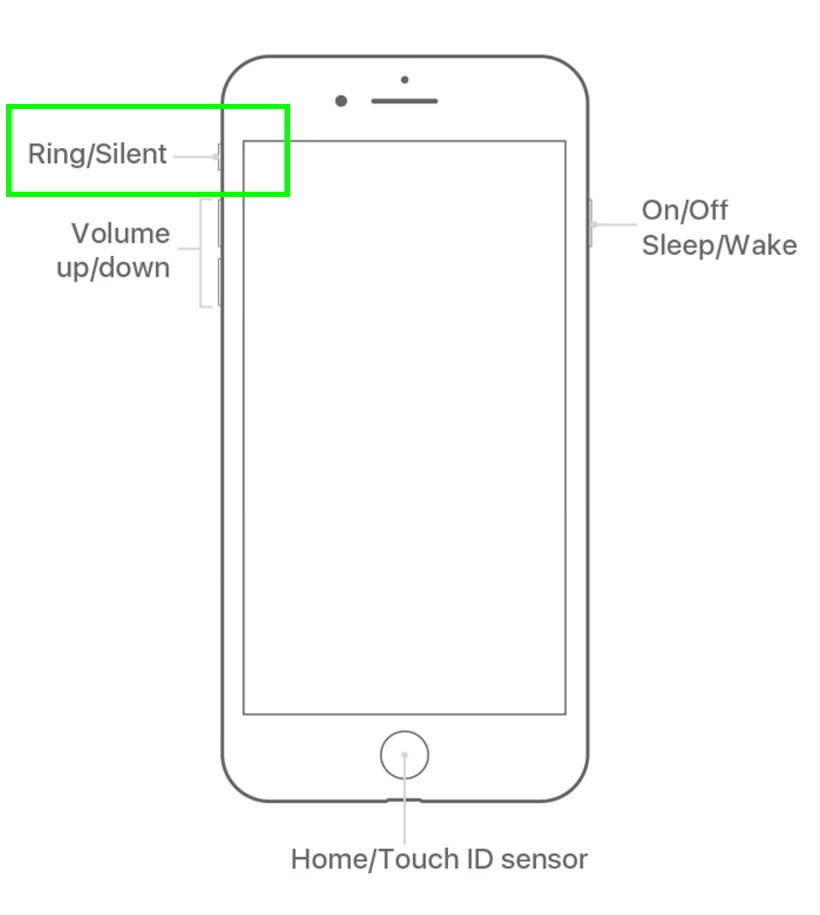
Přepínač Zvonění/Ticho se nachází na levé straně vašeho iPhonu, přímo nad tlačítky pro ovládání hlasitosti. Jednoduchým pohybem prstu (často stačí palec) můžete přepínač posunout nahoru nebo dolů. Pokud přepínač posunete směrem k zadní straně telefonu (nebo dolů, pokud držíte telefon vertikálně), aktivujete tichý režim. Pokud jej posunete směrem k obrazovce (nebo nahoru), aktivujete režim zvonění.
Vizuální indikátory
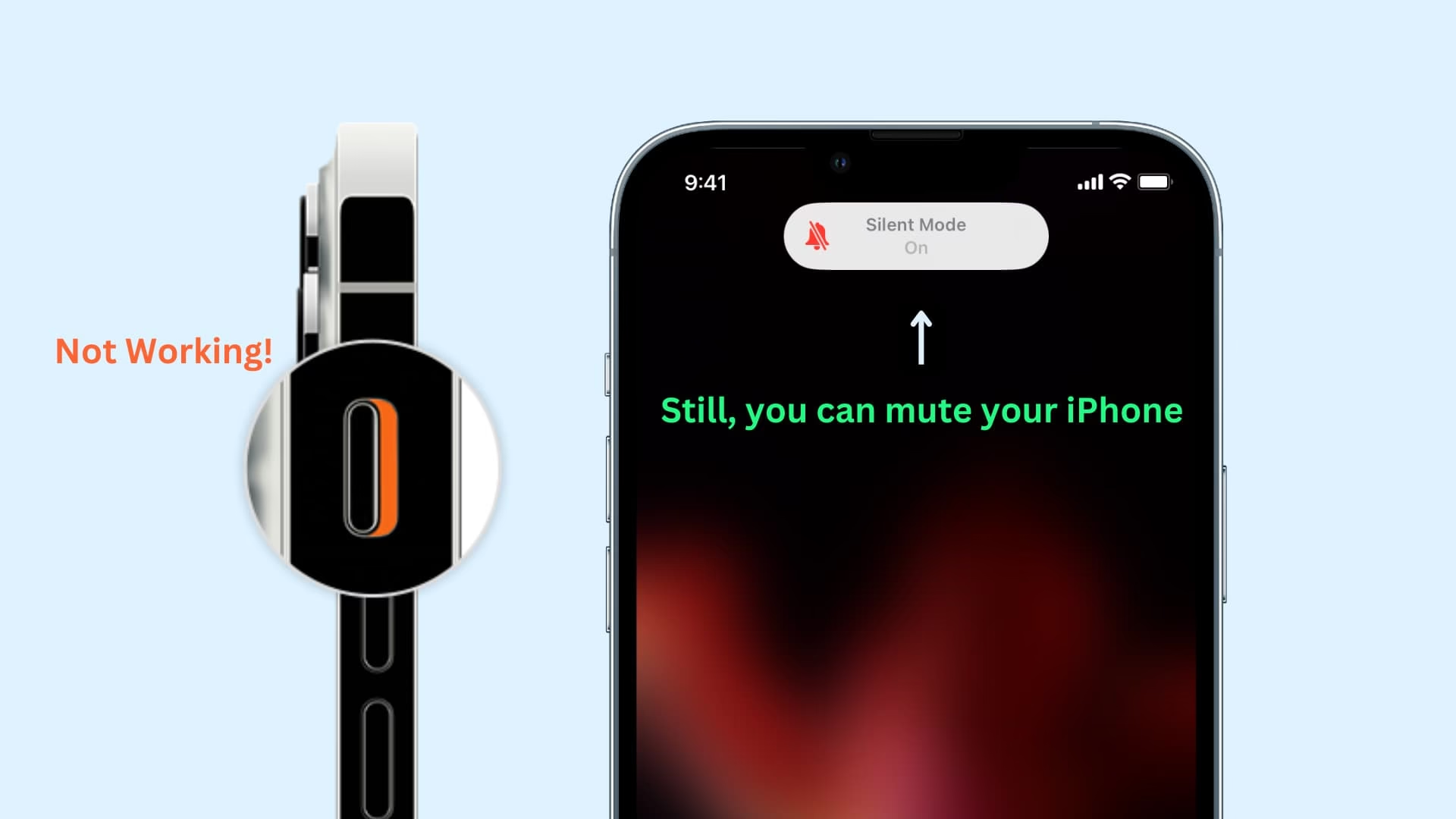
Když je tichý režim aktivován pomocí přepínače, uvidíte na přepínači malý červeno-oranžový proužek. To je vizuální znamení, že je váš iPhone ztlumen. Kromě toho se na obrazovce vašeho iPhonu krátce objeví upozornění „Tichý režim zapnut“, aby vás informovalo o změně stavu. Když tichý režim vypnete a přepnete zpět na zvonění, oranžový proužek zmizí a na obrazovce se objeví zpráva „Zvonění zapnuto“.
Rychlé vypnutí tichého režimu
Potřebujete rychle vypnout tichý režim na svém iPhonu? Postup je stejně jednoduchý jako jeho zapnutí. Stačí posunout fyzický přepínač Zvonění/Ticho tak, aby oranžový proužek nebyl viditelný. Tím se okamžitě vypne tichý režim a obnoví se obvyklá úroveň hlasitosti a vibrací vašeho telefonu.
Tlačítko Akce: Nová cesta k tichu (pouze iPhone 15 Pro/Pro Max)
S příchodem modelů iPhone 15 Pro a iPhone 15 Pro Max Apple nahradil tradiční přepínač Zvonění/Ticho novým programovatelným Tlačítkem Akce. Toto tlačítko nabízí větší flexibilitu, ale jeho výchozí funkcí je stále přepínání mezi tichým režimem a režimem zvonění. Je to skvělá inovace, která umožňuje uživatelům přizpůsobit si ovládání svého zařízení.
Výchozí nastavení a použití
Ve výchozím nastavení je Tlačítko Akce nastaveno tak, aby ovládalo tichý režim. Chcete-li aktivovat nebo deaktivovat tichý režim, jednoduše stiskněte a podržte Tlačítko Akce. Stejně jako u klasického přepínače se na obrazovce objeví vizuální potvrzení, zda je tichý režim zapnutý nebo vypnutý.
Změna funkce tlačítka Akce
Pokud však chcete Tlačítko Akce použít pro jinou funkci (například spuštění fotoaparátu, baterky nebo hlasové poznámky), můžete to snadno změnit v nastavení. Přejděte do Nastavení > Tlačítko Akce a posouvejte se mezi dostupnými možnostmi, dokud nenajdete tu, kterou chcete přiřadit. Pokud si ho přeprogramujete, budete muset pro ovládání tichého režimu použít jinou metodu, například Ovládací centrum nebo Nastavení.
Ovládací centrum: Rychlé ovládání zvuku (pro iPhone 15 Pro/Pro Max)
Pro uživatele iPhone 15 Pro a 15 Pro Max, kteří si Tlačítko Akce přizpůsobili pro jiné účely, nebo pro ty, kteří preferují softwarové řešení, nabízí Ovládací centrum rychlý přístup k tichému režimu. Je to velmi pohodlný způsob, jak přepínat stav zvuku bez nutnosti otevírat nastavení.
Chcete-li použít Ovládací centrum:
- Přejeďte prstem dolů z pravého horního rohu obrazovky (u iPhonů s Face ID) nebo přejeďte prstem nahoru ze spodní části obrazovky (u iPhonů s tlačítkem Domů), abyste otevřeli Ovládací centrum.
- U modelů iPhone 15 Pro a Pro Max zde najdete ikonu zvonku, která indikuje stav tichého režimu. Klepnutím na tuto ikonu můžete tichý režim zapnout nebo vypnout. Když je tichý režim aktivní, ikona zvonku bude přeškrtnutá.
Je důležité poznamenat, že tato speciální ikona zvonku pro tichý režim je v Ovládacím centru exkluzivní pro modely iPhone 15 Pro a Pro Max. Starší modely iPhonů tuto specifickou ikonu v Ovládacím centru pro přímé ovládání tichého režimu nemají, ale stále můžete upravovat hlasitost.
Další spolehlivou metodou, jak ovládat tichý režim, je přímo přes aplikaci Nastavení vašeho iPhonu. Tato možnost je dostupná na všech modelech iPhonů a je užitečná, pokud preferujete softwarové ovládání nebo pokud máte problém s fyzickým přepínačem či Tlačítkem Akce.
Postupujte následovně:
- Otevřete aplikaci Nastavení na svém iPhonu.
- Přejděte dolů a klepněte na Zvuk a haptika.
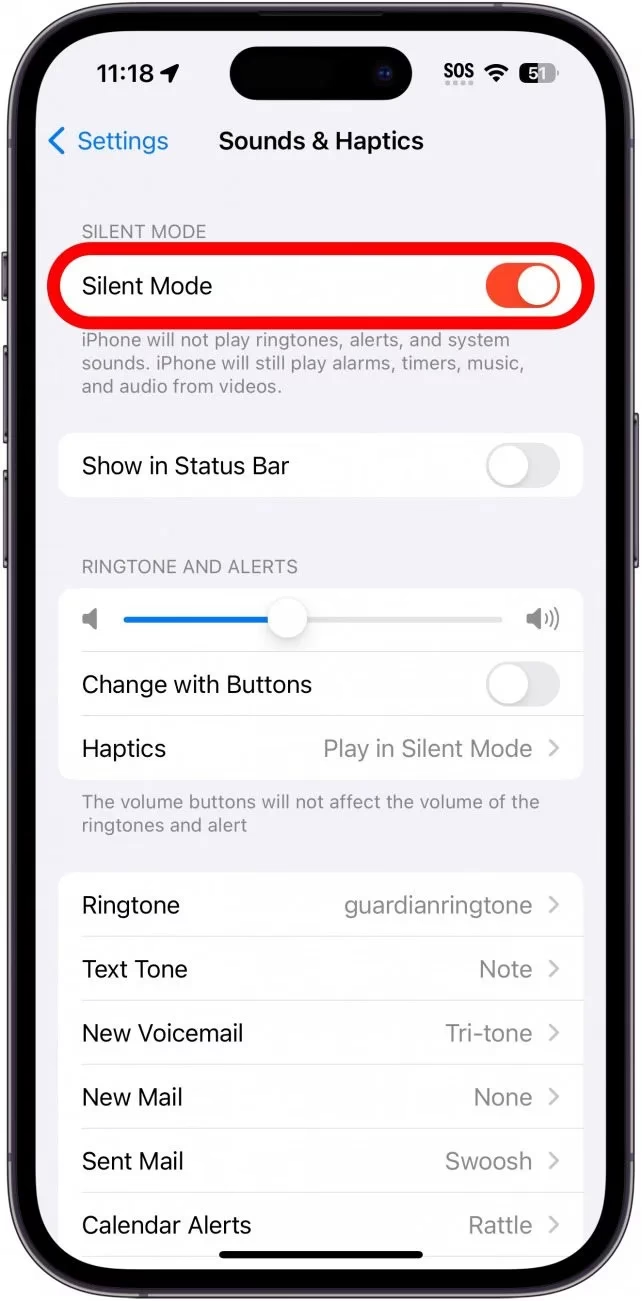
- V horní části této obrazovky byste měli vidět přepínač s názvem „Tichý režim“ (nebo „Režim ticho“). Přepnutím tohoto tlačítka můžete tichý režim zapnout nebo vypnout.
Tato metoda je sice o něco pomalejší než použití fyzického přepínače, ale poskytuje spolehlivou alternativu a možnost spravovat další nastavení zvuku a vibrací na jednom místě.
AssistiveTouch: Ztlumení iPhone bez přepínače
Pokud se váš fyzický přepínač Zvonění/Ticho rozbije, zasekne nebo máte iPhone 15 Pro/Pro Max s Tlačítkem Akce nastaveným na jinou funkci, AssistiveTouch je vynikající funkce přístupnosti, která vám umožní ovládat iPhone pomocí softwarového menu na obrazovce. Můžete ji použít i pro zapnutí a vypnutí tichého režimu.
Kdy se AssistiveTouch hodí
- Fyzický přepínač je poškozený nebo nefunkční.
- Preferujete ovládání přes obrazovku.
- Máte omezenou motoriku a fyzický přepínač je pro vás obtížně ovladatelný.
Podrobný průvodce aktivací a použitím
Chcete-li povolit a použít AssistiveTouch pro ovládání tichého režimu, postupujte takto:
- Otevřete Nastavení.
- Klepněte na Zpřístupnění.
- V sekci „Fyzické a motorické“ klepněte na Dotyk.
- Klepněte na AssistiveTouch.
- Přepněte přepínač AssistiveTouch do polohy Zapnuto. Na obrazovce se objeví malé šedé kolečko.
- Klepněte na toto šedé kolečko, čímž se zobrazí menu AssistiveTouch.
- V menu klepněte na Zařízení.
- Nyní můžete klepnout na tlačítko Ztlumit/Zrušit ztlumení. Když klepnete na „Ztlumit“, aktivujete tichý režim. Když klepnete na „Zrušit ztlumení“, tichý režim vypnete.
AssistiveTouch je velmi flexibilní a umožňuje vám přizpůsobit si jeho menu, nebo dokonce přiřadit akci Ztlumit/Zrušit ztlumení k jednoduchému, dvojitému nebo dlouhému stisknutí plovoucího tlačítka AssistiveTouch pro ještě rychlejší přístup.
Klepnutí na zadní stranu (Back Tap): Chytré ztlumení iPhone
Klepnutí na zadní stranu (Back Tap) je skvělá funkce představená v iOS 14, která umožňuje spouštět různé akce jednoduchým dvojitým nebo trojitým klepnutím na zadní stranu vašeho iPhonu. Tato funkce je k dispozici pro iPhone 8 a novější modely a je ideální pro rychlé zapnutí nebo vypnutí tichého režimu.
Jak nastavit Klepnutí na zadní stranu
Nastavení je jednoduché a intuitivní:
- Otevřete Nastavení.
- Klepněte na Zpřístupnění.
- V sekci „Fyzické a motorické“ klepněte na Dotyk.
- Přejděte dolů a klepněte na Klepnutí na zadní stranu.
- Zde si můžete vybrat mezi Dvojitým klepnutím nebo Trojitým klepnutím.
- Po výběru klepněte na Ztlumit ze seznamu akcí.
Jakmile je akce nastavena, stačí dvakrát nebo třikrát klepnout na zadní stranu vašeho iPhonu (obvykle v oblasti kolem loga Apple), a váš telefon se přepne do tichého režimu nebo z něj vystoupí. Tato metoda je diskrétní a nevyžaduje pohled na obrazovku.
Kompatibilita
Funkce Klepnutí na zadní stranu je dostupná pro iPhone 8 a novější modely s nainstalovaným systémem iOS 14 nebo novějším. Pokud máte starší model iPhonu, tato možnost pro vás nebude dostupná.
Režim Soustředění (Focus): Pokročilé ztlumení upozornění
Zatímco Režim Soustředění (dříve Nerušit) přímo neaktivuje hardwarový tichý režim iPhonu, je to velmi výkonný nástroj pro ztlumení všech upozornění, což v mnoha ohledech simuluje tichý režim. Režim Soustředění vám umožňuje přizpůsobit si, která upozornění chcete přijímat a od koho, a to na základě vaší aktuální činnosti nebo umístění. Můžete si vytvořit vlastní režim Soustředění, který efektivně ztlumí všechna upozornění.
Jak nastavit vlastní režim Soustředění pro ticho
- Otevřete Nastavení.
- Klepněte na Soustředění.
- Klepněte na tlačítko + v pravém horním rohu a poté vyberte Vlastní (nebo jakýkoli předdefinovaný režim).
- Pojmenujte svůj režim Soustředění (např. „Režim Ticho“ nebo „Schůzka“) a vyberte ikonu a barvu. Klepněte na Další.
- V sekci „Povolit oznámení od“ pro Lidé a Aplikace vyberte „Nikdo“ nebo „Žádné povolené“, abyste ztlumili veškerá upozornění.
- Ujistěte se, že jsou vypnuty možnosti „Povolit opakované hovory“ a „Časově citlivá oznámení“ (pokud chcete úplné ticho).
- Klepněte na Hotovo.
Aktivace a deaktivace režimu Soustředění
Vytvořený režim Soustředění můžete aktivovat a deaktivovat několika způsoby:
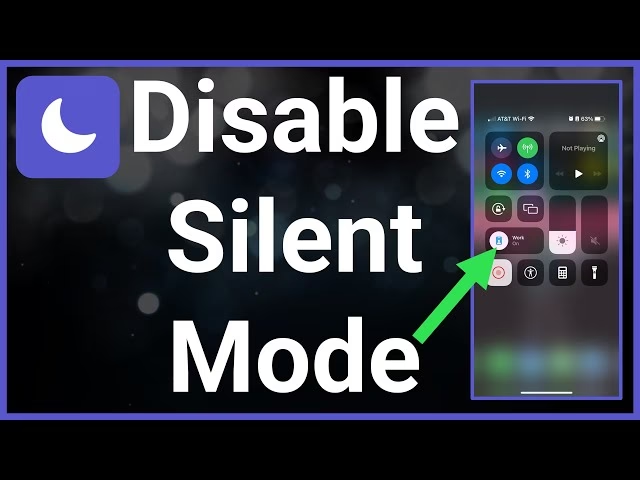
- Ovládací centrum: Přejeďte prstem dolů z pravého horního rohu obrazovky (nebo nahoru ze spodní části) a dlouze podržte ikonu Soustředění. Zde si vyberte svůj nově vytvořený režim „Režim Ticho“.
- Nastavení: Přejděte do Nastavení > Soustředění a klepněte na přepínač vedle názvu vašeho režimu.
Dokud je režim Soustředění aktivní, nebudete přijímat žádná upozornění. Chcete-li iPhone „zrušit ztlumení“ pomocí této metody, jednoduše deaktivujte režim Soustředění.
Důležité poznámky a omezení
- Režim Soustředění ztlumí upozornění, ale nemusí nutně ovlivnit přehrávání médií nebo zvuků aplikací, které nejsou upozorněními.
- Pokud je režim Soustředění aktivní, nemůžete zrušit ztlumení upozornění jinými metodami (např. přepínačem), dokud režim Soustředění nevypnete.
- Můžete nastavit automatickou aktivaci režimu Soustředění na základě času, místa nebo spuštění konkrétní aplikace.
Jak vypnout vibrace v tichém režimu?
I když je váš iPhone v tichém režimu, může stále vibrovat při příchozích hovorech a upozorněních. Pokud chcete úplné ticho a žádné vibrace, můžete je snadno vypnout v nastavení. Toto je klíčové pro situace, kde i vibrace mohou být rušivé, například během divadelního představení nebo na důležité zkoušce.
Postupujte takto:
- Otevřete Nastavení.
- Klepněte na Zvuk a haptika.
- Přejděte dolů do sekce „Přepínač Zvonění/Ticho“.
- Zde najdete možnost „Přehrávat haptiku v tichém režimu“. Přepněte tento přepínač do polohy Vypnuto.
Jakmile tuto možnost vypnete, váš iPhone nebude vibrovat, i když je v tichém režimu.
Následující tabulka vám pomůže rychle se zorientovat v různých metodách ztlumení iPhonu a vybrat tu nejvhodnější pro vaše zařízení a situaci.
| Metoda | Kompatibilita | Výhody | Nevýhody / Poznámky |
|---|---|---|---|
| Přepínač Zvonění/Ticho | Starší modely iPhone (do 14 Pro Max) | Nejrychlejší, fyzické ovládání, okamžitá zpětná vazba. | Není na iPhone 15 Pro/Pro Max. |
| Tlačítko Akce | iPhone 15 Pro, 15 Pro Max | Programovatelné, rychlé, výchozí pro tichý režim. | Pouze na nejnovějších Pro modelech, může být přeprogramováno. |
| Ovládací centrum | iPhone 15 Pro, 15 Pro Max (specifická ikona) | Snadný přístup přejetím prstu. | Ikona zvonku jen na Pro modelech 15. |
| Nastavení (Zvuk a haptika) | Všechny modely iPhone | Spolehlivé, dostupné i při nefunkčním přepínači. | Vyžaduje procházení menu, pomalejší. |
| AssistiveTouch | Všechny modely iPhone | Řešení pro poškozený přepínač, vysoká přizpůsobitelnost. | Plovoucí tlačítko na obrazovce může někomu vadit. |
| Klepnutí na zadní stranu | iPhone 8 a novější (iOS 14+) | Rychlé, diskrétní, nevyžaduje pohled na obrazovku. | Vyžaduje nastavení, nemusí fungovat vždy na první pokus. |
| Režim Soustředění | Všechny modely iPhone (iOS 15+) | Pokročilé filtrování upozornění, automatizace. | Neovládá přímo hardware tichý režim, může ztlumit příliš mnoho. |
Často kladené dotazy (FAQ)
Mohu iPhone ztlumit, když je fyzický přepínač zaseknutý nebo nefunkční?
Ano, rozhodně! Pokud je váš fyzický přepínač Zvonění/Ticho poškozený, zaseknutý nebo jednoduše nefunguje, stále máte k dispozici několik softwarových řešení. Nejlepšími možnostmi jsou použití funkce AssistiveTouch (jak je popsáno výše), která vám umožní ovládat tichý režim z plovoucího tlačítka na obrazovce, nebo nastavení funkce Klepnutí na zadní stranu (Back Tap), která umožňuje zapnout/vypnout tichý režim dvojitým nebo trojitým klepnutím na zadní stranu telefonu. Pro iPhone 15 Pro a Pro Max můžete také využít Ovládací centrum nebo nastavení Zvuk a haptika.
Mohu ztlumit iPhone pomocí tlačítek hlasitosti nebo posuvníku hlasitosti v Nastavení?
Ne, bohužel ne. Tlačítka hlasitosti na boku vašeho iPhonu a posuvník hlasitosti v Nastavení (pod Zvuk a haptika) slouží pouze k úpravě úrovně hlasitosti mediálního přehrávání, vyzvánění a upozornění. Nemohou přímo aktivovat nebo deaktivovat tichý režim. I když můžete hlasitost snížit na minimum, telefon se tím nedostane do „tichého režimu“, který by blokoval zvonění a vibrace (pokud nejsou vibrace vypnuty samostatně).
Jak se liší tichý režim od režimu Nerušit (nyní součást Režimu Soustředění)?
Ačkoli se mohou zdát podobné, tichý režim a režim Nerušit (dnes integrovaný do širšího konceptu Režimů Soustředění) fungují odlišně a slouží k jiným účelům:
- Tichý režim: Jedná se o hardwarovou funkci (přepínač nebo Tlačítko Akce) nebo základní softwarové nastavení (v Zvuk a haptika), které fyzicky ztlumí vyzvánění a upozornění na iPhonu. Může také ztlumit vibrace, pokud to nastavíte. Je to rychlý způsob, jak zajistit, aby telefon nevydával žádný zvuk.
- Režim Soustředění (včetně Nerušit): Toto je softwarová funkce, která umožňuje detailní kontrolu nad tím, která upozornění se vám zobrazí a od koho, a to na základě vaší aktuální činnosti nebo denní doby. Ztlumí upozornění softwarově (nezpůsobí zvuk ani vibraci), ale neovlivňuje přímé zvonění hardwarově. Můžete si vytvořit různé režimy Soustředění pro práci, spánek, řízení atd., a nastavit jejich automatickou aktivaci. Režim Soustředění je flexibilnější a chytřejší pro správu upozornění, zatímco tichý režim je jednodušší „on/off“ pro zvuk.
V praxi mnoho lidí používá kombinaci obou. Tichý režim pro rychlé ztlumení hardwaru a Režim Soustředění pro jemnější kontrolu nad příchozími upozorněními.
Ať už používáte starší model iPhone s klasickým přepínačem nebo nejnovější iPhone 15 Pro s Tlačítkem Akce, Apple vám nabízí širokou škálu možností, jak efektivně ovládat zvuk a vibrace vašeho zařízení. Doufáme, že tento průvodce vám pomohl lépe pochopit, jak ztišit svůj iPhone v jakékoli situaci, a že budete moci plně využít všechny jeho funkce pro klidnější a soustředěnější den.
Chceš-li si přečíst další články podobné jako Tichý režim iPhone: Jak ztlumit svůj telefon?, navštiv kategorii iPhone.