
14/01/2023
Pořízení nového iPhonu je vždy vzrušující událostí. Ať už přecházíte na nejnovější model s vylepšeným fotoaparátem, delší výdrží baterie nebo vyšším výkonem, klíčové je, aby přechod ze starého zařízení na nové proběhl co nejhladčeji. Nikdo nechce ztratit cenné fotografie, důležité kontakty, sentimentální zprávy nebo oblíbené aplikace. Tento komplexní průvodce je navržen tak, aby vám poskytl veškeré potřebné informace a podrobné návody, jak správně nastavit váš nový iPhone (ať už je to mini, Plus, Pro nebo Pro Max model) a jak bezpečně přenést všechna vaše data ze starého zařízení. Prozkoumáme čtyři osvědčené metody, které zajistí, že vaše digitální životy zůstanou neporušené a připravené na nové dobrodružství s vaším novým iPhonem.
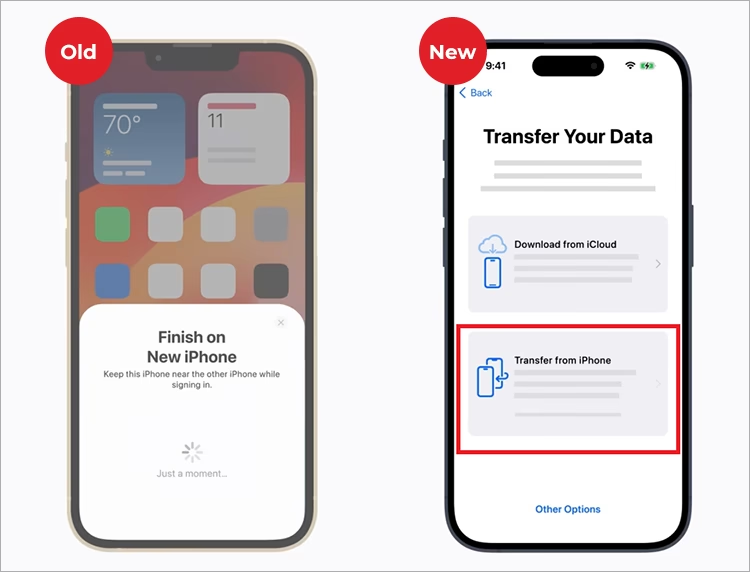
- Příprava: Zálohujte svůj iPhone před nastavením nového
- Jak nastavit nový iPhone ze starého iPhonu – 4 způsoby
- Způsob 1: [Nejjednodušší] Přeneste data ze starého iPhonu na nový iPhone pomocí FoneTool
- Způsob 2: Nastavte iPhone ze starého iPhonu pomocí Rychlého startu (Quick Start)
- Způsob 3: Aktivujte nový iPhone s starým iPhonem z iCloud zálohy
- Způsob 4: Nastavte nový iPhone ze starého iPhonu přes iTunes zálohu
- Srovnávací tabulka metod přenosu dat na nový iPhone
- Často kladené otázky (FAQ) k nastavení nového iPhonu ze starého
- Závěr
Příprava: Zálohujte svůj iPhone před nastavením nového
Než se pustíte do nastavení nového iPhonu ze starého, je naprosto nezbytné nejprve zálohovat vaše aktuální zařízení. Tento krok je klíčový a zajistí, že během procesu přenosu nepřijdete o žádná cenná data. Záloha je vaše digitální záchranná síť, která vám umožní obnovit vše v případě jakýchkoli neočekávaných komplikací.
Jak zálohovat iPhone?
- Záloha na iCloud: Toto je nejpohodlnější způsob pro mnoho uživatelů, protože nevyžaduje počítač. Jednoduše přejděte do Nastavení > [vaše jméno] > iCloud > Záloha na iCloudu > Zálohovat nyní. Ujistěte se, že jste připojeni k Wi-Fi a máte dostatek volného místa na iCloudu. iCloud automaticky zálohuje vaše data, když je iPhone připojen k napájení, Wi-Fi a je uzamčen.
- Záloha přes iTunes/Finder: Pro ty, kteří preferují lokální zálohy nebo mají velké množství dat, je zálohování přes počítač skvělou volbou. Připojte svůj iPhone k počítači pomocí USB kabelu. Na počítačích se systémem Windows nebo macOS Mojave a starších otevřete iTunes. Na macOS Catalina a novějších použijte Finder. Vyberte své zařízení a klikněte na Zálohovat nyní. Pro zabezpečení citlivých dat, jako jsou hesla a data o zdraví, nezapomeňte zaškrtnout možnost „Šifrovat místní zálohu“ a nastavit si heslo.
- Záloha pomocí FoneTool: Pokud hledáte rychlé a flexibilní řešení pro zálohování, které překonává omezení iCloudu a iTunes, FoneTool je vynikající volbou. Nabízí funkce pro úplnou zálohu i selektivní zálohu dat. Můžete si vybrat, zda zálohujete celý iPhone najednou, nebo pouze specifická data, jako jsou fotografie, kontakty nebo zprávy, do vašeho počítače. FoneTool je ideální pro ty, kteří chtějí mít větší kontrolu nad svými zálohami a preferují řešení, které nevyžaduje neustálé připojení k internetu pro velké objemy dat. Jeho intuitivní rozhraní a vysoká rychlost přenosu z něj činí oblíbenou volbu pro mnoho uživatelů.
Jak nastavit nový iPhone ze starého iPhonu – 4 způsoby
Jakmile máte zálohu hotovou a cítíte se bezpečně, že vaše data jsou v bezpečí, můžete se pustit do samotného procesu nastavení nového iPhonu. Existuje několik osvědčených metod, jak přenést data ze starého iPhonu na nový. Každá metoda má své výhody a je vhodná pro různé situace. Projdeme si je jednu po druhé, abyste si mohli vybrat tu nejlepší pro vás.
Způsob 1: [Nejjednodušší] Přeneste data ze starého iPhonu na nový iPhone pomocí FoneTool
Pokud hledáte nejrychlejší a nejpohodlnější způsob, jak přenést všechna vaše data, FoneTool je vaší nejlepší volbou. Na rozdíl od iCloudu a iTunes, které mohou trvat hodiny a vyžadují stabilní Wi-Fi připojení, FoneTool vám umožní přenést data ze starého iPhonu na nový iPhone v rekordně krátkém čase. Tento software je navržen pro maximální efektivitu a uživatelskou přívětivost.
Proč FoneTool?
- Nejrychlejší a nejsnadnější přenos: Přenos všech dat jedním kliknutím.
- Úplný nebo selektivní přenos: Můžete si vybrat, zda přenesete vše, nebo pouze vybrané soubory.
- Žádná ztráta dat: Zajistí bezpečný přesun všech souborů, aplikací a nastavení.
- Nevyžaduje Wi-Fi: Funguje offline, nezávisle na internetu, stabilní a rychlý přenos přes USB kabel.
- Kompatibilní se všemi iPhony: Funguje s modely iPhone (mini, Plus, Pro, Pro Max) i s nejnovějšími modely iOS.
Nyní si stáhněte FoneTool a postupujte podle tohoto průvodce, abyste se dozvěděli, jak nejlépe nastavit nový iPhone ze starého iPhonu.
- Otevřete FoneTool na počítači. Připojte svůj starý iPhone a nový iPhone k počítači pomocí USB kabelů.
- V levém panelu přejděte na Přenos telefonu (Phone Transfer) > Zvolte iPhone na iPhone > Klikněte na tlačítko Začít (Get Started).
- Můžete zaškrtnout Povolit šifrování zálohy (Enable backup encryption) pro bezpečnější uchování soukromých dat. Poté klepněte na Spustit přenos (Start Transfer).
Pouhými třemi jednoduchými kroky můžete přenést všechna data ze starého zařízení na nové! Po nastavení nového iPhonu můžete FoneTool stále používat k přenosu dat, aniž byste museli zařízení resetovat. FoneTool je profesionální software, který také podporuje přenos konkrétních souborů, jako je přenos fotografií z iPhonu na iPhone.
Způsob 2: Nastavte iPhone ze starého iPhonu pomocí Rychlého startu (Quick Start)
Rychlý start od Applu je vestavěná funkce, která vám umožňuje bezdrátově přenést data ze starého iPhonu na nový iPhone během procesu nastavení. Jedná se o velmi pohodlnou metodu, která nevyžaduje počítač ani předchozí zálohu, pokud jsou obě zařízení poblíž.
Důležité poznámky:
- Rychlý start vyžaduje, aby obě zařízení běžela na iOS 12.4 nebo novějším.
- Proces může trvat 30 minut až hodinu, v závislosti na množství dat a rychlosti bezdrátového připojení.
- Během přenosu byste neměli používat ani jedno zařízení a obě by měla být připojena k napájení.
Níže je uvedeno, jak nastavit nový iPhone ze starého iPhonu pomocí Rychlého startu.
- Zapněte Bluetooth na obou iPhonech a umístěte je blízko sebe.
- Když se na starém iPhonu objeví obrazovka Nastavit nový iPhone, klikněte na Pokračovat.
- Na novém iPhonu se objeví animace. Použijte svůj starý iPhone k naskenování této animace pomocí fotoaparátu.
- Postupujte podle pokynů na obrazovce k dokončení nastavení. Vyberte možnost Přenést z iPhonu.
- Udržujte oba iPhony blízko sebe, dokud není přenos dokončen. Během procesu se ujistěte, že jsou oba telefony připojeny k napájení, aby se zabránilo vybití baterie.
Způsob 3: Aktivujte nový iPhone s starým iPhonem z iCloud zálohy
Pokud pravidelně zálohujete svůj starý iPhone na iCloud, můžete tuto zálohu obnovit při nastavování nového iPhonu. Tato metoda je skvělá, pokud nemáte starý iPhone fyzicky u sebe nebo pokud preferujete bezdrátové řešení. Vyžaduje však stabilní Wi-Fi připojení a dostatek volného místa na iCloudu.
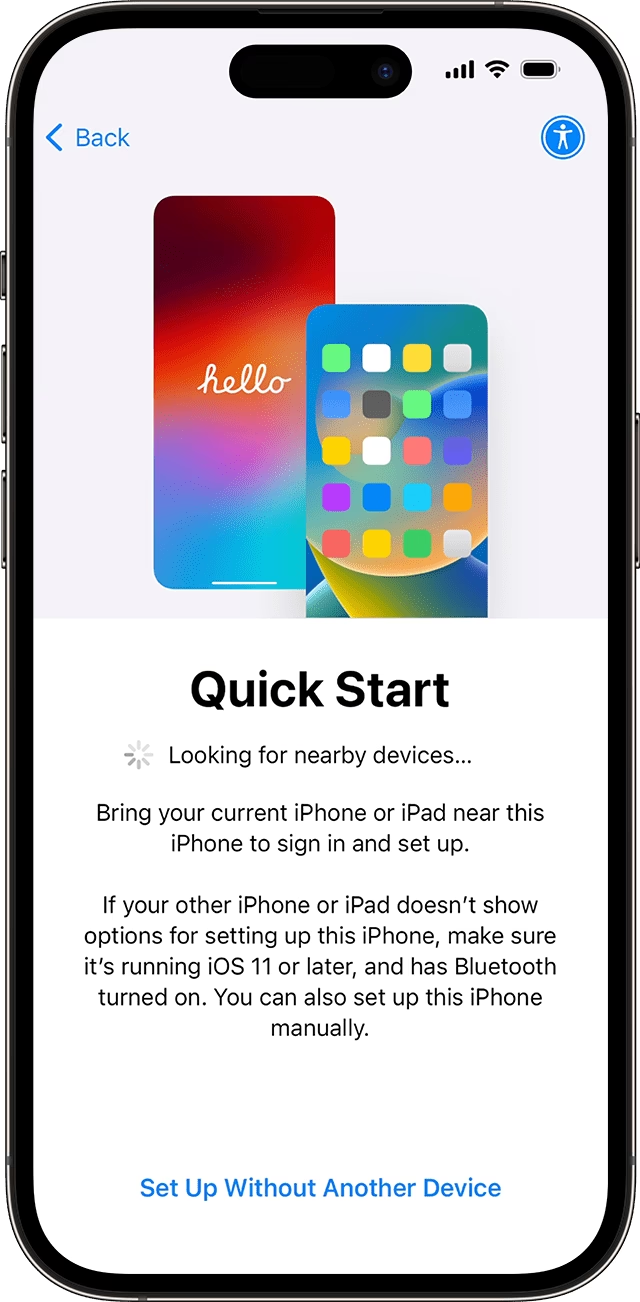
Důležité poznámky:
- Obnova z iCloudu může trvat několik hodin, v závislosti na rychlosti vašeho internetu a velikosti zálohy.
- Ujistěte se, že máte dostatek volného místa na iCloudu pro celou zálohu.
Pokud jste připraveni, můžete postupovat podle následujících kroků pro přenos dat z iPhonu na iPhone.
- Zapněte svůj nový iPhone a postupujte podle pokynů pro nastavení na obrazovce.
- Když se dostanete na obrazovku Aplikace a data, vyberte možnost Obnovit ze zálohy na iCloudu.
- Přihlaste se pomocí svého Apple ID.
- Ze seznamu záloh vyberte tu nejnovější a nejrelevantnější.
- Počkejte na dokončení obnovy. Během tohoto procesu by měl být váš iPhone připojen k Wi-Fi a ideálně i k napájení.
Způsob 4: Nastavte nový iPhone ze starého iPhonu přes iTunes zálohu
Pro ty, kteří preferují drátový přenos a mají zálohu svého starého iPhonu uloženou na počítači, je obnova přes iTunes (nebo Finder na Macu) spolehlivou metodou. Proces může být o něco složitější než Quick Start nebo iCloud, ale nabízí plnou kontrolu nad zálohou.
Důležité poznámky:
- Abyste přenesli data o zdraví a aktivitě z iPhonu nebo Apple Watch, ujistěte se, že je vaše záloha šifrována.
- Tato metoda vyžaduje počítač, na kterém je uložena záloha.
Nemějte obavy, stačí postupovat krok za krokem podle níže uvedených pokynů.
- Připojte svůj starý iPhone k PC/Mac a otevřete iTunes/Finder.
- Klikněte na Zálohovat nyní (Back Up Now) pro vytvoření úplné zálohy. Pokud chcete šifrovanou zálohu, zaškrtněte příslušnou možnost a nastavte si heslo.
- Jakmile je záloha dokončena, odpojte starý iPhone a připojte nový iPhone.
- Na svém novém iPhonu postupujte podle kroků nastavení. Poté zvolte možnost Obnovit z Macu nebo PC.
- V iTunes/Finderu vyberte nejnovější zálohu, kterou jste právě vytvořili, a počkejte na dokončení přenosu. Pokud byla záloha šifrována, budete vyzváni k zadání hesla.
- Nechte zařízení připojené k Wi-Fi a napájení, dokud se proces obnovy nedokončí. Jakmile je proces dokončen, můžete dokončit zbývající kroky nastavení na svém novém iPhonu.
Pro lepší přehlednost a snadnější rozhodování, která metoda je pro vás ta pravá, jsme připravili srovnávací tabulku čtyř hlavních způsobů přenosu dat ze starého iPhonu na nový.
| Metoda | Rychlost | Potřeba Wi-Fi | Požadavek na PC | Typ přenosu | Složitost |
|---|---|---|---|---|---|
| FoneTool | Velmi rychlá | Ne | Ano | Úplný/Selektivní | Nízká |
| Rychlý start | Střední (dle dat) | Ano (pro aktivaci) | Ne | Úplný | Nízká |
| iCloud záloha | Pomalá (dle internetu) | Ano | Ne | Úplný | Střední |
| iTunes záloha | Střední | Ne | Ano | Úplný | Střední |
Často kladené otázky (FAQ) k nastavení nového iPhonu ze starého
Po přečtení výše uvedených 4 způsobů nastavení nového iPhonu ze starého vás mohou zajímat i následující otázky.
Jak mohu přenést vše ze starého iPhonu na nový iPhone?
Pro kompletní přenos dat můžete použít následující metody:
- FoneTool: Nejrychlejší metoda. Přenos 1:1 všech dat přes USB kabel, nevyžaduje Wi-Fi. Ideální pro rychlé a bezpečné přenesení veškerého obsahu, včetně aplikací, nastavení, fotografií a zpráv.
- Rychlý start: Přenos dat přímo ze starého iPhonu. Vyžaduje Wi-Fi a trvá delší dobu v závislosti na objemu dat. Je to pohodlná vestavěná funkce Applu, pokud máte obě zařízení po ruce.
- Obnova z iCloudu: Nejprve zálohujte na iCloud, poté obnovte na novém iPhonu. Vyžaduje dostatek místa na iCloudu a stabilní internetové připojení. Tato metoda je flexibilní, protože nemusíte mít staré zařízení u sebe.
- Obnova z iTunes: Úplná záloha a obnova přes počítač. Operace je sice trochu složitější, ale nabízí spolehlivou lokální zálohu.
Mám vložit SIM kartu do nového iPhonu před přenosem dat?
Ano, obecně se doporučuje vložit SIM kartu (nebo aktivovat eSIM) před samotným přenosem dat. Důvodem je, že nový iPhone se tak může připojit k síti pro aktivaci a zajistit, že všechny služby (jako iMessage, FaceTime) fungují správně. Pokud používáte eSIM, můžete ji aktivovat také během procesu nastavení. Aktivní síťové připojení může pomoci s ověřením Apple ID a dalších systémových služeb během prvotního nastavení.
Jak přenést data z iPhonu na iPhone bez resetování?
Pokud váš nový iPhone již byl nastaven a nechcete jej resetovat (tj. vymazat všechna data a začít znovu), ale přesto chcete migrovat data ze starého iPhonu, je to možné s určitými omezeními. Standardní metody jako Quick Start, iCloud nebo iTunes obvykle vyžadují, abyste nový iPhone nejprve vymazali nebo jej nastavili jako nový. Nicméně, pokud chcete přenést konkrétní soubory, jako jsou fotografie, kontakty, hudba nebo zprávy, aniž byste přepisovali stávající data na novém iPhonu, můžete použít funkci Selektivní přenos v programu FoneTool. Tato funkce vám umožní vybrat si, co chcete přenést, a přidat to na váš nový iPhone bez nutnosti jeho resetování. FoneTool je v tomto ohledu lepší volbou, protože iCloud a iTunes metody obvykle vyžadují nejprve vymazání zařízení.
Závěr
Nastavení nového iPhonu ze starého nemusí být složité ani stresující. Jak jste viděli, existuje několik spolehlivých metod, jak zajistit plynulý přechod a ochranu vašich cenných dat. Můžete využít vestavěné metody Applu, jako je Rychlý start, iCloud nebo iTunes, které jsou skvělé pro základní přenosy a jsou integrované do ekosystému. Nicméně, pokud toužíte po bezproblémovém přenosu jedním kliknutím, který nevyžaduje spoléhání se na Wi-Fi nebo hodiny čekání, FoneTool je bezesporu vaší nejlepší volbou. Zaručuje hladký přechod bez ztráty dat a funguje se všemi modely iPhone. Ať už si vyberete jakoukoli metodu, pamatujte na důležitost zálohování a buďte trpěliví. Váš nový iPhone je připraven na nové zážitky, a s těmito návody si ho můžete začít užívat bez obav o svá data. Stáhněte si FoneTool nyní a vyzkoušejte ho!
Chceš-li si přečíst další články podobné jako Jak snadno nastavit nový iPhone ze starého?, navštiv kategorii iPhone.