
20/10/2024
Aktualizace softwaru vašeho iPhone je klíčová pro udržení jeho optimálního výkonu, zabezpečení a přístupu k nejnovějším funkcím. Pro majitele iPhone 7, stejně jako pro ostatní iOS zařízení, existují různé způsoby, jak zajistit, aby byl váš telefon vždy aktuální. Jedním z pokročilejších a zároveň velmi účinných metod je ruční aktualizace nebo obnova pomocí souborů IPSW soubory. Tento článek vás provede celým procesem, vysvětlí, proč je důležité aktualizovat, a nabídne řešení běžných otázek.
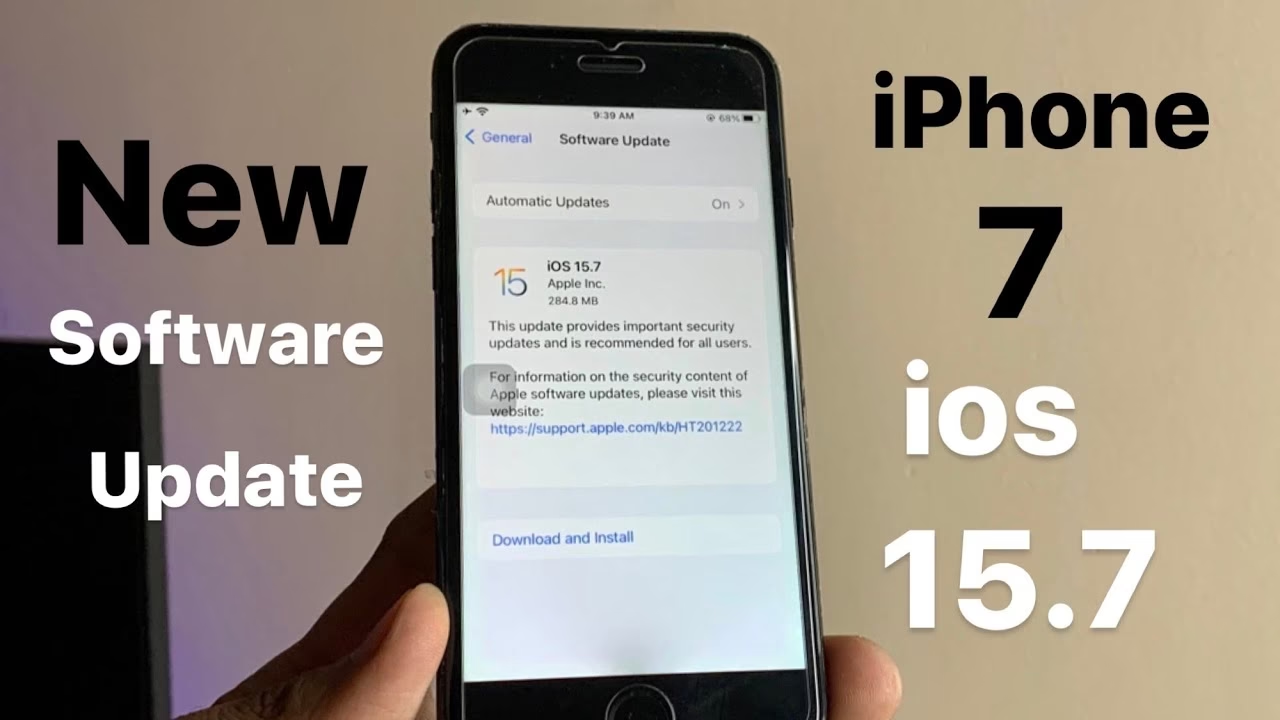
Proč je aktualizace firmwaru důležitá?
Firmware, neboli operační systém vašeho iPhone, je srdcem zařízení. Pravidelné aktualizace přinášejí řadu výhod, které výrazně zlepšují uživatelský zážitek. Mezi ty nejdůležitější patří:
- Zlepšená stabilita systému: Nové verze často opravují chyby a optimalizují kód, což vede k plynulejšímu a spolehlivějšímu chodu telefonu.
- Vylepšený výkon: Optimalizace procesů a správy paměti může zrychlit spouštění aplikací a celkovou odezvu systému.
- Opravy bezpečnostních chyb: Apple pravidelně vydává aktualizace, které záplatují bezpečnostní díry a chrání vaše data před potenciálními hrozbami.
- Nové funkce a vylepšení: Každá velká aktualizace iOS přináší nové funkce, vylepšení uživatelského rozhraní nebo nové možnosti pro stávající aplikace.
- Vylepšené síťové funkce: Optimalizace pro Wi-Fi, mobilní data a Bluetooth připojení.
- Lepší odezva dotykového ovládání: Zlepšení citlivosti a přesnosti dotykové obrazovky.
Co jsou IPSW soubory a proč je použít?
IPSW soubory (iPhone and iPod Firmware) jsou balíčky firmwaru, které Apple používá k distribuci aktualizací operačního systému iOS pro svá zařízení. Tyto soubory poskytují velmi rychlou a efektivní metodu pro aktualizaci nebo obnovu softwaru na vašem iOS zařízení prostřednictvím aplikace iTunes. Zatímco většina uživatelů aktualizuje své telefony bezdrátově (OTA – Over The Air) přímo z nastavení telefonu, použití IPSW souboru má několik specifických výhod:
- Čistá instalace: Obnovení zařízení pomocí IPSW souboru je jako formátování počítače a instalace nového operačního systému. Může to pomoci vyřešit přetrvávající softwarové problémy, které se běžnými aktualizacemi neodstraní.
- Flexibilita: Umožňuje nainstalovat konkrétní verzi iOS, což může být užitečné pro vývojáře nebo v situacích, kdy chcete přejít na jinou než nejnovější dostupnou verzi (pokud je stále Applem podepsána).
- Rychlejší instalace: Pokud máte pomalé internetové připojení nebo aktualizujete více zařízení, stáhnutí IPSW souboru jednou a jeho opakované použití může ušetřit čas.
- Řešení problémů: V případě, že se vaše zařízení dostane do bootloopu nebo má jiné vážné softwarové problémy, obnova pomocí IPSW souboru v režimu DFU (Device Firmware Update) je často jediným řešením.
Příprava na aktualizaci: Zálohování je klíčové
Než se pustíte do jakékoli aktualizace nebo obnovy firmwaru, je naprosto nezbytné provést kompletní zálohování vašeho zařízení. I když je proces aktualizace pomocí IPSW souboru obvykle bezpečný, vždy existuje malé riziko, že něco půjde špatně a můžete přijít o svá data. Zálohu můžete provést dvěma hlavními způsoby:
- Záloha do iCloudu: Přejděte do Nastavení > [Vaše jméno] > iCloud > Záloha na iCloudu a klepněte na Zálohovat hned. Ujistěte se, že máte dostatek místa na iCloudu.
- Záloha do počítače (iTunes/Finder): Připojte svůj iPhone k počítači a otevřete iTunes (na starších macOS nebo Windows) nebo Finder (na novějších macOS). Vyberte své zařízení a v sekci Zálohy zvolte Zálohovat všechna data z iPhonu do tohoto Macu/PC. Pro větší bezpečnost můžete zaškrtnout možnost šifrování zálohy.
Doporučuje se mít obě zálohy, pokud je to možné, pro maximální klid a bezpečnost vašich dat.
Podrobný průvodce aktualizací/obnovením iPhone 7 pomocí IPSW souboru
Nyní se podívejme na samotný proces aktualizace nebo obnovy vašeho iPhone 7 pomocí staženého souboru IPSW. Ujistěte se, že máte nejnovější verzi iTunes nainstalovanou na vašem počítači.
Krok 1: Stažení firmwaru IPSW
Prvním krokem je stažení správného IPSW souboru pro váš iPhone 7. Je naprosto zásadní stáhnout soubor, který je určen pro váš konkrétní model a SKU (stock keeping unit) vašeho iPhone 7. Použití nekompatibilního softwaru může vést k vážným poruchám zařízení a dokonce jej může učinit nepoužitelným (tzv. „brick“). IPSW soubory jsou často k dispozici na specializovaných webových stránkách, které archivují všechny verze iOS. Vždy se ujistěte, že stahujete z důvěryhodného zdroje. Typicky budete hledat soubor pro „iPhone 7 Global“ nebo „iPhone 7 GSM/CDMA“ v závislosti na vašem modelu.
Krok 2: Připojení zařízení k počítači
Pomocí originálního nabíjecího kabelu připojte svůj iPhone 7 k Macu nebo PC. Ujistěte se, že je kabel v dobrém stavu a že porty nejsou znečištěné. Po připojení by se mělo vaše zařízení objevit v iTunes nebo Finderu.
Krok 3: Spuštění procesu v iTunes/Finderu
Zde je klíčový rozdíl oproti běžné aktualizaci. Místo jednoduchého kliknutí na tlačítko „Aktualizovat“ nebo „Obnovit iPhone“ musíte použít speciální kombinaci kláves:
- Na Macu: Podržte klávesu Option (Alt) a poté klikněte na tlačítko „Aktualizovat“ (Update) nebo „Obnovit iPhone“ (Restore iPhone) v iTunes/Finderu.
- Na PC (Windows): Podržte klávesu Shift a poté klikněte na tlačítko „Aktualizovat“ (Update) nebo „Obnovit iPhone“ (Restore iPhone) v iTunes.
Tato akce otevře okno pro výběr souboru, kde můžete ručně vybrat stažený IPSW soubor.
Krok 4: Výběr IPSW souboru
V zobrazeném dialogovém okně vyhledejte a vyberte IPSW soubor, který jste si stáhli v kroku 1. Potvrďte svůj výběr. iTunes/Finder nyní začne ověřovat soubor.
Krok 5: Dokončení procesu
Po ověření souboru iTunes/Finder zahájí proces aktualizace nebo obnovy vašeho iPhone. Tento proces může trvat několik minut a během něj se na obrazovce vašeho iPhone zobrazí logo Apple s indikátorem průběhu. Je nesmírně důležité, abyste během tohoto procesu neodpojovali iPhone od počítače a nezasahovali do něj. Jakékoli přerušení může vést k poškození firmwaru a potenciálně k nutnosti obnovy v režimu DFU, což je složitější.
Krok 6: Restart a kontrola
Jakmile je proces dokončen, váš iPhone se restartuje. Po restartu může být nutné projít počátečním nastavením (pokud jste provedli „Obnovit“). Zkontrolujte v Nastavení > Obecné > Informace > Verze iOS, zda máte nainstalovanou nejnovější dostupnou verzi iOS nebo verzi, kterou jste zamýšleli nainstalovat. Ujistěte se, že vše funguje správně.
Důležité upozornění: Kompatibilita je zásadní!
Je naprosto klíčové si uvědomit, že před stažením a aplikací jakéhokoli firmwaru musíte zkontrolovat, zda je dostupný firmware vyvinut pro váš konkrétní model a SKU (Stock Keeping Unit) zařízení. iPhone 7 má například různé modely pro různé regiony (např. Global, GSM, CDMA), které se liší v hardwaru modemu. Pokud použijete nekompatibilní software, zařízení se setká s vážnými poruchami a může být dokonce zcela nepoužitelné. Vždy si ověřte číslo modelu svého iPhone 7 (najdete ho v Nastavení > Obecné > Informace > Číslo modelu) a porovnejte ho s informacemi o IPSW souboru.
Rozdíl mezi „Aktualizovat“ a „Obnovit“ s IPSW
Při použití IPSW souboru máte v iTunes/Finderu na výběr mezi dvěma hlavními možnostmi: „Aktualizovat“ (Update) a „Obnovit“ (Restore). Je důležité pochopit rozdíly mezi nimi:
| Funkce | Aktualizovat (Update) | Obnovit (Restore) |
|---|---|---|
| Účel | Převede stávající iOS na novější verzi. Zachová vaše data a nastavení. | Vymaže veškerá data a nastavení na zařízení a provede čistou instalaci iOS. |
| Ztráta dat | Nevede ke ztrátě dat (doporučuje se však záloha). | Vede ke ztrátě všech dat (nutné obnovit ze zálohy). |
| Řešení problémů | Vhodné pro běžné aktualizace, mírné softwarové problémy. | Ideální pro řešení vážných softwarových problémů, „bricknutých“ zařízení, nebo pro prodej/darování zařízení. |
| Čas | Obvykle rychlejší, protože se jen aplikuje aktualizace na stávající systém. | Může trvat déle, protože se nejprve vymaže celé zařízení. |
Pro běžnou aktualizaci se obvykle používá možnost „Aktualizovat“. Pokud se potýkáte s přetrvávajícími problémy nebo chcete mít naprosto čistý systém, zvolte „Obnovit“. Vždy pamatujte na zálohování před oběma procesy!
Často kladené otázky (FAQ)
Kde mohu najít správný IPSW soubor pro můj iPhone 7?
IPSW soubory pro váš iPhone 7 jsou k dispozici na různých online archivech firmwaru. Doporučujeme používat renomované a ověřené zdroje, které se specializují na firmware Apple zařízení. Při výběru souboru se ujistěte, že odpovídá vašemu konkrétnímu modelu iPhone 7 (např. A1660, A1778, A1779) a požadované verzi iOS.
Je bezpečné stahovat IPSW soubory z neoficiálních zdrojů?
Zatímco Apple oficiálně distribuuje IPSW soubory pouze přes iTunes/Finder, existují webové stránky, které je archivují pro veřejné použití. Důvěryhodné zdroje obvykle poskytují originální, Applem podepsané soubory. Nicméně, buďte vždy opatrní a stahujte pouze z webů s dobrou reputací, abyste se vyhnuli potenciálně upraveným nebo poškozeným souborům, které by mohly ohrozit vaše zařízení.
Co dělat, když se aktualizace zasekne nebo selže?
Pokud se aktualizace zasekne nebo selže, neodpojujte okamžitě zařízení. Počkejte, zda se proces neobnoví. Pokud ne, zkuste restartovat počítač i iPhone a opakujte proces. V krajním případě může být nutné uvést iPhone do režimu zotavení (Recovery Mode) nebo režimu DFU (Device Firmware Update) a pokusit se o obnovu přes iTunes. Návody na vstup do těchto režimů lze snadno najít online.
Ztratím data, když použiji IPSW soubor?
Pokud použijete možnost „Aktualizovat“ (Update) s IPSW souborem, vaše data by měla zůstat nedotčena. Nicméně, pokud zvolíte možnost „Obnovit“ (Restore), všechna data na vašem iPhone budou vymazána. Proto je vždy absolutně klíčové provést zálohování před zahájením jakéhokoli procesu aktualizace nebo obnovy, abyste předešli ztrátě cenných informací.
Mohu se vrátit k předchozí verzi iOS po aktualizaci?
Možnost vrátit se k předchozí verzi iOS (downgrade) je obvykle omezena. Apple po vydání nových verzí iOS po určité době přestane podepisovat starší verze. Bez digitálního podpisu od Applu nelze starší verzi iOS nainstalovat. To znamená, že po několika týdnech od vydání nové verze se obvykle nelze vrátit na verzi předchozí. Vždy si ověřte stav podepisování pro danou verzi, pokud uvažujete o downgrade.
Závěr
Aktualizace firmwaru vašeho iPhone 7 pomocí IPSW souboru je výkonný nástroj, který vám dává kontrolu nad softwarem vašeho zařízení. Ať už chcete vyřešit přetrvávající problémy, provést čistou instalaci, nebo jen zajistit, aby váš iPhone běžel na nejnovější a nejstabilnější verzi iOS, tento průvodce vám poskytuje všechny potřebné informace. Vždy pamatujte na důležitost kompatibilita souboru s vaším modelem a na pravidelné zálohování vašich dat. S těmito kroky bude váš iPhone 7 vždy v nejlepší kondici, s vylepšenou stabilita systému, výkonem a všemi nejnovějšími funkcemi, které iOS nabízí.
Chceš-li si přečíst další články podobné jako Průvodce aktualizací firmwaru iPhone 7, navštiv kategorii iPhone.