

14/05/2023
Přechod na nový iPhone je vzrušující událost, ale často s sebou nese obavy z přenosu všech cenných dat. Není se však čeho bát! Proces přesunu vašich fotografií, kontaktů, aplikací a dalších důležitých informací z jednoho iPhonu na druhý, nebo do iCloudu, je dnes snazší než kdy dříve. Ať už upgradujete na nejnovější model, nebo jen měníte zařízení, existuje několik spolehlivých metod, které zajistí, že žádná vaše data nezůstanou pozadu. V tomto komplexním průvodci prozkoumáme všechny klíčové techniky přenosu dat z iPhonu, včetně bezdrátové migrace, využití Macu/PC a cloudu, abyste si mohli vybrat tu nejefektivnější a nejméně stresující cestu pro vaše potřeby.
Přípravné kroky na starém iPhonu
Než se pustíte do samotného přenosu dat, je klíčové provést několik nezbytných kroků na vašem starém iPhonu. Tyto kroky zajistí, že data budou připravena k bezpečnému a kompletnímu přenosu, a zároveň připraví staré zařízení k dalšímu použití nebo prodeji. Je důležité je provést bez ohledu na to, jakou metodu přenosu dat si nakonec zvolíte.
Doporučujeme nejprve zkontrolovat, zda máte aktuální zálohu vašich dat na iCloudu nebo v počítači. I když budete data přenášet přímo, záloha je vždy dobrá pojistka. Jakmile máte jistotu, že jsou vaše data v bezpečí, můžete pokračovat s vymazáním starého iPhonu. Tento krok je nezbytný, pokud se chystáte starý telefon prodat, darovat nebo ho prostě nechcete mít plný starých dat.
Postup pro vymazání obsahu a nastavení:
- Přejděte do Nastavení.
- Klepněte na Obecné.
- Sjeďte dolů a klepněte na Přenést nebo resetovat iPhone (nebo Resetovat na starších iOS).
- Zvolte Smazat data a nastavení (nebo Smazat veškerý obsah a nastavení).
- Potvrďte akci. Systém vás může vyzvat k zadání vašeho hesla nebo Apple ID. Po dokončení se zařízení restartuje a bude obnoveno do továrního nastavení. Tento proces může trvat několik minut.
Po dokončení se iPhone restartuje a uvidíte úvodní obrazovku, jako by byl nový. Tímto je starý iPhone připraven buď k přenosu dat, nebo k prodeji.
Jak přenést data z iPhonu na iPhone?
Nyní se podíváme na konkrétní metody, jak přenést data na váš nový iPhone. Každá z nich má své výhody a je vhodná pro různé situace.
Metoda 1: Přímý přenos z iPhonu nebo z iCloudu (Quick Start)
Metoda Rychlého startu (Quick Start) je jednou z nejpohodlnějších a nejrychlejších cest, jak přenést data z vašeho starého iPhonu na nový. Funguje bezdrátově a nevyžaduje počítač. Můžete buď přenést data přímo z jednoho iPhonu na druhý, nebo obnovit data ze zálohy na iCloudu. Pro obě možnosti je klíčové mít oba telefony v blízkosti a připojené k Wi-Fi.
Postup:
- Zapněte svůj nový iPhone a umístěte ho blízko starého iPhonu (který je již připraven – viz. Přípravné kroky).
- Na starém iPhonu by se měla objevit výzva k nastavení nového iPhonu s vaším Apple ID. Klepněte na Pokračovat.
- Na novém iPhonu se objeví animace. Naskenujte ji kamerou starého iPhonu. Tím se spárují obě zařízení.
- Na novém iPhonu budete vyzváni k zadání kódu starého iPhonu.
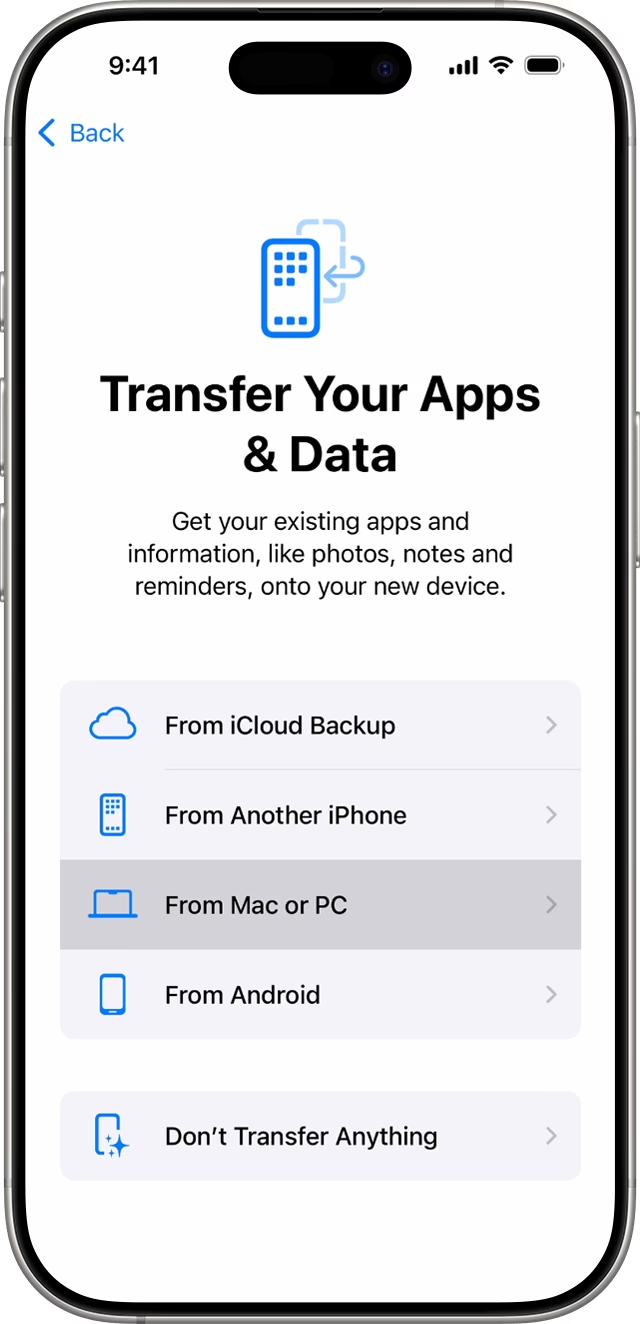
- Poté si vyberte, zda chcete Obnovit z iCloud zálohy nebo Přenést přímo z iPhonu.
- Obnovit z iCloud zálohy: Vyberte tuto možnost, pokud chcete použít zálohu uloženou na iCloudu. Budete muset zadat své Apple ID a heslo. Vyberte nejnovější zálohu a počkejte, než se data stáhnou a obnoví.
- Přenést přímo z iPhonu: Tato možnost přenese data přímo ze starého iPhonu na nový. Oba telefony musí zůstat blízko u sebe po celou dobu přenosu. Je to často rychlejší než stahování z iCloudu, zvláště pokud máte velké množství dat nebo pomalé připojení k internetu.
- Dokončete nastavení nového iPhonu podle pokynů na obrazovce. Jakmile je přenos dokončen, váš nový iPhone bude mít veškerá data ze starého zařízení.
Tímto způsobem jste úspěšně přenesli data na nový iPhone buď přímo ze starého zařízení, nebo z iCloudu.
Metoda 2: Přenos pomocí Macu/PC (Finder/iTunes)
Pro ty, kteří preferují kabelové připojení a možnost mít zálohu lokálně na počítači, je přenos dat přes Mac (s Finderem) nebo PC (s iTunes) skvělou volbou. Tato metoda je velmi spolehlivá a často rychlejší pro velmi velké objemy dat, než bezdrátový přenos.
Důležité upozornění: Na macOS Catalina a novějších verzích se iTunes pro správu zařízení přesunuly do Finderu. Na starších verzích macOS a na Windows stále používáte iTunes.
Postup (platí pro Mac s Finderem i PC s iTunes):
- Na starém iPhonu (pokud ho ještě máte připojený k počítači) se ujistěte, že máte aktuální zálohu. Připojte starý iPhone k Macu/PC pomocí USB kabelu.
- Otevřete Finder (na Macu) nebo iTunes (na PC nebo starším Macu).
- Vyberte svůj iPhone v postranním panelu Finderu nebo v iTunes.
- V sekci 'Zálohy' (Backups) klikněte na Zálohovat nyní (Back Up Now), abyste vytvořili nejaktuálnější zálohu na svém počítači. Doporučuje se zašifrovat zálohu (nastavit heslo), aby se zálohovala i data jako hesla k Wi-Fi nebo data o zdraví.
- Po dokončení zálohy odpojte starý iPhone a připojte nový iPhone k Macu/PC.
- Na novém iPhonu, během počátečního nastavení, zvolte možnost Obnovit z Macu nebo PC (Restore from Mac or PC).
- V Finderu/iTunes vyberte svůj nový iPhone a poté v sekci 'Zálohy' klikněte na Obnovit zálohu (Restore Backup).
- Vyberte nejnovější zálohu, kterou jste právě vytvořili ze starého iPhonu (nebo jinou relevantní zálohu, pokud ji máte).
- Klikněte na Obnovit (Restore) a počkejte, než se data přenesou na nový iPhone. Tento proces může trvat delší dobu v závislosti na velikosti zálohy.
Tímto způsobem jste úspěšně přenesli data na nový iPhone pomocí Macu nebo PC.
Metoda 3: Přenos dat pomocí AirDropu (pro malé objemy dat)
AirDrop je skvělá funkce pro rychlé sdílení jednotlivých souborů nebo malých skupin souborů mezi zařízeními Apple v blízkosti. Je však důležité si uvědomit, že AirDrop není určen pro kompletní přenos všech dat z jednoho iPhonu na druhý. Používá se spíše pro sdílení fotografií, videí, dokumentů nebo kontaktů ad-hoc.
Pokud chcete přenést jen několik vybraných položek, je AirDrop ideální. Pro kompletní migraci dat na nový telefon se spolehněte na Quick Start, iCloud nebo Finder/iTunes.
Postup pro použití AirDropu:
- Ujistěte se, že máte na obou iPhonech zapnuté Wi-Fi a Bluetooth a AirDrop je nastaven na 'Pouze kontakty' nebo 'Všichni' (Nastavení > Obecné > AirDrop).
- Na starém iPhonu vyberte soubory (např. fotografie v aplikaci Fotky), které chcete sdílet.
- Klepněte na ikonu Sdílet (Share Sheet).
- V řádku sdílení uvidíte možnost AirDrop. Klepněte na ni.
- Zobrazí se seznam blízkých zařízení. Vyberte svůj nový iPhone ze seznamu.
- Na novém iPhonu se objeví oznámení, že chcete přijmout soubory. Klepněte na Přijmout (Accept).
- Soubory se automaticky uloží do příslušných aplikací (např. fotografie do Fotek, dokumenty do Souborů).
- Po dokončení klepněte na Hotovo (Done).
Tímto způsobem jste úspěšně přenesli několik vybraných dat na nový iPhone pomocí technologie AirDrop.
Co když je nový iPhone již nastaven?
Jedna z častých otázek je, co dělat, když jste si již nový iPhone nastavili a začali ho používat, ale teprve teď si uvědomujete, že byste chtěli přenést všechna data ze starého zařízení. V takovém případě je důležité vědět, že metody jako Quick Start nebo obnovení ze zálohy (iCloud/Finder/iTunes) vyžadují, aby byl nový iPhone v továrním nastavení. Pokud ho použijete, veškerá data, která jste na novém iPhonu vytvořili od jeho prvního nastavení, budou ztracena.
Pokud nechcete přijít o data na novém iPhonu a přesto chcete přenést data ze starého, vaše možnosti jsou omezenější a vyžadují ruční přístup. Neexistuje jednoduchá 'sloučovací' funkce pro data z dvou iPhonů.
Možnosti, jak postupovat:
- Zálohujte nový iPhone: Nejprve si zálohujte data, která jste již na novém iPhonu vytvořili, na iCloud nebo do počítače. Poté obnovte nový iPhone do továrního nastavení (stejným postupem jako Přípravné kroky na starém iPhonu) a teprve poté přeneste data ze starého iPhonu nebo z jeho zálohy. Následně můžete zkusit ručně přenést specifická data z dříve vytvořené zálohy nového iPhonu, ale to je složité a nekompletní.
- Ruční přenos dat: Pro specifická data můžete použít ruční metody:
- Kontakty: Synchronizujte je s iCloudem nebo jiným cloudovým účtem (Google, Outlook).
- Kalendáře: Stejně jako kontakty, synchronizujte přes cloud.
- Fotografie a videa: Použijte iCloud Fotky (pokud máte dostatek místa), Dropbox, Google Photos nebo je přeneste do počítače a z počítače na nový iPhone. AirDrop je také možnost pro menší objemy.
- Zprávy: Synchronizujte iMessage přes iCloud. Pro SMS/MMS je to složitější, obvykle se přenesou jen přes kompletní obnovení zálohy.
- Aplikace: Po přihlášení stejným Apple ID se aplikace automaticky stáhnou, ale jejich data ne. Některé aplikace mají vlastní cloudovou synchronizaci dat.
Doporučení: Pokud je to možné a nemáte na novém iPhonu příliš mnoho důležitých dat, která byste nechtěli ztratit, nejjednodušší a nejkomplexnější je vždy obnovit nový iPhone do továrního nastavení a začít s přenosem dat od začátku, buď pomocí Quick Start, nebo z iCloud/Finder zálohy. Tím zajistíte, že všechna vaše data a nastavení budou na novém zařízení přesně tak, jak byla na starém.
Abychom vám pomohli s výběrem nejvhodnější metody, připravili jsme srovnávací tabulku:
| Metoda | Typ přenosu | Snadnost | Rychlost | Požadavky | Ideální pro |
|---|---|---|---|---|---|
| Quick Start (Přímý přenos) | Kompletní (bezdrátově) | Velmi vysoká | Střední až vysoká (dle objemu) | Oba iPhony, Wi-Fi, iOS 11+ | Plynulý přechod z jednoho iPhonu na druhý |
| Quick Start (Z iCloud zálohy) | Kompletní (bezdrátově) | Vysoká | Střední (dle rychlosti internetu) | Nový iPhone, Wi-Fi, iCloud záloha | Obnova dat na nový iPhone, když starý nemáte u sebe |
| Finder/iTunes záloha | Kompletní (kabelově) | Střední | Vysoká (často nejrychlejší) | Mac/PC, USB kabel, Finder/iTunes | Nejrychlejší přenos velkých objemů dat, lokální záloha |
| AirDrop | Selektivní (jednotlivé soubory) | Vysoká | Rychlá (pro malé objemy) | Oba iPhony, Wi-Fi, Bluetooth | Sdílení několika fotek, videí, dokumentů |
Často kladené otázky (FAQ)
Přenos dat na nový iPhone může vyvolávat mnoho otázek. Zde jsou odpovědi na ty nejčastější:
- Otázka: Jak dlouho trvá přenos dat z iPhonu na iPhone?
Odpověď: Doba přenosu závisí na několika faktorech: množství dat, rychlosti Wi-Fi připojení (pro bezdrátový přenos/iCloud) nebo rychlosti USB připojení (pro Finder/iTunes). Může to trvat od několika minut (pro pár GB) až po několik hodin (pro stovky GB). - Otázka: Potřebuji k přenosu dat Wi-Fi?
Odpověď: Pro Quick Start (přímý přenos) a obnovu z iCloudu je Wi-Fi nezbytná. Pro přenos přes Finder/iTunes potřebujete jen kabelové připojení k počítači. - Otázka: Mohu přenést data, pokud nemám svůj starý iPhone?
Odpověď: Ano, pokud máte aktuální zálohu na iCloudu. Můžete obnovit svůj nový iPhone z této iCloud zálohy. Pokud nemáte iCloud zálohu ani starý iPhone, přenos dat bohužel není možný. - Otázka: Je můj iPhone kompatibilní s Quick Start?
Odpověď: Funkce Quick Start je dostupná na zařízeních s iOS 11 nebo novějším. Pokud máte starší iPhone s iOS 10 nebo starším, budete muset použít metodu Finder/iTunes zálohy. - Otázka: Co se stane s daty na starém iPhonu po přenosu?
Odpověď: Při přímém přenosu pomocí Quick Start zůstanou data na starém iPhonu nedotčena. Nicméně, pokud jste se řídili našimi přípravnými kroky, měli byste starý iPhone vymazat do továrního nastavení, aby vaše osobní data nebyla přístupná pro nového majitele nebo pro vaše budoucí použití. - Otázka: Je přenos dat bezpečný?
Odpověď: Ano, všechny oficiální metody přenosu dat od Apple jsou navrženy s ohledem na bezpečnost a soukromí. Data jsou šifrována během přenosu a jsou chráněna vaším Apple ID a heslem.
Závěr
Úspěšný přenos dat z jednoho iPhonu na druhý je klíčový pro udržení vaší produktivity a osobní organizace. Jak jsme viděli, Apple nabízí několik robustních a uživatelsky přívětivých metod, které vám umožní snadno a bezpečně migrovat veškerá vaše data na nové zařízení. Ať už preferujete bezdrátové pohodlí Quick Startu, spolehlivost zálohy přes Finder/iTunes, nebo rychlé sdílení jednotlivých souborů pomocí AirDropu, pro každého se najde vhodná možnost.
Díky dodržování doporučených postupů a správnému výběru metody můžete zajistit, že přechod na váš nový iPhone bude naprosto bezproblémový. Nyní jste plně vybaveni znalostmi k tomu, abyste si užili své nové zařízení s veškerými vašimi cennými daty, aniž byste cokoli ztratili. Ujistěte se, že jste vždy zálohovali svá data před jakýmkoli velkým krokem, a váš digitální život bude vždy v bezpečí.
Chceš-li si přečíst další články podobné jako Jak přenést data z iPhone na iPhone nebo iCloud?, navštiv kategorii iPhone.