
28/10/2023
V dnešní digitální době je náš iPhone úložištěm nesčetného množství cenných informací – od rodinných fotografií a videí, přes důležité pracovní dokumenty, až po kontakty a osobní zprávy. Ztráta, poškození nebo krádež zařízení může být katastrofální, pokud nemáte svá data zálohována. Naštěstí Apple nabízí elegantní a jednoduché řešení v podobě iCloud zálohy, která vaše data automaticky a bezpečně ukládá do cloudu. Tento článek vás provede celým procesem zálohování vašeho iPhonu na iCloud krok za krokem, vysvětlí, co všechno záloha obsahuje, a zodpoví nejčastější otázky.
Pravidelné zálohování není jen doporučení, je to nezbytnost. Představte si, že byste přišli o všechny fotografie z dovolené nebo kontakty na důležité lidi. S iCloud zálohou se těmto nepříjemnostem vyhnete. Jak tedy začít a zajistit si klid v duši?
- Krok za krokem: Jak zálohovat iPhone na iCloud
- Co všechno iCloud záloha obsahuje?
- Správa úložiště na iCloudu
- Automatické vs. Ruční zálohování
- Řešení běžných problémů při zálohování
- Obnovení iPhonu z iCloud zálohy
- Srovnávací tabulka: iCloud záloha vs. Záloha přes počítač (iTunes/Finder)
- Často kladené otázky (FAQ)
- Závěr
Krok za krokem: Jak zálohovat iPhone na iCloud
Zálohování vašeho iPhonu na iCloud je intuitivní proces, který zvládne každý. Následující kroky vás provedou nastavením a spuštěním vaší první (nebo další) zálohy.
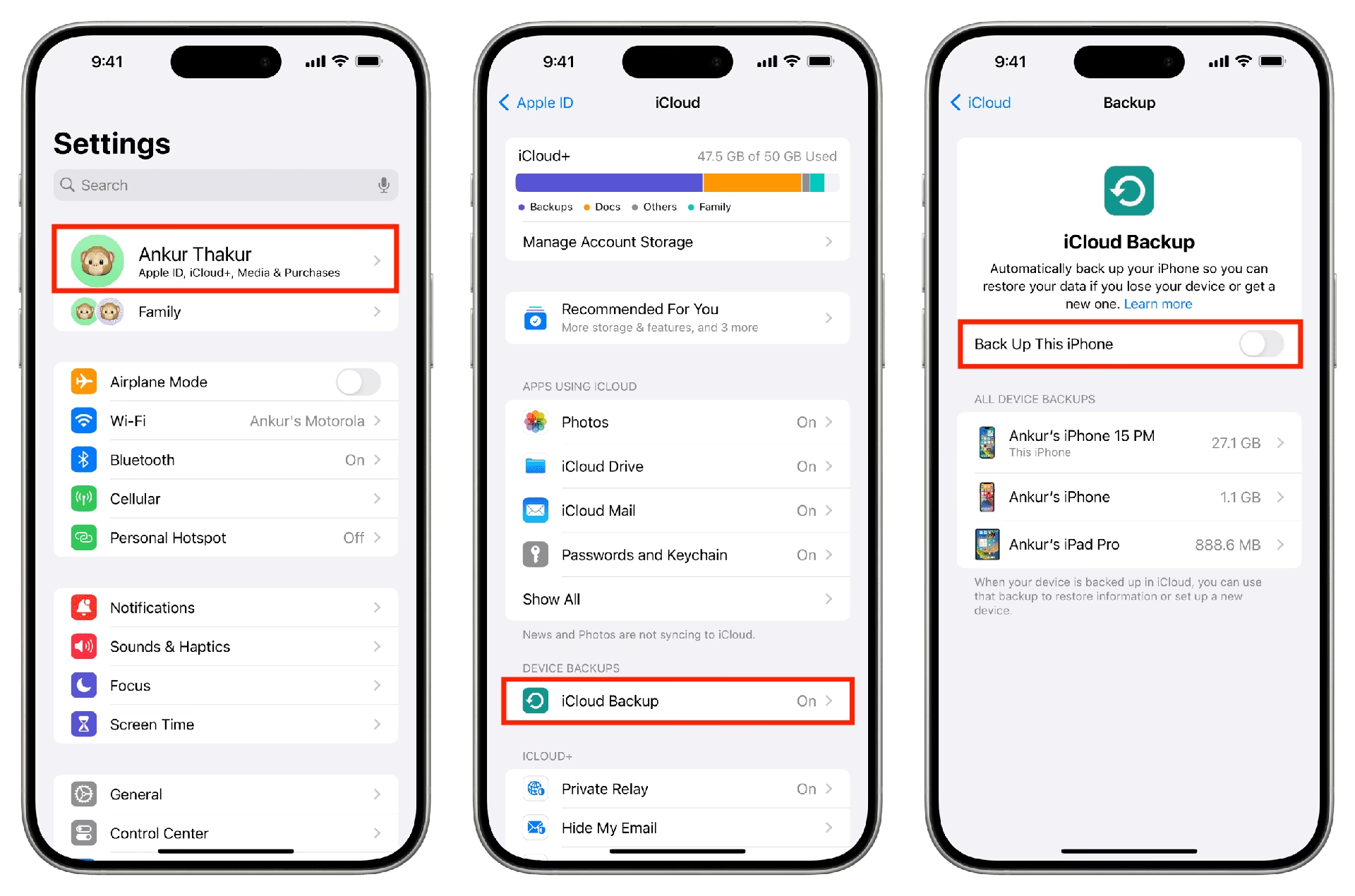
1. Otevřete Nastavení vašeho iPhonu
Prvním krokem je otevření aplikace Nastavení (Settings) na vašem iPhonu. Ikona Nastavení vypadá jako šedé ozubené kolo a obvykle se nachází přímo na jedné z vašich domovských obrazovek. Pokud ji nemůžete najít, zkuste se podívat do složky s názvem „Utility“ nebo použijte vyhledávání Spotlight (přejetím prstem dolů na domovské obrazovce).
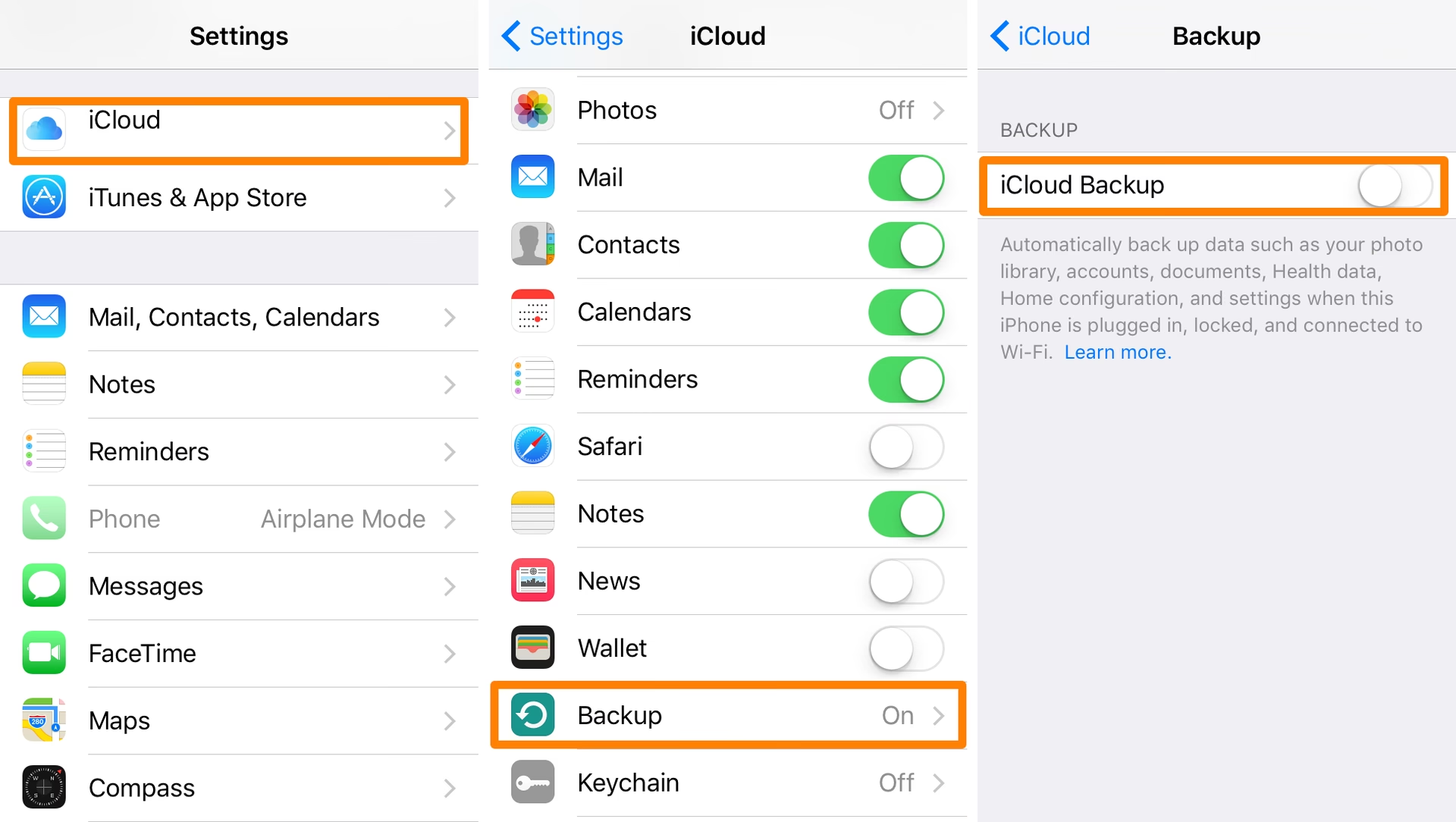
2. Přejděte na iCloud
Jakmile jste v Nastavení, posouvejte se dolů, dokud nenajdete sekci pro iCloud. V novějších verzích iOS (od iOS 10.3 a novějších) se tato sekce nachází přímo na horní části Nastavení, pod vaším jménem a Apple ID. Klepněte na své jméno, které vás přenese do nastavení vašeho Apple ID. Zde uvidíte možnost „iCloud“.
3. Najděte a vyberte Zálohování
Po klepnutí na „iCloud“ se vám zobrazí přehled využití vašeho iCloud úložiště a seznam aplikací, které synchronizují data s iCloudem. Posouvejte se úplně dolů, dokud nenajdete možnost „Zálohování na iCloudu“ (iCloud Backup). Tato možnost se obvykle nachází nad volbou „Najít iPhone“.
4. Spusťte zálohu a ujistěte se, že je hotová
Klepněte na „Zálohování na iCloudu“. Zde uvidíte přepínač pro zapnutí automatického zálohování a tlačítko „Zálohovat nyní“ (Back Up Now). Pokud automatické zálohování ještě nemáte zapnuté, důrazně doporučujeme jej zapnout. Pro okamžité zálohování klepněte na Zálohovat nyní.
Pro úspěšné dokončení zálohy je důležité, aby váš iPhone byl:
- Připojen k Wi-Fi síti.
- Připojen k napájení (nabíječka).
- Zamčen (obrazovka je vypnutá).
Během zálohování uvidíte ukazatel průběhu. Doba zálohování závisí na množství dat, která zálohujete, a rychlosti vašeho internetového připojení. Po dokončení se pod tlačítkem „Zálohovat nyní“ zobrazí datum a čas poslední úspěšné zálohy. To je potvrzení, že vaše data jsou v bezpečí!
Co všechno iCloud záloha obsahuje?
iCloud záloha je komplexní a zahrnuje většinu dat a nastavení vašeho iPhonu, což usnadňuje obnovení zařízení do původního stavu. Obsahuje například:
- Data aplikací (ne samotné aplikace, ty se stáhnou z App Store).
- Nastavení zařízení (včetně nastavení aplikací).
- Fotky a videa uložené ve vašem zařízení (pokud nemáte zapnutou synchronizaci iCloud Fotek).
- Historie nákupů z Apple služeb (hudba, filmy, aplikace, knihy).
- Zprávy (iMessage, SMS a MMS).
- Zdravotní data.
- Historie hovorů.
- Vyzvánění.
- Konfigurace HomeKit.
Je důležité si uvědomit, že iCloud záloha neobsahuje data, která jsou již synchronizována s iCloudem, jako jsou iCloud Fotky, iCloud Drive, Kontakty, Kalendáře, Poznámky, Zprávy v iCloudu (pokud je máte zapnuté) a data uložená v jiných cloudových službách (např. Google Drive, Dropbox).
Správa úložiště na iCloudu
Každý uživatel Apple ID získává zdarma 5 GB iCloud úložiště. Pro většinu uživatelů, kteří aktivně používají svůj iPhone, je toto místo často nedostatečné. Pokud vám dochází místo, můžete si zakoupit více úložiště za měsíční poplatek. Ceny se liší v závislosti na regionu a velikosti úložiště (např. 50 GB, 200 GB, 2 TB).
Jak uvolnit místo nebo spravovat, co se zálohuje:
- Smazat staré zálohy: V Nastavení > [Vaše jméno] > iCloud > Spravovat úložiště > Zálohy můžete smazat starší zálohy, které již nepotřebujete (např. zálohy starých zařízení).
- Vyloučit aplikace ze zálohy: V Nastavení > [Vaše jméno] > iCloud > Spravovat úložiště > Zálohy > [Název vašeho zařízení] můžete vypnout zálohování dat pro konkrétní aplikace, které zabírají mnoho místa, ale jejich data nejsou pro vás kritická (např. hry s velkými daty).
Automatické vs. Ruční zálohování
iCloud nabízí obě možnosti zálohování:
- Automatické zálohování: Pokud máte zapnuté „Zálohování na iCloudu“, váš iPhone se automaticky zálohuje, když je připojen k Wi-Fi, k napájení a je zamčen. To je ideální pro většinu uživatelů, protože zajišťuje, že vaše data jsou vždy aktuální bez vašeho zásahu.
- Ruční zálohování: Tlačítko „Zálohovat nyní“ použijte, když chcete mít jistotu, že máte nejaktuálnější zálohu. To je obzvláště užitečné před velkou aktualizací iOS, před prodejem nebo výměnou telefonu, nebo před pokusem o řešení problémů, které by mohly vyžadovat obnovení zařízení.
Řešení běžných problémů při zálohování
Někdy se zálohování na iCloud nemusí podařit. Zde jsou nejčastější problémy a jejich řešení:
- Nedostatek místa na iCloudu: Toto je nejčastější příčina. Zkontrolujte své úložiště v Nastavení > [Vaše jméno] > iCloud > Spravovat úložiště. Buď si zakupte více místa, nebo uvolněte stávající místo smazáním starých záloh či vyloučením velkých aplikací ze zálohy.
- Problémy s Wi-Fi: Ujistěte se, že jste připojeni k silné a stabilní Wi-Fi síti. Zkuste se odpojit a znovu připojit k Wi-Fi, nebo restartujte router.
- iPhone není připojen k napájení: Pro automatickou zálohu musí být iPhone připojen k nabíječce.
- Záloha se neúplně dokončila: Zkuste proces zálohování spustit znovu. Někdy pomůže restartovat iPhone. Ujistěte se, že iPhone zůstane zamčený a připojený k Wi-Fi a napájení po celou dobu zálohování.
Obnovení iPhonu z iCloud zálohy
Jednou z hlavních výhod iCloud zálohy je možnost snadno obnovit váš iPhone do dřívějšího stavu, ať už po resetování zařízení, nebo při nastavení nového iPhonu. Během úvodního nastavení nového iPhonu (nebo po resetování stávajícího) budete mít možnost vybrat „Obnovit ze zálohy na iCloudu“. Stačí se přihlásit svým Apple ID a vybrat požadovanou zálohu. Váš iPhone poté stáhne všechna data a nastavení, vrátí se k instalaci aplikací a vše bude jako dříve.
Kromě iCloud zálohy existuje také možnost zálohovat iPhone pomocí počítače (iTunes na starších verzích macOS a Windows, Finder na novějších verzích macOS). Každá metoda má své výhody a nevýhody.
| Funkce | iCloud záloha | Záloha přes počítač (iTunes/Finder) |
|---|---|---|
| Snadnost použití | Velmi snadné, automatické, bezdrátové. | Vyžaduje připojení k počítači, méně automatické. |
| Přístup k záloze | Kdykoli a kdekoli s Wi-Fi. | Pouze z počítače, na kterém byla záloha vytvořena. |
| Co zálohuje | Většinu dat zařízení, nastavení, data aplikací (ne samotné aplikace). | Téměř vše, včetně dat „This Computer Only“, což může být obsáhlejší. |
| Místo | Závisí na dostupném iCloud úložišti (5 GB zdarma, placené plány). | Závisí na volném místě na pevném disku počítače. |
| Bezpečnost | Šifrováno při přenosu a v cloudu. | Lze zašifrovat heslem pro větší bezpečnost. |
| Potřeba počítače | Ne. | Ano. |
| Rychlost | Závisí na rychlosti internetového připojení. | Obvykle rychlejší pro velká data, závisí na USB rychlosti a výkonu PC. |
| Obnovení | Snadné obnovení na jakékoli zařízení Apple s přihlášením k Apple ID. | Vyžaduje připojení k počítači. |
| Frekvence | Automatické, pravidelné (při splnění podmínek). | Ruční, jak často se uživatel rozhodne připojit iPhone. |
Často kladené otázky (FAQ)
Je moje záloha na iCloudu bezpečná?
Ano, Apple používá silné šifrování pro ochranu vašich dat jak během přenosu na servery, tak i v samotném cloudu. Vaše data jsou chráněna vaším Apple ID a heslem.
Jak dlouho trvá záloha?
Doba trvání zálohy se liší v závislosti na množství dat, která zálohujete, a rychlosti vašeho internetového připojení. První záloha může trvat déle (několik desítek minut až několik hodin), zatímco následné přírůstkové zálohy jsou obvykle mnohem rychlejší (několik minut), protože zálohují pouze změněná data.
Co když se záloha přeruší?
Pokud se záloha přeruší (např. ztráta Wi-Fi, odpojení od nabíječky), záloha se nedokončí. Při příštím splnění podmínek (Wi-Fi, napájení, zamčený iPhone) se iPhone pokusí v zálohování pokračovat, nebo začne novou zálohu. Neúplná záloha není použitelná pro obnovení dat.
Mohu mít více záloh?
iCloud ukládá pouze nejnovější zálohu pro každé zařízení. Pokud zálohujete iPhone X a poté iPhone 13 se stejným Apple ID, iCloud bude udržovat samostatné zálohy pro každé zařízení. Starší zálohy pro dané zařízení jsou přepsány novějšími.
Jak smazat starou zálohu?
Přejděte do Nastavení > [Vaše jméno] > iCloud > Spravovat úložiště > Zálohy. Zde uvidíte seznam záloh pro vaše zařízení. Klepněte na zálohu, kterou chcete smazat, a vyberte „Smazat zálohu“.
Co když nemám Wi-Fi? Mohu zálohovat přes mobilní data?
Standardně je iCloud zálohování povoleno pouze přes Wi-Fi, aby se zabránilo vysokým poplatkům za mobilní data. V novějších verzích iOS existuje možnost povolit zálohování přes mobilní data v nastavení „Zálohování na iCloudu“, ale buďte opatrní na objem dat.
Mohu zálohovat jen určité věci?
Ano, můžete vyloučit data některých aplikací ze zálohy, abyste ušetřili místo. Jděte do Nastavení > [Vaše jméno] > iCloud > Spravovat úložiště > Zálohy > [Název vašeho zařízení]. Zde uvidíte seznam aplikací a můžete vypnout přepínač u těch, jejichž data nechcete zálohovat.
Závěr
Zálohování vašeho iPhonu na iCloud je jedním z nejdůležitějších kroků, které můžete udělat pro ochranu svých digitálních dat. S automatickou zálohou, která probíhá na pozadí, se nemusíte obávat ztráty cenných informací. Vždy se ujistěte, že máte dostatek místa na iCloudu a že váš iPhone splňuje podmínky pro úspěšnou zálohu. Investice do placeného iCloud úložiště je často zanedbatelná ve srovnání s hodnotou dat, která chrání. Nyní, když víte, jak na to, už nic nestojí v cestě k bezpečnému a klidnému používání vašeho iPhonu!
Chceš-li si přečíst další články podobné jako Jak snadno zálohovat iPhone na iCloud?, navštiv kategorii Zálohování.