
19/05/2024
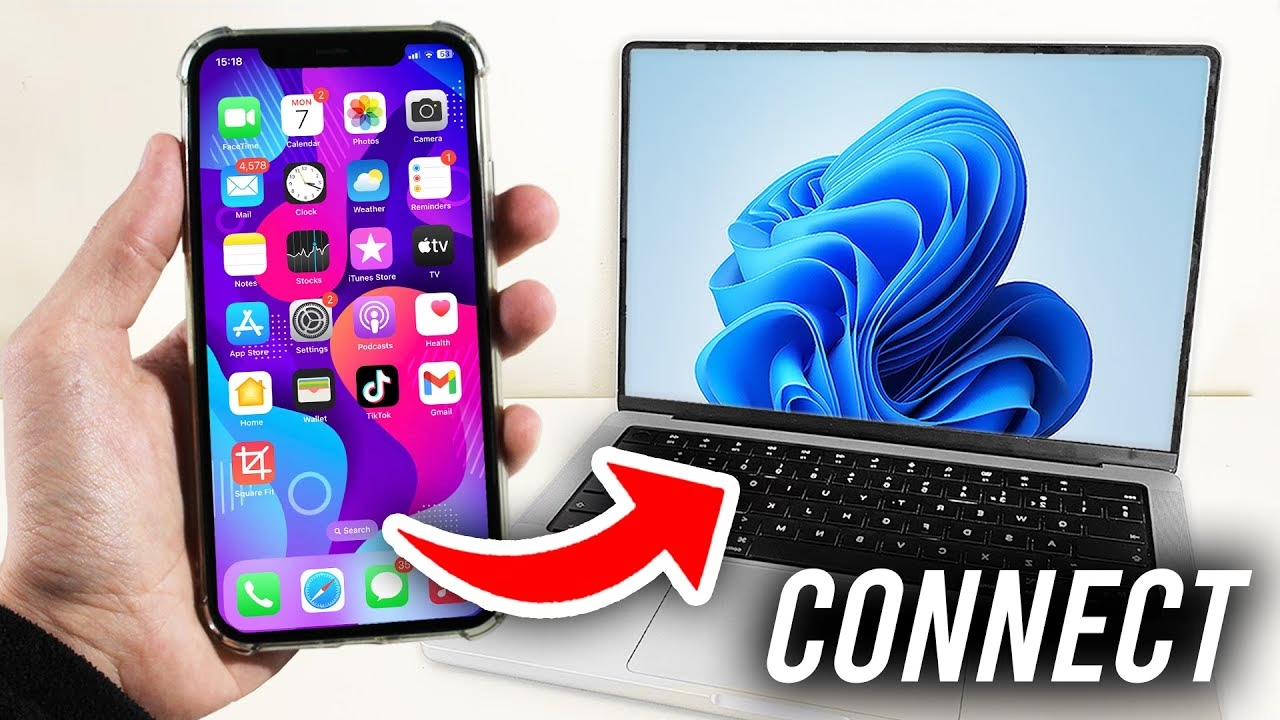
V dnešní digitální době je propojení různých zařízení klíčové pro efektivní práci a zábavu. Přestože Apple a Microsoft jsou dvě odlišné společnosti s vlastními operačními systémy (iOS pro iPhone a Windows pro PC), překvapivě snadno můžete svůj iPhone propojit s počítačem s Windows 10. Dávno jsou pryč doby, kdy byl iPhone silně závislý na stolním počítači pro své nastavení, zálohování nebo aktualizace. Dnes je iPhone do značné míry samostatné zařízení, ale jeho propojení s PC stále nabízí mnoho výhod, jako je snadnější správa souborů, zálohování nebo přenos médií.
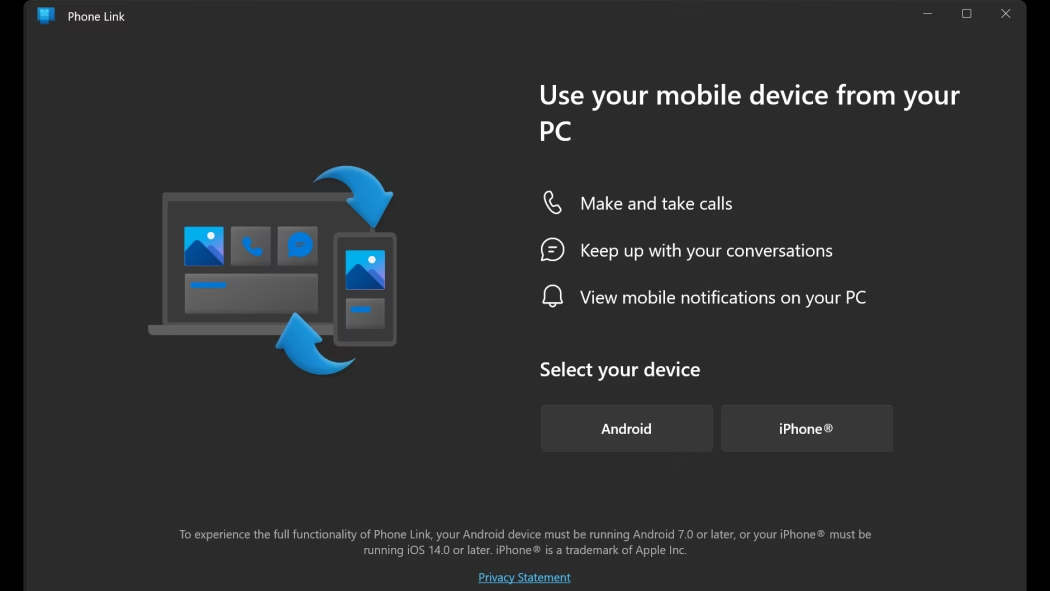
Tento komplexní průvodce vás provede všemi nezbytnými kroky k úspěšnému propojení vašeho iPhonu s počítačem Windows 10, ať už preferujete kabelové připojení nebo bezdrátovou synchronizaci. Dozvíte se, jak využít populární nástroje jako iTunes, Průzkumník souborů, iCloud, a dokonce i jak nastavit svůj iPhone jako mobilní hotspot.
- Proč propojit iPhone s Windows 10?
- Předpoklady pro úspěšné propojení
- Metoda 1: Použití iTunes pro synchronizaci a správu
- Metoda 2: Přenos souborů pomocí Průzkumníka souborů
- Metoda 3: Bezdrátová synchronizace s iCloud Drive
- Metoda 4: Propojení iPhone s Windows 10 přes Bluetooth
- Použití iPhone jako mobilního hotspotu na Windows 10
- Tabulka Porovnání Metod Přenosu Souborů
- Tipy pro bezproblémové propojení
- Často kladené dotazy (FAQ)
- Závěr
Proč propojit iPhone s Windows 10?
Možná si kladete otázku, proč byste vůbec měli chtít propojit svůj iPhone s počítačem s Windows 10, když mnoho úkonů zvládne iPhone sám. Odpověď je jednoduchá: pro větší pohodlí a rozšířené možnosti správy. Propojení vám umožní:
- Snadné zálohování dat: Můžete pravidelně vytvářet kopie všech dat z vašeho iPhonu přímo na vašem PC, což je klíčové pro ochranu vašich vzpomínek a důležitých informací.
- Přenos médií: Kopírování hudby, videí a fotografií mezi iPhonem a PC je mnohem rychlejší a pohodlnější.
- Správa aplikací a souborů: iTunes vám umožní spravovat aplikace, aktualizace a organizovat obsah vašeho zařízení z jednoho místa.
- Použití jako mobilní hotspot: V situacích, kdy nemáte přístup k Wi-Fi, můžete využít mobilní data svého iPhonu pro připojení počítače k internetu.
- Celková synchronizace: Udržování kalendáře, kontaktů a dalších dat v synchronizaci napříč zařízeními.
Předpoklady pro úspěšné propojení
Než se pustíte do propojování, ujistěte se, že splňujete následující základní předpoklady:
- Kompatibilní iPhone: Většina moderních modelů iPhone je kompatibilní s Windows 10.
- Aktuální operační systém: Ujistěte se, že váš iPhone používá nejnovější verzi iOS a váš počítač nejnovější aktualizace Windows 10. Tím předejdete mnoha problémům s kompatibilitou.
- Bluetooth schopnosti: Pokud plánujete bezdrátové propojení nebo použití hotspotu přes Bluetooth, ujistěte se, že obě zařízení mají Bluetooth a je zapnuté.
- Počítač s Windows 10: Samozřejmě potřebujete počítač s nainstalovaným operačním systémem Windows 10.
- Kvalitní USB kabel: Pro kabelové připojení je nezbytný spolehlivý Lightning kabel (nebo starší 30pinový konektor pro starší modely).
Metoda 1: Použití iTunes pro synchronizaci a správu
iTunes je klíčový software od Applu pro správu zařízení iOS na počítačích. I když je původně známý jako hudební přehrávač, slouží i k organizaci souborů, zálohování a synchronizaci iPhonů a iPadů.
Instalace iTunes na Windows 10
Na rozdíl od Maců, kde je iTunes předinstalovaný, na Windows 10 si jej musíte stáhnout a nainstalovat. Postupujte následovně:
- Otevřete webový prohlížeč (např. Microsoft Edge, Chrome, Firefox).
- Navštivte oficiální stránky Applu pro iTunes:
www.apple.com/itunes. - Klikněte na tlačítko „Stáhnout iTunes“ (Download iTunes). Můžete být vyzváni k přihlášení k odběru newsletteru, což můžete odmítnout.
- Klikněte na „Stáhnout nyní“ (Download Now).
- Po dokončení stahování otevřete složku „Stažené soubory“ a spusťte instalační soubor (obvykle
iTunes6464Setup.exenebo podobný). - Postupujte podle pokynů instalace. Po dokončení instalace otevřete iTunes.
- Potvrďte licenční ujednání a uvítací okno.
Po prvním spuštění iTunes prohledá váš počítač a shromáždí veškerou hudbu a videa, která na vašem systému najde. Tyto soubory pak můžete snadno přenést na svůj iPhone.
První propojení a zálohování iPhone přes iTunes
Jakmile máte iTunes nainstalované, je čas připojit váš iPhone. První připojení by mělo proběhnout kabelem:
- Otevřete iTunes na vašem počítači s Windows 10.
- Připojte svůj iPhone (nebo iPad či iPod) k počítači pomocí Lightning kabelu (nebo staršího 30pinového konektoru).
- Na vašem iPhonu se objeví dotaz „Důvěřovat tomuto počítači?“ (Trust this Computer?). Klepněte na „Důvěřovat“ a zadejte svůj přístupový kód.
- Na Windows se objeví dotaz „Chcete, aby tento počítač měl přístup k vašemu iPhonu?“ (Do you want this computer to access your iPhone?). Klikněte na „Pokračovat“.
- V iTunes klikněte na ikonu zařízení (malý symbol iPhonu) v horní části okna a vyberte svůj iPhone.
- První věc, kterou byste měli udělat, je kliknout na „Zálohovat nyní“ (Back Up Now) pro vytvoření aktuální zálohy vašeho iPhonu na počítači. Ujistěte se, že je vybrána možnost „Automaticky zálohovat na tento počítač“ (Automatically Back Up To This Computer).
Synchronizace obsahu přes iTunes (Kabel vs. Wi-Fi)
Po prvním připojení a zálohování můžete začít synchronizovat obsah. V iTunes uvidíte mnoho možností pod „Nastavením“ (Settings) pro aplikace, hudbu, filmy a další obsah, který můžete synchronizovat. Vyberte položky, které chcete synchronizovat, a klikněte na „Synchronizovat“ (Sync), až budete připraveni.
Média budou zkopírována z vašeho počítače s Windows 10 do vašeho iPhonu. Je důležité si uvědomit, že jakákoli hudba nebo videa, která již máte na svém iPhonu, budou nahrazena těmi z Windows. Proto se ujistěte, že jste si nejprve přenesli média, která chcete zachovat, z iPhonu do počítače (například pomocí aplikace jako CopyTrans, pokud je to potřeba).
Po prvním kabelovém připojení a nastavení můžete iPhone synchronizovat s iTunes také bezdrátově přes místní Wi-Fi síť. Tuto možnost aktivujete v iTunes v záložce „Souhrn“ (Summary) u vašeho zařízení, kde zaškrtnete „Synchronizovat s tímto iPhonem přes Wi-Fi“ (Sync with this iPhone over Wi-Fi).
Metoda 2: Přenos souborů pomocí Průzkumníka souborů
Pro rychlý přenos fotografií a videí z iPhonu do počítače s Windows 10 můžete využít Průzkumník souborů, aniž byste museli instalovat iTunes (i když pro komplexní správu je iTunes stále doporučeno).
- Připojte svůj iPhone k počítači s Windows 10 pomocí USB kabelu.
- Odemkněte svůj iPhone a klepněte na „Důvěřovat tomuto počítači“, pokud se výzva objeví.
- Na počítači otevřete Průzkumník souborů (stiskněte klávesy Windows + E).
- V Průzkumníkovi souborů byste měli vidět svůj iPhone uvedený pod „Tento počítač“ nebo „Zařízení a jednotky“.
- Dvojitým kliknutím na ikonu iPhonu získáte přístup k jeho souborovému systému (obvykle se zobrazí jako „Internal Storage“).
- Můžete se nyní navigovat složkami vašeho iPhonu (fotografie a videa jsou obvykle ve složce DCIM). Jednoduše přetáhněte soubory mezi vaším počítačem a iPhonem a zkopírujte je.
Tato metoda je ideální pro rychlý přenos fotografií a videí, ale neumožňuje synchronizaci hudby, aplikací nebo jiných typů dat.
Metoda 3: Bezdrátová synchronizace s iCloud Drive
iCloud je cloudová služba od Applu, která umožňuje bezdrátovou synchronizaci a zálohování dat napříč vašimi zařízeními. Můžete ji využít k udržení fotografií, dokumentů, kontaktů a kalendářů v synchronizaci mezi iPhonem a Windows 10.
- Na iPhonu: Přejděte do Nastavení > [Vaše jméno] > iCloud. Zde povolte iCloud Drive a vyberte, které typy dat chcete synchronizovat (např. Fotky, Kontakty, Kalendáře, Poznámky).
- Na Windows 10: Stáhněte a nainstalujte aplikaci „iCloud pro Windows“ z webových stránek Applu nebo z Microsoft Storu.
- Po instalaci se přihlaste pomocí svého Apple ID.
- Vyberte, které složky a soubory chcete synchronizovat mezi vašimi zařízeními.
Vaše soubory se nyní budou automaticky synchronizovat mezi vaším iPhonem a počítačem s Windows 10 prostřednictvím iCloud Drive, což zajistí, že budete mít vždy přístup k nejaktuálnějším verzím svých dat.
Metoda 4: Propojení iPhone s Windows 10 přes Bluetooth
Propojení přes Bluetooth je užitečné pro některé specifické funkce, jako je například použití iPhonu jako mobilního hotspotu nebo pro sdílení některých typů souborů (i když pro velké objemy dat je USB nebo iCloud efektivnější).
Povolení Bluetooth na iPhonu
- Otevřete aplikaci „Nastavení“ na vašem iPhonu (ikona ozubeného kola).
- Přejděte dolů a klepněte na „Bluetooth“.
- Přepněte přepínač do polohy „Zapnuto“, abyste povolili Bluetooth.
Povolení Bluetooth na Windows 10
- Klikněte na tlačítko „Start“ na ploše nebo stiskněte klávesu Windows.
- V nabídce Start klikněte na ikonu „Nastavení“ (ozubené kolo).
- V okně Nastavení klikněte na kategorii „Zařízení“.
- V okně Zařízení klikněte na kartu „Bluetooth a jiná zařízení“ v levém panelu.
- Přepněte přepínač pod sekcí „Bluetooth“ do polohy „Zapnuto“, abyste povolili Bluetooth na vašem počítači s Windows 10.
Spárování iPhone s Windows 10
Nyní, když je Bluetooth povoleno na obou zařízeních, je čas je spárovat:
- Na vašem počítači s Windows 10 přejděte do nastavení „Bluetooth a jiná zařízení“.
- Klikněte na tlačítko „Přidat Bluetooth nebo jiné zařízení“.
- V okně „Přidat zařízení“ vyberte možnost „Bluetooth“.
- Na vašem iPhonu jděte do nastavení Bluetooth. Váš iPhone by nyní měl detekovat váš počítač s Windows 10 v seznamu dostupných zařízení.
- Klepněte na název vašeho počítače na iPhonu, abyste zahájili proces párování.
- Windows 10 zobrazí vyskakovací oznámení s párovacím kódem. Ověřte, že se párovací kód zobrazený na vašem iPhonu shoduje s kódem na obrazovce počítače. Pokud se shodují, klepněte na „Spárovat“ (Pair) pro potvrzení párování.
Po dokončení párování uvidíte potvrzovací zprávu na obou zařízeních. Vaše zařízení jsou nyní úspěšně spárována a připravena pro sdílení dat a navázání spojení. Bluetooth propojení je základem pro sdílení internetu přes osobní hotspot.
Použití iPhone jako mobilního hotspotu na Windows 10
Pokud se ocitnete v situaci, kdy potřebujete internet na svém počítači s Windows 10, ale nemáte Wi-Fi připojení, můžete využít svůj iPhone jako mobilní hotspot. Tato funkce vám umožní sdílet mobilní data vašeho iPhonu s počítačem.
- Na iPhonu: Přejděte do Nastavení > Osobní hotspot (Personal Hotspot).
- Přepněte přepínač do polohy „Zapnuto“, abyste aktivovali funkci osobního hotspotu.
- Poznamenejte si název Wi-Fi sítě (SSID) a heslo zobrazené na vašem iPhonu. Tyto informace budete potřebovat k připojení k hotspotu vašeho iPhonu na Windows 10.
- Na Windows 10: Klikněte na ikonu „Wi-Fi“ v systémové liště v pravém dolním rohu obrazovky.
- V seznamu dostupných Wi-Fi sítí vyhledejte a klikněte na název hotspotu vašeho iPhonu.
- Po výzvě zadejte heslo, které jste si poznamenali z iPhonu.
Jakmile připojíte svůj počítač s Windows 10 k hotspotu vašeho iPhonu, budete mít přístup k internetu pomocí mobilních dat vašeho iPhonu. Tato funkce je zvláště užitečná na cestách nebo v oblastech bez stabilního Wi-Fi připojení.
Tabulka Porovnání Metod Přenosu Souborů
| Metoda | Typ souborů | Potřeba kabelu (první připojení) | Snadnost | Hlavní výhoda |
|---|---|---|---|---|
| iTunes | Hudba, videa, fotky, aplikace, zálohy | Ano (pro první nastavení) | Střední | Komplexní správa a zálohování celého zařízení |
| Průzkumník souborů | Fotky, videa | Ano | Vysoká | Rychlý přenos vizuálních médií |
| iCloud Drive | Dokumenty, fotky, kontakty, kalendář | Ne | Vysoká | Bezdrátová a automatická synchronizace dat |
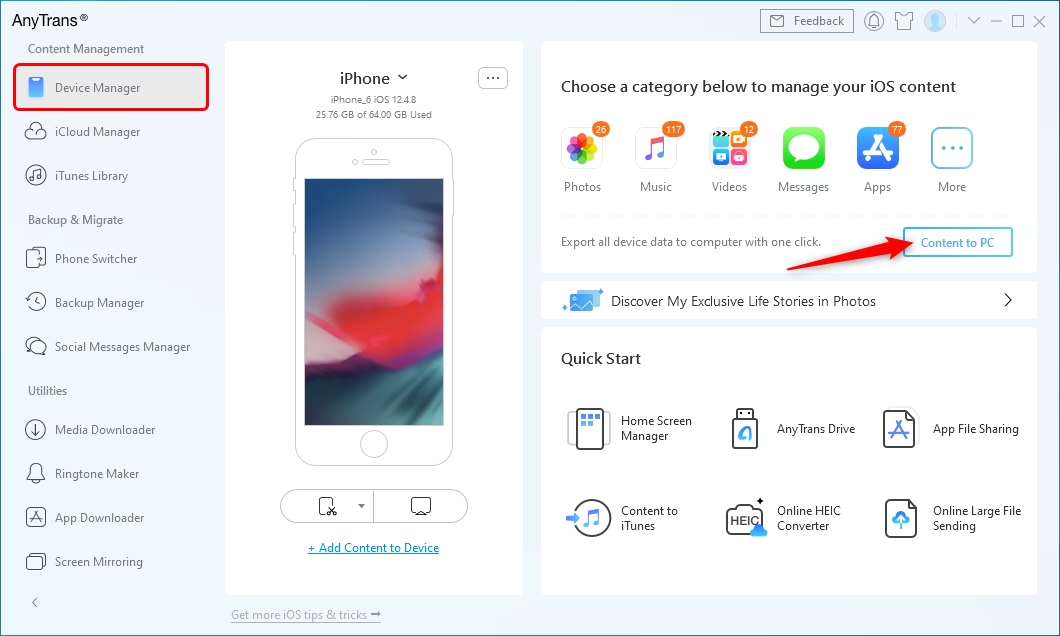
| Třetí strany (např. AnyTrans) | Různé (dle aplikace) | Často ano (pro plnou funkčnost) | Střední | Flexibilnější možnosti správy a přenosu |
Tipy pro bezproblémové propojení
Pro co nejlepší zkušenost s propojením iPhonu a Windows 10 dodržujte následující tipy:
- Aktualizujte software: Ujistěte se, že jak váš iPhone, tak váš počítač s Windows 10 mají nejnovější aktualizace softwaru. To pomáhá předcházet problémům s kompatibilitou a zajišťuje nejlepší výkon.
- Pravidelně zálohujte: Využívejte iTunes nebo iCloud k pravidelnému vytváření záloh dat vašeho iPhonu na PC. V případě ztráty nebo poškození zařízení budete mít svá data v bezpečí.
- Používejte kvalitní kabel: Pro stabilní připojení mezi iPhonem a PC je klíčové používat kvalitní USB kabel. Levné nebo poškozené kabely mohou způsobovat nestabilitu připojení nebo selhání přenosu dat.
- Používejte iCloud: Aktivujte iCloud na svém iPhonu pro bezdrátovou synchronizaci fotografií, kontaktů a dalších dat. Je to skvělý způsob, jak udržet data aktuální napříč zařízeními bez nutnosti kabelu.
- Prozkoumejte alternativní aplikace: Pokud iTunes nesplňuje všechny vaše potřeby, zvažte aplikace třetích stran, jako je CopyTrans nebo AnyTrans, které nabízejí flexibilnější možnosti správy dat a přenosu mezi iPhonem a PC.
Často kladené dotazy (FAQ)
Jak důvěřovat počítači na mém iPhonu?
Když připojíte svůj iPhone k počítači, na obrazovce iPhonu se objeví výzva. Klepněte na „Důvěřovat“ a zadejte svůj přístupový kód, abyste navázali důvěryhodné spojení.
Lze propojit iPhone s Windows 10 bez iTunes?
Ano, můžete. Pro bezdrátovou synchronizaci dat můžete použít iCloud nebo pro přenos souborů aplikace třetích stran, jako je AnyTrans. Nicméně iTunes poskytuje nejkomplexnější možnosti správy a zálohování.
Je možné synchronizovat kalendář iPhone s Windows 10?
Ano, kalendář iPhone můžete synchronizovat s Windows 10 pomocí iCloudu. Povolte synchronizaci kalendáře v nastavení iCloudu na svém iPhonu a nainstalujte aplikaci iCloud pro Windows na svůj počítač.
Co dělat, když můj iPhone není rozpoznán počítačem?
Ujistěte se, že váš USB kabel funguje správně, zkuste jiný USB port a ověřte, že obě zařízení mají nejnovější aktualizace softwaru. Restartování obou zařízení může také pomoci.
Mohu přenášet aplikace z iPhone do PC?
Můžete přenášet data a soubory aplikací mezi iPhonem a PC pomocí iTunes nebo aplikací třetích stran, ale samotné aplikace pro iOS nelze spouštět na počítači s Windows.
Závěr
Propojení vašeho iPhonu s počítačem s Windows 10 otevírá svět možností pro správu vašich dat a udržování synchronizace mezi vašimi zařízeními. Ať už jde o přenos fotografií, synchronizaci hudby nebo vytváření záloh, toto propojení zjednodušuje váš digitální život. Díky tomuto průvodci byste měli být schopni zajistit, aby váš iPhone a PC spolu bezproblémově fungovaly.
Pokud narazíte na jakékoli problémy, nezapomeňte zkontrolovat aktualizace softwaru a používat kvalitní kabely. A nezapomeňte, že vždy existují alternativní metody, jako je iCloud a aplikace třetích stran, pokud iTunes není pro vás to pravé. Věnování času správnému propojení vašeho iPhonu s počítačem s Windows 10 vám může ušetřit spoustu starostí v budoucnu. Takže se ponořte, připojte se a využijte svou techniku naplno!
Chceš-li si přečíst další články podobné jako Jak synchronizovat iPhone s Windows 10?, navštiv kategorii iPhone.