
10/05/2026
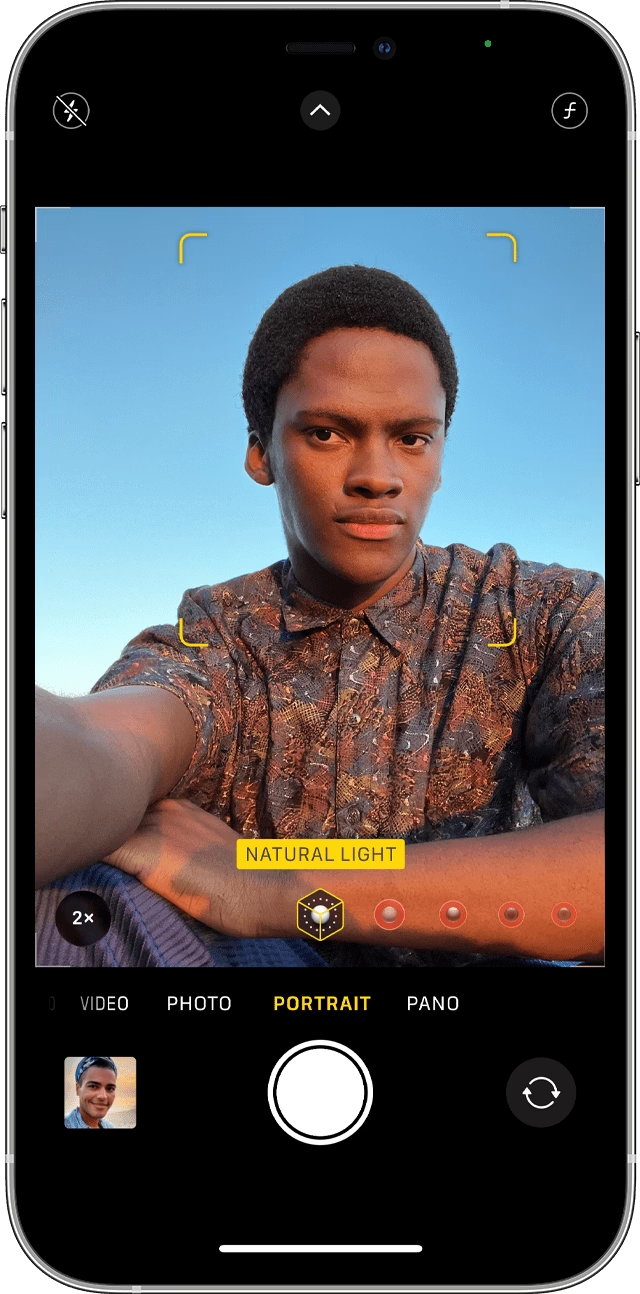
Pořizování dokonalých snímků s vaším iPhonem nebylo nikdy snazší. Přesto se občas setkáme s nečekanými nastaveními, která mohou způsobit nežádoucí změny na našich fotografiích. Jednou z takových funkcí je zrcadlení přední kamery, která vaše fotografie převrací a může být pro mnohé uživatele docela matoucí. Tento jev se nejčastěji projevuje u selfie, kdy se výsledná fotografie jeví jako zrcadlově obrácená oproti tomu, co jste viděli v náhledu před pořízením snímku. To může vést k frustraci, obzvláště pokud je pro vás důležitá přesná kompozice nebo pokud na fotografii vystupují texty či specifické rysy, které se po zrcadlení stávají nečitelnými nebo nepřirozenými. V tomto podrobném průvodci vám poskytneme veškeré znalosti a nástroje, abyste mohli bez námahy vypnout zrcadlení přední kamery na vašem iPhonu. Dejte sbohem převráceným snímkům a získejte plnou kontrolu nad možnostmi fotoaparátu vašeho iPhonu. Pojďme se ponořit do chytrého způsobu, jak vypnout zrcadlení přední kamery na vašem iPhonu a zachytit pokaždé dokonalé momenty.
Pochopení toho, jak fotoaparát iPhonu funguje, je klíčové. Když otevřete přední fotoaparát, náhled obvykle napodobuje to, co vidíte v zrcadle. To je intuitivní a pomáhá vám s kompozicí. Avšak chytré telefony, včetně iPhonů, často po pořízení snímku „zruší“ zrcadlový efekt a uloží převrácenou verzi toho, co se objevilo v náhledu přední kamery. V důsledku toho jsou výsledné selfie fotografie převrácené a vypadají zcela jinak, než jste očekávali. Naštěstí existuje jednoduché řešení přímo v nastavení vašeho zařízení, které vám umožní uložit selfie tak, jak je vidíte v náhledu.
Konec zrcadlení: Vypněte možnost „Zrcadlit přední kameru“
Nejjednodušší a nejúčinnější způsob, jak vypnout zrcadlení přední kamery na vašem iPhonu, je úprava nastavení fotoaparátu. Tento proces je rychlý a vyžaduje jen několik klepnutí. Postupujte podle následujících kroků, abyste zajistili, že vaše selfie a videohovory budou vypadat přesně tak, jak jste zamýšleli, bez jakýchkoli neočekávaných převrácených efektů:
- Otevřete aplikaci „Nastavení“: Najděte ikonu „Nastavení“ na vaší domovské obrazovce (obvykle se jedná o ikonu ozubeného kola) a klepněte na ni.
- Přejděte do „Fotoaparát“: V seznamu nastavení sjeďte dolů, dokud nenajdete položku „Fotoaparát“, a klepněte na ni.
- Najděte možnost „Zrcadlit přední kameru“: V rámci nastavení fotoaparátu se nachází sekce s názvem „Kompozice“. Zde najdete možnost s názvem „Zrcadlit přední kameru“ (nebo „Mirror Front Camera“ v anglickém rozhraní).
- Vypněte tuto možnost: Klepněte na přepínač vedle této možnosti, aby se přepnul do polohy „Vypnuto“ (šedá barva). Tímto krokem zastavíte zrcadlení přední kamery při pořizování fotografií.
Jakmile tuto možnost vypnete, váš iPhone by již neměl převracet ani vertikálně zrcadlit obrázky pořízené přední kamerou. Vaše selfie a fotografie pořízené přední kamerou se nyní budou ukládat přesně tak, jak je vidíte v náhledu. To znamená, že pokud na sobě máte tričko s nápisem, text se na výsledné fotografii objeví správně, nikoli zrcadlově obráceně.
Co dělat, když možnost „Zrcadlit přední kameru“ chybí?
Je důležité si uvědomit, že možnost „Zrcadlit přední kameru“ je dostupná pouze na zařízeních s iOS 14 nebo novějším (případně iPadOS 14 a novějším pro iPady). Pokud tuto možnost v nastavení fotoaparátu nenajdete, je velmi pravděpodobné, že vaše zařízení běží na starší verzi operačního systému. V takovém případě je řešením aktualizace softwaru vašeho zařízení na nejnovější dostupnou verzi. Aktualizace systému nejenže zpřístupní tuto užitečnou funkci, ale také přinese další bezpečnostní vylepšení, opravy chyb a nové funkce, které zlepšují celkový uživatelský zážitek.
Pro aktualizaci operačního systému vašeho iPhonu nebo iPadu postupujte takto:
- Otevřete aplikaci „Nastavení“: Stejně jako předtím, klepněte na ikonu ozubeného kola.
- Přejděte do „Obecné“: V seznamu nastavení sjeďte dolů a klepněte na „Obecné“.
- Vyberte „Aktualizace softwaru“: V sekci „Obecné“ najdete „Aktualizace softwaru“. Klepněte na ni.
- Stáhněte a nainstalujte aktualizaci: Vaše zařízení zkontroluje dostupnost nových aktualizací. Pokud je k dispozici nová verze iOS, uvidíte možnost „Stáhnout a nainstalovat“. Klepněte na ni a postupujte podle pokynů na obrazovce. Ujistěte se, že máte dostatek baterie a stabilní připojení k Wi-Fi.
Po úspěšné aktualizaci systému by se možnost „Zrcadlit přední kameru“ měla objevit v nastavení fotoaparátu, a vy ji pak můžete vypnout podle výše uvedených kroků.
Jak opravit již pořízené převrácené fotografie?
Co když už máte ve své galerii spoustu převrácených selfie, které jste pořídili před změnou nastavení? Nemusíte se obávat! Váš iPhone má vestavěný nástroj pro úpravu fotografií, který vám umožní snadno převrátit (nebo „unflipnout“) již pořízené snímky. Tento proces je jednoduchý a nevyžaduje žádné složité aplikace třetích stran.
Postup pro převrácení již existujících převrácených selfie ve vaší aplikaci Fotky:
- Otevřete aplikaci „Fotky“: Najděte a klepněte na ikonu aplikace „Fotky“ (obvykle ikona barevného květu).
- Vyberte fotografii: Procházejte svou galerii a vyberte selfie, kterou chcete převrátit. Klepněte na ni, abyste ji otevřeli.
- Klepněte na „Upravit“: V pravém horním rohu obrazovky uvidíte tlačítko „Upravit“. Klepněte na něj. Tím se otevře editor fotografií.
- Vyberte nástroj pro oříznutí/otáčení: Ve spodní části obrazovky editoru uvidíte řadu ikon. Klepněte na ikonu „Oříznout“ (obvykle ikona čtverce s šipkami, která vypadá jako dva překrývající se úhly).
- Klepněte na ikonu „Převrátit“: V horní části obrazovky, nad fotografií, uvidíte několik ikon pro úpravy. Jednou z nich bude ikona „Převrátit“ (často vypadá jako trojúhelník s šipkou směřující doleva a doprava, nebo dvě protilehlé šipky). Klepněte na ni. Tím se vaše selfie vertikálně převrátí zpět do správné orientace.
- Klepněte na „Hotovo“: Jakmile jste spokojeni s výsledkem, klepněte na tlačítko „Hotovo“ v pravém dolním rohu obrazovky pro uložení upravené fotografie.
Tímto způsobem můžete snadno opravit všechny staré selfie, které byly zrcadlově obrácené. Pamatujte, že úpravou se vytvoří nová verze fotografie, takže originál zůstane zachován, pokud byste se k němu chtěli vrátit.
Tabulka srovnání: Zrcadlení vs. Bez zrcadlení
| Funkce / Charakteristika | S aktivním „Zrcadlit přední kameru“ (výchozí) | S vypnutým „Zrcadlit přední kameru“ |
|---|---|---|
| Náhled přední kamery | Odpovídá zrcadlu (jako byste se dívali do zrcadla). | Odpovídá zrcadlu. |
| Uložená fotografie (selfie) | Zrcadlově převrácená oproti náhledu. Texty jsou obrácené. | Přesně odpovídá náhledu. Texty jsou čitelné. |
| Pocit při focení | Intuitivní náhled, ale matoucí výsledek. | Intuitivní náhled i výsledek. |
| Potřeba dodatečné úpravy | Častá potřeba převracet fotky v editoru. | Obvykle není potřeba. |
| Dostupnost funkce | Na iOS 14 a novějších lze vypnout. | Dostupné na iOS 14 a novějších. |
Často kladené otázky (FAQ)
Proč se moje fotografie z iPhonu převracejí?
Vaše fotografie z iPhonu se převracejí, protože výchozí nastavení přední kamery, označované jako „Zrcadlit přední kameru“, je navrženo tak, aby simulovalo zrcadlo, což je pro náhled intuitivní. Nicméně, po pořízení snímku, systém automaticky převrátí fotografii tak, aby texty a orientace objektů odpovídaly tomu, jak by je viděla třetí osoba. To může vést k tomu, že se vaše selfie liší od toho, co jste viděli v náhledu. Apple to pravděpodobně implementoval s ohledem na to, že fotografie pořízené přední kamerou jsou často sdíleny a z pohledu pozorovatele by měly vypadat přirozeně, nikoli jako zrcadlový obraz. Nicméně, pro mnoho uživatelů je preferované, aby se finální snímek co nejvíce podobal tomu, co viděli v náhledu.
Je možné zrcadlení vypnout na starších verzích iOS?
Ne, možnost přímo vypnout „Zrcadlit přední kameru“ je dostupná pouze od verze iOS 14 (a iPadOS 14) a novějších. Pokud máte starší verzi operačního systému, tato funkce v nastavení fotoaparátu nebude k dispozici. Jedinou možností, jak dosáhnout požadovaného efektu na starších verzích, je pořídit fotografii s výchozím zrcadlením a následně ji ručně převrátit pomocí vestavěného editoru ve Fotkách nebo jakékoli jiné aplikace pro úpravu fotografií. Doporučujeme aktualizovat vaše zařízení na nejnovější možnou verzi iOS, abyste získali přístup k této a dalším užitečným funkcím a vylepšením.
Změní se kvalita fotografií po vypnutí zrcadlení?
Ne, vypnutí možnosti „Zrcadlit přední kameru“ nemá žádný vliv na kvalitu vašich fotografií. Tato funkce pouze ovlivňuje orientaci výsledného snímku, nikoli jeho rozlišení, ostrost, barvy nebo jiné technické parametry. Můžete si být jisti, že vaše fotografie budou stále stejně ostré a kvalitní, jen se budou ukládat v orientaci, kterou preferujete, tedy přesně tak, jak je vidíte v náhledu před pořízením snímku. Jde tedy čistě o kosmetickou úpravu orientace, která neovlivňuje technickou kvalitu.
Ovlivní vypnutí zrcadlení i videohovory?
Vypnutí možnosti „Zrcadlit přední kameru“ primárně ovlivňuje způsob, jakým jsou ukládány fotografie pořízené přední kamerou. Většina aplikací pro videohovory (jako FaceTime, Zoom, Skype atd.) má své vlastní interní nastavení pro zrcadlení videa. I když se v náhledu videohovoru často vidíte zrcadlově (což je pro vás přirozenější), druhá strana vás obvykle vidí nezrcadleně. Nastavení „Zrcadlit přední kameru“ v nastavení iOS fotoaparátu se týká *uložených snímků*, nikoli živého streamu videa během hovorů. Proto by vypnutí této možnosti nemělo mít přímý vliv na to, jak se vaše video zobrazuje ostatním během videohovoru, nebo jak vy vidíte sami sebe v náhledu videohovoru, jelikož se jedná o odlišné mechanismy.
Mohu tuto funkci kdykoli znovu zapnout?
Ano, nastavení „Zrcadlit přední kameru“ je přepínač, který můžete kdykoli libovolně zapínat a vypínat podle svých preferencí. Pokud se v budoucnu rozhodnete, že byste raději, aby se vaše selfie opět zrcadlily (například pokud jste si zvykli na zrcadlenou orientaci nebo pokud je to pro určitý typ obsahu výhodnější), stačí se vrátit do „Nastavení“ > „Fotoaparát“ a přepínač znovu aktivovat. Tato flexibilita vám dává plnou kontrolu nad tím, jak se vaše fotografie z přední kamery ukládají.
Vypnutí zrcadlení přední kamery na vašem iPhonu je jednoduchý, ale velmi efektivní krok, který vám umožní získat plnou kontrolu nad vašimi selfie a fotografiemi. Už žádné překvapení, když se podíváte na uložený snímek a zjistíte, že je převrácený! S těmito kroky budete moci zachytit dokonalé a přirozené okamžiky přesně tak, jak je vidíte. Pamatujte, že aktualizace operačního systému je klíčová pro dostupnost této funkce a že úprava již existujících fotek je vždy možná. Nyní můžete s jistotou pořizovat snímky a sdílet je s vědomím, že vypadají přesně tak, jak jste si přáli. Užijte si fotografování s vaším iPhonem naplno!
Chceš-li si přečíst další články podobné jako Jak zastavit zrcadlení přední kamery iPhone?, navštiv kategorii iPhone.