

30/10/2024
Přechod z jednoho mobilního operačního systému na druhý, například z iPhonu na Android, může být vzrušující, ale často s sebou nese i značné obavy. Jednou z nejčastějších a nejpalčivějších starostí uživatelů je, jak zajistit, aby se všechny cenné kontakty, které nashromáždili v průběhu let – rodina, přátelé, kolegové a důležité obchodní kontakty – bezpečně přesunuly na nové zařízení. Nikdo přece nechce ztratit spojení s důležitými lidmi jen kvůli změně telefonu.
Naštěstí je tento proces mnohem jednodušší, než si mnozí myslí. Existuje několik spolehlivých a poměrně přímočarých metod, jak tento úkol zvládnout s minimálním úsilím a maximální jistotou. Tento komplexní průvodce vám představí různé způsoby, jak bezpečně a efektivně přenést vaše kontakty z iPhonu na Android. Ať už preferujete pohodlí cloudové služby, jednoduchost specializovaných aplikací, nebo tradiční manuální metody, najdete zde řešení, které vám bude nejlépe vyhovovat. Připravte se na bezproblémový přechod a užijte si svůj nový Android telefon s kompletní a aktuální databází kontaktů.
- 1. Nejsnadnější cesta: Aplikace FoneTool
- 2. Synchronizace kontaktů pomocí Google Drive (Google Disk)
- 3. Přenos kontaktů pomocí iCloud
- 4. Přenos vybraných kontaktů pomocí e-mailu
- 5. Použití aplikace My Contacts Backup (MCBackup)
- 6. Přenos kontaktů přes SIM kartu (omezení)
- Srovnávací tabulka metod přenosu kontaktů
- Často kladené otázky (FAQ)
- Závěr
1. Nejsnadnější cesta: Aplikace FoneTool
FoneTool je uživatelsky velmi přívětivá aplikace navržená speciálně pro přenos dat mezi různými zařízeními, včetně iPhonů a telefonů Android. Díky svému intuitivnímu rozhraní a spolehlivému výkonu je FoneTool považován za jeden z nejsnadnějších způsobů, jak přenést kontakty z iPhonu na Android. Tato metoda je ideální pro ty, kteří hledají jednoduché a rychlé řešení bez nutnosti připojení k internetu nebo složité konfigurace.
FoneTool podporuje přenos široké škály dat, včetně kontaktů, fotografií, videí, hudby a jakýchkoli dat z aplikace Soubory z iPhonu na telefon Android. Jednou z klíčových výhod je možnost selektivního přenosu – můžete si prohlédnout a vybrat konkrétní soubory nebo kontakty, které chcete přenést, což umožňuje přenos všech nebo pouze vybraných položek. Proces přenosu navíc nezávisí na síťovém připojení; není potřeba Wi-Fi ani nespotřebovává mobilní data, což z něj činí ideální volbu pro rychlý a bezpečný offline přenos.
Jak použít FoneTool k přenosu kontaktů:
- Stáhněte si aplikaci FoneTool z App Store na váš iPhone a z Google Play Store na váš telefon Android. Ujistěte se, že obě zařízení mají aktuální verzi aplikace.
- Otevřete aplikaci FoneTool na obou zařízeních. Při prvním spuštění povolte aplikaci používat WLAN (bez nutnosti připojení k Wi-Fi síti) a přistupovat k datům na zařízení. Tyto povolení jsou klíčová pro správnou funkci přenosu.
- Na obou zařízeních přejděte na možnost „Connect Device“ (Připojit zařízení). Na iPhonu klepněte na „Connect to Android“ (Připojit k Androidu) a na telefonu Android klepněte na „Connect to iOS“ (Připojit k iOS).
- Pomocí iPhonu naskenujte QR kód zobrazený na obrazovce Android telefonu. Tímto způsobem se obě zařízení spárují a navážou přímé spojení pro přenos dat.
- Nyní na iPhonu přejděte na „File Transfer“ (Přenos souborů). Klepněte na „Contacts“ (Kontakty) a vyberte kontakty, které chcete přenést. Můžete vybrat jednotlivé kontakty nebo všechny najednou. Poté klepněte na „Send“ (Odeslat).
- Na telefonu Android se objeví výzva k potvrzení přijetí. Klepněte na „Confirm“ (Potvrdit) pro příjem přenesených kontaktů. Jakmile je proces dokončen, můžete přejít do aplikace Kontakty na svém Android telefonu a zkontrolovat, zda jsou všechny kontakty úspěšně přeneseny.
Kromě mobilní aplikace nabízí FoneTool také desktopovou aplikaci pro uživatele Windows, která umožňuje zálohování a přenos dat z iPhonu na počítač a zpět. Pokud byste v budoucnu potřebovali data z iPhonu zálohovat nebo je přenést na jiné iOS zařízení, můžete tuto desktopovou aplikaci využít.
2. Synchronizace kontaktů pomocí Google Drive (Google Disk)
Google Drive (Google Disk) poskytuje bezproblémový způsob synchronizace kontaktů napříč různými platformami, čímž zajišťuje, že vaše kontakty jsou vždy aktuální a dostupné odkudkoli. Použitím Google Disku můžete plynule přenést nejen vaše kontakty, ale také cenné fotografie, videa, kalendáře a události z vašeho iPhonu na nové zařízení Android. Tato metoda je ideální, pokud již aktivně využíváte služby Google a máte Google účet, což je pro většinu uživatelů Androidu přirozené.
Jak synchronizovat kontakty pomocí Google Disku:
- Stáhněte si aplikaci Google Drive z App Store do vašeho iPhonu. Jakmile je stažena, otevřete ji a přihlaste se do aplikace pomocí svého Google účtu. Ujistěte se, že používáte stejný Google účet, který hodláte používat na svém novém Android telefonu.
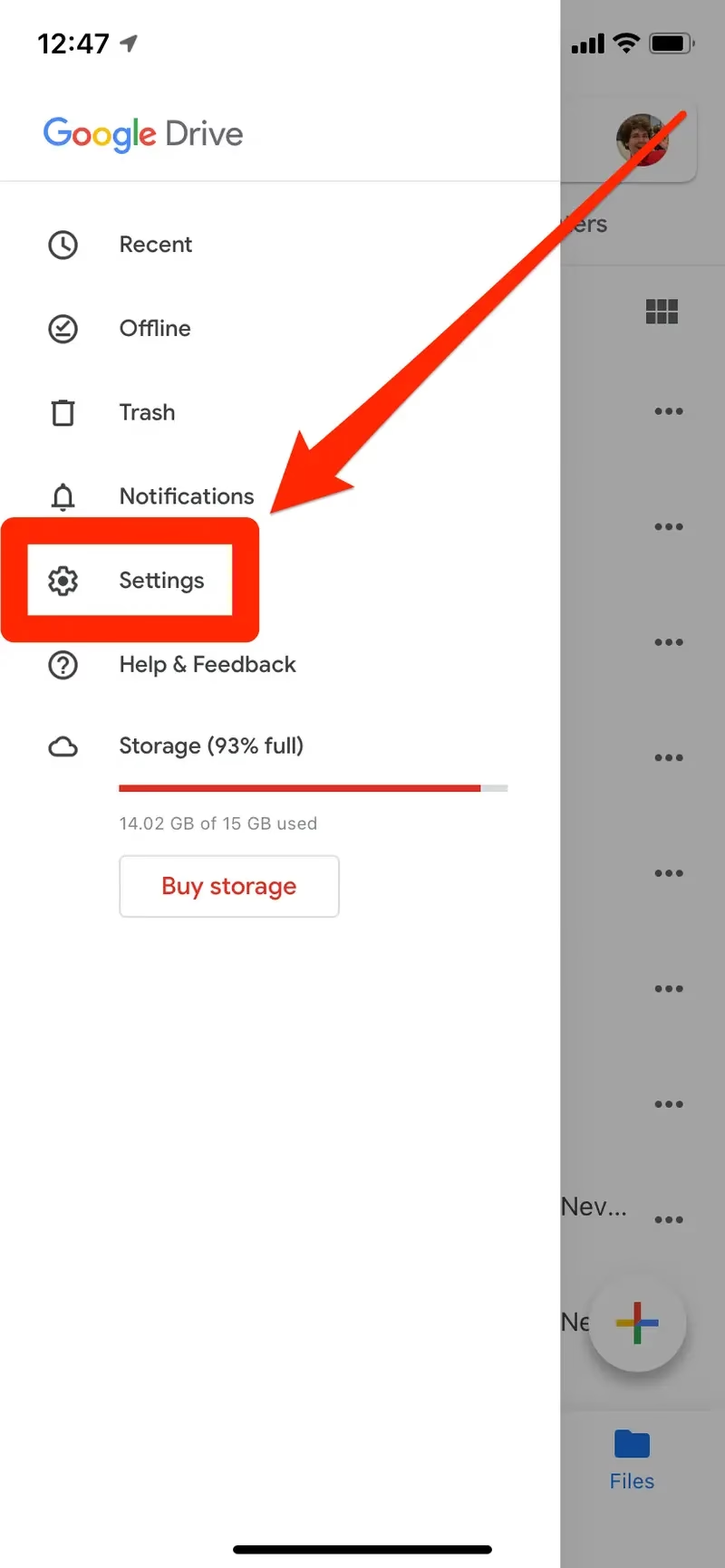
- V aplikaci Google Drive na iPhonu klepněte na ikonu menu (obvykle tři vodorovné čárky v levém horním rohu) a poté přejděte na „Settings“ (Nastavení). Zde najděte a vyberte možnost „Backup“ (Zálohování).
- V nastavení zálohování zvolte možnost „Contacts“ (Kontakty) pro zahájení procesu zálohování. Můžete také zálohovat další data, jako jsou fotografie, videa a události kalendáře, pokud si přejete. Klepněte na „Start Backup“ (Spustit zálohování) a počkejte, než se proces dokončí.
- Po dokončení zálohování na iPhonu se přepněte na telefon Android. Ujistěte se, že jste přihlášeni stejným Google účtem, který jste použili na iPhonu pro zálohování.
- Na telefonu Android přejděte do „Nastavení“ > „Účty“ (nebo „Účty a synchronizace“) > [váš Google účet] > „Synchronizace účtu“. Zde se ujistěte, že je přepínač pro „Kontakty“ zapnutý. Pokud již byl zapnutý, kontakty by se měly automaticky synchronizovat. Pokud ne, zapněte jej a počkejte.
- Spusťte aplikaci Kontakty na vašem Android telefonu a měli byste vidět všechny vaše iPhone kontakty, které se synchronizovaly z vašeho Google účtu.
Tato metoda je velmi pohodlná, protože jakmile jsou kontakty synchronizovány s Google účtem, jsou automaticky dostupné na jakémkoli zařízení, které je s tímto účtem propojeno a má povolenou synchronizaci kontaktů. Je to skvělý způsob, jak udržet vaše kontakty v cloudu a snadno k nim přistupovat kdekoli a kdykoli.
3. Přenos kontaktů pomocí iCloud
iCloud je nativní cloudová služba společnosti Apple, která ukládá a synchronizuje data z vašeho iPhonu. I když není přímo navržena pro přímý přenos na Android, můžete ji využít jako most pro export kontaktů. Proces zahrnuje zálohování kontaktů do iCloudu, jejich export do souboru VCard soubor (.vcf) na počítači a následné importování tohoto souboru do vašeho Android telefonu (nebo lépe, do Google kontaktů, které se následně synchronizují s Androidem). I když se to může zdát složitější, je to poměrně přímočaré a efektivní pro kompletní přenos kontaktů.
Jak přenést kontakty z iCloudu:
Krok 1: Synchronizujte kontakty z iPhonu do iCloudu
- Na vašem iPhonu přejděte do aplikace „Nastavení“.
- Klepněte na své Apple ID (vaše jméno nahoře na obrazovce nastavení) a vyberte „iCloud“.
- Ujistěte se, že je možnost „Kontakty“ zapnutá (přepínač by měl být zelený). Tím se všechny vaše kontakty nahrají a synchronizují s vaším iCloud účtem. Pokud již byla zapnuta, můžete tento krok přeskočit.
Krok 2: Stáhněte kontakty z iCloud.com na počítač
- Otevřete webovou stránku iCloud.com ve webovém prohlížeči na vašem počítači (doporučujeme použít stolní počítač nebo notebook, nikoli mobilní zařízení pro snazší manipulaci).
- Přihlaste se pomocí stejného Apple ID, které používáte na svém iPhonu a které jste použili pro synchronizaci kontaktů s iCloudem.
- Zvolte ikonu „Kontakty“. Zobrazí se seznam všech vašich kontaktů synchronizovaných s iCloudem.
- Vyberte kontakty, které potřebujete. Pro výběr všech kontaktů najednou stiskněte klávesy CTRL + A (na Windows) nebo Command + A (na Macu).
- Dále klikněte na ikonu ozubeného kola (nastavení), která se nachází v levém dolním rohu obrazovky.
- Zvolte možnost „Export vCard...“ (Exportovat vCard...) pro stažení kontaktů. Uložte soubor .vcf na snadno dostupné místo na vašem počítači (např. na plochu nebo do složky Stažené soubory).
Krok 3: Importujte kontakty do Android telefonu (přes Google Kontakty)
Nejlepší a nejspolehlivější způsob, jak dostat VCard soubor do Androidu, je importovat ho do vašeho Google účtu. Jakmile jsou kontakty v Google účtu, automaticky se synchronizují s vaším Android telefonem, pokud je k němu připojen a má povolenou synchronizaci kontaktů.
- Otevřete novou záložku ve vašem webovém prohlížeči a přejděte na webovou stránku Google Kontakty.
- Přihlaste se pomocí Google účtu, který používáte na svém Android telefonu.
- V levém postranním panelu klikněte na možnost „Importovat“.
- Klikněte na „Vybrat soubor“ a vyberte soubor .vcf, který jste si předtím stáhli z iCloudu. Poté klikněte na „Importovat“.
- Jakmile jsou všechny kontakty importovány do vašeho Google účtu, počkejte několik minut, než se dokončí synchronizace s vaším Android zařízením. Tato synchronizace probíhá automaticky na pozadí.
- Otevřete aplikaci Kontakty na vašem Android telefonu a uvidíte všechny vaše iPhone kontakty, které se nyní zobrazují z vašeho Google účtu.
Alternativně, pokud nechcete používat Google Kontakty, můžete soubor .vcf zkopírovat přímo do interního úložiště nebo na SD kartu vašeho Android zařízení (pomocí USB kabelu připojeného k počítači). Poté v aplikaci Kontakty na Androidu vyhledejte možnost „Importovat/Exportovat“ a zvolte importovat soubor .vcf. Tato metoda je však méně pohodlná pro správu duplicit a budoucí synchronizaci.
4. Přenos vybraných kontaktů pomocí e-mailu
Pokud potřebujete přenést pouze několik konkrétních kontaktů z iPhonu na Android, použití e-mailu je velmi pohodlná a rychlá možnost. Tato metoda využívá vestavěnou e-mailovou aplikaci na vašich zařízeních a nevyžaduje žádné další aplikace ani nástroje. Je ideální pro rychlé sdílení jednotlivých kontaktů nebo malého počtu kontaktů, které nechcete synchronizovat celé databáze.
Jak přenést kontakty e-mailem:
- Spusťte aplikaci „Kontakty“ na vašem iPhonu.
- Vyhledejte a klepněte na kontakt, který chcete přenést. Otevře se detail kontaktu.
- Přejděte dolů po obrazovce detailu kontaktu a zvolte možnost „Sdílet kontakt“.
- Z nabídky sdílení vyberte možnost „Mail“ (E-mail). Otevře se nová e-mailová zpráva s automaticky připojeným kontaktem ve formátu .vcf (vCard).
- Do pole příjemce zadejte svou vlastní e-mailovou adresu (např. tu, kterou používáte na svém Android telefonu) a odešlete e-mail.
- Na vašem Android telefonu se přihlaste ke stejnému e-mailovému účtu, kam jste si kontakt odeslali.
- Otevřete e-mail a klepněte na připojený soubor .vcf. Váš Android telefon by měl automaticky rozpoznat tento soubor jako kontakt a nabídnout možnost importovat jej do aplikace Kontakty. Potvrďte import.
- Opakujte tento proces pro všechny další kontakty, které chcete přenést tímto způsobem.
Tato metoda je sice efektivní a rychlá pro jednotlivé kontakty, ale pro velký počet kontaktů by byla velmi zdlouhavá a časově náročná, proto se pro kompletní databáze nedoporučuje.
5. Použití aplikace My Contacts Backup (MCBackup)
Existuje bezplatná aplikace nazvaná My Contacts Backup (zkráceně MCBackup), která vám umožní exportovat všechny kontakty z vašeho iPhonu do jediného souboru a poté tento soubor snadno importovat do vašeho Android zařízení. Tuto aplikaci můžete použít k vytvoření souboru obsahujícího všechny vaše kontakty a poté tento soubor odeslat e-mailem na vaše Android zařízení. Tato metoda je podobná výše popsané e-mailové metodě, ale zásadně se liší tím, že umožňuje sdílet všechny nebo více kontaktů najednou, nikoli pouze jednotlivě.
Jak použít MCBackup:
- Nainstalujte aplikaci My Contacts Backup (MCBackup) na váš iPhone z App Store. Po instalaci aplikaci otevřete a povolte jí přístup k vašim kontaktům, což je nezbytné pro její funkci.
- Pokud nechcete přenášet všechna pole vašich iPhone kontaktů (např. pouze jména a telefonní čísla), klepněte na ikonu nastavení v aplikaci, zvolte „Configure“ (Konfigurovat) a zde můžete povolit nebo zakázat pouze pole, která chcete přenést.
- Na hlavní obrazovce aplikace klepněte na tlačítko „Backup“ (Záloha) pro zahájení vytváření zálohy vašich kontaktů. Aplikace vytvoří jeden soubor .vcf obsahující všechny vybrané kontakty.
- Jakmile je záloha vytvořena, aplikace vám nabídne možnosti sdílení. Vyberte tlačítko „Email“ (E-mail).
- Odešlete e-mail na e-mailovou adresu, kterou používáte na svém Android telefonu. E-mail bude obsahovat připojený soubor .vcf se všemi vašimi kontakty.
- Jakmile se e-mail odešle, otevřete jej na svém Android telefonu a klepněte na připojený soubor .vcf. Váš Android telefon by měl nabídnout možnost importovat tyto kontakty do aplikace Kontakty. Potvrďte import.
MCBackup je šikovný nástroj pro ty, kteří chtějí mít kontrolu nad exportovanými daty a preferují e-mailovou distribuci souboru s kontakty, aniž by museli procházet složitější procesy s počítačem nebo cloudovými službami.
6. Přenos kontaktů přes SIM kartu (omezení)
Mnoho uživatelů si pamatuje, že v minulosti, zejména s tlačítkovými telefony nebo staršími smartphony, bylo běžné ukládat kontakty přímo na SIM kartu a poté ji jednoduše přesunout do nového telefonu, čímž se kontakty okamžitě objevily. Je však důležité si uvědomit, že moderní chytré telefony, a zejména iPhone, již nepoužívají SIM kartu jako primární úložiště pro kontakty. iPhone ve skutečnosti neumožňuje zápis dat na SIM kartu.
Kontakty na iPhonu jsou primárně ukládány buď v interní paměti telefonu, nebo jsou synchronizovány s cloudovými službami (jako je iCloud nebo Google). Proto je metoda přenosu kontaktů z iPhonu na Android pomocí SIM karty obecně neúčinná a nelze ji pro tento účel použít. Pokud jste měli starší telefon (nikoli iPhone), který ukládal kontakty na SIM kartu, a nyní přecházíte na Android, pak by tato metoda fungovala. Ale z iPhonu kontakty na SIM kartu nepřenesete, a tudíž tato cesta není pro přechod z iPhonu na Android funkční.
Pro lepší přehlednost a usnadnění rozhodování jsme pro vás připravili srovnávací tabulku nejoblíbenějších a nejúčinnějších metod přenosu kontaktů z iPhonu na Android:
| Metoda | Snadnost použití | Všechny/Vybrané kontakty | Potřeba internetu | Potřeba PC | Ideální pro |
|---|---|---|---|---|---|
| FoneTool App | Velmi snadné | Všechny / Vybrané | Ne (přímé připojení) | Ne | Rychlý přenos bez sítě a složitostí |
| Google Drive | Snadné | Všechny | Ano | Ne | Uživatelé Google služeb, automatická synchronizace |
| iCloud (export VCard) | Střední | Všechny / Vybrané | Ano | Ano (pro export) | Uživatelé iCloudu s přístupem k PC |
| E-mail (jednotlivě) | Snadné | Vybrané (jednotlivě) | Ano | Ne | Přenos malého počtu specifických kontaktů |
| My Contacts Backup | Snadné | Všechny / Vybrané | Ano (pro odeslání e-mailu) | Ne | Export VCard bez PC, odeslání e-mailem |
| SIM karta | Nefunkční z iPhone | N/A | N/A | N/A | N/A (neplatí pro iPhone) |
Často kladené otázky (FAQ)
Zde naleznete odpovědi na některé z nejčastějších otázek týkajících se přenosu kontaktů z iPhonu na Android, které vám pomohou s vaším přechodem.
Jak synchronizovat kontakty z iPhonu do Androidu?
Nejjednodušší a nejefektivnější způsob synchronizace je přes váš Google účet. Přidejte svůj Google účet do iPhonu (obvykle v Nastavení > Mail > Účty > Přidat účet > Google) a ujistěte se, že je zapnutá synchronizace kontaktů. Jakmile se kontakty synchronizují s Googlem (což může trvat několik minut v závislosti na počtu kontaktů), automaticky se objeví na vašem Android telefonu, pokud je k němu připojen stejný Google účet a má povolenou synchronizaci kontaktů. Tento proces je automatický a udržuje vaše kontakty aktuální napříč všemi zařízeními propojenými s daným Google účtem.
Mohu použít SIM kartu k přenosu kontaktů z iPhonu na Android?
Bohužel ne. iPhone neumožňuje ukládat kontakty na SIM kartu ani je z ní exportovat. SIM karta slouží primárně k identifikaci vašeho telefonu v síti operátora a pro základní telefonní funkce, nikoli jako médium pro zálohování kontaktů. Proto tuto metodu nelze použít pro přenos kontaktů z iPhonu na Android. Kontakty jsou na iPhonu ukládány buď v interní paměti telefonu, nebo, což je častější, synchronizovány s cloudovými službami jako iCloud nebo Google.
Co když chci přenést jen několik vybraných kontaktů?
Pro přenos několika vybraných kontaktů je ideální použít metodu e-mailu. Otevřete konkrétní kontakt v aplikaci Kontakty na iPhonu, zvolte „Sdílet kontakt“ a poté „Mail“. Odešlete tento kontakt (ve formátu .vcf) na svou e-mailovou adresu, ke které máte přístup na svém Android telefonu. Na Androidu pak soubor .vcf stáhnete a importujete do aplikace Kontakty. Tato metoda je rychlá a pohodlná pro malé množství kontaktů.
Existuje nějaká bezplatná aplikace pro přenos kontaktů?
Ano, existují bezplatné aplikace, které vám mohou s přenosem kontaktů pomoci. Příkladem je FoneTool, která umožňuje přímý přenos mezi dvěma telefony bez nutnosti internetu. Další možností je aplikace My Contacts Backup (MCBackup), která vám umožní exportovat všechny vaše kontakty do jednoho souboru .vcf, který si pak můžete poslat e-mailem a importovat do Androidu. Obě tyto aplikace jsou k dispozici zdarma v příslušných obchodech s aplikacemi (App Store a Google Play Store).
Co dělat s duplicitními kontakty po přenosu?
Pokud po přenosu zjistíte, že máte duplicitní kontakty (což se může stát, pokud jste použili více metod nebo již měli kontakty v Google účtu), můžete je snadno spravovat. Nejlepší je použít webovou verzi Google Kontakty (přes webový prohlížeč na počítači). Přihlaste se ke svému Google účtu a v levém postranním panelu vyhledejte možnost „Sloučit a opravit“ (Merge & fix) nebo „Hledat duplicity“ (Look for duplicates). Google nabízí chytrý nástroj pro automatické sloučení duplicitních záznamů. Můžete také ručně procházet a mazat nebo upravovat kontakty, které se zdvojily, abyste si udrželi čistou a přehlednou databázi.
Jak dlouho trvá přenos kontaktů?
Doba přenosu závisí na několika faktorech, včetně počtu kontaktů, zvolené metodě a rychlosti vašeho internetového připojení (pokud je vyžadováno). Přenos pomocí aplikace FoneTool je obvykle téměř okamžitý, protože probíhá přímo mezi zařízeními. Synchronizace přes Google Drive nebo iCloud může trvat několik minut až desítek minut, zvláště pokud máte velmi mnoho kontaktů nebo pomalé internetové připojení. E-mailový přenos je rychlý pro jednotlivé kontakty, ale pro stovky kontaktů by byl velmi zdlouhavý.
Závěr
Přenos kontaktů z iPhonu na Android je sice úkol, který vyžaduje trochu pozornosti a správný postup, ale jak vidíte z tohoto průvodce, je zcela dosažitelný a překvapivě snadný díky mnoha dostupným metodám. Ať už dáváte přednost jednoduchosti specializovaných aplikací jako FoneTool, pohodlí cloudové služby jako Google Drive a iCloud, nebo tradičním metodám jako e-mail a specifické zálohovací aplikace, existuje pro vás spolehlivé řešení.
Důležité je vybrat si metodu, která nejlépe odpovídá vašim technickým dovednostem, počtu kontaktů, které chcete přenést, a vašim preferencím ohledně použití internetu či počítače. Dodržováním podrobných kroků uvedených v této příručce můžete bez problémů přenést své kontakty a zajistit hladký a bezpečný přechod mezi zařízeními. Nyní můžete s klidem používat svůj nový Android telefon s vědomím, že všechny vaše důležité kontakty jsou v bezpečí, dostupné a připravené k použití. Přejeme vám mnoho radosti a bezproblémové používání s vaším novým zařízením!
Chceš-li si přečíst další články podobné jako Snadný Přenos Kontaktů: iPhone na Android Průvodce, navštiv kategorii iPhone.