

08/01/2025
Propojení iPhonu s počítačem by mělo být jednoduché a bezproblémové, ale bohužel, mnoho uživatelů se setkává s frustrujícími problémy, kdy jejich zařízení není rozpoznáno systémem Windows. Ať už se snažíte přenést fotografie, hudbu, videa nebo dokumenty, neschopnost počítače detekovat váš iPhone může být velkou překážkou. Navíc, v dnešní době, kdy je cloudové úložiště všudypřítomné, stále existuje silná potřeba rychlého a přímého přenosu souborů mezi zařízením a PC. Představte si, že byste svůj iPhone mohli dokonce použít jako běžný flash disk pro uložení jakýchkoli souborů – bez omezení iTunes. Tento článek se ponoří do nejčastějších příčin problémů s detekcí iPhonu na Windows a nabídne vám komplexní řešení, včetně revoluční alternativy, která vám umožní nejen snadno přenášet data, ale i využít váš iPhone zcela novým způsobem.
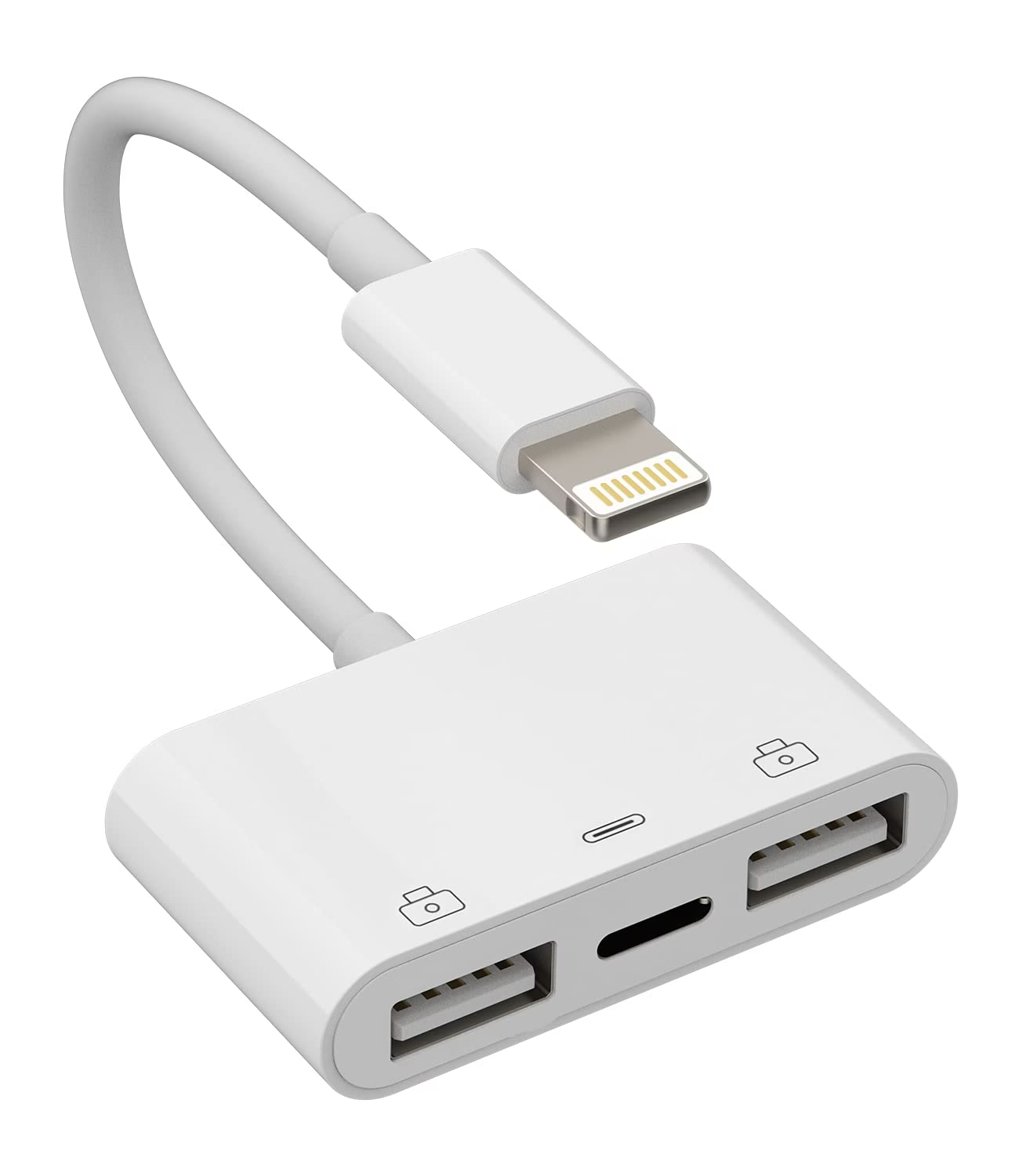
Problémy s Detekcí iPhone na Windows PC: Proč se to děje?
Setkali jste se s tím, že připojíte svůj iPhone k počítači s Windows, ale ten ho jednoduše nepozná? Tato situace je překvapivě běžná a může se projevovat různými způsoby:
- iTunes nerozpozná váš iPhone, iPad nebo iPod.
- Zařízení se nezobrazuje v Průzkumníku souborů Windows.
- Přenášení souborů mezi iPhonem a PC trvá neúměrně dlouho.
- Zobrazují se neznámé chyby nebo chybové kódy (např. „0xE“).
Pokud se to netýká poškozeného USB kabelu vašeho iPhonu, pak se problém často skrývá jinde – nejčastěji v ovladačích nebo v samotném iTunes. Než se pustíme do hlubších řešení, zkusme základní kroky, které často dokážou problém vyřešit.
Základní Kroky pro Řešení Problémů s Detekcí
Než se pustíte do složitějších operací s ovladači, zkuste tyto rychlé tipy. Mohou se zdát banální, ale často jsou překvapivě efektivní:
- Ujistěte se, že je iPhone zapnutý, odemčený a na domovské obrazovce. Počítač nemůže komunikovat se zamčeným nebo vypnutým zařízením.
- Zkontrolujte, zda používáte nejnovější verzi iTunes. Zastaralé iTunes mohou mít problémy s kompatibilitou s novějšími verzemi iOS. Aktualizujte jej přímo z aplikace nebo z webu Apple.
- Pokud se objeví výzva „Důvěřovat tomuto počítači“, odemkněte zařízení a klepněte na „Důvěřovat“. Bez tohoto potvrzení iPhone nepovolí přístup k datům.
- Odpojte veškeré USB příslušenství od počítače kromě vašeho zařízení. Někdy mohou jiná USB zařízení způsobovat konflikty.
- Vyzkoušejte každý USB port na vašem počítači. Některé porty mohou být poškozené nebo mít problémy s napájením.
- Zkuste použít jiný originální USB kabel Apple. Poškozený kabel je velmi častou příčinou problémů.
- Restartujte počítač. Jednoduchý restart může vyřešit dočasné softwarové chyby.
- Restartujte iPhone. Podobně jako u počítače, restart iPhonu může vyřešit problémy s připojením.
- Zkuste připojit zařízení k jinému počítači. Pokud se stejný problém objeví i na jiném počítači, je pravděpodobné, že problém je v samotném iPhonu nebo kabelu. V takovém případě kontaktujte podporu Apple.
Hlubší Pohled: Ovladač Apple Mobile Device USB
Pokud základní tipy nepomohly, problém je s největší pravděpodobností způsoben nesprávně nainstalovaným nebo chybějícím ovladačem Apple Mobile Device USB Driver. Tento ovladač je klíčový pro to, aby váš počítač správně komunikoval s vaším zařízením iOS. Následující kroky vám pomohou ovladač ručně nainstalovat nebo přeinstalovat.
Ruční Instalace/Přeinstalace Ovladače Apple Mobile Device USB
- Připojte svůj iPhone k počítači s Windows.
- Otevřete Správce zařízení:
- Pravým tlačítkem myši klikněte na ikonu „Tento počítač“ (nebo „Můj počítač“) na ploše a vyberte „Spravovat“. Tím se otevře okno „Správa počítače“.
- V levém panelu „Správy počítače“ vyberte „Správce zařízení“.
- Najděte ovladač Apple Mobile Device USB:
- Rozbalte sekci „Ovladače sběrnice Universal Serial Bus“ (nebo „Zařízení Universal Serial Bus“ pro Windows 10/11) v pravém panelu.
- Hledejte položku „Apple Mobile Device USB Driver“.
- Pokud ji najdete a není u ní žádný symbol (žlutý vykřičník, červený křížek), znamená to, že ovladač je nainstalován správně. Problém může být jinde, nebo je ovladač pouze deaktivován.
- Pokud je u ní symbol (žlutý vykřičník), klikněte na ni pravým tlačítkem a zvolte „Povolit“ z kontextového menu, pokud je ovladač zakázán. Pokud je problém s ovladačem, zkuste jej aktualizovat.
- Pokud „Apple Mobile Device USB Driver“ vůbec nenajdete, nebo je u něj žlutý vykřičník, je potřeba jej přeinstalovat nebo aktualizovat.
- Přeinstalace/Aktualizace ovladače:
- Pokud ovladač nenajdete pod „Ovladače sběrnice Universal Serial Bus“, podívejte se pod „Ostatní zařízení“. Může se tam objevit jako „Apple iPhone“ nebo „Neznámé zařízení“.
- Klikněte na něj pravým tlačítkem a vyberte „Aktualizovat ovladač“.
- Zvolte „Vyhledat software ovladače v počítači“.
- Poté klikněte na „Přejít na seznam ovladačů zařízení v počítači“.
- V zobrazeném okně byste měli vidět seznam výrobců a modelů. Vyberte „Apple Inc.“ a poté „Apple Mobile Device USB Driver“. Pokud tuto možnost nevidíte, zkuste „Vyhledat software ovladače v počítači“ a poté „Nechat mě vybrat ze seznamu dostupných ovladačů na mém počítači“.
- Dále vyberte „Mám disk“ a přejděte do složky, kde se nachází ovladač iTunes. Standardně je to:
C:\Program Files\Common Files\Apple\Mobile Device Support\Drivers
Nebo pro 64bitové systémy:C:\Program Files (x86)\Common Files\Apple\Mobile Device Support\Drivers - Vyberte soubor
usbaapl64.inf(nebousbaapl.infpro 32bitové systémy) a klikněte na „Otevřít“ a poté „OK“. - Dokončete instalaci.
- Odpojte a znovu připojte vaše iOS zařízení pomocí USB kabelu. Nyní by měl být problém s detekcí vašeho iOS zařízení vyřešen.
WinX MediaTrans: Revoluční Alternativa k iTunes a Ovladačům
Pokud se nechcete trápit s ručním řešením chyb ovladačů USB iPhonu nebo vás unavuje omezení iTunes, existuje skvělá alternativa pro přenos dat mezi iPhonem a počítačem s Windows. WinX MediaTrans je perfektní volbou, protože není jen nástrojem pro přenos dat iPhonu, ale také funguje jako ovladač USB pro uložení souborů na iPhone. Je to jeden z nejlepších správců souborů pro iPhone, který vám umožní spravovat soubory v zcela přizpůsobeném pořadí – můžete dokonce přidávat, mazat a upravovat soubory vašeho iPhonu.
Klíčové Vlastnosti WinX MediaTrans:
- Superrychlý přenos souborů: Přesouvejte data z Windows 10/11 na iPhone nebo naopak bleskovou rychlostí.
- Funguje jako ovladač USB: WinX MediaTrans funguje jako ovladač USB pro iPhone a další iOS zařízení, což eliminuje mnoho problémů s detekcí.
- Bezproblémová kompatibilita: Spolehlivě pracuje s Windows 10/11 a nejnovějšími verzemi iOS (včetně iOS 16/17 a novějších).
- Kompletní správa dat: Přenos videí, hudby a obrázků z iPhonu do PC bez iTunes.
- Univerzální přenos souborů: Přenos VŠECH souborů z Windows 10/11 do iPhonu, včetně .docx, .xlsx, .pdf, .exe, .jpg, .wmv, .mp3 a mnoha dalších.
Jak Použít iPhone jako Flash Disk s WinX MediaTrans
Jednou z nejzajímavějších a nejpraktičtějších funkcí WinX MediaTrans je možnost využít váš iPhone jako plnohodnotný flash disk. To znamená, že na něj můžete uložit jakýkoli typ souboru, stejně jako na běžnou USB flashku, a přenášet je mezi počítači nebo je mít k dispozici pro jiné účely, aniž by byly viditelné v běžných aplikacích iPhonu, což zajišťuje maximální soukromí.
Kroky k přenosu souborů z/do iPhone s WinX MediaTrans:
- Stáhněte, nainstalujte a spusťte WinX MediaTrans.
- Připojte svůj iPhone k PC pomocí USB kabelu. WinX MediaTrans automaticky detekuje soubory hudby, videa a obrázků na vašem iPhonu.
- Začněte prozkoumávat! Můžete buď zálohovat fotografie iPhonu kliknutím na „Photo Transfer“, kliknout na „Music Manager“ pro přenos hudby z iPhonu do PC, nebo kliknout na „Video“ pro přenos videa (včetně 4K) z iPhonu do PC jediným kliknutím.
Kroky k použití iPhone jako Flash Disku s WinX MediaTrans:
- Spusťte WinX MediaTrans a připojte svůj iPhone k PC.
- Na hlavním rozhraní klikněte na „Flash Drive“ (nebo „Disk“).
- V levém horním rohu zvolte „Add File“ (Přidat soubor). Zde můžete přidávat jednotlivé soubory nebo celé složky. Pamatujte, že tento ovladač USB pro iPhone přidává do iPhonu cokoli z vašeho PC.
- S tímto nástrojem lze váš iPhone použít jako normální flash disk. Můžete také importovat všechny soubory z iPhonu do Windows 10/11 – jedná se o soubory, které jste právě přidali z jiného PC do tohoto iPhonu. Díky tomu se váš iPhone nebo jakékoli jiné mobilní zařízení Apple může stát prostředníkem pro přenos souborů mezi různými zařízeními, včetně iPhonu, iPadu, iPodu, PC a Macu.
Srovnání: Tradiční Řešení vs. WinX MediaTrans
Abychom lépe pochopili výhody WinX MediaTrans, podívejme se na srovnávací tabulku mezi tradičními metodami řešení problémů a tímto komplexním nástrojem.
| Funkce / Aspekt | Řešení Problémů s Ovladači Manuálně | iTunes | WinX MediaTrans |
|---|---|---|---|
| Detekce Zařízení | Vyžaduje ruční zásah do Správce zařízení, často složité. | Časté problémy s rozpoznáním, nutnost aktualizací. | Automatická detekce, funguje jako spolehlivý ovladač USB. |
| Přenos Souborů | Neřeší přenos dat přímo, pouze detekci. | Omezený přenos (synchronizace), složité pro některé typy souborů. | Superrychlý a flexibilní přenos dat pro všechny typy souborů. |
| Správa Ovladačů | Ruční instalace, údržba, hledání souborů .inf. | Závisí na bezproblémové instalaci iTunes a jeho ovladačů. | Interně funguje jako ovladač, minimalizuje problémy s detekcí. |
| Funkce Flash Disk | Není k dispozici. | Není k dispozici. | Plnohodnotná funkce flash disk pro jakýkoli typ souboru. |
| Snadnost Použití | Vyžaduje technické znalosti a trpělivost. | Může být pro začátečníky složité a nepřehledné. | Intuitivní a uživatelsky přívětivé rozhraní. |
| Kompatibilita | Závisí na správných ovladačích pro konkrétní verzi Windows/iOS. | Někdy problémy s kompatibilitou mezi iTunes a novými iOS. | Vynikající kompatibilita s Windows 10/11 a iOS 16/17+. |
Často Kladené Otázky (FAQ)
Proč můj iPhone není detekován počítačem s Windows?
Nejčastějšími příčinami jsou chybějící nebo poškozený ovladač Apple Mobile Device USB Driver, zastaralá verze iTunes, vadný USB kabel nebo port, nebo iPhone, který není odemčený a nepotvrdil důvěru počítači. Zkontrolujte všechny tyto body, počínaje restartem zařízení a počítače a vyzkoušením jiného kabelu a portu.
Co je ovladač Apple Mobile Device USB a proč je důležitý?
Ovladač Apple Mobile Device USB je softwarová komponenta, která umožňuje vašemu počítači s Windows komunikovat s vaším iPhonem, iPadem nebo iPodem. Je nezbytný pro správnou detekci zařízení a pro přenos dat. Bez něj počítač neví, jak s připojeným iOS zařízením „mluvit“.
Mohu používat iPhone jako flash disk pro ukládání jakýchkoli souborů?
Standardně ne. Apple iOS systém je uzavřený a neumožňuje přímý přístup k souborovému systému pro ukládání libovolných souborů jako na běžném flash disku. Nicméně, s nástroji třetích stran, jako je WinX MediaTrans, můžete tuto funkci odemknout. WinX MediaTrans vám umožní uložit jakékoli soubory (dokumenty, .exe, .zip atd.) na váš iPhone, které pak můžete přenést na jiný počítač, aniž by byly přímo viditelné v aplikacích iPhonu, což je ideální pro bezpečný přenos dat.
Je WinX MediaTrans zdarma?
WinX MediaTrans nabízí bezplatnou zkušební verzi, která vám umožní vyzkoušet jeho funkce. Pro plné využití všech funkcí a neomezený přenos dat je obvykle nutné zakoupit plnou licenci. Nicméně, investice se vyplatí vzhledem k jeho komplexním schopnostem pro přenos dat a správu zařízení, které výrazně zjednodušují práci s iPhonem na Windows.
Potřebuji iTunes, abych mohl přenášet soubory mezi iPhonem a PC?
Tradičně ano, iTunes byl primární nástroj pro správu a přenos souborů mezi iPhonem a PC. Avšak s nástroji jako WinX MediaTrans již iTunes nepotřebujete. Tyto alternativy často nabízejí rychlejší přenos, širší rozsah podporovaných souborů a intuitivnější uživatelské rozhraní, čímž vás zbaví závislosti na iTunes a jeho potenciálních problémech s detekcí.
Závěr
Problémy s detekcí iPhonu na Windows PC jsou frustrující, ale jak jsme viděli, existují efektivní řešení. Od základních kroků pro odstraňování problémů až po ruční instalaci kritického ovladače Apple Mobile Device USB Driver – existuje mnoho cest, jak získat kontrolu nad připojením vašeho zařízení. Nicméně, pro ty, kteří hledají komplexní, rychlé a uživatelsky přívětivé řešení, které překonává omezení iTunes a zároveň odemyká potenciál vašeho iPhonu jako plnohodnotného flash disku, je WinX MediaTrans jasnou volbou. Rozloučte se s pomalým přenosem, nepochopitelnými chybami a závislostí na iTunes. S tímto výkonným nástrojem získáte zpět kontrolu nad svými daty a zjednodušíte si život s vaším iPhonem na počítači s Windows.
Chceš-li si přečíst další články podobné jako iPhone jako Flash Disk: Řešení Detekce na Windows, navštiv kategorii Technologie.