
22/03/2026
Pro mnoho uživatelů iPhonů a iPadů je připojení jejich drahocenného zařízení k počítači s Windows často zdrojem nekonečné frustrace. Místo bezproblémové synchronizace se setkávají s chybovými hláškami, nerozpoznanými zařízeními nebo jednoduše s tím, že jejich iDevice není vidět v Průzkumníkovi souborů či iTunes. Jedním z nejčastějších, a přitom nejzákeřnějších viníků, je nesprávný ovladač USB, zejména takzvaný MTP USB ovladač. Připravte se na to, že vám ukážeme, jak tento problém vyřešit a zajistit, aby se váš iPhone opět kamarádil s vaším PC.
Proč se iPhone nepřipojuje? První kroky k diagnostice
Než se pustíme do složitějších řešení, je klíčové zjistit, zda je vaše zařízení Apple vůbec fyzicky připojeno k počítači. Někdy je problém triviální – vadný kabel, špatný USB port nebo problém s USB hubem. K rychlé a spolehlivé kontrole doporučujeme malý, ale mimořádně užitečný program s názvem USBDeview. Tento nástroj, který si můžete snadno stáhnout z důvěryhodných zdrojů, jako jsou webové stránky Nirsoftu, vám poskytne detailní přehled o všech USB zařízeních, která kdy byla k vašemu počítači připojena, a co je důležité, zda jsou aktuálně aktivní.
Po spuštění USBDeview se podívejte na sloupec 'Connected' (Připojeno). Pokud se váš iPhone nebo iPad nezobrazí jako 'Ano' v tomto sloupci, pak vaše iDevice není správně připojeno k počítači. Může se zobrazit pod svým jménem (např. iPhone nebo iPad) nebo jako 'Apple Mobile Device USB Driver' ve sloupci 'Description' (Popis). V takovém případě zkuste následující základní kroky, které často doporučuje i samotný Apple:
- Zkuste jiný USB port na vašem počítači.
- Zkuste jiný USB kabel.
- Pokud používáte USB hub, zkuste připojit iPhone přímo k počítači.
- Restartujte váš iPhone/iPad (tvrdý reset).
- Restartujte váš počítač.
Opakujte tyto kroky, dokud se vaše iDevice neobjeví v USBDeview jako 'Ano'. Teprve poté můžete s jistotou říci, že je problém v softwaru či ovladačích, nikoli v hardwarovém propojení.
Správce zařízení a klíčové služby Apple
Jakmile se vaše zařízení zobrazí v USBDeview jako připojené, dalším krokem je ověření jeho přítomnosti ve Správci zařízení Windows. Ten naleznete v Ovládacích panelech pod 'Hardware a zvuk'. Váš iPhone nebo iPad se může objevit buď pod 'Přenosná zařízení' (Portable Devices) nebo pod 'Řadiče sběrnice USB' (Universal Serial Bus controllers).
Je důležité si uvědomit, že i když je zařízení viditelné ve Správci zařízení, nemusí se nutně objevit v Průzkumníkovi souborů Windows. Důvody pro to nejsou vždy jasné, ale často to souvisí s nesprávným ovladačem. Pokud je iDevice správně rozpoznáno systémem Windows, ale iTunes jej stále nevidí, je na řadě kontrola klíčových služeb Apple, které musí běžet na pozadí. Tyto služby jsou nezbytné pro správnou komunikaci mezi vaším počítačem a zařízením Apple.
Zkontrolujte následující služby pomocí Správce úloh (vyvolejte jej pravým tlačítkem myši na hlavním panelu a vyberte 'Správce úloh'). Přejděte na záložku 'Služby' a ověřte, zda jsou tyto služby spuštěné:
| Název procesu (záložka Procesy) | Název služby (záložka Služby) | Popis | Stav |
|---|---|---|---|
| AppleMobileDeviceService.exe | Apple Mobile Device Service | Základní služba pro komunikaci s mobilními zařízeními Apple. | Musí být Spuštěno |
| iPodService.exe | iPod Service | Služba související se zařízením iPod, často potřebná i pro iPhone/iPad. | Musí být Spuštěno |
| iTunesHelper.exe | iPod Helper Service (iphlpsvc) | Pomocná služba pro iTunes. | Musí být Spuštěno |
Pokud některá z těchto služeb neběží, zkuste ji ručně spustit. Někdy stačí restartovat počítač, aby se služby spustily automaticky.
Klíčový problém: Ovladač MTP USB
Nyní se dostáváme k jádru problému, který trápí mnoho uživatelů Windows: nesprávný MTP USB ovladač. V některých případech Windows automaticky nainstaluje tento ovladač pro vaše zařízení Apple, což je v podstatě chyba nebo nekompatibilita ze strany Windows. Tento ovladač je pro komunikaci s iPhonem nevhodný a způsobuje, že zařízení není správně rozpoznáno iTunes nebo se nezobrazí v Průzkumníkovi souborů jako multimediální zařízení.
Je naprosto zásadní, abyste tento MTP USB ovladač nahradili správným Apple Mobile Device USB Driver. A zde přichází ten největší zádrhel: Windows má tendenci tento „špatný“ ovladač přeinstalovat, pokud jej jednoduše odinstalujete. Proto nestačí ho jen odstranit; musíte ho aktivně nahradit správným ovladačem pomocí specifického postupu.
Jak nahradit ovladač MTP USB ovladačem Apple Mobile Device USB
Tento krok je klíčový a vyžaduje pečlivost. Postupujte následovně:
- Otevřete Správce zařízení: Jak už víte, najdete jej v Ovládacích panelech pod 'Hardware a zvuk'.
- Najděte vaše zařízení Apple: Hledejte jej pod 'Přenosná zařízení' nebo 'Řadiče sběrnice USB'. Může se zobrazovat jako 'Apple iPhone', 'Apple iPad' nebo možná dokonce jako 'MTP USB Device' nebo 'Unknown Device' (Neznámé zařízení), pokud je ovladač skutečně špatný.
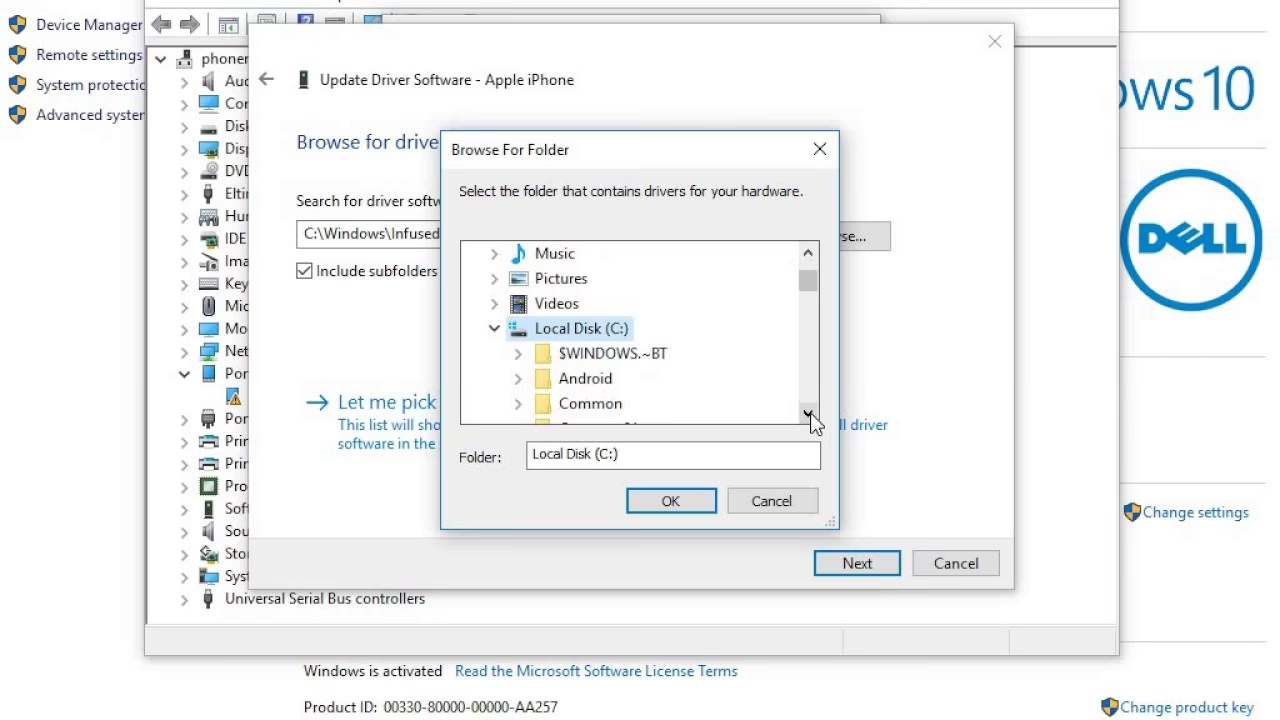
- Aktualizujte ovladač: Klikněte pravým tlačítkem myši na vaše zařízení a vyberte 'Aktualizovat software ovladače...' (Update Driver Software...).
- Vyberte ruční vyhledávání: Zvolte 'Vyhledat software ovladače v počítači' (Browse my computer for driver software).
- Vyberte ze seznamu ovladačů: Nyní je to nejdůležitější část. Zvolte 'Vybrat ze seznamu ovladačů zařízení v počítači' (Let me pick from a list of device drivers on my computer).
- Použijte metodu 'Z disku...': NIKDY nenechte Windows, aby ovladač vybral automaticky. Pokud byste to udělali, Windows by s největší pravděpodobností znovu nainstaloval nesprávný MTP ovladač. Místo toho klikněte na tlačítko 'Z disku...' (Have Disk...).
- Přejděte na správné umístění ovladače: Nyní musíte najít cestu k ovladači Apple Mobile Device USB. Standardní umístění je jedno z následujících (může se lišit v závislosti na verzi Windows a iTunes):
C:\Program Files (x86)\Common Files\Apple\Mobile Device Support\DriversC:\Program Files\Common Files\Apple\Mobile Device Support\Drivers
Projděte se do jedné z těchto složek. Uvnitř byste měli najít soubor s ovladačem, například
usbaapl64.inf(pro 64bitové systémy) nebousbaapl.inf(pro 32bitové systémy). Vyberte tento soubor a klikněte na 'Otevřít'. - Dokončete instalaci: Klikněte na 'Další' (Next) a nechte systém Windows nainstalovat správný ovladač. Může se objevit varování o neověřeném ovladači, ale ignorujte ho a pokračujte v instalaci.
Po úspěšné instalaci by se vaše zařízení Apple mělo ve Správci zařízení zobrazit jako 'Apple Mobile Device USB Driver' a vaše problémy s připojením by měly být vyřešeny. Nyní by iTunes měl zařízení rozpoznat a vy byste měli být schopni přistupovat k souborům přes Průzkumníka souborů.
Proč iTunes nepomáhá s diagnostikou?
Je s podivem, že iTunes, jakožto hlavní software pro správu zařízení Apple na Windows, neprovádí komplexnější kontrolu problémů s připojením. Ačkoliv iTunes kontroluje, zda běží některé z výše zmíněných služeb Apple, bohužel neověřuje, zda je iDevice správně rozpoznáno systémem Windows (což dělá USBDeview), ani zda je pro něj nainstalován správný ovladač Apple Mobile Device USB Driver. Tato absence diagnostických nástrojů v iTunes nutí uživatele k ručnímu řešení problémů, což může být pro méně zkušené uživatele značně frustrující. Doufejme, že Apple v budoucnu zlepší tuto oblast uživatelského zážitku.
Často kladené otázky (FAQ)
- Proč se Windows stále snaží přeinstalovat ovladač MTP USB, když jej odinstaluji?
- Windows má vestavěnou funkci automatické instalace ovladačů. Pokud ovladač jednoduše odinstalujete, systém se pokusí najít a nainstalovat nejlepší dostupný ovladač, což je v tomto případě často chybný MTP USB ovladač. Proto je klíčové použít metodu 'Z disku...' a ručně ukázat systému Windows správný ovladač Apple Mobile Device USB Driver, aby se zabránilo opětovné instalaci MTP ovladače.
- Kde přesně najdu správný ovladač Apple Mobile Device USB?
- Ovladač se obvykle nachází v jedné z těchto cest po instalaci iTunes:
C:\Program Files (x86)\Common Files\Apple\Mobile Device Support\DriversneboC:\Program Files\Common Files\Apple\Mobile Device Support\Drivers. Hledejte soubor s příponou.inf, napříkladusbaapl64.infnebousbaapl.inf. - Je program USBDeview bezpečný?
- Ano, USBDeview je malý, přenosný nástroj od renomovaného vývojáře Nirsoft, známého pro tvorbu užitečných systémových utilit. Je široce používán a považován za bezpečný. Ujistěte se však, že jej stahujete z oficiálních stránek Nirsoftu nebo z důvěryhodných zdrojů, jako je CNET, aby se zabránilo podvrženým verzím.
- Co dělat, když ani správný ovladač nepomůže?
- Pokud jste nainstalovali správný ovladač, ověřili spuštěné služby a stále máte problémy, zkontrolujte oficiální stránky podpory Apple pro další pokročilé kroky. Někdy mohou být problémy způsobeny softwarovými konflikty, antivirovými programy nebo bránou firewall. Apple má rozsáhlou databázi řešení pro různé problémy s připojením.
Chceš-li si přečíst další články podobné jako iPhone se nepřipojuje? Řešení MTP USB ovladače, navštiv kategorii Technologie.