
09/09/2024
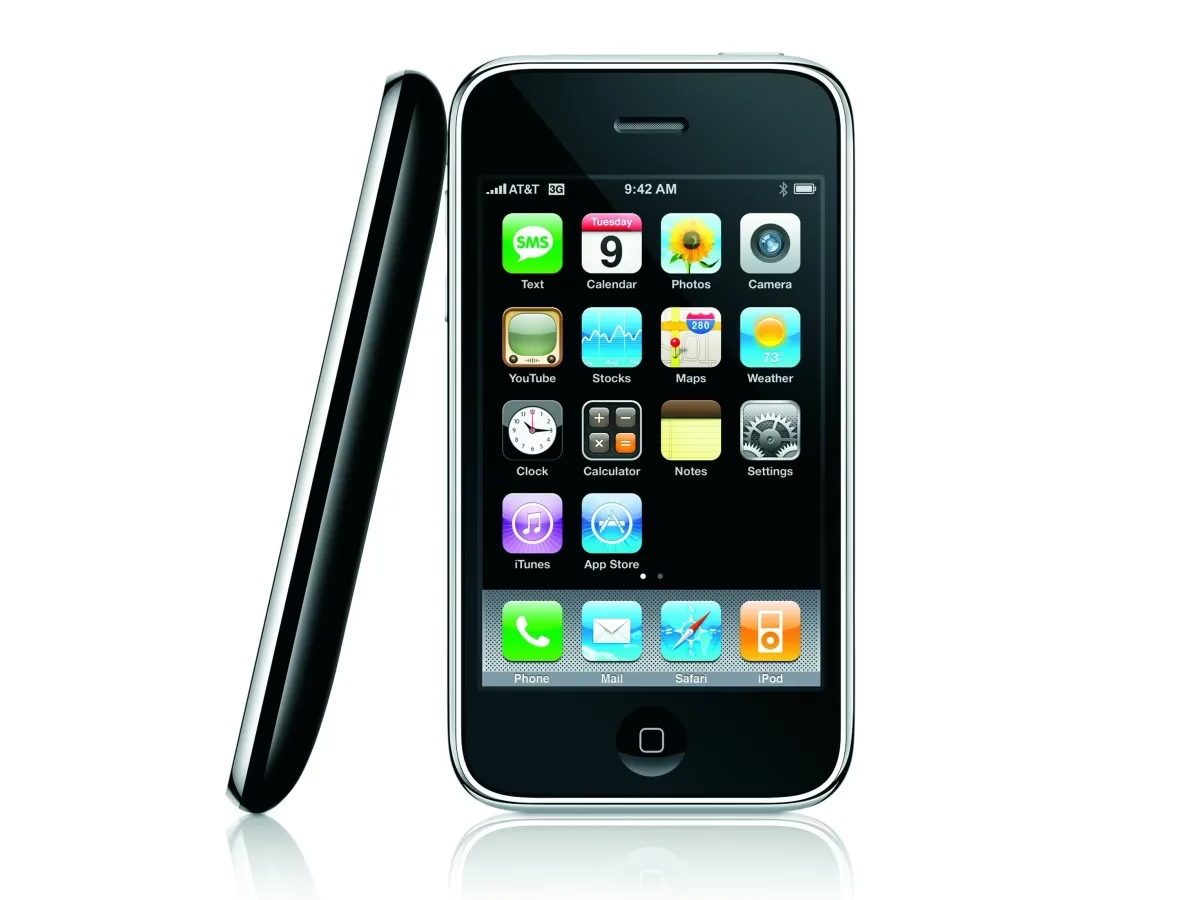
Konečně držíte v rukou svůj zbrusu nový iPhone! Ten pocit, když rozbalujete krabici a poprvé se dotknete jeho elegantního povrchu, je prostě k nezaplacení. Ale než se ponoříte do světa aplikací, fotografií a nekonečné zábavy, čeká vás jeden zásadní krok: aktivace. Aktivace iPhone je nezbytný proces, který zajistí, že váš telefon bude plně funkční – budete moci volat, posílat zprávy, surfovat po internetu a využívat všechny jeho chytré funkce. Nebojte se, není to nic složitého! V tomto obsáhlém průvodci vás provedeme všemi metodami aktivace, ať už s aktivní SIM kartou, bez ní, nebo pomocí iTunes. A co víc, poradíme vám i s řešením nejčastějších problémů, které se mohou objevit.
- Aktivace iPhone pomocí Wi-Fi nebo mobilního připojení
- Aktivace iPhone bez SIM karty: Použití iTunes
- Aktivace nového iPhone (iOS 11.4+) bez SIM karty přes Wi-Fi
- Řešení běžných chyb při aktivaci iPhone
- Lze používat iPhone bez SIM karty?
- Důležité tipy a úvahy
- Srovnávací tabulka metod aktivace iPhone
- Často kladené otázky (FAQ)
- Závěr
Aktivace iPhone pomocí Wi-Fi nebo mobilního připojení
Nejběžnější a nejjednodušší způsob aktivace nového iPhone probíhá přímo na zařízení prostřednictvím Wi-Fi sítě nebo mobilních dat. Tento proces je intuitivní a Apple jej navrhl tak, aby byl co nejhladší pro většinu uživatelů, ať už přecházejí z Androidu, nebo upgradují ze staršího modelu iPhone. I když se detaily mohou mírně lišit v závislosti na vašem modelu iPhone a verzi iOS, základní kroky zůstávají stejné.
Předtím než začnete:
- Ujistěte se, že máte plně nabitý iPhone nebo ho připojte k napájení.
- Pokud váš operátor vyžaduje vložení SIM karty, vložte ji do telefonu. Většina nových iPhone modelů používá nano-SIM kartu, kterou vložíte do speciálního slotu na boku zařízení pomocí přiložené jehly (SIM ejector tool).
- Mějte po ruce své Apple ID a heslo, pokud ho již máte. Pokud ne, můžete si ho vytvořit během procesu aktivace.
Podrobný postup aktivace:
- Zapněte iPhone: Podržte boční tlačítko (nebo horní tlačítko u starších modelů), dokud se neobjeví logo Apple.
- Úvodní obrazovka a nastavení jazyka/regionu: Na úvodní obrazovce vás iPhone vyzve k posunutí prstu pro zahájení nastavení. Následně si vyberete preferovaný jazyk a svou zemi nebo region. Tyto volby ovlivní nastavení data, času a další regionální formáty.
- Rychlý start (pouze pro uživatele iOS 11 a novější): Pokud máte jiný iPhone nebo iPad s iOS 11 nebo novějším, můžete jej přiblížit k novému iPhone. Objeví se možnost „Rychlý start“, která vám umožní přenést nastavení, Apple ID a Wi-Fi hesla automaticky. Je to skvělý způsob, jak ušetřit čas!
- Připojení k síti: Zde máte dvě možnosti:
- Použít Wi-Fi: Vyberte si dostupnou Wi-Fi síť ze seznamu, zadejte heslo a připojte se. Stabilní Wi-Fi připojení je pro aktivaci ideální.
- Použít mobilní data: Pokud máte aktivní SIM kartu s datovým tarifem, můžete zvolit „Použít mobilní data“. iPhone použije vaše mobilní připojení k internetu pro dokončení aktivace.
- Čekání na aktivaci: Po připojení k internetu se váš iPhone pokusí spojit s aktivačními servery společnosti Apple. Tento proces obvykle trvá jen několik minut. Během této doby se ověřuje vaše zařízení a připravuje se na plnohodnotné fungování.
- Dokončení nastavení: Jakmile je iPhone aktivován, budete provedeni dalšími kroky nastavení, které zahrnují:
- Nastavení Touch ID nebo Face ID (pro odemykání telefonu a platby).
- Vytvoření nebo přihlášení k vašemu Apple ID. Je klíčové pro přístup k App Storu, iCloudu, iMessage a dalším službám Apple.
- Nastavení kódu zámku obrazovky (šesticiferný PIN pro zabezpečení zařízení).
- Volba, zda chcete obnovit data ze zálohy (iCloud nebo iTunes) nebo nastavit iPhone jako nový.
- Nastavení lokalizačních služeb, Siri, analytických dat a dalších preferencí.
Gratulujeme! Váš iPhone je nyní plně aktivován a připraven k použití.
Aktivace iPhone bez SIM karty: Použití iTunes
Co dělat, když nemáte aktivní SIM kartu, nebo prostě chcete iPhone používat bez ní (například jako multimediální přehrávač nebo jen pro Wi-Fi připojení)? I v takovém případě existuje řešení, a to pomocí aplikace iTunes na vašem počítači. Tato metoda je zvláště užitečná pro starší modely iPhone (před iOS 11.4), které mohly vyžadovat SIM kartu i pro počáteční nastavení přes Wi-Fi.
Co budete potřebovat:
- Počítač (Mac nebo Windows) s nainstalovanou nejnovější verzí iTunes.
- USB kabel pro připojení iPhone k počítači.
- iPhone, který není trvale uzamčen na konkrétního operátora (tj. je odblokovaný nebo je uzamčen na operátora, pro kterého máte dočasně SIM kartu, i když ji nebudete používat pro aktivaci přes iTunes).
Podrobný postup aktivace přes iTunes:
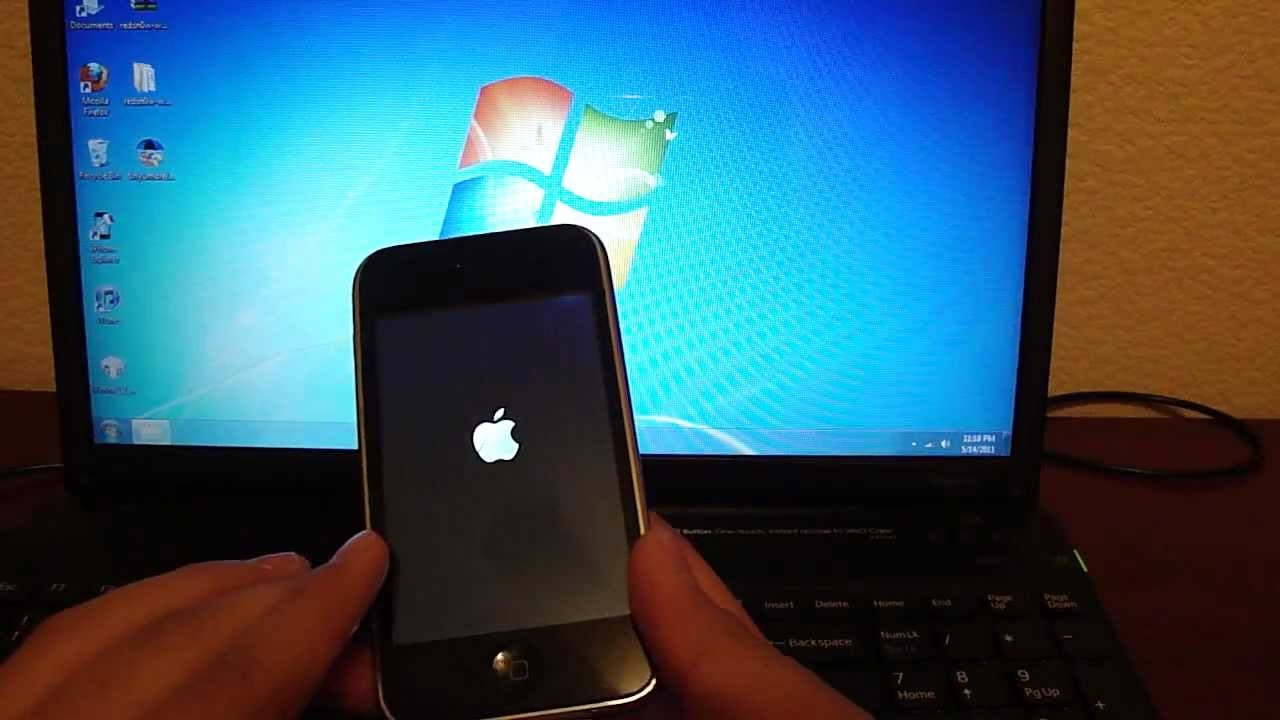
- Stáhněte a nainstalujte iTunes: Ujistěte se, že máte na svém počítači nainstalovanou nejnovější verzi iTunes. Pro Mac s macOS Catalina a novějším je iTunes nahrazeno aplikacemi Finder, Apple Music, Apple TV a Apple Podcasts, a správu zařízení najdete přímo ve Finderu. Pro Windows si stáhněte iTunes z oficiálních stránek Apple.
- Zapněte iPhone a začněte nastavení: Zapněte svůj iPhone. Na úvodní obrazovce, kde se vás ptá na jazyk a region, postupujte dál, dokud se nedostanete k obrazovce s možnostmi připojení k síti.
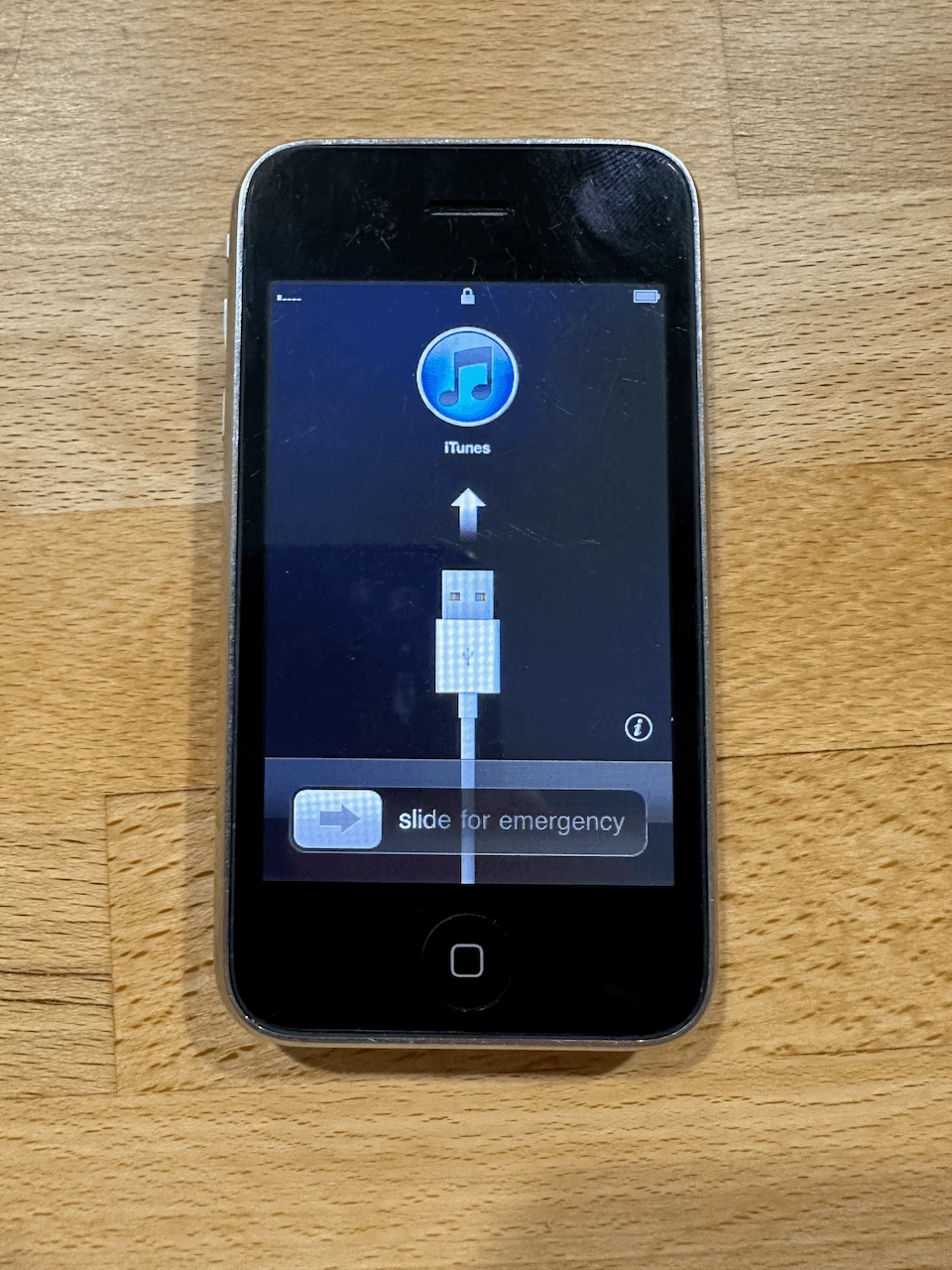
- Zvolte „Připojit k iTunes“: Místo výběru Wi-Fi sítě nebo mobilního připojení byste měli vidět možnost „Připojit k iTunes“ (nebo podobnou). Klepněte na ni.
- Připojte iPhone k počítači: Pomocí USB kabelu připojte iPhone k počítači, na kterém běží iTunes.
- Automatická aktivace v iTunes: Jakmile iTunes rozpozná váš iPhone, automaticky by se mělo spustit aktivační okno. iTunes ověří zařízení se servery Apple. Pokud je váš iPhone odblokovaný, aktivace proběhne bez problémů.
- Nastavení iPhone: Po úspěšné aktivaci vás iTunes vyzve k nastavení iPhone jako nového zařízení nebo k obnovení ze zálohy. Vyberte si možnost, která vám vyhovuje. Tato volba neovlivňuje samotný proces aktivace.
- Dokončení synchronizace: Klikněte na „Začít“ a poté na „Synchronizovat“ (pokud se tato možnost objeví). iTunes provede synchronizaci a aplikuje potřebná nastavení.
- Dokončete nastavení na iPhone: Odpojte iPhone od počítače a pokračujte v nastavení přímo na obrazovce iPhone. Zde si můžete vytvořit přístupový kód, přihlásit se k Apple ID a dokončit zbývající kroky nastavení.
Váš iPhone je nyní aktivován a můžete jej používat, i když v něm není SIM karta. Bude fungovat podobně jako iPod Touch, což znamená, že můžete využívat všechny funkce, které nevyžadují mobilní připojení (např. Wi-Fi, aplikace, hry, přehrávání médií).
Aktivace nového iPhone (iOS 11.4+) bez SIM karty přes Wi-Fi
S příchodem iOS 11.4 a novějších verzí Apple zjednodušil proces aktivace pro ty, kteří chtějí používat svůj iPhone bez SIM karty, například jako zařízení s čistě Wi-Fi připojením. U těchto novějších modelů a verzí iOS již není nutné vkládat SIM kartu pro dokončení počátečního nastavení, i když se připojujete přes Wi-Fi.
Podrobný postup:
- Zapněte iPhone: Podržte boční tlačítko.
- Úvodní nastavení: Na úvodní obrazovce přejeďte prstem doprava a vyberte jazyk a zemi/region.
- Nastavení ručně: Zvolte možnost „Nastavit ručně“ (Set Up Manually).
- Připojení k Wi-Fi: Vyberte svou Wi-Fi síť a zadejte heslo.
- Ignorování výzvy k SIM kartě: Na rozdíl od starších verzí iOS, novější verze obvykle umožňují jednoduše zavřít vyskakovací okno „Žádná SIM karta“ nebo „SIM karta je vyžadována“ (No SIM Card / SIM Required) a pokračovat v nastavení.
- Pokračování v nastavení: Dále budete vyzváni k souhlasu s podmínkami Apple, nastavení Face ID/Touch ID, vytvoření přístupového kódu a přihlášení k vašemu Apple ID nebo jeho vytvoření.
- Dokončení: Projděte zbývajícími kroky nastavení, jako je nastavení Siri, analytika a další.
Tato metoda je nejjednodušší pro ty, kteří chtějí svůj nový iPhone používat primárně na Wi-Fi, například jako přenosný herní nebo multimediální přehrávač.
Řešení běžných chyb při aktivaci iPhone
Ačkoliv proces aktivace iPhone obvykle probíhá hladce, občas se mohou objevit chyby, které vám zabrání v dokončení nastavení. Frustrující zprávy jako „Nelze aktivovat váš iPhone“ (Cannot activate your iPhone now) mohou mít různé příčiny. Zde jsou nejčastější problémy a ověřená řešení:
1. Restartujte iPhone
Nejjednodušší a často překvapivě účinné řešení. Někdy stačí jen restartovat zařízení, aby se vyčistily dočasné chyby systému. Podržte boční tlačítko, dokud se neobjeví posuvník pro vypnutí, přejeďte jím a poté iPhone znovu zapněte. Zkuste aktivaci znovu.
2. Problémy se SIM kartou / operátorem
Pokud se zobrazí zpráva, že „SIM karta není podporována“ nebo že zařízení je uzamčeno na jiného operátora, problém je často zde. To se stává, pokud se pokoušíte aktivovat iPhone, který je uzamčen na konkrétního operátora, s SIM kartou od jiného operátora. Řešení:
- Kontaktujte svého operátora: Pokud je iPhone uzamčen, musíte ho nechat odblokovat u původního operátora. Bez odblokování (unlock) nebudete moci používat SIM karty jiných operátorů.
- Použijte správnou SIM kartu: Ujistěte se, že používáte SIM kartu od operátora, pro kterého je iPhone určen, nebo že máte odblokovaný telefon.
- Zkontrolujte vložení SIM karty: Ujistěte se, že je SIM karta správně vložena do slotu a není poškozená.
- Zkuste aktivaci bez SIM karty (přes iTunes nebo Wi-Fi u novějších modelů): Pokud nechcete řešit operátora a chcete iPhone používat jen s Wi-Fi, vyzkoušejte metody popsané výše.
3. Problémy se síťovým připojením
Aktivace vyžaduje stabilní připojení k internetu. Pokud je vaše Wi-Fi síť nestabilní nebo mobilní data nefungují správně, aktivace selže.
- Zkuste jinou Wi-Fi síť: Pokud jste připojeni k Wi-Fi, zkuste se připojit k jiné, spolehlivější síti (např. u přátel, v kavárně).
- Přepněte na mobilní data (pokud máte SIM): Pokud používáte Wi-Fi a máte aktivní SIM kartu, zkuste se přepnout na mobilní data pro aktivaci.
- Zkontrolujte nastavení routeru: Ujistěte se, že váš router umožňuje připojení k internetu a nemá žádná omezení.
4. Problémy s iTunes
Pokud aktivujete iPhone přes iTunes, ujistěte se, že je vaše verze iTunes aktuální. Zastaralá verze může způsobit chyby v komunikaci se servery Apple.
- Aktualizujte iTunes: Otevřete iTunes a zkontrolujte aktualizace. Pro Mac s macOS Catalina a novějším je správa zařízení ve Finderu, který se aktualizuje s operačním systémem.
- Zkuste jiný USB port/kabel: Poškozený kabel nebo USB port může bránit správné komunikaci mezi iPhone a počítačem.
5. Servery Apple jsou nedostupné
Vzácně se může stát, že aktivační servery Apple jsou dočasně nedostupné kvůli údržbě nebo vysoké zátěži. Zkontrolujte stav systémů Apple na oficiálních stránkách podpory Apple (Apple System Status). Pokud jsou servery nedostupné, zkuste aktivaci později.
6. Obnovení továrního nastavení
Pokud nic jiného nepomůže a iPhone se zasekl v aktivační smyčce, může být nutné provést obnovení továrního nastavení (tzv. DFU režim). Toto je pokročilý krok, který smaže všechna data na zařízení, takže jej provádějte pouze v krajním případě a s vědomím, že přijdete o všechna neuložená data.
Lze používat iPhone bez SIM karty?
Absolutně ano! Po úspěšné aktivaci můžete iPhone používat i bez vložené SIM karty. V podstatě se z něj stane velmi výkonný iPod Touch nebo malý tablet. Mnoho lidí používá starší iPhone bez SIM karty jako:
- Multimediální přehrávač: Pro poslech hudby, sledování videí.
- Herní zařízení: Hraní her, které nevyžadují mobilní data.
- Fotoaparát: Pořizování fotografií a videí.
- Zařízení pro děti: Ideální pro děti, které nepotřebují mobilní připojení, ale chtějí přístup k hrám a vzdělávacím aplikacím přes Wi-Fi.
- Komunikační zařízení přes Wi-Fi: Stále můžete používat aplikace jako FaceTime, iMessage (s vaším Apple ID), WhatsApp, Skype a další pro komunikaci přes Wi-Fi.
- Navigační zařízení: S Wi-Fi připojením si můžete stáhnout offline mapy a používat iPhone pro navigaci.
Jediná omezení spočívají v tom, že nebudete moci uskutečňovat ani přijímat klasické telefonní hovory nebo SMS zprávy přes mobilní síť. Vše ostatní, co funguje přes Wi-Fi, bude plně k dispozici.
Důležité tipy a úvahy
- Zálohování kontaktů: Pokud přecházíte ze starého telefonu, nezapomeňte si zálohovat kontakty a další důležitá data, než začnete aktivovat nový iPhone. Můžete použít iCloud, iTunes nebo jiné cloudové služby.
- Odblokovaný vs. uzamčený iPhone: Vždy je snazší aktivovat a používat odblokovaný (unlocked) iPhone, který není vázán na konkrétního operátora. Pokud je váš iPhone uzamčen, budete potřebovat SIM kartu od daného operátora alespoň pro aktivaci, nebo ho nechat odblokovat.
- Vyhněte se metodě nouzového volání: Některé starší články zmiňují aktivaci přes nouzové volání. Tuto metodu nedoporučujeme, protože se jedná o zneužití tísňové linky a v moderních verzích iOS již nefunguje.
- Jailbreak: I když jailbreaking může teoreticky pomoci obejít některá omezení aktivace, důrazně to nedoporučujeme. Jailbreaking ruší záruku, může způsobit nestabilitu systému a vystavuje vaše zařízení bezpečnostním rizikům.
Pro lepší přehlednost jsme pro vás připravili srovnávací tabulku různých metod aktivace iPhone:
| Metoda Aktivace | Vyžaduje SIM kartu? | Vyžaduje internet? | Vyžaduje iTunes? | Ideální pro |
|---|---|---|---|---|
| Wi-Fi / Mobilní data (standardní) | Ano (pro mobilní služby) | Ano | Ne | Standardní nastavení nového iPhone |
| iTunes (bez SIM) | Ne (ale iPhone musí být odblokovaný) | Ano (přes PC) | Ano | Starší iPhone modely, absence Wi-Fi, nebo absence SIM |
| Wi-Fi (nové iOS 11.4+ bez SIM) | Ne | Ano | Ne | Nové iPhone modely, použití pouze s Wi-Fi |
Často kladené otázky (FAQ)
1. Jak zjistím, kdy byl můj iPhone aktivován?
Jděte na iPhone do Nastavení > Obecné > Informace a podívejte se na „Omezená záruka“. Datum, do kterého je záruka platná, vám pomůže odvodit datum aktivace (obvykle se jedná o rok od aktivace).
2. Proč můj iPhone hlásí „Aktivace vyžadována“?
Nejčastěji je to kvůli problémům s připojením k internetu (iPhone se nemůže dostat na servery Apple) nebo problémům se SIM kartou (není podporována, není vložena, uzamčený iPhone). Zkuste se připojit ke stabilní síti. Pokud to nepomůže, kontaktujte podporu Apple nebo svého operátora.
3. Lze obejít aktivační zámek iCloud?
Aktivační zámek iCloud je bezpečnostní funkce, která brání neoprávněnému použití ztraceného nebo ukradeného iPhone. Obvykle vyžaduje zadání Apple ID a hesla původního majitele. Existují specializované softwarové nástroje, které tvrdí, že dokážou tento zámek obejít, ale jejich použití je často morálně i legálně sporné a může být riskantní. Vždy je nejlepší získat zařízení od legitimního majitele s přístupem k jeho Apple ID.
4. Lze aktivovat iPhone 7 bez SIM karty?
Ano, iPhone 7 (a novější) lze aktivovat bez SIM karty, pokud je odblokovaný. Můžete použít metodu aktivace přes iTunes, nebo u novějších verzí iOS (11.4 a výše) by mělo jít ignorovat výzvu k SIM kartě během Wi-Fi nastavení.
Závěr
Aktivace iPhone je prvním, ale klíčovým krokem k plnému využití vašeho nového zařízení. Jak jste se dozvěděli, existuje několik spolehlivých metod, jak tento proces dokončit, ať už s tradiční SIM kartou, nebo bez ní pomocí iTunes či přímého nastavení přes Wi-Fi. A co je nejdůležitější, víte, jak se vypořádat s nejčastějšími chybami, které se mohou objevit. Doufáme, že vám tento průvodce pomohl k hladkému startu s vaším novým iPhone. Nyní už nic nebrání tomu, abyste si plnými doušky užívali všechny jeho skvělé funkce a objevovali nekonečné možnosti, které vám nabízí.
Chceš-li si přečíst další články podobné jako Aktivace iPhone: První kroky a řešení chyb, navštiv kategorii Telefony.