
01/01/2024
Každoroční aktualizace iOS od společnosti Apple přinášejí fantastické nové funkce pro váš iPhone. Co když ale máte starší model, který nemusí všechny tyto vylepšení plně využít, nebo byste raději počkali několik týdnů, než Apple opraví nevyhnutelné chyby a problémy? V takovém případě vás možná nepotěší zjištění, že váš iPhone stáhl aktualizaci bez vašeho svolení. Mnoho uživatelů si přeje mít plnou kontrolu nad tím, kdy a zda vůbec jejich zařízení stáhne a nainstaluje novou verzi operačního systému. Tento článek vám ukáže, jak toho dosáhnout, ať už preferujete jednoduché řešení, nebo jste ochotni jít do extrémních opatření.
Proč iPhone stahuje aktualizace automaticky?
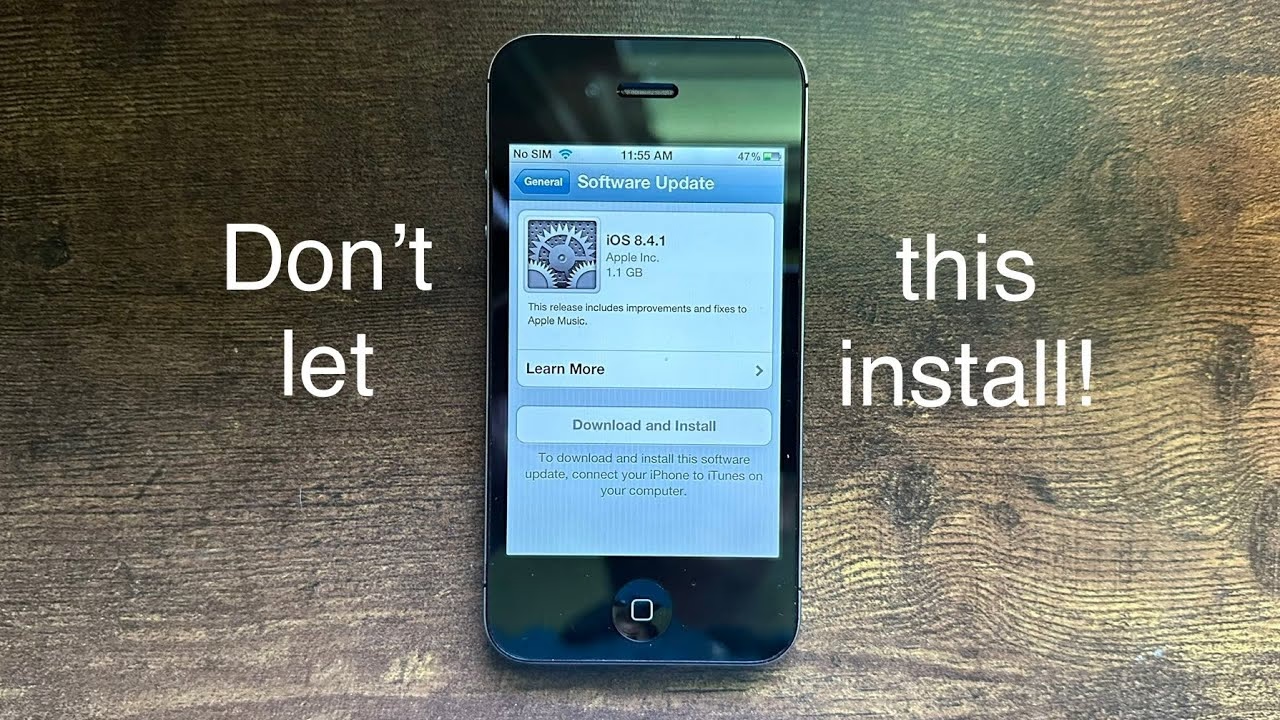
iPhony jsou ve výchozím nastavení nastaveny tak, aby automaticky stahovaly nejnovější verzi iOS a nainstalovaly ji, jakmile svůj iPhone připojíte k napájení a k Wi-Fi síti. Z bezpečnostního hlediska se jedná o užitečnou funkci: tím, že Apple usnadňuje aktualizaci iPhonů, zajišťuje, že uživatelé mají nejaktuálnější software, včetně bezpečnostních záplat, které chrání před malwarem a hacky. Krátce po vydání aktualizace iOS iPhony automaticky stáhnou instalační balíček ze serverů Apple. Uživatelé pak na svém iPhonu uvidí vyskakovací upozornění, které je informuje, že je k dispozici software k instalaci. Ačkoliv Apple nenainstaluje aktualizaci iOS na váš iPhone bez získání povolení, někteří lidé by raději, aby Apple instalační balíček na jejich iPhone nestahoval vůbec – zvláště pokud nechtějí aktualizovat na další verzi iOS.
Proč někteří uživatelé touží po zastavení automatických aktualizací? Důvodů je několik. Může jít o obavy z nekompatibility s oblíbenými aplikacemi, potenciální snížení výkonu na starších zařízeních, nebo dokonce o zvýšenou spotřebu baterie. Dalším častým důvodem je jednoduše nedostatek úložného prostoru. Instalační balíčky iOS mohou zabírat několik gigabajtů, což je pro uživatele s omezenou kapacitou úložiště značný problém. A v neposlední řadě, neustálá upozornění typu „Nainstalovat nyní“ a „Připomenout později“ mohou být velmi otravná, zvláště pokud aktualizaci z nějakého důvodu nechcete.
Zastavení budoucích automatických aktualizací
Pokud chcete převzít kontrolu nad svými aktualizacemi a zabránit iPhonu v automatickém stahování aktualizací iOS, dokud mu to sami nepřikážete, je to jednodušší, než si myslíte. Tato metoda vám nepomůže, pokud váš iPhone již stáhl aktuální aktualizaci, ale zabrání vám v přijímání těchto zpráv v budoucnu. První věc, kterou byste měli udělat, je ponořit se do nastavení a vypnout automatické aktualizace:
- Otevřete aplikaci Nastavení.
- Klepněte na Obecné.
- Klepněte na Aktualizace softwaru.
- Klepněte na Automatické aktualizace.
- Zrušte zaškrtnutí možnosti Stáhnout aktualizace iOS.
Tímto zabráníte iOS v budoucím stahování aktualizací iOS. Jakmile zrušíte zaškrtnutí možnosti "Stáhnout aktualizace iOS", možnost "Nainstalovat aktualizace iOS" se také vypne. Jako alternativu si můžete zvolit stahování aktualizací iOS, ale ne jejich instalaci. Aktualizace se nainstaluje pouze tehdy, když se nabíjí a je připojena k Wi-Fi. Nicméně, stále uvidíte ta otravná upozornění, že potřebujete aktualizovat svůj iPhone. Pro mnohé uživatele je však klíčové právě zastavit stahování, aby se předešlo zbytečnému zabírání místa a nechtěným upozorněním.
Odstranění již stažené aktualizace
Pokud váš iPhone již stáhl aktualizaci, kterou nechcete instalovat, je nezbytné ji odstranit. Odstraněním instalačního balíčku se zbavíte nejen zbytečně zabraného místa, ale také se váš iPhone přestane neustále připomínat, abyste ho aktualizovali. Tento krok je klíčový pro okamžité ulehčení a klid od neustálých notifikací.
- Otevřete aplikaci Nastavení.
- Klepněte na Obecné.
- Klepněte na Úložiště iPhone.
- Posouvejte se dolů, abyste viděli seznam aplikací a množství úložiště, které každá z nich zabírá.
- Hledejte nejnovější aktualizaci iOS (obvykle se nazývá něco jako "iOS 17.x" nebo "iOS 16.x") nebo použijte ikonu lupy v pravém horním rohu a vyhledejte „iOS“.
- Klepněte na aktualizaci, abyste viděli další podrobnosti.
- Zvolte Smazat aktualizaci.
- Klepněte znovu na Smazat aktualizaci pro potvrzení.
Vypnutím automatických aktualizací a smazáním poslední aktualizace z úložiště zabráníte v budoucnu zobrazování upozornění. Pokud se upozornění „Nainstalovat nyní / Připomenout později“ znovu objeví, zkontrolujte své "Úložiště a využití iCloudu" a aktualizaci znovu smažte. Stále budete dostávat upozornění z App Store, když Apple vydá novou verzi, ale ty se objevují jen jednou za několik měsíců, nikoli denně.
Extrémní řešení: Blokování aktualizací přes router
Pro ty, kteří se nikdy nechtějí setkat s další aktualizací, existuje „jaderná“ možnost: blokování domén Apple Software Update na vašem routeru. Toto je poměrně drastický krok a je třeba si uvědomit jeho důsledky. Zabráníte tím stahování jakýchkoli budoucích aktualizací z Apple serverů. Když poté zkusíte v iPhonu zkontrolovat aktualizace, uvidíte zprávu „Nelze zkontrolovat aktualizaci“. Tento způsob je vhodný pouze pro velmi odhodlané uživatele, kteří si jsou jisti svým rozhodnutím.
Proces se liší v závislosti na konkrétním modelu routeru. Typicky budete muset otevřít webové rozhraní vašeho routeru, najít službu nazvanou „Blokování domén“ nebo „Domain Block“ a zadat následující domény:
- appldnld.apple.com
- mesu.apple.com
Zde je obecný postup, který se může u vašeho routeru mírně lišit:
- Otevřete webový prohlížeč (např. Safari) a zadejte IP adresu vašeho routeru (často je to něco jako
http://192.168.0.1nebohttp://192.168.1.1). Tuto adresu často najdete uvedenou na zadní straně routeru. - Zadejte heslo k routeru. Opět, výchozí heslo často najdete na zadní straně zařízení.
- Klikněte na Pokročilá nastavení (Advanced Settings).
- Vyhledejte sekci pro rodičovskou kontrolu nebo zabezpečení a najděte možnost Blokování domén (Domain Blocking).
- Přidejte
appldnld.apple.comdo pole „Doména k blokování“ a klikněte na „Přidat doménu“. - Přidejte
mesu.apple.coma klikněte na „Přidat doménu“. - Klikněte na Použít nebo Uložit a potvrďte.
Tímto způsobem již nebudete moci stahovat aktualizace. Mějte na paměti, že to zcela znemožní fungování aktualizace softwaru. Když kliknete na "Aktualizace softwaru" na svém iPadu nebo iPhonu, uvidíte „Nelze zkontrolovat aktualizaci“. Jedná se o poněkud extrémní způsob, jak zabránit aktualizacím softwaru, ale někteří uživatelé mohou být odhodláni udržet si starší verzi iOS.
Alternativní řešení: Blokování aktualizací pomocí OTA profilu
Další pokročilou metodou, jak zabránit automatické instalaci aktualizací iOS a iPadOS, je instalace konfiguračního profilu Block OTA. Tato metoda je často používána pro zamezení beta aktualizacím, ale funguje i pro běžné verze iOS. Klame systém tím, že mu "řekne", že je nainstalován tvOS (operační systém pro Apple TV), což zabrání stahování iOS aktualizací.
Instalace profilu Block OTA
Pro instalaci tohoto profilu je nutné otevřít specifickou webovou stránku (která poskytuje tento profil) přímo v Safari na vašem zařízení. Jelikož nemohu poskytovat přímé odkazy, obecný postup je následující:
- Otevřete Safari na vašem iPhone.
- Vyhledejte a navštivte důvěryhodnou webovou stránku, která nabízí "Block OTA profile" (např. stránky zaměřené na vývojáře nebo úpravy iOS).
- Klepněte na tlačítko pro stažení profilu.
- Po stažení se automaticky otevře aplikace Nastavení a zobrazí se zpráva „Profil stažen“ (Profile Downloaded) v horní části. Klepněte na ni.
- Klepněte na Instalovat v pravém horním rohu.
- Pokud budete vyzváni, zadejte svůj přístupový kód.
- Klepněte znovu na Instalovat v pravém horním rohu pro potvrzení.
- Klepněte na Instalovat znovu pro konečné potvrzení.
- Po zobrazení výzvy klepněte na Restartovat.
Je v pořádku, pokud uvidíte, že instalujete tvOS 18 (nebo jinou verzi tvOS); to není chyba. Po restartování zařízení přejděte do Nastavení > Obecné > Aktualizace softwaru. Pokud uvidíte „iOS je aktuální“, znamená to, že jste úspěšně zablokovali aktualizace. Pokud ne, ujistěte se, že jsou funkce aktualizace iOS zakázány.
Vypnutí beta aktualizací
Tato metoda nebude fungovat, pokud jsou povoleny beta aktualizace. Ujistěte se, že je vypnete tak, že přejdete do Nastavení > Obecné > Aktualizace softwaru > Beta aktualizace a ze seznamu možností klepněte na „Vypnuto“.
Odinstalace profilu Block OTA
Pokud změníte názor a chcete znovu přijímat aktualizace iOS/iPadOS jako obvykle, můžete profil Block OTA odinstalovat následujícím způsobem:
- Přejděte do Nastavení > Obecné > VPN a správa zařízení.
- Klepněte na profil tvOS 18 Beta Software Profile (nebo podobný název).
- Klepněte na Odebrat profil.
- Pokud budete vyzváni, zadejte svůj přístupový kód.
- Klepněte na Odebrat pro potvrzení.
- Po zobrazení výzvy klepněte na Restartovat.
Po restartování zařízení můžete aktualizovat na nejnovější iOS/iPadOS tak, že přejdete do Nastavení > Obecné > Aktualizace softwaru.
Často kladené otázky (FAQ)
- Proč můj iPhone stahuje aktualizace automaticky?
- Apple nastavuje iPhony tak, aby automaticky stahovaly aktualizace z bezpečnostních důvodů a aby zajistil, že uživatelé mají nejnovější funkce a opravy chyb. Jde o snahu udržet ekosystém co nejbezpečnější a nejaktuálnější.
- Ovlivní vypnutí aktualizací bezpečnost mého iPhone?
- Ano, potenciálně. Aktualizace iOS často obsahují důležité bezpečnostní záplaty, které chrání před nově objevenými zranitelnostmi a malwarem. Dlouhodobé vyhýbání se aktualizacím může vystavit vaše zařízení vyššímu riziku. Vždy zvažte rizika a přínosy.
- Mohu se později rozhodnout aktualizovat, i když jsem vypnul automatické aktualizace?
- Naprosto! Vypnutí automatických aktualizací pouze zabraňuje automatickému stahování a instalaci. Kdykoli se můžete rozhodnout zkontrolovat a nainstalovat aktualizaci ručně. Stačí jít do Nastavení > Obecné > Aktualizace softwaru a vyhledat dostupnou aktualizaci.
- Co dělat, když se mi po smazání aktualizace znovu objeví oznámení?
- Pokud se otravná oznámení objeví znovu, pravděpodobně se instalační balíček stáhl znovu. Zkontrolujte znovu v Nastavení > Obecné > Úložiště iPhone a ujistěte se, že jste smazali instalační soubor aktualizace. Také se ujistěte, že jste vypnuli "Stáhnout aktualizace iOS" v "Automatických aktualizacích".
- Je bezpečné blokovat aktualizace přes router?
- Blokování aktualizací přes router je technicky účinné, ale jedná se o poměrně invazivní metodu. Může ovlivnit další síťové funkce a je pro většinu uživatelů zbytečně drastické. Navíc, jak bylo zmíněno, vystavuje vaše zařízení bezpečnostním rizikům, protože nebudete dostávat žádné bezpečnostní záplaty.
Závěr
Mít kontrolu nad aktualizacemi iOS je pro mnoho uživatelů klíčové. Ať už je vaším důvodem nedostatek místa, obavy z výkonu na starším zařízení, nebo jen touha vyhnout se počátečním chybám, existují efektivní způsoby, jak automatické aktualizace zastavit. Od jednoduchého vypnutí v nastavení, přes odstranění již stažených souborů, až po pokročilé metody jako blokování přes router nebo použití OTA profilu – volba je na vás. Vždy však mějte na paměti, že pravidelné aktualizace přinášejí důležité bezpečnostní záplaty a nové funkce. Nalezení správné rovnováhy mezi kontrolou a bezpečností je pro dlouhodobé a bezproblémové používání vašeho iPhonu zásadní.
Chceš-li si přečíst další články podobné jako Zastavte automatické aktualizace iOS, navštiv kategorii iPhone.