
24/10/2024
Chtěli byste se vrátit k předchozí verzi iOS, ale Apple již nepodepisuje firmware, který potřebujete? Mnoho uživatelů iPhonů se ocitá v této složité situaci, zvláště když zjistí, že nejnovější aktualizace iOS přinesla více problémů než užitku. Ať už jde o problémy s výkonem, kompatibilitou aplikací, nebo snahu o jailbreak, touha po návratu k osvědčené verzi je silná. Tento článek vás provede procesem downgradu iPhonu na nepodepsaný IPSW firmware, a to i bez SHSH blobs, a poskytne vám základní tipy a úvahy, které je třeba mít na paměti. Ponořme se do světa downgradu a zjistěme, jak získat zpět kontrolu nad vaším zařízením.
- Co je nepodepsaný IPSW a SHSH Blobs?
- Je možné nainstalovat nepodepsaný IPSW bez SHSH Blobs?
- Metoda 1: Použití Tenorshare ReiBoot (Doporučeno pro jednoduchost)
- Metoda 2: Instalace nepodepsaného IPSW s SHSH Blobs pomocí FutureRestore (Pro pokročilé uživatele)
- Metoda 3: Použití 3uTools (Alternativní nástroj)
- Srovnávací tabulka metod
- Rizika spojená s downgradem na nepodepsaný iOS
- Důležitá doporučení před downgradem
- Často kladené otázky (FAQ)
- Závěr
Co je nepodepsaný IPSW a SHSH Blobs?
Než se pustíme do procesu downgradu, je nezbytné pochopit, co jsou to nepodepsané IPSW soubory a SHSH blobs a jaký mají význam pro downgrade. IPSW (iPhone Software) je soubor firmwaru, který obsahuje operační systém pro vaše iOS zařízení. Když Apple vydá novou verzi iOS, digitálně ji podepíše. Tento digitální podpis je formou ověření, kterou Apple používá k zajištění, že na iOS zařízeních lze instalovat pouze oficiálně schválené verze firmwaru. Jakmile Apple přestane podepisovat starší verzi firmwaru, stává se z ní 'nepodepsaný IPSW'. To znamená, že uživatelé již nemohou tuto verzi instalovat nebo obnovovat svá zařízení pomocí iTunes nebo Finderu na Macu. Apple typicky přestane podepisovat starší verze iOS krátce poté, co jsou vydány novější aktualizace, obvykle do několika týdnů. Cílem je zajistit, aby uživatelé používali nejnovější, nejbezpečnější a nejoptimalizovanější software.
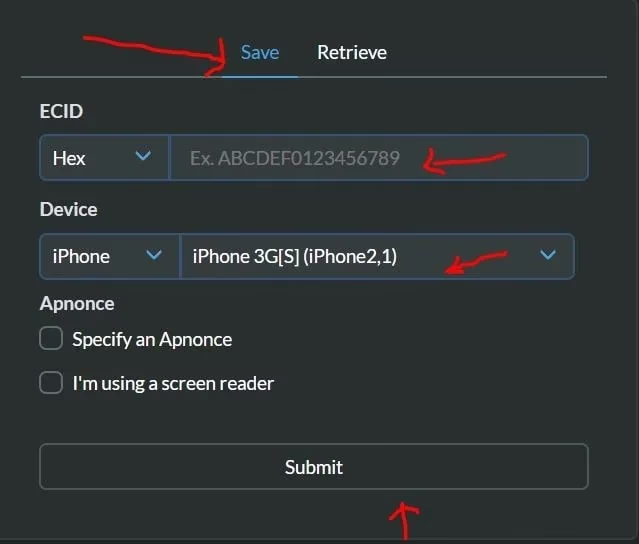
SHSH blobs (neboli 'Signature Hash') jsou kryptografické podpisy, které Apple generuje pro každé zařízení a každou verzi iOS. Představte si je jako digitální certifikát, který je jedinečný pro vaše zařízení a konkrétní verzi iOS. Když upgradujete iPhone na novou verzi iOS, Apple přestane podepisovat starší firmware. Pokud jste si v minulosti SHSH blobs pro konkrétní verzi firmwaru uložili (například pomocí nástrojů jako TSS Saver, když byla verze ještě podepsána), můžete je teoreticky použít k instalaci nepodepsaného firmwaru. Nicméně, tento proces je velmi složitý a vyžaduje specifické nástroje a technické znalosti. Pro mnoho uživatelů je získání a použití SHSH blobs nepřekonatelnou překážkou, a proto se hledají způsoby, jak downgradovat bez nich.
Je možné nainstalovat nepodepsaný IPSW bez SHSH Blobs?
Instalace nepodepsaného IPSW bez SHSH blobs je často považována za téměř nemožnou, protože Apple navrhl svůj systém tak, aby tomu zabránil. Bez digitálního podpisu, který potvrzuje pravost a schválení firmwaru společností Apple, běžné metody (jako iTunes) takovou instalaci zablokují. To je primárně bezpečnostní opatření, které má zabránit instalaci potenciálně škodlivého nebo nestabilního softwaru a zároveň zajistit, že uživatelé zůstanou na nejnovějších a nejbezpečnějších verzích iOS.
Nicméně, i když je to náročné a spojeno s riziky, existují určité nástroje a metody třetích stran, které tvrdí, že umožňují obejít toto omezení a nainstalovat nepodepsaný IPSW bez nutnosti mít uložené SHSH blobs. Tyto metody se často spoléhají na zneužití určitých zranitelností v systému nebo na složité postupy, které nejsou oficiálně podporovány společností Apple. Je důležité si uvědomit, že takové postupy mohou být riskantní a mohou vést k problémům se zařízením, včetně jeho znehodnocení (brick). Před jakýmkoli pokusem je naprosto klíčové provést zálohu všech vašich dat.
Jedním z nejjednodušších a nejvíce uživatelsky přívětivých nástrojů, který tvrdí, že dokáže downgradovat iOS bez nutnosti SHSH blobs, je Tenorshare ReiBoot. Tento software je navržen tak, aby zjednodušil proces opravy systémových problémů iOS a také umožňuje snadný downgrade nebo upgrade. Jeho hlavní výhodou je, že nevyžaduje hluboké technické znalosti a proces je často popsán jako 'jednoduché kliknutí'. I když žádný nástroj nemůže zaručit 100% úspěšnost při downgradu na zcela nepodepsanou verzi bez blobs, ReiBoot se zaměřuje na zjednodušení celého procesu, pokud je downgrade teoreticky možný.
Zde je obecný průvodce, jak byste mohli použít Tenorshare ReiBoot:
- Stáhněte a nainstalujte Tenorshare ReiBoot: Navštivte oficiální webové stránky Tenorshare a stáhněte si nejnovější verzi ReiBoot pro váš počítač (Windows nebo Mac). Po stažení jej nainstalujte.
- Připojte iPhone: Spusťte ReiBoot a připojte svůj iPhone k počítači pomocí kompatibilního USB kabelu. Ujistěte se, že iPhone je odemčený a důvěřujete počítači, pokud se objeví výzva.
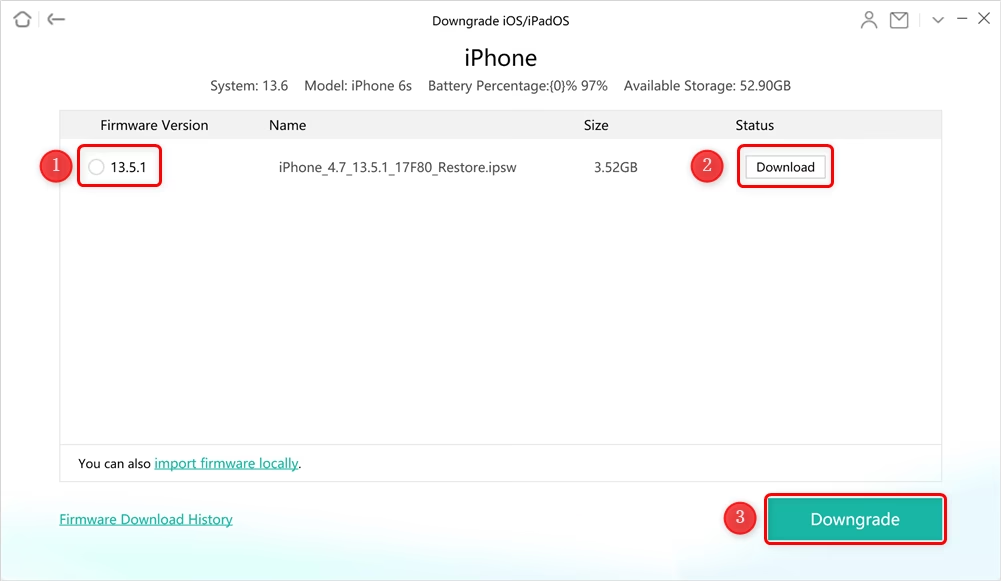
- Vyberte možnost Downgrade: Na hlavní obrazovce ReiBootu uvidíte možnost 'Upgrade/Downgrade iOS'. Klikněte na ni.
- Zvolte Downgrade: Z nabízených možností vyberte 'Downgrade' a poté klikněte na tlačítko 'Downgrade' pro pokračování.
- Stáhněte firmware: ReiBoot automaticky detekuje model vašeho iPhonu a nabídne dostupné verze firmwaru, na které je možné downgradovat. Vyberte požadovaný balíček firmwaru iOS (IPSW) a klikněte na tlačítko 'Stáhnout'. Ujistěte se, že máte stabilní připojení k internetu, protože soubor může být velký.
- Zahajte Downgrade: Jakmile je firmware stažen, klikněte na tlačítko 'Zahájit Downgrade'. Během procesu neodpojujte iPhone a ujistěte se, že má dostatečnou úroveň nabití baterie. Váš iPhone se během procesu několikrát restartuje.
- Dokončení: Po dokončení procesu se váš iPhone automaticky restartuje a bude spuštěn na vybrané verzi iOS.
Tenorshare ReiBoot je navržen tak, aby se vyhnul složitostem spojeným s SHSH blobs, což z něj činí atraktivní volbu pro uživatele, kteří hledají jednodušší řešení.
Metoda 2: Instalace nepodepsaného IPSW s SHSH Blobs pomocí FutureRestore (Pro pokročilé uživatele)
Tato metoda je výrazně složitější a vyžaduje, abyste si pro konkrétní verzi iOS a vaše zařízení uložili SHSH blobs, když byla tato verze ještě podepsána společností Apple. Pokud SHSH blobs nemáte, tato metoda pro vás nebude fungovat. Nástroj FutureRestore je výkonný, ale jeho použití je technicky náročné a určené pro zkušené uživatele.
Krok 1: Získání potřebných souborů
- Nepodepsaný IPSW: Stáhněte si správný soubor IPSW pro váš model zařízení a požadovanou verzi iOS z důvěryhodného zdroje IPSW (např. ipsw.me).
- Uložené SHSH Blobs: Ujistěte se, že máte uložené SHSH blobs pro konkrétní verzi iOS, na kterou chcete downgradovat, a pro vaše zařízení. Tyto soubory jsou obvykle ve formátu .shsh2. Pokud je nemáte, tuto metodu nemůžete použít.
- FutureRestore: Stáhněte si nejnovější verzi FutureRestore pro váš operační systém (Windows, macOS, Linux).
Krok 2: Příprava zařízení
- Záloha dat: Bezpodmínečně zálohujte veškerá data svého zařízení pomocí iTunes nebo iCloudu. Downgrade smaže všechna data.
- Nabití baterie: Ujistěte se, že zařízení má dostatečnou úroveň nabití baterie nebo je připojeno k napájení.
- Instalace závislostí:
- Na macOS: Nainstalujte
libimobiledeviceausbmuxdpomocí Homebrew (příkaz:brew install libimobiledevice usbmuxd). - Na Windows: Nainstalujte iTunes pro potřebné ovladače.
- Na macOS: Nainstalujte
Krok 3: Umístění souborů do stejného adresáře
Přesuňte spustitelný soubor FutureRestore, nepodepsaný IPSW a soubor SHSH blobs do stejného adresáře na vašem počítači. To zjednoduší práci s příkazovým řádkem.
Krok 4: Otevření Terminálu nebo Příkazového řádku
- Na macOS nebo Linuxu: Otevřete Terminál.
- Na Windows: Otevřete Příkazový řádek nebo PowerShell (spusťte jako administrátor).
- Přejděte do adresáře, kam jste uložili soubory (např.
cd C: uturerestorena Windows).
Krok 5: Spuštění FutureRestore
Použijte následující formát příkazu pro spuštění FutureRestore. Je klíčové zadat správné cesty a parametry:futurerestore -t [CESTA_K_SHSH_BLOB_SOUBORU] --latest-sep --latest-baseband [CESTA_K_IPSW_SOUBORU]
Nahraďte [CESTA_K_SHSH_BLOB_SOUBORU] skutečnou cestou k vašemu souboru SHSH blobs (např. muj_blob.shsh2).
Nahraďte [CESTA_K_IPSW_SOUBORU] skutečnou cestou k souboru nepodepsaného IPSW (např. iphone_firmware.ipsw).
Pokud vaše zařízení nemá SIM kartu (např. iPod Touch, některé iPady, nebo pokud chcete instalovat firmware bez basebandu), můžete použít --latest-no-baseband místo --latest-baseband.
Krok 6: Sledování pokynů na obrazovce
FutureRestore vás provede procesem. Vaše zařízení se během toho několikrát restartuje. Je důležité sledovat výstup v Terminálu/Příkazovém řádku a nepřerušovat proces. Pokud se proces zasekne nebo selže (např. v režimu obnovení), můžete zkusit příkaz zadat znovu.
Metoda 3: Použití 3uTools (Alternativní nástroj)
3uTools je komplexní nástroj pro správu iOS zařízení, který nabízí širokou škálu funkcí, včetně možnosti flashování firmwaru. I když primárně funguje s podepsanými IPSW, někteří uživatelé jej využívají i pro pokusy o instalaci nepodepsaných verzí, často ve spojení s DFU režimem. Je však důležité si uvědomit, že úspěšnost instalace nepodepsaného IPSW bez SHSH blobs je s 3uTools stále omezená a závisí na mnoha faktorech.
Zde je obecný postup:
- Stáhněte a nainstalujte 3uTools: Navštivte oficiální webové stránky 3uTools a stáhněte si nejnovější verzi. Nainstalujte ji na svůj počítač.
- Stáhněte nepodepsaný IPSW: Získejte správný soubor nepodepsaného IPSW pro váš model zařízení z důvěryhodného zdroje.
- Připojte zařízení: Připojte své iOS zařízení k počítači pomocí USB kabelu. Spusťte 3uTools a počkejte, až rozpozná vaše zařízení.
- Zálohujte data: V 3uTools přejděte do 'Toolbox' > 'Backup/Restore' a zálohujte svá data. Tento krok je kritický.
- Vstup do DFU režimu: Postupujte podle pokynů na obrazovce v 3uTools, abyste své zařízení přepnuli do režimu DFU (Device Firmware Update). DFU režim je hlubší stav, který umožňuje flashování firmwaru.
- Flashování nepodepsaného IPSW: V 3uTools přejděte na 'Flash & JB' > 'Import Firmware' a vyberte stažený soubor nepodepsaného IPSW. Poté vyberte firmware a klikněte na 'Flash'. Potvrďte, že chcete pokračovat, a buďte si vědomi varování.
- Počkejte na dokončení: Nechte 3uTools dokončit proces flashování, aniž byste odpojili zařízení.
- Obnovení dat: Po flashování můžete použít funkci 'Backup/Restore' v 3uTools k obnovení dat.
Stejně jako u všech metod instalace nepodepsaného firmwaru je i zde vysoké riziko a není zaručena 100% úspěšnost.
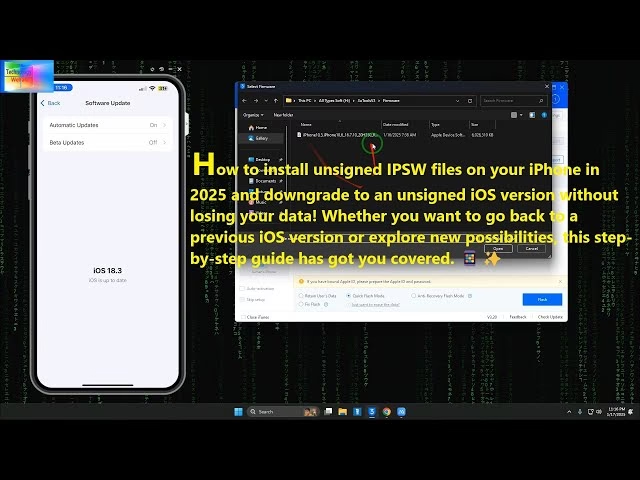
Pro lepší přehlednost jsme pro vás připravili srovnání zmíněných metod, abyste si mohli vybrat tu, která nejlépe vyhovuje vašim dovednostem a potřebám.
| Metoda | Požadavek SHSH Blobs | Složitost | Riziko znehodnocení | Doporučeno pro |
|---|---|---|---|---|
| Tenorshare ReiBoot | Ne (tvrdí) | Nízká | Střední | Začátečníci/Středně pokročilí |
| FutureRestore | Ano (nutné mít uložené) | Vysoká (příkazový řádek) | Vysoká | Pokročilí uživatelé |
| 3uTools | Ne (často selže bez nich) | Střední | Vysoká | Uživatelé obeznámení s nástrojem |
Rizika spojená s downgradem na nepodepsaný iOS
Pokus o instalaci nepodepsaného IPSW firmwaru, zejména bez SHSH blobs, je plný výzev a značných rizik. Ekosystém zabezpečení společnosti Apple je navržen tak, aby zabránil downgradu nebo instalaci nepodepsaného firmwaru bez potřebných SHSH blobs, a to především za účelem ochrany integrity zařízení a uživatelských dat. Je nezbytné si být vědom následujících rizik:
- Znehodnocení zařízení (Bricking): Největší riziko. Chyba v procesu nebo nesprávný firmware může vést k tomu, že se vaše zařízení stane nepoužitelným 'cihlou', kterou nelze opravit bez odborného zásahu.
- Ztráta dat: Downgrade proces obvykle vymaže veškerá data z vašeho zařízení. Pokud nemáte aktuální zálohu, přijdete o všechny své fotografie, videa, kontakty a aplikace.
- Bezpečnostní rizika: Starší verze iOS nemají nejnovější bezpečnostní záplaty. To vystavuje vaše zařízení zranitelnostem, které by mohly být zneužity hackery nebo malwarem.
- Nekompatibilita aplikací: Mnoho moderních aplikací vyžaduje nejnovější verze iOS. Po downgradu se může stát, že některé vaše oblíbené aplikace přestanou fungovat nebo nebudou k dispozici v App Store.
- Ztráta záruky: Jakýkoli pokus o manipulaci s firmwarem zařízení mimo oficiální kanály společnosti Apple může vést ke ztrátě záruky.
- Problémy s výkonem: Ačkoli cílem downgradu je často zlepšit výkon, starší verze iOS nemusí být optimalizovány pro novější hardware, což může vést k nečekaným problémům s výkonem nebo výdrží baterie.
Vzhledem k těmto rizikům je klíčové postupovat s maximální opatrností a zvážit potenciální důsledky před jakýmkoli pokusem o downgrade.
Důležitá doporučení před downgradem
Pokud se i přes všechna rizika rozhodnete pro downgrade, je naprosto nezbytné dodržet následující doporučení, abyste minimalizovali potenciální problémy:
- Kompletní záloha dat: Toto nelze dostatečně zdůraznit. Před jakýmkoli pokusem o downgrade proveďte kompletní zálohu vašeho zařízení pomocí iTunes/Finderu nebo iCloudu. Ujistěte se, že záloha je aktuální a funkční.
- Dostatečné nabití baterie: Ujistěte se, že váš iPhone má minimálně 50 % nabití baterie, ideálně je připojen k napájení po celou dobu procesu. Přerušení procesu kvůli vybité baterii může znehodnotit zařízení.
- Používejte důvěryhodné zdroje: Stahujte IPSW soubory a downgrade nástroje pouze z ověřených a renomovaných webových stránek. Vyhněte se neověřeným zdrojům, které mohou obsahovat malware.
- Stabilní internetové připojení: Během stahování firmwaru a potenciálně i během samotného procesu je nutné stabilní internetové připojení.
- Deaktivace "Najít iPhone": Před zahájením procesu je doporučeno vypnout funkci "Najít iPhone" (Find My iPhone) v nastavení iCloudu.
- Vypnutí antiviru/firewallu: Dočasně deaktivujte antivirus nebo firewall na vašem počítači, aby nedocházelo k interferencím s downgrade nástrojem. Po dokončení je nezapomeňte znovu aktivovat.
- Trpělivost: Proces downgradu může trvat dlouho a může se zdát, že se zařízení zaseklo. Buďte trpěliví a nepřerušujte jej, pokud k tomu nejste vyzváni nástrojem.
Často kladené otázky (FAQ)
Zde jsou odpovědi na některé z nejčastějších otázek týkajících se downgradu na nepodepsaný iOS:
1. Může mi jailbreak iPhonu nebo iPadu pomoci nainstalovat nepodepsané verze iOS bez SHSH blobs?
Jailbreaking sice umožňuje přístup k systémovým souborům a přizpůsobení zařízení, ale sám o sobě vám nepomůže nainstalovat nepodepsané verze iOS bez SHSH blobs. Jailbreak komunita sice vyvíjí nástroje pro downgrade, ale ty obvykle stále vyžadují SHSH blobs nebo se spoléhají na specifické exploity, které jsou k dispozici jen po omezenou dobu.
2. Co se stane, když downgraduji na nepodepsaný iOS?
Instalace nepodepsané IPSW verze iOS s sebou nese více rizik. Patří sem bezpečnostní rizika (zařízení je zranitelnější vůči malwaru a útokům), problémy s kompatibilitou aplikací (některé aplikace nemusí fungovat správně nebo vůbec) a potenciální nestabilita systému. V nejhorším případě může dojít ke znehodnocení (brick) zařízení.
3. Je možné downgradovat iOS bez jakýchkoli nástrojů?
Ne, není to možné. Downgrade verze iOS na iPhonu vždy zahrnuje obnovu zařízení a instalaci souboru firmwaru prostřednictvím nějakého nástroje, ať už je to iTunes (pro podepsané verze) nebo nástroj třetí strany (pro nepodepsané verze).
4. Jak mohu zkontrolovat, zda je verze iOS stále podepsána společností Apple?
Existují webové stránky a fóra, které sledují stav podepisování verzí iOS v reálném čase (např. ipsw.me). Tyto stránky vám ukážou, které verze jsou aktuálně podepsány (a tedy lze na ně downgradovat pomocí iTunes) a které již nejsou.
5. Může downgrade na nepodepsanou verzi iOS způsobit ztrátu dat?
Ano, downgrade na nepodepsanou IPSW verzi iOS může potenciálně vést ke ztrátě dat. Před jakýmkoli pokusem o downgrade je naprosto nezbytné zálohovat vaše zařízení, abyste si zajistili možnost obnovy dat, pokud se během procesu něco pokazí.
6. Proč Apple přestává podepisovat starší verze iOS?
Apple přestává podepisovat starší verze iOS, aby zajistil, že zařízení běží na nejbezpečnější a nejoptimalizovanější verzi iOS. Tím se také snižuje fragmentace a zajišťuje se, že uživatelé využívají nejnovější opravy chyb a funkce. Je to primárně bezpečnostní opatření.
7. Ovlivní downgrade na nepodepsaný iOS záruku mého zařízení nebo Apple ID?
Downgrade na nepodepsaný IPSW iOS může potenciálně zrušit záruku vašeho zařízení, protože se jedná o nepodporovaný proces. Co se týče vašeho Apple ID, downgrade by ho neměl přímo ovlivnit. Nicméně, pokud používáte jailbreaknuté zařízení nebo aplikace, které nejsou kompatibilní s downgradovanou verzí iOS, můžete mít problémy s přístupem k Apple ID nebo App Store.
8. Mohu po downgradu upgradovat zpět na nejnovější verzi iOS?
Ano, po downgradu na nepodepsaný IPSW iOS můžete upgradovat zpět na nejnovější verzi iOS. Nicméně, budete muset obnovit zařízení do továrního nastavení, což vymaže všechna vaše data a nastavení. Poté můžete zařízení nastavit jako nové nebo obnovit ze zálohy. Upgrade zpět na nejnovější verzi iOS pravděpodobně odstraní jakýkoli jailbreak nebo přizpůsobení, které jste na svém zařízení provedli.
Závěr
Pokus o instalaci nepodepsaného IPSW firmwaru, zejména bez SHSH blobs, je úkol plný výzev a rizik. Ekosystém zabezpečení společnosti Apple je navržen tak, aby zabránil takovým downgradům, především k ochraně integrity zařízení a uživatelských dat. Zatímco některé nástroje a metody mohou za specifických okolností poskytnout řešení, často s sebou nesou značná rizika, včetně potenciálu znehodnocení (brick) vašeho zařízení.
Proto je naprosto klíčové postupovat s maximální opatrností, zajistit si kompletní zálohy a zvážit potenciální důsledky před pokusem o jakoukoli z těchto metod. Pro bezpečnější a spolehlivější alternativu, pokud je dostupná podepsaná verze, zvažte použití nástrojů, které zjednodušují proces. Pokud se však rozhodnete pro cestu instalace nepodepsaného firmwaru, Tenorshare ReiBoot je často zmiňován jako uživatelsky přívětivější volba, která se snaží obejít složité procedury spojené s SHSH blobs. Vždy pamatujte, že odpovědnost za vaše zařízení leží na vás. Doufáme, že vám tento průvodce poskytl cenné informace pro informované rozhodnutí.
Chceš-li si přečíst další články podobné jako Downgrade iPhone bez SHSH: Průvodce, navštiv kategorii iPhone.