
26/09/2024
Když si pořídíte zbrusu nový iPhone, je to vzrušující okamžik. Nový design, vylepšený výkon, lepší fotoaparát – je toho spousta, na co se těšit. Nicméně, radost může být rychle vystřídána otázkou: „Jak teď dostanu všechny mé aplikace a data ze starého iPhonu na ten nový?“ S našimi telefony dnes prakticky žijeme, ukládáme do nich nespočet osobních dat, nastavení a samozřejmě aplikace, které používáme denně. Přesunout je všechny ručně by byla noční můra. Naštěstí, díky pokroku v technologiích a chytrým nástrojům, se přesun aplikací z jednoho iPhonu na druhý stává překvapivě jednoduchým procesem. V tomto článku vám představíme pět nejefektivnějších a nejrychlejších způsobů, jak přenést vaše aplikace a s nimi spojená data na váš nový iPhone, ať už se jedná o prvotní nastavení nebo přesun po delší době používání.
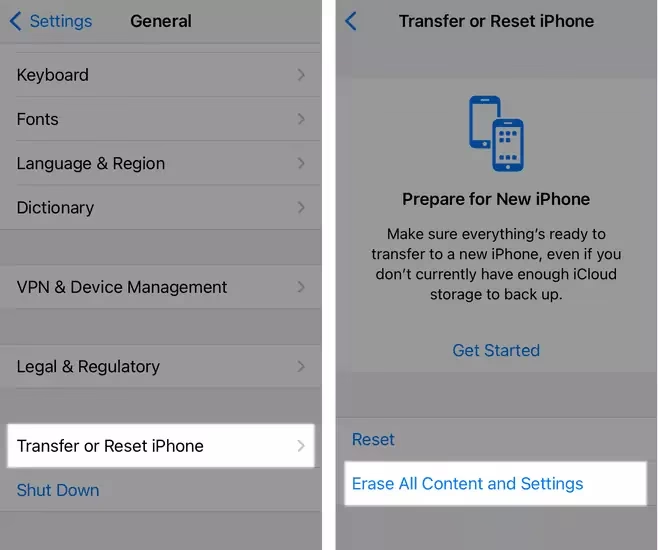
- 1. Rychlý start (Quick Start): Nejjednodušší cesta pro nový iPhone
- 2. Specializovaný software pro přenos dat: Flexibilita a kontrola
- 3. iCloud: Zálohování a obnova pro kompletní synchronizaci
- 4. iTunes: Tradiční metoda zálohování a obnovy
- 5. AirDrop: Sdílení odkazů na aplikace, nikoli dat
- Srovnávací tabulka metod přenosu aplikací
- Důležité poznámky k přenosu aplikací
- Často kladené otázky (FAQ)
- Závěr
1. Rychlý start (Quick Start): Nejjednodušší cesta pro nový iPhone
Rychlý start je bezpochyby jednou z nejlepších funkcí, kterou Apple představil pro snadné nastavení nového iPhonu. Umožňuje rychlý a bezproblémový přenos všech vašich aplikací a dat ze starého zařízení na to nové, a to bez nutnosti složitých kroků. Tato metoda spoléhá na Bluetooth a vaše Apple ID, takže je důležité zajistit, aby Bluetooth bylo aktivováno na obou iPhonech a zařízení byla umístěna blízko sebe. Mějte na paměti, že tento postup zkopíruje všechna vaše data a aplikace na nový iPhone, což je ideální pro ty, kteří chtějí mít na novém zařízení přesnou kopii toho starého.
Jak použít Rychlý start:
- Připravte oba iPhony: Zapněte Bluetooth na obou iPhonech a ujistěte se, že jsou blízko sebe (ideálně do několika centimetrů). U nového iPhonu se ujistěte, že je zapnutý a na obrazovce se zobrazuje úvodní obrazovka nastavení.
- Spárování zařízení: Když se vaše iPhony vzájemně detekují a úspěšně spárují, na obrazovce nového iPhonu se objeví animace. Namiřte svůj starý iPhone na tuto animaci, abyste ji naskenovali.
- Potvrzení a přenos: Pro zahájení přenosu aplikací a dat zadejte heslo vašeho starého iPhonu na novém zařízení. Poté postupujte podle pokynů na obrazovce. Chvíli počkejte a všechny aplikace a data se automaticky přesunou z vašeho starého iPhonu na nový. Celý proces je intuitivní a minimalizuje nutnost manuálního zásahu.
2. Specializovaný software pro přenos dat: Flexibilita a kontrola
Pokud máte na svém iPhonu velké množství dat a nechcete čekat dlouho, nebo potřebujete více flexibility, je specializovaný software pro přenos dat ideální alternativou. Tyto nástroje, často označované jako „Phone Transfer“ nebo „MobileTrans“, jsou navrženy pro snadný a uživatelsky přívětivý přesun různých typů dat mezi dvěma iPhony. Patří sem aplikace, kontakty, záznamy hovorů, textové zprávy, hudba, fotografie, videa a mnoho dalšího. Jejich jednoduché rozhraní a přímý přenos umožňují uživatelům snadno procházet různými možnostmi a přesouvat aplikace mezi iPhony. Navíc jsou často kompatibilní s různými operačními systémy a podporují nejnovější verze iOS, což znamená, že můžete přenášet aplikace i mezi různými platformami, jako jsou Android, iOS, Windows a macOS.
Jak používat specializovaný software (obecný postup):
- Stáhněte a nainstalujte software: Stáhněte si a spusťte vybraný software pro přenos dat na svém počítači (Windows PC nebo Mac).
- Vyberte režim přenosu: Na úvodní obrazovce vyberte režim přenosu, například „Phone Transfer“ nebo „Telefon na Telefon“.
- Připojte oba iPhony: Připojte oba iPhony k počítači pomocí USB kabelů. Pokud budete vyzváni, postupujte podle pokynů na obrazovce k dokončení procesu ladění USB nebo důvěryhodnosti zařízení. Můžete také přepínat mezi zdrojovým a cílovým iPhone kliknutím na příslušnou možnost v softwaru.
- Vyberte data a spusťte přenos: V centrálním okně vyberte data aplikací (a další data), která chcete přenést z jednoho iPhonu na druhý. Poté klikněte na tlačítko „Start“ nebo „Přenos“ a nechte software přesunout aplikace ze zdrojového iPhonu na cílový iPhone.
Jakmile je hotovo, můžete iPhony odpojit a přistupovat k synchronizovaným aplikacím na svém novém iPhonu podle potřeby. Tento software činí přenos aplikací mezi iPhony snadným a rychlým, často vyžaduje jen jediné kliknutí.
3. iCloud: Zálohování a obnova pro kompletní synchronizaci
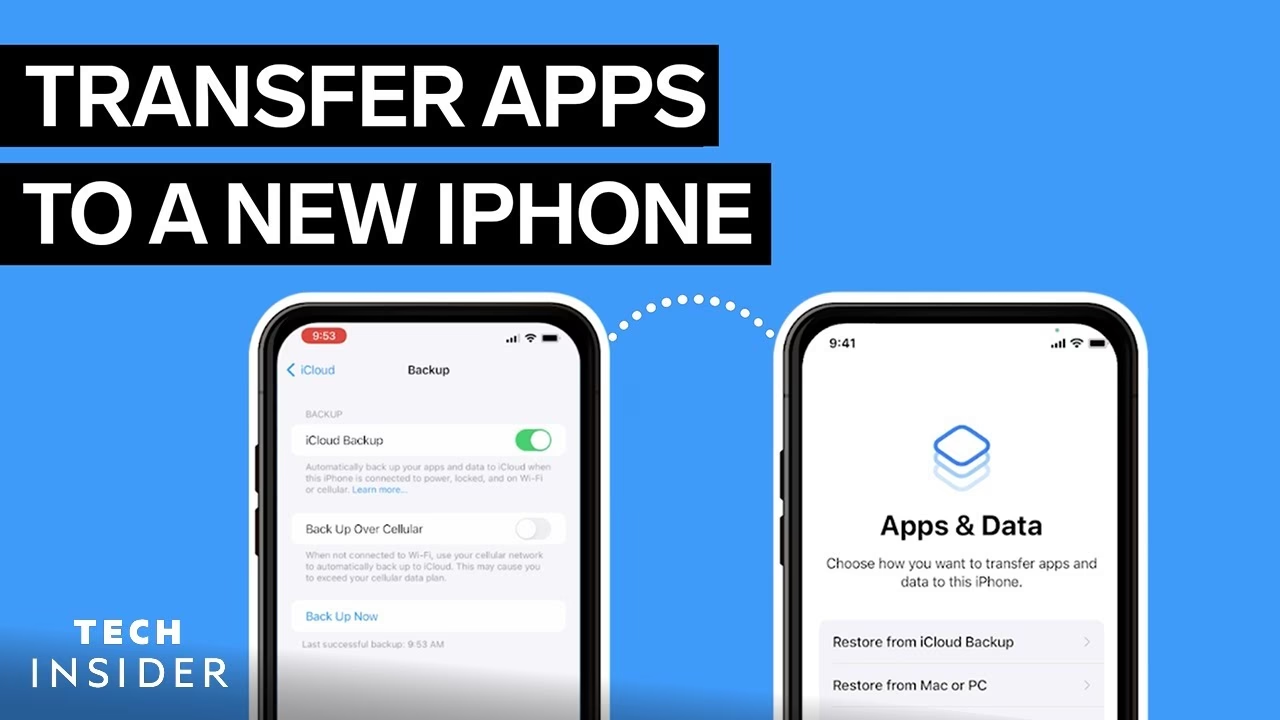
iCloud je další pohodlnou možností pro přenos aplikací z iPhonu na iPhone. Na rozdíl od Rychlého startu a specializovaného softwaru, které nabízejí přímý přenos aplikací mezi iPhony, iCloud zahrnuje postup zálohování a obnovy. To v podstatě funguje tak, že data z vašeho starého iPhonu se nejprve zálohují do iCloudu a poté se z iCloudu obnoví na nový iPhone. Před zahájením se ujistěte, že máte během přenosu stabilní Wi-Fi připojení, protože je pro službu cloudového úložiště nezbytné.
Jak synchronizovat aplikace pomocí iCloudu:
- Zálohujte starý iPhone do iCloudu:
- Připojte se ke stabilní Wi-Fi síti.
- Přejděte na Nastavení > [Vaše jméno] > iCloud > Záloha na iCloudu.
- Ujistěte se, že je zapnutá Záloha na iCloudu, a poté klepněte na Zálohovat. Trpělivě počkejte, než se proces zálohování dokončí.
- Obnovte nový iPhone z iCloudu:
- Zapněte svůj nový iPhone a projděte procesem nastavení.
- Na obrazovce Aplikace a data vyberte Obnovit ze zálohy na iCloudu.
- Přihlaste se k iCloudu pomocí stejného Apple ID, jaké jste použili na starém iPhonu.
- Vyberte nejnovější zálohu, kterou jste provedli, a počkejte, než iCloud obnoví vaše data aplikací na nový iPhone.
Ačkoli je iCloud k dispozici pro přenos aplikací, nabízí zdarma pouze 5 GB cloudového úložiště. Je velmi pravděpodobné, že aplikace na vašem starém iPhonu tento limit překročí. iCloud je sice užitečný nástroj pro přenos aplikací, ale nemusí být vaší první volbou, pokud přecházíte na nový iPhone s velkým množstvím dat.
4. iTunes: Tradiční metoda zálohování a obnovy
Stejně jako iCloud, můžete k přenosu dat z jednoho iPhonu na druhý využít i iTunes. Také zde je nutné nejprve zálohovat staré zařízení a poté tuto zálohu obnovit na nový iPhone. Důležité je si uvědomit, že iTunes zálohuje celé zařízení, nikoli pouze aplikace.
Jak přenést aplikace pomocí iTunes:
- Zálohujte starý iPhone do iTunes:
- Připojte starý iPhone k počítači a spusťte iTunes (nebo Finder na macOS Catalina a novějších).
- Jakmile iTunes detekuje vaše zařízení, klikněte na ikonu zařízení v levém horním menu.
- V sekci Zálohy vyberte možnost Tento počítač a poté klikněte na Zálohovat nyní. Počkejte, než se proces zálohování dokončí.
- Obnovte nový iPhone z iTunes zálohy:
- Zapněte svůj nový iPhone a projděte procesem nastavení.
- Když se objeví obrazovka Aplikace a data, zvolte Obnovit ze zálohy z Macu nebo PC (nebo iTunes zálohy).
- Připojte nový iPhone k počítači a spusťte iTunes/Finder.
- Klikněte na ikonu zařízení a vyberte Obnovit zálohu.
- Vyberte správnou zálohu a klikněte na Obnovit.
5. AirDrop: Sdílení odkazů na aplikace, nikoli dat
AirDrop, předinstalovaná funkce na každém zařízení iOS, umožňuje sdílet soubory z jednoho iPhonu na druhý. Je to běžná volba, když chcete sdílet obrázky, písničky a podobně. Ve skutečnosti pomáhá i při sdílení aplikace, ale je důležité si uvědomit, že AirDrop neodesílá samotnou aplikaci ani její data. Místo toho odešle odkaz na tuto aplikaci v App Storu, což příjemci umožní ji stáhnout.
Jak sdílet odkazy na aplikace přes AirDrop:
- Připravte AirDrop: Ujistěte se, že Wi-Fi a Bluetooth jsou zapnuty na obou iPhonech. Přejděte do Nastavení > Obecné > AirDrop a vyberte Pouze kontakty nebo Všichni.
- Sdílejte odkaz na aplikaci: Přejděte do App Storu na zdrojovém iPhonu a najděte aplikaci, kterou chcete sdílet. Klepněte na ikonu sdílení (obvykle čtverec se šipkou nahoru) a vyberte AirDrop.
- Vyberte cílový iPhone: Z nabídky AirDrop vyberte cílový iPhone.
- Přijměte a stáhněte: Na druhém iPhonu, na který synchronizujete aplikace, se zobrazí volba přijmout nebo odmítnout příjem. Pokud chcete pokračovat v procesu, vyberte Přijmout. Poté se otevře App Store a vy budete moci aplikaci stáhnout.
Tato metoda je užitečná pro sdílení odkazů na konkrétní aplikace s přáteli, ale není efektivní pro kompletní přenos všech vašich aplikací a dat.
Pro lepší přehlednost jsme připravili srovnávací tabulku, která vám pomůže vybrat nejvhodnější metodu pro vaše potřeby:
| Metoda | Snadnost použití | Typ přenosu dat | Vyžaduje nastavení nového iPhonu? | Požadavek na Apple ID | Poznámky |
|---|---|---|---|---|---|
| Rychlý start | Velmi snadné | Všechna data a nastavení | Ne (pouze před prvním nastavením) | Stejné Apple ID | Ideální pro zcela nový iPhone, oba telefony blízko sebe, využívá Bluetooth. |
| Specializovaný software | Snadné | Selektivní nebo všechna data | Ne (funguje i po nastavení) | Může být různé Apple ID | Často nabízí rychlý přenos jedním kliknutím, široká kompatibilita, užitečné pro selektivní přenos. |
| iCloud | Střední | Všechna data a nastavení | Ne (pouze před prvním nastavením, jinak vymaže data) | Stejné Apple ID | Limit 5 GB zdarma, vyžaduje stabilní Wi-Fi, závisí na rychlosti internetu. |
| iTunes | Střední | Všechna data a nastavení | Ne (pouze před prvním nastavením, jinak vymaže data) | Stejné Apple ID | Vyžaduje počítač, spolehlivé pro komplexní zálohy, zálohuje celé zařízení. |
| AirDrop | Snadné | Pouze odkazy na aplikace | Ano (funguje i po nastavení) | Nevyžaduje stejné Apple ID | Není pro přenos dat aplikací, pouze pro sdílení odkazu na stažení. |
Důležité poznámky k přenosu aplikací
Při přechodu na nový iPhone je klíčové zvážit, zda váš nový telefon již byl nastaven, nebo zda jej teprve poprvé spouštíte. Metody jako Rychlý start, iCloud a iTunes jsou primárně určeny pro nastavení nového iPhonu od základu. Pokud váš nový iPhone již obsahuje data nebo byl nastaven, použití těchto metod pro obnovu zálohy obvykle povede k vymazání stávajících dat na novém zařízení. To je důležité si uvědomit, aby nedošlo k nechtěné ztrátě informací. V takovém případě jsou vhodnější metody, které umožňují přenos dat i po počátečním nastavení, jako je specializovaný software pro přenos dat nebo selektivní stahování aplikací z App Storu.
Často kladené otázky (FAQ)
Mohu přenést aplikace z iCloud zálohy na nový iPhone?
Ano, přesun dat na nový iPhone se stal díky procesu zálohování a obnovy pomocí Apple iCloudu poměrně bezproblémovým. Před zahájením přenosu aplikací na nový iPhone se doporučuje zálohovat starý telefon do iCloudu. Tímto způsobem můžete zálohu použít k duplikování vašeho stávajícího iPhonu – včetně aplikací a dat – na novém telefonu, když upgradujete. Pokud z nějakého důvodu nechcete použít iCloud k obnovení nového iPhonu, můžete přenést aplikace jednu po druhé pomocí App Storu. Během úvodního nastavení nového iPhonu stačí na obrazovce „Aplikace a data“ klepnout na „Obnovit ze zálohy na iCloudu“, přihlásit se stejným Apple ID a vybrat nejnovější zálohu.
Jak dlouho trvá přenos všech aplikací z iPhonu na iPhone?
Doba trvání přenosu závisí na několika faktorech, především na počtu a velikosti aplikací a dat, které chcete přenést, a také na rychlosti vašeho internetového připojení (v případě iCloudu) nebo rychlosti připojení kabelem (v případě iTunes nebo specializovaného softwaru). Čím více aplikací a dat přenášíte, tím déle to trvá. Přenos několika gigabajtů dat může trvat od několika minut do několika hodin. Například u Rychlého startu nebo specializovaného softwaru je přenos obvykle rychlejší než u iCloudu, kde závisíte na rychlosti nahrávání a stahování dat z cloudu.

Jak přenést aplikace z jednoho Apple ID na druhé?
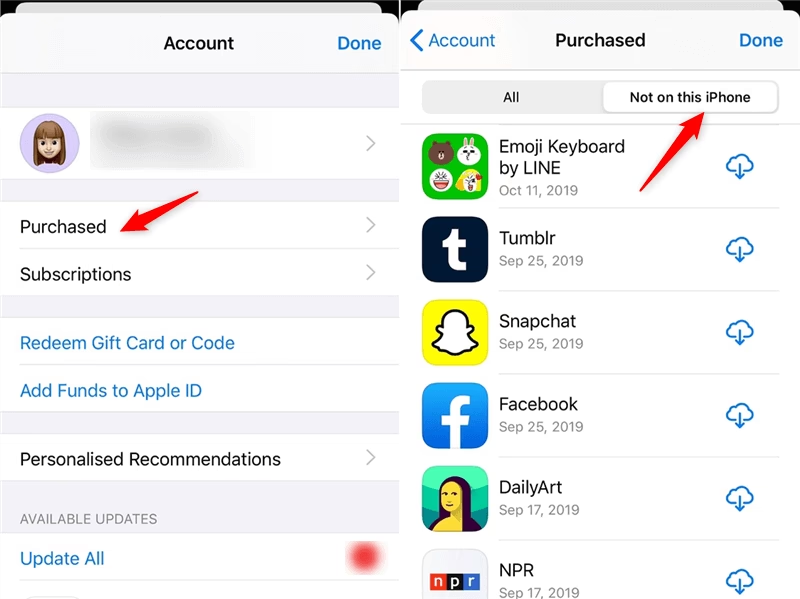
Přímý přenos aplikací zakoupených pod jedním Apple ID na druhé není přímo podporován, protože nákupy jsou vázány na konkrétní Apple ID. Nicméně, můžete sdílet nákupy aplikací s až pěti členy rodiny pomocí funkce Rodinné sdílení (Family Sharing) v iCloudu. Tímto způsobem se vaše nové Apple ID může stát součástí rodinné skupiny a získá přístup k aplikacím zakoupeným pod předchozím Apple ID. Po nastavení Rodinného sdílení můžete na novém iPhonu otevřít App Store, přejít na „Zakoupeno“ a vybrat Apple ID, pod kterým byly aplikace původně zakoupeny, a poté je stáhnout. Aplikace budou k dispozici pro opětovné stažení bez nutnosti platit znovu.
Jak přenést aplikace z iPhonu na iPhone přes Bluetooth?
Přímý přenos samotných aplikací a jejich dat přes Bluetooth, podobně jako sdílení souborů, není u iPhonů standardně podporován. Nicméně, funkce Rychlý start a AirDrop, které jsou zmíněny výše, využívají technologii Bluetooth (společně s Wi-Fi) k usnadnění procesu přenosu. Rychlý start používá Bluetooth k detekci a spárování dvou iPhonů pro komplexní přenos dat. AirDrop zase používá Bluetooth k vytvoření přímého Wi-Fi spojení pro sdílení odkazů na aplikace (jak bylo vysvětleno dříve), nikoli samotných aplikací. Takže, ačkoliv neexistuje přímý „Bluetooth přenos aplikací“, tyto vestavěné funkce využívají Bluetooth jako klíčovou součást svého fungování.
Závěr
Přechod na nový iPhone by neměl být stresující záležitostí, pokud jde o přesun vašich aplikací a dat. Jak jste se dozvěděli, existuje pět účinných metod, jak zajistit, že všechny vaše důležité informace a oblíbené aplikace se dostanou na vaše nové zařízení. Ať už si vyberete pohodlí Rychlého startu pro zcela nový telefon, flexibilitu specializovaného softwaru pro přenos dat, komplexní zálohování s iCloudem nebo iTunes, nebo jen rychlé sdílení odkazů přes AirDrop, vždy existuje řešení, které vyhovuje vašim potřebám. Klíčem je vybrat si metodu, která nejlépe odpovídá vaší situaci – zejména zda je váš nový iPhone již nastaven, nebo je zcela nový. S těmito informacemi v ruce můžete s klidem užívat svůj nový iPhone, aniž byste cokoli ztratili!
Chceš-li si přečíst další články podobné jako Přenos aplikací na nový iPhone: Vše, co potřebujete vědět, navštiv kategorii iPhone.