
26/09/2024
Nahrávání obrazovky na iPhonu je neuvěřitelně užitečná funkce, ať už potřebujete vytvořit videonávod pro kamaráda, zaznamenat si zajímavý moment ze hry, nebo jednoduše zachytit video, které nelze stáhnout, například z TikToku. Dobrou zprávou je, že systém iOS disponuje předinstalovanou funkcí pro záznam obrazovky, takže nepotřebujete žádné další aplikace třetích stran. Vše, co se děje na vašem displeji, je automaticky zaznamenáno a uloženo přímo do aplikace Fotky.
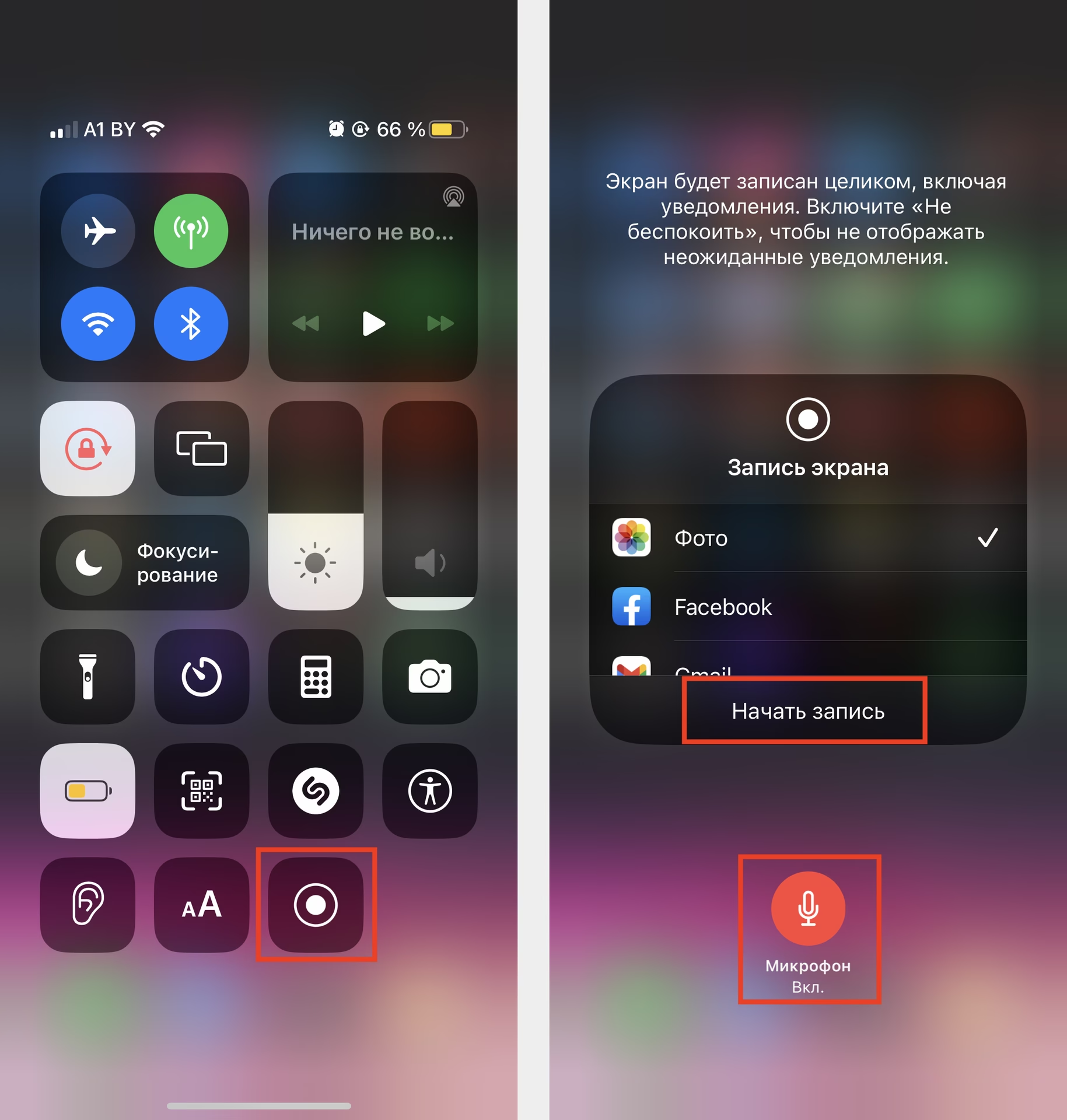
V tomto článku se podrobně podíváme na to, jak nahrávat obrazovku iPhonu se zvukem i bez něj, prozkoumáme různé možnosti a nabídneme řešení pro nejčastější problémy, se kterými se můžete setkat. Připravte se na to, že se stanete mistry v nahrávání obrazovky!
- Jak povolit nahrávání obrazovky na iPhonu
- Nahrávání obrazovky iPhonu se zvukem z aplikace nebo systému
- Nahrávání obrazovky iPhonu s vlastním komentářem (zvuk z mikrofonu)
- Často kladené otázky ohledně nahrávání obrazovky iPhonu
- Jak dlouho mohu nahrávat obrazovku iPhonu?
- Mohu nahrávat obrazovku iPhonu s hudbou z Apple Music?
- Kde se ukládají nahrávky obrazovky na iPhonu?
- Proč se mi nedaří uložit nahrávku obrazovky?
- Proč je nahrávka obrazovky černá nebo nemá zvuk?
- Mohu nahrávat obrazovku iPhonu s vypnutým displejem?
- Jak zobrazit dotyky nebo kurzor na nahrávce obrazovky?
- Mohu změnit kvalitu nahrávky obrazovky?
- Proč se nahrávání zastaví při otočení iPhonu?
- Lze nahrávat hudbu nebo videohovory?
- Jak zrychlit nebo zpomalit nahrávku obrazovky?
- Co dělat, když je funkce nahrávání obrazovky neaktivní nebo se objevuje chyba?
- Alternativní metody nahrávání obrazovky (starší modely iOS a PC)
- Srovnání metod nahrávání obrazovky na iPhonu
- Užitečné tipy pro nahrávání obrazovky iPhonu
Jak povolit nahrávání obrazovky na iPhonu
Než začnete nahrávat, je potřeba přidat funkci nahrávání obrazovky do Ovládacího centra. Jedná se o rychlý a jednoduchý proces:
- Otevřete aplikaci Nastavení na vašem iPhonu.
- Přejděte na položku Ovládací centrum.
- Procházejte seznamem dolů a klepněte na zelené tlačítko s plusem (+) vedle položky Záznam obrazovky.
Jakmile toto provedete, tlačítko pro záznam obrazovky se objeví ve vašem Ovládacím centru. Vidíte, žádná složitá aplikace pro nahrávání videa z obrazovky iPhonu není potřeba, tato možnost je již integrována přímo do funkčnosti iOS.
Nahrávání obrazovky iPhonu se zvukem z aplikace nebo systému
Pokud chcete nahrávat dění na obrazovce iPhonu včetně systémových zvuků, které přicházejí z aplikace, kterou používáte, postupujte následovně:
- Přejeďte prstem dolů z pravého horního rohu obrazovky (nebo prstem nahoru ze spodní části obrazovky u starších modelů s tlačítkem Domů) pro otevření Ovládacího centra.
- Silně stiskněte (nebo dlouze podržte) šedé tlačítko pro Záznam obrazovky (ikona s tečkou v kruhu).
- Ujistěte se, že je mikrofon vypnutý (ikona mikrofonu by měla být šedá, nikoli červená).
- Klepněte na Spustit nahrávání.
- Začne odpočet 3 sekund, který vám dá čas přepnout se do požadované aplikace.
- Jakmile nahrávání začne, v levém horním rohu obrazovky se objeví červený indikátor (nebo červený pruh u starších modelů).
- Pro ukončení nahrávání klepněte na červený indikátor v levém horním rohu obrazovky a zvolte Zastavit, nebo znovu otevřete Ovládací centrum a klepněte na stejné tlačítko pro záznam obrazovky (které bude nyní červené).
Video se automaticky uloží do vaší galerie ve Fotkách. Pokud se vám nepodaří začít nahrávat přesně od začátku, nezoufejte – video lze snadno oříznout přímo v aplikaci Fotky.
Důležité: Abyste zajistili, že se zvuk z aplikace zaznamená, ujistěte se, že tichý režim na vašem iPhonu je vypnutý (přepínač na boku zařízení). Zkontrolujte také, že hlasitost zařízení není úplně ztlumená.
Nahrávání obrazovky iPhonu s vlastním komentářem (zvuk z mikrofonu)
Tato funkce je nesmírně užitečná, pokud vytváříte tutoriál nebo chcete komentovat to, co se děje na obrazovce. Obraz ve videu bude doplněn zvukem z vestavěného mikrofonu iPhonu. Před začátkem nahrávání si najděte tiché místo a ujistěte se, že si mikrofon během natáčení omylem nezakryjete rukou nebo jiným předmětem, aby byl zvuk čistý a dostatečně hlasitý.
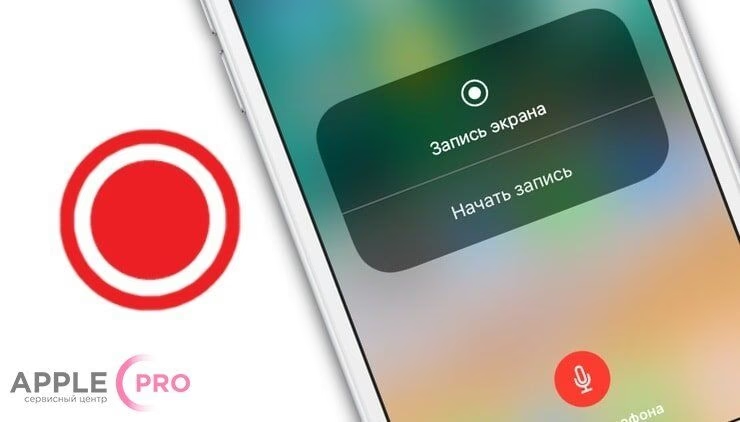
- Přejeďte prstem dolů pro otevření Ovládacího centra.
- Silně stiskněte (nebo dlouze podržte) tlačítko pro Záznam obrazovky.
- V zobrazené nabídce klepněte na ikonu Mikrofonu, aby se zbarvila červeně. Tím se aktivuje nahrávání zvuku z mikrofonu.
- Klepněte na Spustit nahrávání.
- Po třísekundovém odpočtu se začne nahrávat obraz i zvuk z mikrofonu.
- Přejděte do aplikace, kterou chcete nahrávat, a začněte s komentářem a akcemi.
- Pro ukončení záznamu klepněte na červený indikátor v levém horním rohu obrazovky a zvolte Zastavit.
Video s vašimi komentáři se automaticky uloží do galerie iPhonu. Pokud potřebujete záznam upravit (oříznout začátek nebo konec, provést korekci barev), otevřete video v aplikaci Fotky a klepněte na Upravit.
Často kladené otázky ohledně nahrávání obrazovky iPhonu
Zde jsou odpovědi na některé z nejčastějších dotazů týkajících se nahrávání obrazovky na iPhonu:
Jak dlouho mohu nahrávat obrazovku iPhonu?
Neexistují žádná časová omezení pro délku záznamu obrazovky. Můžete nahrávat tak dlouho, dokud se vám nevyčerpá místo v úložišti telefonu nebo dokud se nevybije baterie. Délka je prakticky omezena pouze úložištěm a výdrží baterie.
Mohu nahrávat obrazovku iPhonu s hudbou z Apple Music?
Apple upozorňuje, že ne všechny aplikace umožňují záznam obrazovky. Apple Music je jednou z nich. Toto omezení souvisí s ochranou autorských práv, která zakazuje šíření a přehrávání skladeb bez souhlasu držitele práv. Nahrávání obrazovky iPhonu se zvukem z Apple Music by mohlo potenciálně porušovat autorská práva a vést k právním postihům.
Kde se ukládají nahrávky obrazovky na iPhonu?
Všechny nahrávky obrazovky se automaticky ukládají do aplikace Fotky v albu s názvem Záznamy obrazovky. Otevřete aplikaci Fotky, klepněte na „Alba“ a posuňte se dolů k tomuto albu.
Proč se mi nedaří uložit nahrávku obrazovky?
Nejčastější příčinou je nedostatek volného místa v úložišti iPhonu. Nahrávky videa, zejména ty delší, mohou zabírat značné množství místa. Zkontrolujte dostupné místo v Nastavení > Obecné > Úložiště iPhonu. Další příčinou může být softwarová chyba, v takovém případě pomůže restart iPhonu.
Proč je nahrávka obrazovky černá nebo nemá zvuk?
Pokud je nahrávka obrazovky černá, pravděpodobně se snažíte nahrávat obsah, který je chráněn proti kopírování (DRM), například z některých streamovacích služeb nebo bankovních aplikací. Pokud nahrávka nemá zvuk, ujistěte se, že jste správně zapnuli mikrofon (pokud nahráváte hlas) a že není vypnutý tichý režim nebo ztlumená hlasitost zařízení. Zkontrolujte také, zda mikrofony nejsou zanesené nečistotami.
Mohu nahrávat obrazovku iPhonu s vypnutým displejem?
Ne, vestavěná funkce nahrávání obrazovky iPhonu neumožňuje nahrávání, když je displej vypnutý nebo uzamčený. Jakmile uzamknete telefon, nahrávání se automaticky zastaví.
Jak zobrazit dotyky nebo kurzor na nahrávce obrazovky?
Vestavěná funkce záznamu obrazovky v iOS nezobrazuje přímo dotyky. Můžete však aktivovat funkci AssistiveTouch, která na obrazovce zobrazí virtuální tlačítko, které se bude pohybovat s vašimi dotyky. Přejděte do Nastavení > Zpřístupnění > Dotyk > AssistiveTouch a zapněte ji.
Mohu změnit kvalitu nahrávky obrazovky?
Vestavěná funkce iOS nenabízí přímé nastavení kvality záznamu. Kvalita je automaticky optimalizována systémem. Pro pokročilejší nastavení kvality (rozlišení, snímková frekvence) byste museli použít aplikace třetích stran nebo nahrávání přes počítač.
Proč se nahrávání zastaví při otočení iPhonu?
Nahrávání se může zastavit, když změníte orientaci iPhonu z portrétu na krajinu (nebo naopak), protože systém detekuje změnu režimu a některé aplikace nemusí být na tuto změnu optimalizovány během aktivního záznamu.
Lze nahrávat hudbu nebo videohovory?
Ano, systémové zvuky z aplikací, včetně hudby (pokud není chráněna DRM) a zvuků z videohovorů (např. FaceTime, WhatsApp, Zoom, Skype), lze nahrávat. U videohovorů se zaznamená obraz i zvuk z obou stran hovoru, pokud je aktivováno nahrávání systémového zvuku.
Jak zrychlit nebo zpomalit nahrávku obrazovky?
Vestavěné nástroje iPhonu (v aplikaci Fotky) umožňují základní úpravy, jako je oříznutí, ale pro zrychlení nebo zpomalení videa budete potřebovat specializované video editory. Mezi populární bezplatné možnosti pro iPhone patří iMovie nebo Splice. Tyto aplikace vám umožní detailně upravit rychlost, přidat hudbu, filtry a další efekty.
Co dělat, když je funkce nahrávání obrazovky neaktivní nebo se objevuje chyba?
Pokud je tlačítko pro nahrávání šedé nebo nefunguje, zkuste následující:
- Restartujte iPhone: Často to vyřeší drobné softwarové chyby.
- Zkontrolujte omezení obsahu a soukromí: Přejděte do Nastavení > Čas u obrazovky > Omezení obsahu a soukromí > Omezení obsahu a ujistěte se, že možnost Záznam obrazovky není vypnutá.
- Resetujte nastavení: Jako poslední možnost můžete zkusit resetovat všechna nastavení (Nastavení > Obecné > Přenést nebo resetovat iPhone > Resetovat > Resetovat všechna nastavení). Tím se nesmažou vaše data, ale vrátí se všechna nastavení do výchozího stavu. Nezapomeňte si předtím zazálohovat důležitá data.
Alternativní metody nahrávání obrazovky (starší modely iOS a PC)
Zatímco vestavěná funkce je nejjednodušší pro většinu moderních iPhonů (s iOS 11 a novějším), pro starší modely nebo pro pokročilejší možnosti úpravy a streamování existují i jiné metody.
Nahrávání obrazovky pro starší verze iOS (před iOS 11)
Pokud máte starší iPhone, který nelze aktualizovat na iOS 11 nebo novější, budete muset použít aplikace třetích stran. Mezi historicky populární patří:
- Display Recorder: Umožňoval nahrávání obrazovky s dotyky a automatickým kódováním do MP4.
- iREC: Další aplikace pro záznam, často s podporou nahrávání hovorů.
- RecordMyScreen: Bezplatná utilita pro Cydii (vyžaduje jailbreak), která dokázala nahrávat video v MP4 s frekvencí až 30 snímků za sekundu.
Tyto aplikace jsou dnes již méně relevantní a jejich dostupnost a funkčnost na nejnovějších systémech je omezená.
Nahrávání obrazovky iPhonu přes počítač (Mac/Windows)
Tato metoda je užitečná, pokud potřebujete vyšší kvalitu záznamu, pokročilé editační funkce nebo chcete streamovat obrazovku iPhonu. Klíčovou podmínkou je, aby byl iPhone a počítač připojeny ke stejné síti (Wi-Fi) nebo propojeny USB kabelem.
Pro macOS: QuickTime Player
Pokud vlastníte Mac, máte k dispozici vestavěný nástroj QuickTime Player, který umožňuje nahrávat obrazovku iPhonu s vysokou kvalitou a bez červeného indikátoru na obrazovce iPhonu. Navíc můžete zvolit zdroj zvuku.
- Připojte iPhone k Macu pomocí USB kabelu a na iPhonu povolte přístup.
- Otevřete QuickTime Player na Macu.
- V horní liště vyberte Soubor > Nový záznam filmu.
- Vedle tlačítka nahrávání (červený kruh) klikněte na šipku dolů a jako zdroj videa a zvuku vyberte svůj iPhone.
- Klepněte na tlačítko nahrávání a začněte nahrávat.
- Pro zastavení nahrávání klepněte na stejné tlačítko. Záznam se poté uloží na Mac.
Poznámka: Během nahrávání nepřepínejte orientaci iPhonu z portrétu na krajinu, protože to nahrávání automaticky zastaví. QuickTime zaznamená pouze zvuky z vašeho iPhonu, pokud nezapnete mikrofon.
Pro Windows a macOS: Camtasia a Reflector
Existují také placené, profesionální programy, které nabízejí pokročilé možnosti nahrávání a úprav:
- Camtasia: Screen Recorder: Komplexní nástroj pro nahrávání a střih videa, dostupný pro Windows i Mac. Nabízí širokou škálu editačních nástrojů, export na YouTube a další platformy. Je však placený a vyžaduje čas na zvládnutí.
- Reflector 3: Umožňuje bezdrátové zrcadlení a nahrávání obrazovky iPhonu na počítači pomocí technologie AirPlay. Je placený, ale nabízí 7denní zkušební verzi. Nevýhodou může být občasná nestabilita a absence vestavěného video editoru.
- LonelyScreen AirPlay Receiver: Jednoduchá a uživatelsky přívětivá aplikace pro Windows, která také využívá AirPlay pro zrcadlení a nahrávání obrazovky iPhonu na PC. Dříve byla zdarma, nyní je placená s demo režimem.
Tyto nástroje jsou skvělé pro ty, kteří potřebují více než jen základní nahrávání, například pro tvorbu profesionálních tutoriálů nebo herních videí.
Srovnání metod nahrávání obrazovky na iPhonu
| Metoda | Výhody | Nevýhody | Ideální pro |
|---|---|---|---|
| Vestavěná funkce iOS | Jednoduchost, bezplatnost, integrovaná, nahrávání zvuku z mikrofonu i systému. | Žádné pokročilé úpravy, omezení DRM, nemožnost nahrávat s vypnutým displejem. | Rychlé tutoriály, zachycení herních momentů, běžné sdílení. |
| QuickTime Player (macOS) | Vysoká kvalita, bez červeného indikátoru, výběr zdroje zvuku, vestavěný nástroj na Macu. | Vyžaduje Mac a USB kabel, nemožnost nahrávat s vypnutým displejem. | Uživatelé Macu pro kvalitní záznamy, tutoriály. |
| Placené aplikace (Camtasia, Reflector, ScreenFlow) | Pokročilé editační funkce, vysoká kvalita, flexibilita, streamování. | Vysoká cena, složitější rozhraní, vyžaduje instalaci na PC. | Profesionální tvorba obsahu, streamování her, detailní úpravy. |
Užitečné tipy pro nahrávání obrazovky iPhonu
Abyste dosáhli co nejlepších výsledků při nahrávání obrazovky iPhonu, zvažte tyto tipy:
- Uvolněte místo v úložišti: Dlouhé nahrávky mohou zabírat hodně místa. Ujistěte se, že máte dostatek volného místa, abyste předešli přerušení záznamu.
- Vypněte oznámení: Před nahráváním aktivujte režim Nerušit, aby se ve vašem záznamu neobjevovaly rušivé notifikace a zvuky.
- Nahrávejte v tichém prostředí: Pokud nahráváte svůj hlas, najděte si klidné místo, abyste minimalizovali nežádoucí okolní hluk.
- Použijte kvalitní externí mikrofon: Pro profesionální zvukový komentář zvažte použití externího mikrofonu.
- Upravte své nahrávky: Po nahrání využijte vestavěné nástroje v aplikaci Fotky nebo externí video editory k oříznutí, přidání hudby nebo vylepšení kvality záznamu.
Nahrávání obrazovky iPhonu je mocný nástroj, který Apple integroval přímo do systému, což z něj činí snadno dostupnou funkci pro každého uživatele. Ať už potřebujete vytvořit rychlou instrukci nebo zaznamenat speciální moment, vestavěná funkce iOS je ideálním řešením. Doufáme, že vám tento komplexní průvodce pomohl plně ovládnout tuto šikovnou dovednost na vašem iPhonu!
Chceš-li si přečíst další články podobné jako Jak nahrávat obrazovku na iPhone (kompletní průvodce), navštiv kategorii Návody.