

25/10/2024
Vlastnictví iPhonu přináší mnoho radosti a produktivity, ale co se stane, když se něco pokazí? Ztráta dat může být zničující. Proto je pravidelné zálohování vašeho iPhonu naprosto klíčové. Záloha vám umožní rychle se zotavit z jakýchkoli problémů, se kterými se můžete během životnosti telefonu setkat. Ať už upgradujete na nový model, nebo se jen chcete ujistit, že vaše cenné fotografie, zprávy a aplikace jsou v bezpečí, existuje několik spolehlivých metod, jak toho dosáhnout. V tomto obsáhlém průvodci se podíváme na všechny dostupné způsoby zálohování vašeho iPhonu, abyste měli vždy klid v duši.
- Proč je zálohování iPhonu tak důležité?
- Metody zálohování iPhonu
- Zálohování iPhonu před upgradem na nový model
- Co dělat se starým iPhonem po přenosu dat?
- Srovnávací tabulka metod zálohování
- Často kladené otázky (FAQ)
- Q: Co všechno se zálohuje do iCloudu nebo iTunes/Finderu?
- Q: Jak zjistím, kdy byla provedena poslední záloha?
- Q: Mohu zálohovat jen některé věci, například jen fotografie?
- Q: Co dělat, když mám více dat než 5 GB volného úložiště iCloudu?
- Q: Je možné obnovit jen část zálohy (např. jen zprávy)?
- Q: Jak dlouho trvá zálohování nebo obnova?
- Závěr
Proč je zálohování iPhonu tak důležité?
Představte si, že váš iPhone spadne a rozbije se, ztratíte ho, nebo se setkáte s kritickou chybou softwaru, která vyžaduje obnovení do továrního nastavení. Bez zálohy by všechna vaše data – od drahocenných fotografií a videí, přes důležité kontakty a poznámky, až po nastavení aplikací – byla nenávratně pryč. Záloha slouží jako digitální záchranná síť, která vám umožní obnovit váš telefon do stavu, v jakém byl před problémem, s minimální ztrátou dat. Je to investice do vašeho digitálního klidu.
Metody zálohování iPhonu
Apple nabízí několik efektivních způsobů, jak zálohovat váš iPhone. Každá metoda má své výhody a je vhodná pro různé situace. Podíváme se podrobně na ty nejpoužívanější: zálohování do iCloud, zálohování pomocí iTunes (nebo Finderu na macOS Catalina a novějších) a využití funkce Quick Start pro přímý přenos dat.
1. Zálohování iPhonu do iCloudu
Zálohování do iCloudu je nejpohodlnější a nejčastěji používaná metoda, protože probíhá bezdrátově a často automaticky. Je to skvělá volba pro ty, kteří chtějí mít své zálohy vždy aktuální a dostupné odkudkoli.
Výhody a nevýhody iCloudu
- Výhody: Bezdrátové, automatické zálohování (při připojení k Wi-Fi, napájení a uzamčení), zálohy jsou dostupné odkudkoli s připojením k internetu.
- Nevýhody: Apple nabízí pouze 5 GB volného úložiště zdarma. Pro větší objemy dat je nutné zakoupit dodatečný úložný prostor.
Jak zálohovat iPhone do iCloudu:
Ujistěte se, že jste připojeni k Wi-Fi síti.
- Přejděte do Nastavení (Settings).
- Klepněte na své jméno v horní části obrazovky (Apple ID, iCloud, Média a nákupy).
- Klepněte na iCloud.
- Sjeďte dolů a klepněte na Záloha na iCloudu (iCloud Backup).
- Ujistěte se, že je přepínač „Záloha na iCloudu“ zapnutý.
- Klepněte na Zálohovat teď (Back Up Now).
- Počkejte, než se proces zálohování dokončí. Doba závisí na množství dat a rychlosti vašeho internetového připojení.
Můžete také zkontrolovat, jaká data jsou do zálohy zahrnuta. V sekci iCloud můžete povolit nebo zakázat zálohování pro jednotlivé aplikace, což vám pomůže snížit velikost zálohy, pokud máte omezený prostor.
2. Zálohování iPhonu pomocí iTunes nebo Finderu
Tato metoda využívá váš počítač (Mac nebo PC s Windows) k uložení zálohy. Je ideální, pokud máte velké množství dat a nechcete platit za dodatečné úložiště iCloudu, nebo pokud preferujete mít fyzickou kopii svých dat.

Výhody a nevýhody iTunes/Finderu
- Výhody: Prakticky neomezený úložný prostor (omezený pouze kapacitou vašeho počítače), rychlejší obnovení dat, možnost zašifrování zálohy pro uložení citlivých dat (např. Zdraví, Aktivita, Klíčenka).
- Nevýhody: Vyžaduje počítač a kabelové připojení, zálohování není automatické ani bezdrátové.
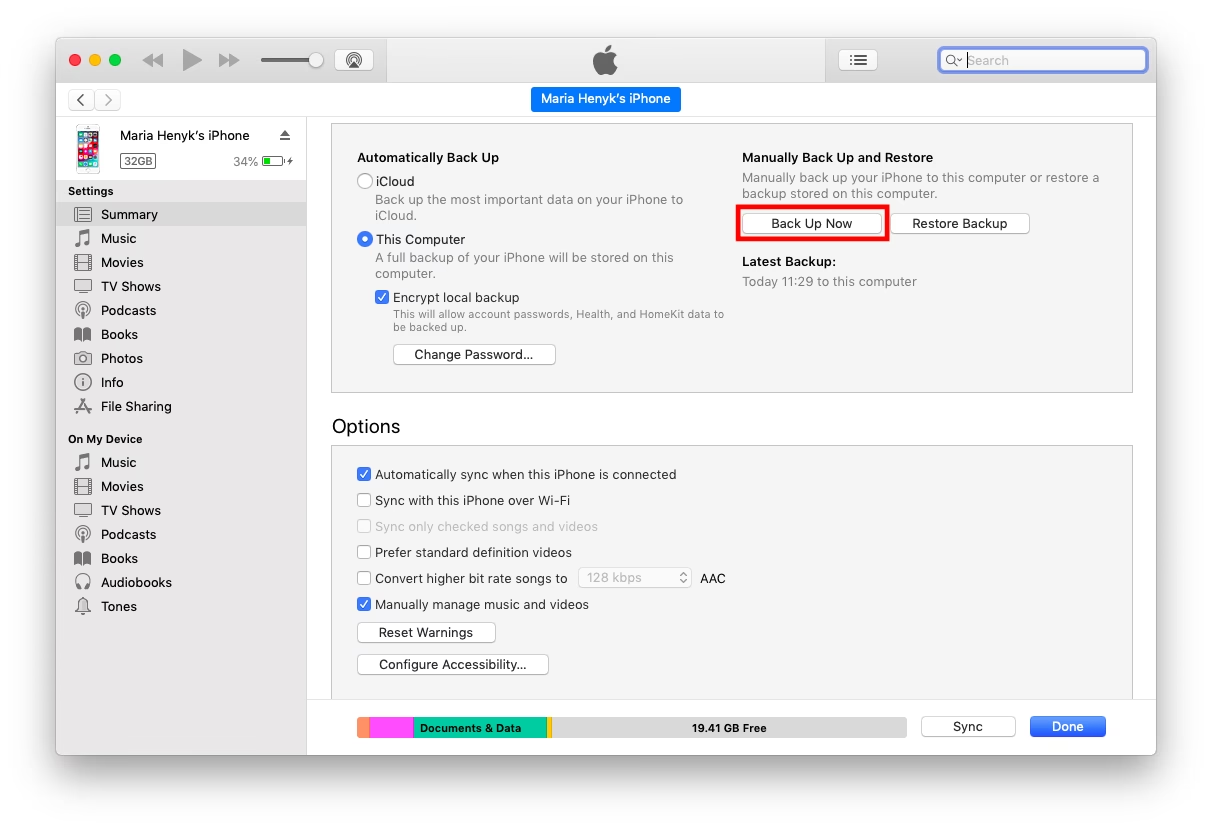
Jak zálohovat starý iPhone do iTunes (pro Windows) nebo Finderu (pro macOS Catalina a novější):
Ujistěte se, že máte na svém počítači nainstalovanou nejnovější verzi iTunes, nebo že používáte macOS Catalina či novější.
- Připojte svůj starý iPhone k počítači pomocí synchronizačního kabelu.
- Na Macu (macOS Catalina a novější): Otevřete Finder. V postranním panelu by se mělo objevit vaše zařízení. Klikněte na něj.
- Na Macu (starší macOS) nebo PC s Windows: Otevřete iTunes. Klikněte na ikonu zařízení v horní části okna.
- V záložce „Obecné“ (General) nebo „Souhrn“ (Summary) najděte sekci „Zálohy“ (Backups).
- Pro zálohování všech dat, včetně dat Zdraví, Aktivity a hesel, zaškrtněte políčko „Šifrovat místní zálohu“ (Encrypt local backup) a vytvořte si heslo, které si dobře zapamatujte. Bez tohoto hesla nebudete moci zálohu později obnovit!
- Klikněte na „Zálohovat teď“ (Back Up Now).
- Trpělivě počkejte, než se proces zálohování dokončí. V závislosti na množství dat může trvat 10 minut nebo déle.
- Po dokončení zálohování odpojte svůj starý iPhone od počítače.
Jak obnovit nový iPhone ze zálohy iTunes/Finderu:
Jakmile máte zálohu hotovou, můžete ji snadno přenést na nový iPhone.
- Připojte svůj nový iPhone k počítači pomocí synchronizačního kabelu.
- Na Macu (macOS Catalina a novější): Otevřete Finder. V postranním panelu by se mělo objevit vaše zařízení. Klikněte na něj.
- Na Macu (starší macOS) nebo PC s Windows: Otevřete iTunes. Klikněte na ikonu zařízení v horní části okna.
- V záložce „Obecné“ (General) nebo „Souhrn“ (Summary) najděte sekci „Zálohy“ (Backups).
- Klikněte na „Obnovit zálohu…“ (Restore Backup…).
- Vyberte zálohu, kterou chcete použít (podle data a času). Pokud jste zálohu šifrovali, budete vyzváni k zadání hesla.
- Trpělivě počkejte, než se proces obnovení dokončí. Všechna vaše data (hudba, fotografie, zprávy, kontakty atd.) se přenesou na nový iPhone.
- Po dokončení odpojte nový iPhone od počítače.
3. Použití Quick Start (Rychlý start) pro přímý přenos dat
Pokud přecházíte na nový iPhone a oba telefony běží na iOS 11 nebo novějším, můžete využít funkci Quick Start (Rychlý start) pro přímý přenos dat z jednoho iPhonu na druhý. Pokud oba telefony používají iOS 12.4 nebo novější, můžete využít ještě pokročilejší funkci Migrace iPhonu, která přenese vše bezdrátově.
Výhody Quick Startu:
- Nejjednodušší a nejrychlejší způsob přenosu dat na nový iPhone.
- Nevyžaduje iCloud ani počítač.
- Přesune všechna data, nastavení, aplikace (které se stáhnou znovu).
Jak použít Quick Start pro nastavení nového iPhonu:
- Zapněte svůj nový iPhone a umístěte ho blízko starého iPhonu.
- Na starém iPhonu by se měla objevit obrazovka „Rychlý start“ a vyzvat vás k nastavení nového zařízení pomocí vašeho Apple ID. Potvrďte.
- Na novém zařízení by se měl objevit animovaný vzor. Použijte fotoaparát starého iPhonu k naskenování tohoto vzoru.
- Zadejte přístupový kód starého iPhonu na novém iPhonu.
- Nastavte Face ID nebo Touch ID na novém zařízení.
- Klepněte na „Přenos z iPhonu“ (Transfer from iPhone) pro zahájení přenosu všech dat ze starého telefonu na nový.
- Udržujte oba telefony blízko u sebe a pokud možno připojené k napájení, dokud se proces migrace dat iPhonu nedokončí.
Tato metoda je neuvěřitelně pohodlná a efektivní pro přechod na nové zařízení.
Zálohování iPhonu před upgradem na nový model
Když se chystáte na upgrade na nový iPhone (například z iPhone XS Max na iPhone 15 Pro Max), je zálohování vašeho stávajícího telefonu naprosto nezbytné. Ujistíte se tak, že žádná vaše data nezůstanou pozadu. Kromě samotné zálohy je dobré pamatovat i na několik dalších věcí:
- Odpárování Apple Watch: Pokud máte Apple Watch, před přechodem na nový iPhone je odstarujte ze starého zařízení. Tím se automaticky vytvoří záloha Apple Watch, kterou pak můžete obnovit, jakmile je spárujete s novým iPhonem.
- Aktualizace iOS: Ujistěte se, že váš starý iPhone má aktuální verzi iOS. Nový iPhone může mít novější verzi iOS, ale záloha ze starší verze by měla být kompatibilní.
Co dělat se starým iPhonem po přenosu dat?
Jakmile si jste naprosto jisti, že všechna vaše data byla úspěšně přenesena na nový iPhone, je čas vymazat data ze starého iPhonu, zejména pokud ho plánujete prodat, darovat nebo recyklovat. Je to důležité pro ochranu vašeho soukromí.
- Přejděte do Nastavení (Settings).
- Klepněte na Obecné (General).
- Sjeďte dolů a klepněte na Přenést nebo resetovat iPhone (Transfer or Reset iPhone).
- Klepněte na Smazat data a nastavení (Erase All Content and Settings).
- Postupujte podle pokynů na obrazovce. Budete muset zadat svůj přístupový kód a Apple ID heslo.
Po dokončení tohoto procesu bude starý iPhone v továrním nastavení, připravený pro nového majitele nebo bezpečné uložení.
Pro lepší přehlednost jsme připravili srovnání hlavních metod zálohování:
| Metoda | Výhody | Nevýhody | Kdy použít |
|---|---|---|---|
| iCloud Záloha | Bezdrátové, automatické, dostupné odkudkoli. | Omezený volný prostor (5 GB), nutnost platit za více. | Pravidelné automatické zálohování, snadná obnova na dálku. |
| iTunes/Finder Záloha | Neomezený prostor (dle PC), rychlejší obnova, šifrování pro kompletní data. | Vyžaduje PC/Mac a kabel, manuální spuštění. | Velké objemy dat, před velkými aktualizacemi iOS, kompletní záloha s citlivými daty. |
| Quick Start / Migrace iPhonu | Nejjednodušší a nejrychlejší pro přechod na nový iPhone, bezdrátové. | Pouze pro přímý přenos mezi dvěma iPhony, vyžaduje iOS 11+. | Při nákupu nového iPhonu a přenosu dat ze starého. |
Často kladené otázky (FAQ)
Zde jsou odpovědi na některé běžné otázky týkající se zálohování iPhonu:
Q: Co všechno se zálohuje do iCloudu nebo iTunes/Finderu?
A: Záloha iCloudu a iTunes/Finderu zahrnuje téměř všechna data a nastavení vašeho iPhonu, včetně fotografií, videí, zpráv (iMessages, SMS, MMS), kontaktů, historie volání, nastavení aplikací, domácí obrazovky, nastavení Wi-Fi, dat aplikací, zakoupené hudby, filmů, TV pořadů, aplikací a knih. Nicméně, zakoupený obsah se stáhne znovu z App Storu nebo iTunes Storu, nikoli přímo ze zálohy. Záloha iTunes/Finderu navíc umožňuje (při zaškrtnutí „Šifrovat místní zálohu“) zálohování dat Zdraví, Aktivity a Klíčenky (hesla a informace o účtech), což iCloud záloha standardně nedělá, pokud nemáte synchronizaci těchto dat do iCloudu zapnutou.

Q: Jak zjistím, kdy byla provedena poslední záloha?
A: Pro iCloud zálohu: Přejděte do Nastavení > [vaše jméno] > iCloud > Záloha na iCloudu. Pod tlačítkem „Zálohovat teď“ uvidíte datum a čas poslední úspěšné zálohy. Pro iTunes/Finder zálohu: Otevřete iTunes/Finder, vyberte své zařízení a v sekci „Zálohy“ uvidíte datum a čas poslední zálohy na tomto počítači.
Q: Mohu zálohovat jen některé věci, například jen fotografie?
A: Standardní iCloud a iTunes/Finder zálohy zálohují celé zařízení. Nicméně, v iCloudu můžete v Nastavení > [vaše jméno] > iCloud spravovat, které aplikace ukládají data na iCloud (např. Fotky iCloud, Zprávy na iCloudu), což je spíše synchronizace než záloha. Pokud chcete zálohovat jen konkrétní typy souborů, jako jsou fotografie, můžete je ručně přenést do počítače nebo použít specializované cloudové služby (např. Google Fotky, Dropbox), které fungují nezávisle na zálohách iPhonu.
Q: Co dělat, když mám více dat než 5 GB volného úložiště iCloudu?
A: Máte několik možností: buď si zakoupíte větší úložný plán iCloudu (Apple nabízí různé tarify, např. 50 GB, 200 GB, 2 TB), nebo budete používat zálohování pomocí iTunes/Finderu na počítači, kde je úložný prostor omezen pouze kapacitou vašeho disku.
Q: Je možné obnovit jen část zálohy (např. jen zprávy)?
A: Standardní metoda obnovení z iCloudu nebo iTunes/Finderu obnoví celou zálohu. Nelze vybrat jen konkrétní položky (např. jen zprávy nebo kontakty). Pokud potřebujete selektivní obnovu, museli byste použít specializovaný software třetích stran, což je nad rámec tohoto průvodce.
Q: Jak dlouho trvá zálohování nebo obnova?
A: Doba trvání závisí na několika faktorech: množství dat na vašem iPhonu, rychlost vašeho internetového připojení (pro iCloud) nebo rychlost USB připojení a disku vašeho počítače (pro iTunes/Finder). Malá záloha může trvat několik minut, zatímco velká záloha s mnoha gigabajty dat může trvat i hodiny.
Závěr
Zálohování iPhonu by nemělo být opomíjeným krokem. Je to jednoduchý, ale nesmírně důležitý proces, který vám ušetří spoustu starostí a zajistí, že vaše digitální vzpomínky a důležité informace zůstanou v bezpečí. Ať už si vyberete pohodlí iCloudu, robustnost iTunes/Finderu, nebo jednoduchost Quick Startu, nejdůležitější je zálohovat pravidelně. Buďte vždy připraveni na nepředvídané události a užívejte si svůj iPhone s klidem v duši, vědomi si toho, že vaše data jsou v bezpečí.
Chceš-li si přečíst další články podobné jako Jak zálohovat iPhone: Kompletní průvodce, navštiv kategorii Zálohování.