
13/12/2025
V dnešní digitální době je Facebook plný zajímavého video obsahu, od vtipných klipů po informativní tutoriály. Často se stane, že narazíte na video, které byste si rádi uložili pro pozdější zhlédnutí, sdílení s přáteli, nebo dokonce pro offline prohlížení, když nemáte přístup k internetu. Ačkoliv Facebook nabízí možnost „Uložit video“ pro pozdější zhlédnutí v rámci aplikace, nejedná se o skutečné stažení videa do vašeho zařízení. Oficiální cesta, jak stáhnout video přímo do iPhonu nebo iPadu, bohužel neexistuje. Tato omezení mohou být frustrující, ale existují šikovné metody a nástroje, které vám umožní obejít tyto bariéry a dostat svá oblíbená videa z Facebooku přímo do složky Fotky na vašem iOS zařízení. V tomto podrobném průvodci se ponoříme do různých ověřených způsobů, jak stáhnout Facebook videa na váš iPhone, iPad, a dokonce i desktop, s důrazem na bezpečnost a dodržování autorských práv.
- Důležité úvahy před stahováním Facebook videí
- Jak stáhnout Facebook videa na iPhone nebo iPad
- Oficiální způsob: Uložení videa pro pozdější zhlédnutí na Facebooku
- Srovnávací tabulka metod stahování videí
- Závěr
- Často kladené otázky (FAQ)
- Existují rizika spojená se stahováním Facebook videí pomocí služeb třetích stran?
- Mohu stáhnout živá Facebook videa na svůj iPhone?
- Jak uložit Facebook videa do galerie bez jakékoli aplikace na iPhonu?
- Jaké formáty videa jsou nejlepší pro iPhone po stažení z Facebooku?
- Je bezpečné používat můj Facebook účet s aplikacemi třetích stran pro stahování videí?
Důležité úvahy před stahováním Facebook videí
Než se pustíme do konkrétních kroků, jak stáhnout videa z Facebooku, je nezbytné si uvědomit několik klíčových faktorů. Tyto aspekty vám pomohou zajistit, že proces stahování bude nejen úspěšný, ale také bezpečný a v souladu se zákony.
- Právní aspekty a autorská práva: Před stažením jakéhokoli videa se ujistěte, že máte potřebná práva nebo povolení k jeho stažení a použití. Stahování obsahu chráněného autorskými právy bez souhlasu tvůrce je nezákonné a může vést k právním problémům. Vždy se snažte získat povolení od tvůrců videa, pokud plánujete stažený obsah dále šířit nebo používat.
- Bezpečnost a důvěryhodné zdroje: Na internetu existuje mnoho nástrojů a aplikací, které slibují snadné stahování Facebook videí. Buďte však extrémně opatrní. Některé z těchto nástrojů mohou obsahovat malware, spyware nebo se pokoušet získat vaše osobní údaje a ohrozit vaše soukromí. Vždy stahujte software nebo používejte online služby pouze z důvěryhodných a ověřených zdrojů.
- Kvalita a formát videa: Mějte na paměti, že videa ve vysoké kvalitě (HD, 4K) mají podstatně větší velikost souboru. To znamená, že jejich stažení může trvat déle a spotřebují více úložného prostoru na vašem zařízení. Před stažením si ověřte dostupnou kvalitu a zvažte, zda je pro vaše účely nezbytná nejvyšší kvalita. Také zkontrolujte, zda je formát videa kompatibilní s vaším zařízením. Většina iOS zařízení podporuje formáty jako MP4, ale některé neoficiální nástroje mohou nabízet jiné formáty, které by mohly vyžadovat konverzi.
- Místo v úložišti: Stahování velkého množství videí může rychle zaplnit úložiště vašeho iPhonu. Před stahováním si zkontrolujte dostupné místo.
Dodržováním těchto pokynů zajistíte, že vaše zkušenost se stahováním Facebook videí bude pozitivní a bez zbytečných rizik.
Jak stáhnout Facebook videa na iPhone nebo iPad
Existuje několik praktických způsobů, jak stáhnout videa z Facebooku přímo do vašeho iPhonu nebo iPadu. Pamatujte, že neoficiální metody vyžadují opatrnost a vždy byste měli respektovat soukromí a autorská práva ostatních.
Metoda 1: Použití zkratky iOS (iOS Shortcut)
Jedním z nejjednodušších a nejbezpečnějších způsobů, jak stáhnout Facebook videa do vašeho iPhonu nebo iPadu, je použití aplikace Zkratky (Shortcuts) od Applu. Existuje speciální zkratka s názvem „Facebook Video Downloader“, která tento proces velmi usnadňuje. Tato metoda je preferována, protože nevyžaduje instalaci žádných aplikací třetích stran, pouze jedné pomocné aplikace a samotné zkratky.
Nastavení zkratky a potřebné aplikace:
- Získání zkratky: Otevřete webový prohlížeč na vašem iPhonu a přejděte na stránku zkratky „Facebook Video Downloader“ (tuto zkratku lze najít vyhledáním na Google nebo v komunitních repozitářích zkratek, např. RoutineHub). Klepněte na tlačítko „Get Shortcut“ (Získat zkratku) a budete přesměrováni do aplikace Zkratky.
- Přidání zkratky: V aplikaci Zkratky sjeďte dolů a klepněte na tlačítko „Add Shortcut“ (Přidat zkratku).
- Instalace a-Shell mini: Přejděte do App Storu a vyhledejte aplikaci „a-Shell mini“. Klepněte na tlačítko „Get“ (Získat) nebo ikonu stahování a nainstalujte ji. Tato aplikace je nezbytná pro správné fungování zkratky.
Použití zkratky ke stažení videa:
Jakmile máte zkratku a aplikaci a-Shell mini nainstalovanou, můžete začít stahovat videa:
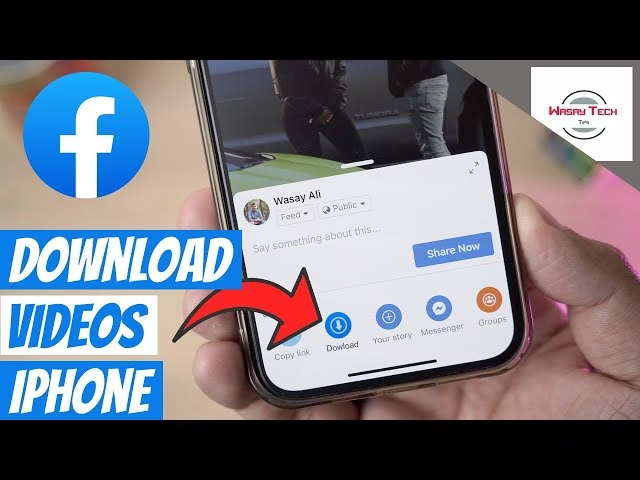
- Zkopírování odkazu na video: Otevřete aplikaci Facebook a najděte video, které chcete stáhnout. Klepněte na tlačítko „Sdílet“ (Share) pod příspěvkem.
- Vyberte „Kopírovat odkaz“ (Copy Link).
- Spuštění zkratky: Nyní přejděte do aplikace Zkratky a klepněte na zkratku „Facebook Video Downloader“.
- Povolení přístupu: Zkratka vás může požádat o povolení k přístupu k obsahu schránky nebo k odesílání oznámení. Klepněte na „Povolit“ (Allow) nebo „Vždy povolit“ (Always Allow) k pokračování.
- Zpracování videa: Zkratka se nyní spustí a přesměruje vás do aplikace a-Shell mini. Vyčkejte, dokud se video nezpracuje a nestáhne. Tento proces může trvat několik okamžiků v závislosti na velikosti a kvalitě videa.
- Uložení do Fotek: Jakmile je stahování dokončeno, zobrazí se vyskakovací okno s dotazem na povolení k uložení položky do aplikace Fotky. Klepněte na „Vždy povolit“.
- Potvrzení: Nakonec se zobrazí zpráva „Video Uloženo do aplikace Fotky“ (Video Saved to Photos App). Klepněte na „OK“ pro zavření. Video nyní naleznete ve vaší galerii.
Řešení problémů s a-Shell mini:
Pokud se při prvním spuštění zkratky setkáte s chybami souvisejícími s a-Shell mini, zkuste následující kroky:
- Otevřete aplikaci a-Shell mini.
- Napište příkaz
pip install yt-dlp --upgradea stiskněte Enter. - Po dokončení tohoto příkazu napište
pip install --upgrade pipa stiskněte Enter. - Vynuceně ukončete aplikaci a-Shell mini (přejetím prstem nahoru ze spodní části obrazovky a zavřením aplikace).
- Zkuste zkratku spustit znovu.
Metoda 2: Použití aplikací třetích stran
Pokud se vám metoda se zkratkami zdá příliš složitá nebo se s ní setkáváte s problémy, můžete zvážit použití aplikací třetích stran dostupných v App Storu. Tyto aplikace jsou často navrženy tak, aby zjednodušily proces stahování. Nicméně, buďte opatrní, protože některé z nich mohou zobrazovat mnoho reklam nebo mít pochybnou pověst ohledně ochrany soukromí.
Příklad s aplikací FaceSave:
Aplikace jako FaceSave (nebo podobné, které se mohou v čase měnit) nabízejí přímočaré rozhraní:
- Instalace aplikace: Vyhledejte „FaceSave“ (nebo podobnou aplikaci pro stahování FB videí) v App Storu a nainstalujte ji.
- Spuštění a povolení sledování: Spusťte aplikaci. Může se zobrazit výzva ohledně sledování; pro soukromí doporučujeme zvolit „Požádat aplikaci, aby nesledovala“ (Ask App Not to Track).
- Přihlášení na Facebook: Některé aplikace mohou vyžadovat, abyste se přihlásili ke svému účtu na Facebooku přímo v aplikaci. Klepněte na „Přihlásit se“ (Login) a zadejte své přihlašovací údaje. Buďte si vědomi rizik spojených s poskytováním přihlašovacích údajů třetím stranám.
- Vložení odkazu: V aplikaci Facebook zkopírujte odkaz na video, jak je popsáno v Metodě 1. Poté se vraťte do aplikace FaceSave a klepněte na tlačítko „Vložit“ (Paste). Potvrďte „Povolit vložení“ (Allow Paste).
- Vyhledání videa: Klepněte na „Najít“ (Find) pro načtení videa.
- Povolení přístupu k Fotkám: Aplikace si vyžádá povolení k přístupu k aplikaci Fotky. Klepněte na „Povolit“.
- Uložení videa: Když se otevře sdílecí list (Share Sheet), sjeďte dolů a klepněte na „Uložit video“ (Save Video).
Vaše vybrané Facebook video by mělo být nyní staženo do aplikace Fotky na vašem iPhonu. Tato metoda je sice snadná, ale nevýhodou jsou často se objevující reklamy a potenciální rizika spojená s používáním aplikací třetích stran, které mohou zneužít vaše informace o účtu na Facebooku. Metoda se zkratkami je proto obecně bezpečnější.
Použití online nástrojů (např. fbdown.net) s prohlížečem:
Další možností je použití online stahovacích stránek. Tyto stránky nevyžadují instalaci žádné aplikace, ale stále je třeba být opatrný na reklamy a potenciální bezpečnostní rizika.
- Zkopírujte odkaz: V aplikaci Facebook zkopírujte odkaz na video (Sdílet -> Kopírovat odkaz).
- Otevřete webovou stránku: Otevřete prohlížeč (např. Chrome nebo Safari) na svém iPhonu a přejděte na webovou stránku pro stahování Facebook videí, například fbdown.net.
- Vložte odkaz: Vložte zkopírovaný odkaz do vstupního pole na webové stránce.
- Stáhnout: Klepněte na tlačítko „Stáhnout“ (Download).
- Vyberte kvalitu: Stránka vám nabídne možnosti kvality (např. SD nebo HD). Vyberte požadovanou kvalitu a klepněte na „Stáhnout odkaz“ (Download Link) nebo podobné tlačítko.
- Uložení: Prohlížeč se vás zeptá, zda chcete video stáhnout. Potvrďte stažení. Po stažení byste měli být schopni video najít v sekci „Soubory“ (Files) vašeho iPhonu, odkud jej můžete přesunout do aplikace Fotky.
Metoda 3: Stahování videí z Facebook Messengeru
Pokud vám někdo pošle video přes Facebook Messenger, jeho uložení na iPhone je obvykle velmi jednoduché a nevyžaduje žádné složité zkratky ani aplikace třetích stran:
- Otevřete konverzaci: Spusťte aplikaci Facebook Messenger a přejděte do konverzace, kde bylo video odesláno.
- Najděte video: Vyhledejte video v konverzaci.
- Podržte prst: Dlouze podržte prst na videu, dokud se nezobrazí nabídka možností.
- Uložit video: Z nabídky vyberte „Uložit video“ (Save Video). Video se automaticky uloží do vaší aplikace Fotky.
Oficiální způsob: Uložení videa pro pozdější zhlédnutí na Facebooku
Nejjednodušší a nejbezpečnější způsob, jak si „uložit“ video z Facebooku, je použít vestavěnou funkci Facebooku „Uložit video“ (Save Video). Tato funkce funguje podobně jako záložka ve webovém prohlížeči. Video se sice nestáhne do vašeho zařízení pro offline prohlížení, ale zůstane uloženo v rámci aplikace Facebook, což má několik výhod:
- Žádné zabírání místa: Uložená videa nezabírají žádné místo v úložišti vašeho zařízení, protože zůstávají na serverech Facebooku.
- Dodržování autorských práv: Používání této funkce je zcela v souladu s podmínkami služby Facebook a neporušuje žádné zákony o autorských právech, protože video zůstává v prostředí Facebooku.
- Dostupnost na všech zařízeních: K uloženým videím máte přístup z jakéhokoli zařízení, pokud jste přihlášeni ke svému účtu na Facebooku. Na rozdíl od stažených videí, která jsou vázána na konkrétní zařízení.
- Jednoduchost: Je to nejrychlejší a nejpohodlnější způsob, jak si video „uložit“ pro pozdější zhlédnutí.
Jedinou nevýhodou je, že k přehrávání uložených videí potřebujete aktivní připojení k internetu.
Jak uložit video pomocí aplikace Facebook pro iOS:
- Otevřete aplikaci Facebook a najděte video, které chcete uložit.
- Klepněte na ikonu tří teček (•••) v pravém horním rohu příspěvku.
- Z nabídky, která se objeví, vyberte „Uložit video“ (Save Video).
- Můžete také vytvořit „Sbírky“ (Collections) pro lepší organizaci uložených videí.
Jak uložit video pomocí webové stránky Facebooku:
- Navštivte webovou stránku Facebooku pomocí libovolného prohlížeče.
- Přejděte na video, které si přejete uložit.
- Klikněte na ikonu tří teček (•••) a vyberte „Uložit video“ (Save Video).
- Vyberte sbírku (Collection) a klikněte na „Hotovo“ (Done).
Pro lepší přehlednost jsme připravili srovnávací tabulku různých metod stahování Facebook videí na iPhone:
| Metoda | Výhody | Nevýhody | Offline dostupnost | Doporučení |
|---|---|---|---|---|
| Zkratka iOS (Facebook Video Downloader) | Bezpečné, bez reklam, bez instalace mnoha aplikací, automatické uložení do Fotek. | Vyžaduje aplikaci a-Shell mini, složitější nastavení pro začátečníky, možné chyby při prvním spuštění. | Ano | Nejlepší kompromis mezi bezpečností a funkčností. |
| Aplikace třetích stran (např. FaceSave) | Jednoduché uživatelské rozhraní, přímočaré kroky. | Časté reklamy, potenciální bezpečnostní rizika (přihlášení FB účtu), problémy s aktualizacemi. | Ano | Vhodné pro uživatele preferující jednoduchost, ale s opatrností. |
| Online nástroje (např. fbdown.net) | Nevyžaduje instalaci žádné aplikace, funguje v prohlížeči. | Může obsahovat mnoho vyskakovacích reklam, potenciální bezpečnostní rizika z neověřených stránek, ruční přesun do Fotek. | Ano | Rychlé řešení, ale vyžaduje obezřetnost. |
| Facebook Messenger | Velmi jednoduché, integrované řešení pro videa v chatu. | Funguje pouze pro videa přijatá v Messengeru. | Ano | Ideální pro videa z Messengeru. |
| Uložit video na Facebooku (Oficiální) | Nejbezpečnější, legální, nezabírá místo v zařízení, dostupné na všech zařízeních. | Vyžaduje internetové připojení, video se neuloží přímo do zařízení. | Ne | Nejbezpečnější a doporučená volba pro většinu uživatelů. |
Závěr
Stahování videí z Facebooku na iPhone může být sice trochu složitější kvůli omezením platformy, ale jak jsme si ukázali, existuje několik spolehlivých metod, jak to provést. Ať už se rozhodnete pro šikovnou zkratku iOS, která je považována za nejbezpečnější neoficiální cestu, nebo pro některou z aplikací třetích stran, vždy pamatujte na důležitost dodržování autorských práv a bezpečnosti. Nejjednodušší a nejbezpečnější možností pro většinu uživatelů je však stále oficiální funkce Facebooku „Uložit video pro pozdější zhlédnutí“. Tato funkce sice neumožňuje offline přístup, ale je plně v souladu s pravidly a chrání vaše soukromí.
Vždy doporučujeme zvážit, zda je skutečné stažení videa nezbytné, nebo zda postačí jeho uložení v rámci Facebook aplikace. Pokud se přesto rozhodnete pro stažení, vybírejte si ověřené metody a buďte obezřetní vůči potenciálním rizikům spojeným s neznámými aplikacemi a webovými stránkami. Doufáme, že vám tento průvodce pomohl úspěšně stáhnout svá oblíbená Facebook videa na váš iPhone nebo iPad a užít si je podle svých představ.
Často kladené otázky (FAQ)
Existují rizika spojená se stahováním Facebook videí pomocí služeb třetích stran?
Ano, používání služeb třetích stran s sebou nese potenciální rizika. Mezi ně patří riziko malwaru, spyware nebo virů, které mohou být součástí stahovacích aplikací nebo webových stránek. Dále existuje riziko narušení soukromí, kdy tyto služby mohou shromažďovat vaše data nebo dokonce získat přístup k vašemu Facebook účtu, pokud vyžadují přihlášení. Vždy se ujistěte, že používáte pouze důvěryhodné a dobře recenzované služby a respektujte vlastnictví obsahu a autorská práva.
Mohu stáhnout živá Facebook videa na svůj iPhone?
Stahování živých videí je složitější, protože nejsou po skončení živého vysílání automaticky uložena na Facebooku ve stejném formátu jako běžná videa. Pokud máte přístup k odkazu na video, zatímco je živé, můžete si jej uložit pro pozdější zhlédnutí pomocí oficiální funkce Facebooku. Některé nástroje třetích stran mohou tvrdit, že dokáží stáhnout živá videa, ale často je výsledek v nekompatibilním formátu (např. MPD), který nelze snadno přehrát na iPhonu. Nejlepší je počkat, až se živý přenos uloží jako standardní video, a poté použít jednu z výše popsaných metod.
Jak uložit Facebook videa do galerie bez jakékoli aplikace na iPhonu?
Uložit Facebook video přímo do galerie vašeho iPhonu bez použití jakékoli další aplikace (kromě Facebooku samotného) je bohužel oficiálně nemožné. Facebook neposkytuje přímou funkci stahování do zařízení. Nicméně, jak bylo popsáno v tomto článku, nejjednodušší a nejbližší alternativou, která minimalizuje počet instalovaných aplikací, je použití zkratky iOS spolu s malou pomocnou aplikací a-Shell mini. Tato metoda je velmi efektivní a bezpečná pro přímé uložení videa do vaší aplikace Fotky.
Jaké formáty videa jsou nejlepší pro iPhone po stažení z Facebooku?
iPhone a iOS zařízení obecně nejlépe podporují video formáty MP4 a MOV. Většina nástrojů pro stahování Facebook videí, ať už se jedná o zkratky iOS nebo aplikace třetích stran, obvykle stahuje videa ve formátu MP4, což zajišťuje širokou kompatibilitu s vaším iPhonem. Doporučuje se vždy stáhnout video v nejvyšší dostupné kvalitě (např. HD 720p nebo 1080p), která je pro vaše účely postačující, s ohledem na velikost souboru a dostupné úložiště.
Je bezpečné používat můj Facebook účet s aplikacemi třetích stran pro stahování videí?
Obecně platí, že byste měli být velmi opatrní při zadávání svých přihlašovacích údajů k Facebooku do aplikací třetích stran. Tyto aplikace by mohly potenciálně zneužít vaše údaje nebo získat neoprávněný přístup k vašemu účtu. Pokud aplikace vyžaduje přihlášení, vždy si předem ověřte její pověst a přečtěte si recenze. Bezpečnější metody, jako jsou zkratky iOS nebo online nástroje, které nevyžadují přihlášení k vašemu účtu, jsou preferovány pro minimalizaci rizik.
Chceš-li si přečíst další články podobné jako Jak stáhnout video z Facebooku na iPhone?, navštiv kategorii Návody.