
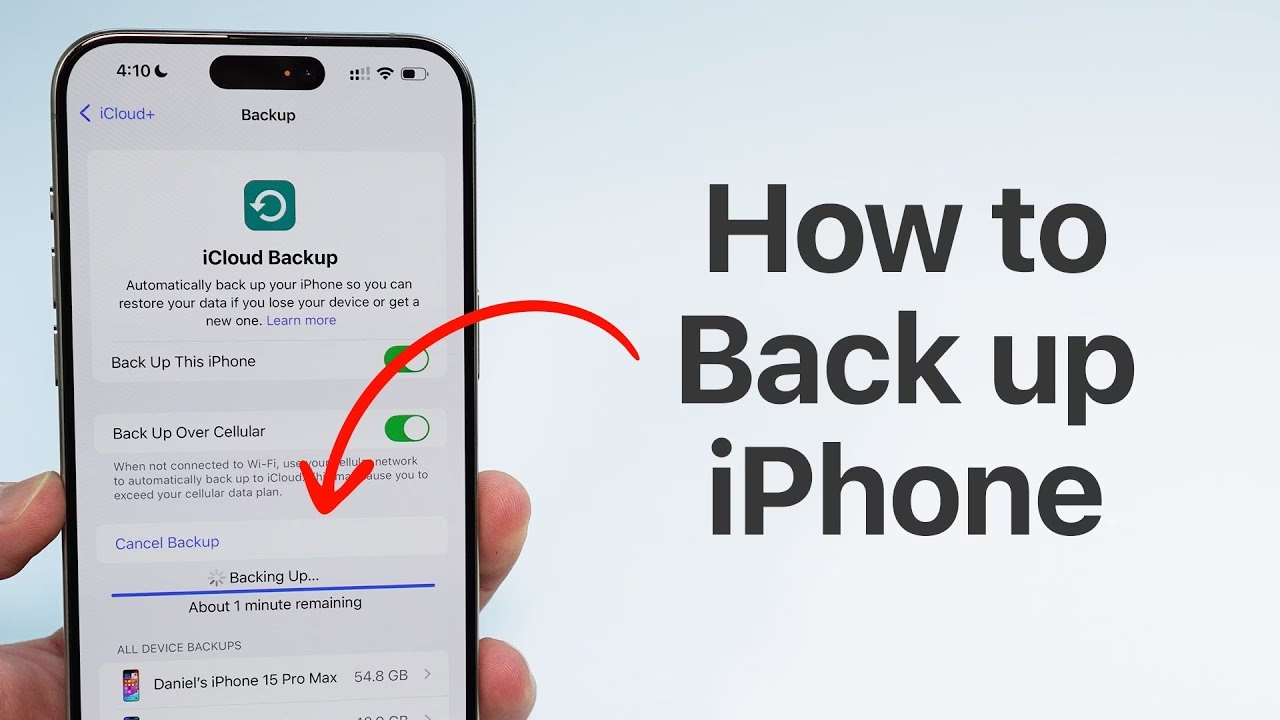
17/06/2025
V dnešní digitální éře se mobilní telefony staly nepostradatelnou součástí našich životů. S nespočtem fotografií, zpráv, kontaktů, dat aplikací a mnoha dalšími informacemi uloženými v těchto zařízeních se ztráta byť jen jediné z těchto věcí jeví jako katastrofální, natož ztráta všech. Často je náš telefon jediným místem, kde jsou takové informace uloženy, takže pokud se ztratí odtud, obvykle je nelze obnovit. Proto je zálohování dat z iPhonu naprosto klíčové. Je to jako bezpečné uložení kopie všech vašich dat.
Ať už upgradujete na nový iPhone, ztratili jste ten starý a jste nuceni si pořídit nový, nebo jste právě provedli obnovení továrního nastavení, stačí jednoduše přenést zálohovaná data na váš nový iPhone. Apple usnadňuje plynulý přechod z jednoho zařízení na druhé, což vám ušetří spoustu starostí a času. V tomto článku se podíváme na dvě hlavní metody zálohování, které Apple nabízí: iTunes a iCloud, a poradíme vám, jak je efektivně využít pro maximální ochranu vašich dat.
- Proč je zálohování iPhonu tak důležité?
- iTunes vs. iCloud: Která metoda je pro vás lepší?
- Jak zálohovat iPhone pomocí iTunes
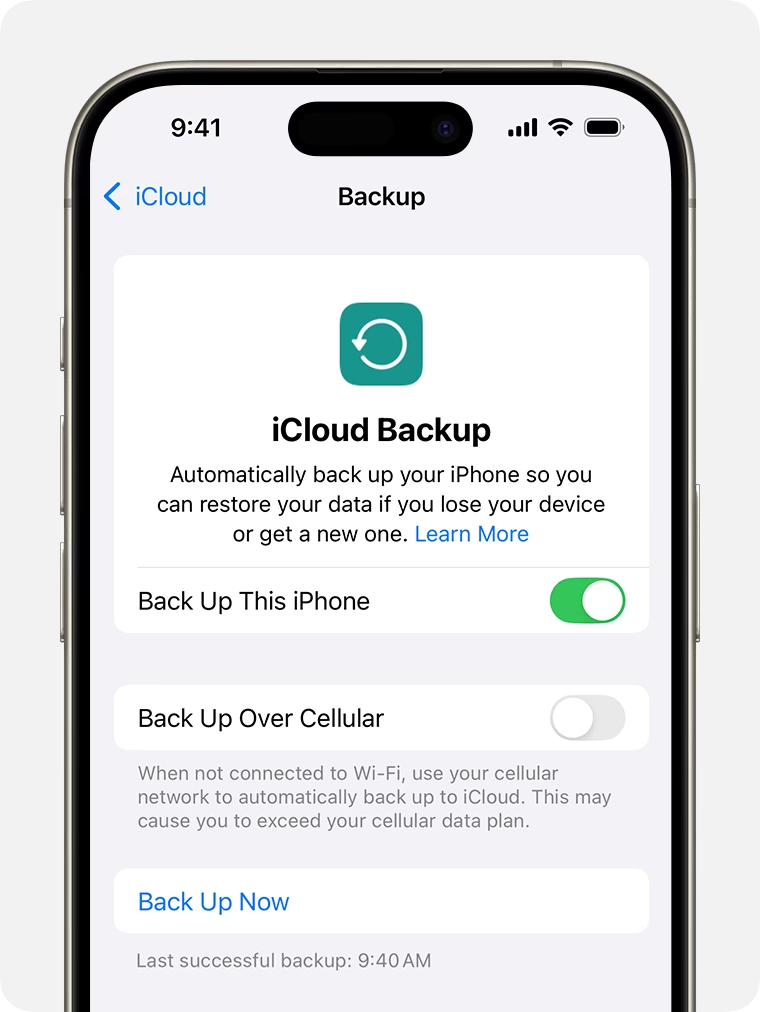
- Jak zálohovat iPhone pomocí iCloudu
- Často kladené dotazy (FAQ)
- Q1: Jak dlouho trvá zálohování iPhonu?
- Q2: Co se přesně zálohuje do iCloudu/iTunes a co ne?
- Q3: Je možné obnovit zálohu na jiný model iPhonu?
- Q4: Co dělat, když nemám dostatek místa na iCloudu?
- Q5: Mohu mít zálohy na iTunes i iCloudu současně?
- Q6: Jak zkontrolovat, zda byla záloha úspěšná?
- Q7: Co když zapomenu heslo k šifrované iTunes záloze?
Proč je zálohování iPhonu tak důležité?
Představte si, že ztratíte všechny fotografie z posledních narozenin, důležité pracovní kontakty nebo nezapomenutelné zprávy od svých blízkých. Bez zálohy je to bohužel realita. Zálohování není jen technická záležitost, je to především o ochraně vašich vzpomínek, důležitých informací a digitální identity. Zde jsou hlavní důvody, proč byste měli svůj iPhone pravidelně zálohovat:
- Ochrana před ztrátou dat: Telefony se mohou ztratit, být ukradeny nebo poškozeny. Záloha je vaše pojistka proti těmto nepředvídatelným událostem.
- Snadný přechod na nové zařízení: Když si pořídíte nový iPhone, můžete jednoduše obnovit všechna svá data a nastavení z předchozí zálohy, což vám ušetří hodiny ručního nastavování.
- Obnova po továrním nastavení: Někdy je nutné provést tovární nastavení telefonu kvůli problémům se softwarem. Záloha vám umožní vrátit se k plně funkčnímu zařízení se všemi vašimi daty.
- Udržení integrity dat: Zálohování pomáhá zajistit, že vaše data jsou konzistentní a aktuální, což je důležité pro práci i osobní život.
iTunes vs. iCloud: Která metoda je pro vás lepší?
Apple nabízí dvě hlavní metody zálohování vašeho iPhonu: iTunes a iCloud. Každá z nich má své výhody a nevýhody a hodí se pro různé situace.
iTunes záloha (lokální)
Záloha přes iTunes ukládá data lokálně na vašem počítači (PC nebo Mac). Je obvykle rychlejší, protože přenos dat probíhá přes kabel. iTunes záloha dokáže uložit mnohem více dat než iCloud. Je vybavena k ukládání aplikací, hudby a videí, která nebyla stažena z iTunes, fotografií, které nejsou ve vašem Camera Rollu, historie hovorů a některých dalších věcí, které iCloud nemůže zálohovat. Zahrnuje téměř všechna data a nastavení vašeho zařízení.
iCloud záloha (cloudová)
Záloha přes iCloud ukládá data vzdáleně na serverech Apple přes Wi-Fi. Získáte 5 GB volného místa na iCloudu zdarma, ale můžete si zaplatit za více úložného prostoru. Je určena k ukládání dat, která Apple považuje za nezbytná, jako jsou vaše Zprávy, Knihovna fotografií (pokud je synchronizace zapnutá), informace o účtu, hesla a další věci, které si můžete přizpůsobit při povolení zálohování iCloudu. Je velmi pohodlná, protože zálohování probíhá automaticky, když je iPhone připojen k Wi-Fi, nabíjí se a má zamčenou obrazovku.
| Funkce | iTunes Záloha | iCloud Záloha |
|---|---|---|
| Typ zálohy | Lokální (na PC/Mac) | Cloudová (na serverech Apple) |
| Připojení | Kabel (USB-Lightning) / Wi-Fi (volitelně) | Wi-Fi |
| Rychlost | Rychlejší (přes kabel) | Závisí na rychlosti internetu |
| Kapacita | Omezena diskem počítače | 5 GB zdarma, placené tarify |
| Co zálohuje | Téměř vše: aplikace, nastavení, data aplikací, fotky, videa, hudba, kontakty, historie hovorů, zprávy (pokud nejsou v iCloudu) | Důležitá data: fotky (Knihovna fotografií iCloud), nastavení, data aplikací, zprávy (pokud nejsou v iCloudu), kontakty, hesla, údaje o zdraví (pokud je šifrováno) |
| Šifrování | Volitelné (doporučeno) | Vždy šifrováno |
| Pohodlí | Vyžaduje připojení k PC (nebo Wi-Fi sync) | Automaticky (nabíjení, zamčená obrazovka, Wi-Fi) |
| Obnovení dat | Rychlé, z PC | Vyžaduje internet, pomalejší |
Doporučujeme zálohovat iPhone přes iTunes, kdykoli je to možné, ale zároveň udržovat zálohu nejdůležitějších věcí na iCloudu. První zálohování bude trvat déle, ale každé další bude rychlejší, protože se budou přidávat pouze nové soubory. Tímto přístupem získáte komplexní ochranu dat a zároveň flexibilitu cloudové zálohy.
Jak zálohovat iPhone pomocí iTunes
Pro zálohování iPhonu pomocí iTunes musíte mít iTunes nainstalované na vašem PC nebo Macu. Pro Windows si můžete stáhnout iTunes zdarma. U Maců s macOS Catalina nebo novějším se funkce iTunes přesunuly do Finderu.
Ujistěte se, že máte kabel Lightning na USB, abyste mohli iPhone připojit k počítači.
- Stáhněte a nainstalujte iTunes na váš počítač (pokud používáte Windows). Pro Mac s macOS Catalina a novějšími verzemi přeskočte tento krok, budete používat Finder.
- Jakmile je instalace dokončena (nebo pro Mac), spusťte iTunes (nebo otevřete Finder na Macu).
- Připojte svůj iPhone k počítači pomocí kabelu Lightning na USB.
- Pokud se na obrazovce vašeho zařízení objeví vyskakovací okno „Důvěřovat tomuto počítači?“, ujistěte se, že klepnete na Důvěřovat.
- Pokud připojujete iPhone/iPad poprvé k iTunes, zobrazí se vám vyskakovací okno „Chcete tomuto počítači povolit...?“, vyberte Pokračovat. Také, když vás iTunes (nebo Finder) přivítá obrazovkou „Vítejte ve vašem novém iPhonu“, zvolte Nastavit jako nový iPhone a klikněte na tlačítko Pokračovat. Tím se zajistí, že vytvoříte novou zálohu.
- Klikněte na ikonu telefonu v řádku pod možnostmi nabídky vlevo nahoře (v iTunes) nebo najděte své zařízení v postranním panelu Finderu. Může to chvíli trvat, než se objeví. Tím se otevře stránka Souhrn vašeho zařízení.
- Pod možnostmi „Automaticky zálohovat“ na stránce Souhrn vyberte Tento počítač.
- Poté se ujistěte, že zaškrtnete políčko „Šifrovat lokální zálohu“. Toto je velmi důležitý krok, protože šifrovaná záloha umožňuje iTunes zálohovat také hesla účtů, data aplikací/her a údaje o zdraví. Použijte heslo, které si snadno zapamatujete, jinak záloha nebude k ničemu.
- Stiskněte tlačítko Zálohovat nyní pro zahájení procesu zálohování. Bude to trvat několik minut v závislosti na množství dat uložených ve vašem iPhonu.
Horký tip: Automatické zálohování přes iTunes
V sekci „Možnosti“ můžete povolit následující možnosti synchronizace a stisknout tlačítko „Použít“ ve spodní liště, aby iTunes automaticky zálohovaly váš iPhone, kdykoli je připojen kabelem nebo je ve stejné Wi-Fi síti:
- Automaticky synchronizovat, když je tento iPhone připojen: Povolení této možnosti automaticky zálohuje váš iPhone pokaždé, když je připojen k PC pomocí USB kabelu.
- Synchronizovat s tímto iPhonem přes Wi-Fi: Povolení této možnosti vám umožní zálohovat iPhone přes Wi-Fi. Váš počítač a váš iPhone by měly být ve stejné síti, aby to fungovalo.
Jak zálohovat iPhone pomocí iCloudu
Zálohování přes iCloud je nesmírně pohodlné a ideální pro pravidelné, automatické zálohy nejdůležitějších dat. Požadavky: iPhone připojený k Wi-Fi.
- Otevřete Nastavení na svém iPhonu.
- Klepněte na své jméno/Apple ID v horní části obrazovky.
- Klepněte na iCloud.
- Zapněte přepínač pro aplikace, jejichž data chcete zálohovat do iCloudu. Můžete si přizpůsobit, co se bude zálohovat, abyste šetřili místo.
- Najděte možnost iCloud Záloha, klepněte na ni a poté zapněte přepínač, abyste povolili iCloud Zálohu.
- iCloud se pokusí zálohovat váš iPhone jednou za 24 hodin, když se váš telefon nabíjí, obrazovka je zamčená a je připojen k Wi-Fi.
Pamatujte, že když povolíte iCloud Zálohu na svém iPhonu, nemůžete již automaticky zálohovat iPhone přes iTunes na počítači (pokud není ručně spuštěno). Pro ruční spuštění zálohy klepněte na Zálohovat nyní.
Často kladené dotazy (FAQ)
Q1: Jak dlouho trvá zálohování iPhonu?
Doba zálohování závisí na několika faktorech: objemu dat na vašem iPhonu, rychlosti vašeho internetového připojení (pro iCloud) nebo rychlosti vašeho počítače a kabelu (pro iTunes). První záloha, která zahrnuje všechna data, může trvat desítky minut až několik hodin. Následné zálohy jsou obvykle mnohem rychlejší, protože se zálohují pouze změny a nová data.
Q2: Co se přesně zálohuje do iCloudu/iTunes a co ne?
iTunes záloha je komplexnější. Zahrnuje téměř všechna data a nastavení vašeho zařízení, včetně dat aplikací třetích stran, nastavení systému, fotografií a videí (pokud je nemáte synchronizované s Knihovnou fotografií iCloud), zpráv, historie hovorů, záznamů o zdraví a aktivitě (pokud je záloha šifrovaná) a dalších. Nezálohují se přímo stažené aplikace z App Storu (ty se stáhnou znovu z App Storu při obnově), obsah z iTunes Store, App Store nebo Apple Books, data z iCloudu (např. iCloud Photos, iCloud Messages, kontakty z iCloudu), nastavení Face ID/Touch ID a Apple Pay.
iCloud záloha se zaměřuje na nejdůležitější data. Zahrnuje data aplikací, nastavení zařízení, data Apple Watch, historii nákupů z Apple služeb (nezálohuje se samotný obsah, ale odkaz na něj), zprávy (pokud nejsou v iCloudu), fotografie a videa (pokud není zapnuta Knihovna fotografií iCloud), vyzvánění a údaje o zdraví a aktivitě. Nezálohuje se obsah, který je již synchronizován s iCloudem (např. Knihovna fotografií iCloud, Zprávy v iCloudu, kontakty, kalendáře), nastavení Face ID/Touch ID, Apple Pay a aplikace samotné.
Q3: Je možné obnovit zálohu na jiný model iPhonu?
Ano, je to naprosto běžné a Apple to umožňuje velmi snadno. Ať už zálohujete přes iTunes nebo iCloud, můžete tuto zálohu obnovit na jakýkoli kompatibilní iPhone, iPad nebo iPod touch. Je to ideální řešení při přechodu na nový telefon.
Q4: Co dělat, když nemám dostatek místa na iCloudu?
Pokud vám dojde místo na iCloudu (standardně máte zdarma 5 GB), máte několik možností:
- Koupit více úložiště: Apple nabízí placené plány úložiště s různými velikostmi (např. 50 GB, 200 GB, 2 TB) za měsíční poplatek.
- Zredukovat data k zálohování: V Nastavení > Vaše jméno > iCloud > Spravovat úložiště > Zálohy si můžete vybrat, které aplikace se budou do zálohy zahrnovat, a vypnout zálohování pro ty, které zabírají nejvíce místa a jejichž data nepotřebujete zálohovat.
- Smazat staré zálohy: Pokud máte více starých záloh, můžete je smazat, abyste uvolnili místo.
- Optimalizovat fotografie: Pokud máte zapnutou Knihovnu fotografií iCloud, můžete si vybrat možnost „Optimalizovat úložiště iPhonu“, která uchovává plné rozlišení fotografií na iCloudu a na iPhonu jen jejich zmenšené verze.
Q5: Mohu mít zálohy na iTunes i iCloudu současně?
Ano, můžete a je to dokonce doporučeno pro maximální bezpečnost dat. Můžete mít lokální zálohu na iTunes (která je obvykle kompletní) a zároveň aktivní iCloud zálohu pro pohodlí a aktuálnost nejdůležitějších dat. Nicméně, pokud máte povolenou automatickou iCloud zálohu, iPhone se bude primárně snažit zálohovat do cloudu, a automatická iTunes záloha se může chovat odlišně.
Q6: Jak zkontrolovat, zda byla záloha úspěšná?
Pro iTunes zálohu: Otevřete iTunes (nebo Finder na Macu), přejděte do Předvolby (nebo Nastavení) > Zařízení. Zde uvidíte seznam všech záloh s datem a časem jejich vytvoření.
Pro iCloud zálohu: Na vašem iPhonu přejděte do Nastavení > Vaše jméno/Apple ID > iCloud > Spravovat úložiště > Zálohy. Zde uvidíte poslední zálohu vašeho iPhonu s datem a časem.
Pokud zapomenete heslo k šifrované iTunes záloze, je to bohužel velký problém. Bez tohoto hesla nelze zálohu obnovit. Apple neposkytuje způsob, jak heslo obnovit nebo obejít. Jedinou možností je vytvořit novou zálohu, tentokrát bez šifrování (pokud si nepamatujete heslo k té staré) nebo si v případě nouze budete muset obnovit iPhone do továrního nastavení a přijít o data, která nebyla zálohována. Proto je naprosto klíčové si heslo k šifrované záloze dobře zapamatovat nebo si ho bezpečně uložit!
Věříme, že tento průvodce vám pomohl pochopit důležitost a metody zálohování vašeho iPhonu. Nezapomeňte, že pravidelné zálohování je nejlepší způsob, jak ochránit vaše cenná data a zajistit si klid v duši. Udělejte z toho návyk a vaše digitální vzpomínky a informace budou vždy v bezpečí.
Chceš-li si přečíst další články podobné jako Jak zálohovat iPhone: Kompletní průvodce, navštiv kategorii Zálohování.