
25/06/2025
V dnešní digitální době je zálohování dat z našeho iPhonu naprosto klíčové. Ať už se bojíte ztráty cenných fotografií, kontaktů nebo důležitých dokumentů, pravidelné zálohy poskytují klid mysli. Mnoho uživatelů si své iPhony zálohuje na počítač s Windows 10, ať už prostřednictvím iTunes, iCloudu nebo specializovaných nástrojů třetích stran. Často však narazí na otázku: Kde se tyto záložní soubory nacházejí a jak si je mohu prohlédnout? Tento komplexní průvodce vám detailně ukáže, jak přistupovat k záložním souborům iPhone na vašem počítači s Windows 10, ať už byly vytvořeny jakoukoli metodou.
- Proč potřebujete prohlížet záložní soubory iPhonu?
- Prohlížení záložních souborů iPhonu uložených pomocí iTunes na Windows 10
- Prohlížení záložních souborů iCloudu na Windows 10
- Prohlížení a správa záložních souborů iPhonu pomocí nástrojů třetích stran na Windows 10
- Srovnání metod pro prohlížení záloh iPhone na Windows 10
- Často kladené otázky (FAQ)
- Závěr
Proč potřebujete prohlížet záložní soubory iPhonu?
Potřeba prohlížet záložní soubory iPhonu může pramenit z několika důvodů. Pro některé je to prostá zvědavost, zda se záloha skutečně provedla a obsahuje vše, co má. Pro jiné je to nutnost ověřit konkrétní informace obsažené v záloze, například zda jsou přítomny specifické fotografie nebo zprávy. Dále může být cílem zkopírovat záložní složku na externí disk pro dodatečnou bezpečnost nebo pro přenos dat na nové zařízení. Bez ohledu na váš důvod, znalost přesného umístění a způsobu přístupu k těmto souborům je zásadní.
S rostoucím množstvím dat, která na svých iPhonech uchováváme – od osobních fotografií a videí, přes důležité pracovní dokumenty, až po konverzace a nastavení aplikací – se stává management záloh nezbytností. Pravidelné zálohování pomocí iTunes, iCloudu nebo jiných nástrojů je sice samozřejmostí, ale vědět, kde se tyto zálohy fyzicky nacházejí na vašem PC, vám dává větší kontrolu nad vašimi daty. Můžete tak potvrdit integritu zálohy, uvolnit místo na disku odstraněním starých záloh, nebo je přesunout na bezpečnější místo. Je však klíčové si uvědomit, že ne všechny záložní soubory jsou navrženy k přímému čtení.
Prohlížení záložních souborů iPhonu uložených pomocí iTunes na Windows 10
iTunes je tradiční nástroj pro zálohování iPhonu na lokální disk počítače. Když zálohujete iPhone přes iTunes na Windows 10, vytvoří se lokální kopie vašich dat. Standardně se tato záloha ukládá na systémový disk C:. Je důležité si uvědomit, že i když najdete umístění záložní složky, soubory uvnitř nejsou určeny k přímému čtení nebo úpravám. Apple je šifruje a ukládá ve specifickém, nečitelném formátu, aby zajistil bezpečnost nastavení iPhonu a dat aplikací. To znamená, že pokud se pokusíte otevřít jednotlivé soubory v této složce, nebudou vám dávat smysl a pravděpodobně je nebudete moci smysluplně prohlédnout.
Pokud chcete obsah zálohy skutečně číst, musíte ji buď obnovit na nový iPhone, nebo použít software třetí strany, který dokáže tyto šifrované soubory procházet a dešifrovat. Důrazně doporučujeme neupravovat ani nemazat žádné soubory uvnitř záložní složky iTunes, protože to může zálohu poškodit a znemožnit její budoucí obnovení. Jakákoli změna integrity těchto souborů může vést k jejich nepoužitelnosti a následné ztrátě dat při pokusu o obnovu.
Jak najít záložní soubory iTunes na Windows 10:
Postup pro nalezení záložních souborů iTunes je poměrně jednoduchý a nevyžaduje žádné speciální nástroje:
- Otevřete vyhledávací panel: Klikněte na ikonu lupy v hlavním panelu vedle tlačítka Start, nebo stiskněte klávesy Windows + S. Tímto se otevře vyhledávací funkce systému Windows.
- Zadejte příkaz: Do vyhledávacího pole zadejte
%appdata%a stiskněte Enter. Tím se dostanete do složky Roaming v adresáři AppData, což je standardní umístění pro uživatelská data aplikací. Pokud zde zálohy nevidíte, zkuste zadat%USERPROFILE%, což vás zavede do profilové složky uživatele, kde mohou být zálohy také uloženy, zejména pokud máte starší verzi iTunes nebo jinou konfiguraci. - Přejděte na složku záloh: V otevřeném okně Průzkumníka souborů navigujte do složky:
Apple Computer>MobileSync>Backup. Zde iTunes ukládá záložní soubory vašeho iPhonu. Každá záloha je obvykle uložena v samostatné složce s dlouhým, nečitelným názvem, který představuje unikátní identifikátor zařízení.
Pro ještě rychlejší přístup můžete přímo zadat následující cestu do adresního řádku Průzkumníka souborů:
C:\Users\(uživatelské jméno)\AppData\Roaming\Apple Computer\MobileSync\Backup\
Nezapomeňte nahradit (uživatelské jméno) vaším skutečným uživatelským jménem Windows. Tím se dostanete přímo do složky, kde iTunes ukládá vaše zálohy, což vám umožní prohlížet jejich umístění, nikoli však přímo jejich obsah. Tato cesta je výchozí pro většinu instalací iTunes na Windows 10.
Prohlížení záložních souborů iCloudu na Windows 10
iCloud zálohy jsou navrženy pro synchronizaci a obnovu na iOS zařízení, nikoli pro přímý uživatelský přístup a čtení obsahu. Tyto soubory jsou silně šifrovány a uloženy na serverech Apple, což zajišťuje důvěrnost a ochranu vašich osobních údajů. iCloud.com ani aplikace iCloud pro Windows neposkytují přímý seznam vašich záloh v podobě souborů, které byste mohli procházet a číst jako běžné složky. Je důležité pochopit, že celá záloha iPhonu uložená v iCloudu není určena k individuálnímu procházení. Je to spíše balíček dat pro obnovu celého zařízení.
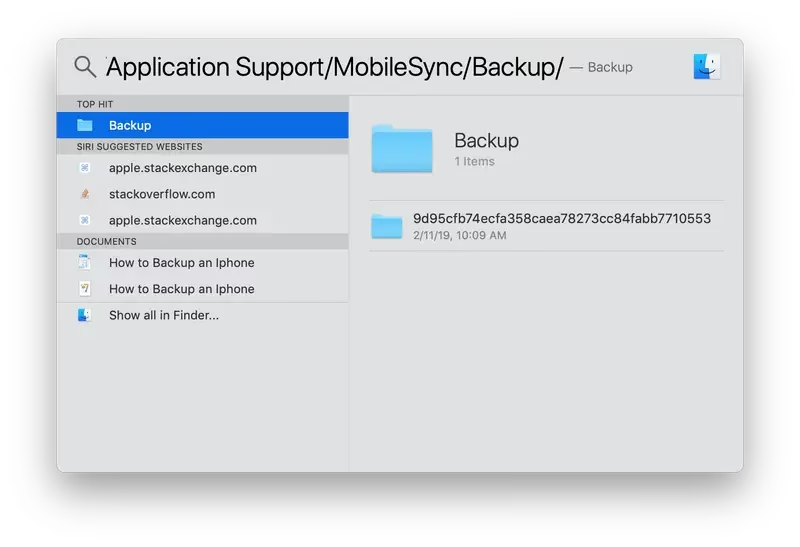
Nicméně, některé typy dat, které jsou součástí iCloud zálohy nebo jsou synchronizovány s iCloudem, můžete na Windows 10 přistupovat. Jedná se spíše o synchronizovaná data (jako jsou fotografie, dokumenty z iCloud Drive), než o přímé prohlížení kompletního záložního souboru iPhonu. Tato data jsou přístupná prostřednictvím aplikace iCloud pro Windows, která funguje jako můstek mezi vaším počítačem a iCloud službami.
Přístup k synchronizovaným datům z iCloudu na Windows 10 pomocí aplikace iCloud pro Windows:
Aplikace iCloud pro Windows vám umožní synchronizovat určité typy dat z iCloudu do vašeho počítače, což může zahrnovat část obsahu, který by jinak byl v záloze. Tento přístup je nejbližšímu „prohlížení“ iCloud záloh, co se týče nativních nástrojů:
- Stáhněte a nainstalujte: Nejprve si stáhněte a nainstalujte oficiální aplikaci iCloud pro Windows z webových stránek Apple nebo z Microsoft Storu na váš počítač s Windows 10.
- Přihlaste se: Spusťte aplikaci a přihlaste se pomocí svého Apple ID a hesla. Pokud máte zapnuté dvoufaktorové ověřování, budete muset potvrdit přihlášení na svém iPhonu nebo jiném důvěryhodném zařízení.
- Aktivujte iCloud Drive: V nastavení aplikace iCloud pro Windows se ujistěte, že máte zaškrtnutou možnost „iCloud Drive“. Tím se na vašem počítači vytvoří složka iCloud Drive, kam se budou synchronizovat soubory a dokumenty uložené v iCloud Drive. Můžete také povolit synchronizaci iCloud Photos, abyste měli přístup ke svým fotografiím a videím.
- Přejděte do složky Mobile Documents: V rámci složky iCloud Drive (která se obvykle objeví v Průzkumníkovi souborů) můžete najít složku „Mobile Documents“. Tato složka obsahuje data z některých aplikací, které využívají iCloud Drive pro ukládání dokumentů. Nejedná se však o kompletní zálohu iPhonu, ale spíše o synchronizovaná data aplikací, která jsou dostupná napříč vašimi zařízeními.
Tato metoda vám umožní přístup k souborům, které jsou synchronizovány s iCloud Drive (např. dokumenty, PDF soubory, soubory Pages, Numbers, Keynote), a k fotografiím z iCloud Photos, pokud jste je povolili. Neumožňuje však prohlížet obsah kompletního záložního souboru iPhonu, jako jsou SMS zprávy, historie hovorů nebo nastavení aplikací, které jsou součástí zálohy, ale nejsou synchronizovány přes iCloud Drive. Pro takové hlubší prohlížení je nutné sáhnout po řešeních třetích stran.
Prohlížení a správa záložních souborů iPhonu pomocí nástrojů třetích stran na Windows 10
Vzhledem k omezením nativních metod (iTunes a iCloud) pro přímé prohlížení obsahu záložních souborů, mnoho uživatelů se obrací k softwaru třetích stran. Tyto nástroje nabízejí podstatně větší flexibilitu, umožňují prohlížet, vybírat a dokonce i selektivně obnovovat data z iTunes nebo iCloud záloh, aniž byste museli obnovovat celé zařízení. Jsou navrženy tak, aby dešifrovaly a zpřístupnily data, která jsou jinak nečitelná.
Jedním z takových nástrojů je například iMyFone iTransor, který je navržen tak, aby zjednodušil proces prohlížení a extrakce dat ze záloh iPhonu. Umožňuje přístup k souborům z iTunes i iCloud záloh a nabízí selektivní obnovu dat. Existují i další podobné nástroje, jako je MobileTrans nebo Dr.Fone, které nabízejí srovnatelné funkce.
Klíčové vlastnosti iMyFone iTransor:
- Komplexní prohlížení: Umožňuje prohlížet a extrahovat data z iTunes a iCloud záloh bez nutnosti obnovy na iOS zařízení. To je obrovská výhoda, protože nemusíte riskovat poškození dat na vašem iPhonu.
- Široká podpora souborů: Podporuje prohlížení a extrakci více než 18 typů souborů, včetně zpráv (SMS, iMessage, WhatsApp), fotografií, videí, kontaktů, historie hovorů, poznámek, kalendářů a dalších.
- Selektivní záloha a obnova: Nabízí možnost selektivně zálohovat pouze konkrétní typy dat (např. pouze WhatsApp data, textové zprávy nebo kontakty), což šetří místo a čas. Stejně tak můžete selektivně obnovit jen to, co potřebujete, aniž byste přepisovali celá data na iPhonu.
- Uživatelsky přívětivé rozhraní: Program je navržen s ohledem na jednoduchost, což usnadňuje navigaci a práci i pro méně zkušené uživatele.
Jak prohlížet záložní soubory iPhonu pomocí iMyFone iTransor (z iCloudu):
Tento nástroj vám umožní nahlédnout do obsahu vašich iCloud záloh, což je s nativními nástroji velmi obtížné:
- Instalace a spuštění: Stáhněte a nainstalujte iMyFone iTransor na váš počítač s Windows 10. Po spuštění programu vyberte záložku „Extract Data from Backup“ (Extrahovat data ze zálohy), která je obvykle umístěna na hlavní obrazovce nebo v postranním panelu.
- Stažení iCloud zálohy: Zvolte možnost „Download iCloud Backup“ (Stáhnout iCloud zálohu). Budete požádáni o zadání údajů vašeho iCloud účtu (Apple ID a heslo). Společnost iMyFone zaručuje, že vaše osobní údaje nebudou zaznamenávány a jsou zpracovávány bezpečně. Po zadání údajů se program připojí k vašemu iCloud účtu.
- Výběr zálohy a typů dat: Po úspěšném přihlášení se zobrazí seznam dostupných iCloud záloh spojených s vaším Apple ID. Vyberte vhodnou zálohu, kterou chcete prohlížet, na základě data a velikosti. Následně si vyberte typy dat, které chcete prohlížet nebo extrahovat (např. zprávy, fotografie, kontakty, historie hovorů, atd.). Můžete vybrat všechny typy nebo jen konkrétní, což urychlí proces. Klikněte na „Next“ (Další).
- Prohlížení a extrakce: Jakmile je stahování a analýza zálohy dokončena, uvidíte veškerý obsah záložního souboru v přehledném a kategorizovaném rozhraní. Můžete si prohlížet jednotlivé soubory (např. číst zprávy, prohlížet fotografie) a označit ty, které chcete extrahovat na váš počítač. Nakonec klikněte na tlačítko „Extract“ (Extrahovat) v dolní části obrazovky.
- Uložení souborů: Zobrazí se malé dialogové okno s dotazem na umístění pro uložení extrahovaných souborů. Můžete vybrat existující složku nebo vytvořit novou, kam se data uloží. Po dokončení programu se všechny vybrané soubory extrahují do cílové složky a vy si je můžete kdykoli prohlédnout pomocí standardních programů na vašem Windows 10 počítači.
Postup pro prohlížení iTunes záloh je velmi podobný, jen místo stahování z iCloudu vyberete existující iTunes zálohu z vašeho počítače, kterou iMyFone iTransor automaticky detekuje.
Srovnání metod pro prohlížení záloh iPhone na Windows 10
Abychom vám usnadnili rozhodování o tom, která metoda je pro vás nejvhodnější, připravili jsme srovnávací tabulku jednotlivých přístupů:
| Metoda | Výhody | Nevýhody | Možnost přímého prohlížení obsahu | Selektivní obnova dat |
|---|---|---|---|---|
| iTunes | Lokální záloha, rychlá obnova celého zařízení. Zdarma, integrovaná s iOS ekosystémem. | Zálohy jsou šifrovány a nečitelné, nelze prohlížet jednotlivé soubory. Vyžaduje obnovu celého zařízení. | Ne | Ne (pouze celá záloha) |
| iCloud (přes iCloud pro Windows) | Automatická záloha do cloudu, přístup k synchronizovaným datům (fotky, dokumenty). Dostupnost odkudkoli s internetem. | Zálohy iPhonu jsou silně šifrovány, nelze prohlížet jejich kompletní obsah jako soubory. Omezená bezplatná kapacita. | Pouze synchronizovaná data (iCloud Drive, Fotky), ne kompletní záloha | Ne (pouze celá záloha) |
| Nástroje třetích stran (např. iMyFone iTransor) | Prohlížení a extrakce šifrovaných dat z iTunes/iCloud záloh, selektivní záloha/obnova, podpora mnoha typů souborů. | Vyžaduje instalaci dodatečného softwaru, často placené licence. Důležitá je důvěryhodnost softwaru. | Ano | Ano |
Často kladené otázky (FAQ)
Co je to záložní soubor na iPhonu?
Záložní soubor na iPhonu je komplexní kopie obsahu, který je uložen ve vašem zařízení. Zahrnuje širokou škálu dat, jako jsou data aplikací a jejich nastavení, fotografie, videa, textové zprávy (SMS a iMessage), kontakty, historie hovorů, poznámky, kalendáře, nastavení sítě Wi-Fi, hesla (pokud je záloha šifrovaná), a další. Vytváření častých záložních souborů je naprosto klíčové pro obnovení zařízení do určitého stavu v případě ztráty dat, poškození hardwaru nebo softwaru, nebo při přechodu na nový iPhone. Apple umožňuje zálohovat obsah buď na službu iCloud (cloudová záloha), nebo lokálně pomocí iTunes na počítač.
Mohu prohlížet jednotlivé soubory v záloze iPhonu, aniž bych obnovil celé zařízení?
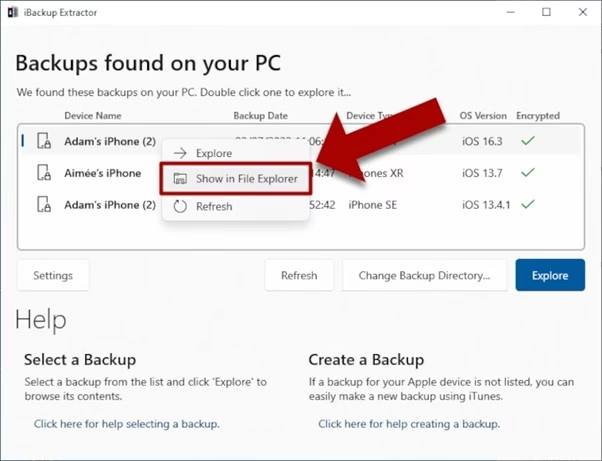
Nativně, tedy přímo pomocí iTunes nebo iCloudu, to není možné. iTunes zálohy jsou šifrované a iCloudu zálohy jsou uloženy v cloudu v neprohlížitelném formátu, což znamená, že nemůžete jen tak otevřít složku a procházet si své fotky nebo zprávy. Pro selektivní prohlížení a extrakci jednotlivých souborů, jako jsou fotografie, zprávy nebo kontakty, budete potřebovat nástroj třetí strany, jako je iMyFone iTransor. Tyto nástroje jsou speciálně navrženy k dešifrování a analýze obsahu záloh, což vám umožní přístup k jejich specifickým datům bez nutnosti obnovení celého zařízení.
Kde jsou uloženy záložní soubory iPhonu na Windows 10?
Pro iTunes zálohy se soubory standardně nacházejí na cestě C:\Users\(uživatelské jméno)\AppData\Roaming\Apple Computer\MobileSync\Backup\. Nezapomeňte nahradit (uživatelské jméno) vaším aktuálním uživatelským jménem Windows. Pro iCloud zálohy se samotné záložní soubory nenacházejí přímo na vašem počítači v prohlédnutelném formátu, protože jsou uloženy v cloudu. Přístup k nim je možný pouze prostřednictvím aplikace iCloud pro Windows pro synchronizovaná data (např. iCloud Drive, iCloud Photos) nebo prostřednictvím nástrojů třetích stran, které dokážou stáhnout a analyzovat kompletní zálohy z iCloudu.
Je bezpečné používat nástroje třetích stran pro prohlížení záloh?
Při výběru nástrojů třetích stran je naprosto důležité dbát na jejich reputaci a bezpečnost. Vybírejte ověřený software od renomovaných vývojářů, který má dobré recenze, transparentní zásady ochrany soukromí a je pravidelně aktualizován. Kvalitní nástroje zajišťují, že vaše data zůstanou v bezpečí a nebudou zneužita. Vyvarujte se stahování softwaru z neověřených zdrojů, abyste předešli potenciálnímu riziku malware nebo úniku dat.
Závěr
Prohlížení záložních souborů iPhonu na Windows 10 se může zdát na první pohled složité, zejména kvůli šifrování a způsobu, jakým Apple data ukládá. Nicméně, jak jsme si podrobně ukázali, existují efektivní metody, jak se k vašim cenným datům dostat a spravovat je. Zatímco iTunes a iCloud nabízejí spolehlivé a integrované způsoby zálohování a obnovy celého zařízení, pro detailní prohlížení a selektivní extrakci konkrétního obsahu záloh jsou nezbytné nástroje třetích stran. Tyto nástroje poskytují flexibilitu a kontrolu, kterou nativní řešení postrádají.
Bez ohledu na zvolenou metodu je nejdůležitější pravidelně zálohovat vaše zařízení a zajistit tak, že vaše cenná data jsou vždy v bezpečí a snadno dostupná, když je budete potřebovat. Znalost umístění a způsobů přístupu k vašim zálohám je klíčová pro klid mysli a ochranu vašich digitálních vzpomínek a důležitých informací.
Chceš-li si přečíst další články podobné jako Jak zobrazit zálohy iPhone na Windows 10?, navštiv kategorii Zálohování.