
12/05/2026
iPhone se stal neodmyslitelnou součástí života mnoha milovníků hudby. Jeho elegantní design a intuitivní uživatelské rozhraní z něj dělají skvělou volbu pro poslech oblíbených skladeb, podcastů nebo audioknih. Možná jste se ale někdy zamysleli nad tím, jaké typy zvukových souborů váš iPhone vlastně dokáže přehrát a jak s nimi efektivně nakládat. V tomto podrobném článku se ponoříme do světa zvukových formátů podporovaných iPhonem, prozkoumáme různé metody přenosu a správy těchto souborů na vašem zařízení a zodpovíme nejčastější otázky, abyste si mohli svůj poslech užít naplno. Pochopení kompatibility a možností správy je klíčové pro optimalizaci vaší hudební knihovny a zajištění bezproblémového zvukového zážitku.
Podporované zvukové formáty na iPhonu
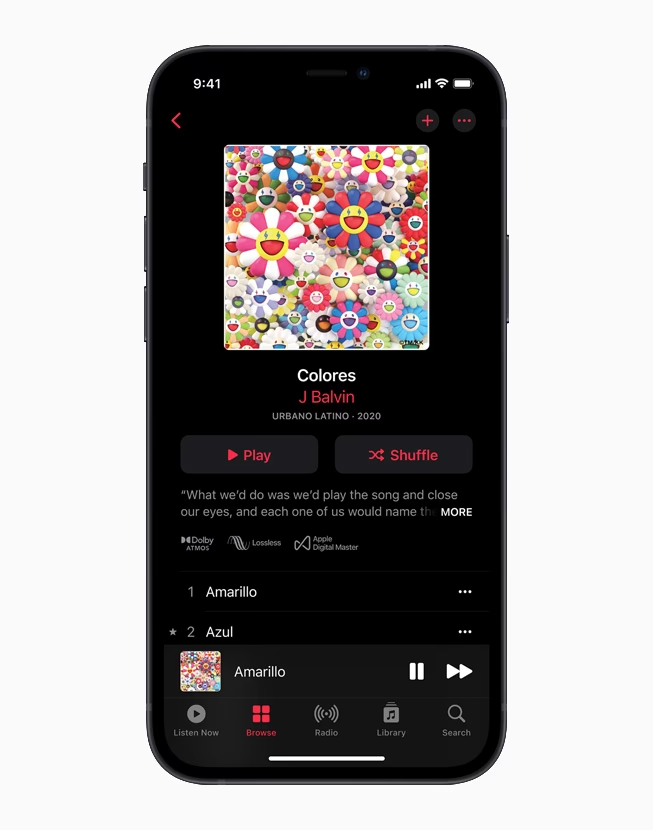
Hned po vybalení z krabice je iPhone schopen přehrávat několik klíčových zvukových formátů. Podle specifikací společnosti Apple, iPhone nativně podporuje a bez problémů přehraje zvukové soubory ve formátech MP3, AAC, ALAC, WAV a AIFF. Tyto formáty pokrývají široké spektrum zvukové kvality, od vysoce komprimovaných souborů až po ty, které nabízejí bezztrátový zvuk s nejvyšší možnou věrností. Pojďme si je podrobněji rozebrat:
- MP3 (MPEG-1 Audio Layer 3): Jedná se o zdaleka nejrozšířenější a nejpopulárnější zvukový formát na světě. MP3 soubory jsou komprimované, což znamená, že z nich byly odstraněny některé zvukové informace, aby se zmenšila jejich velikost. I přes tuto ztrátovou kompresi nabízejí dobrou kvalitu zvuku, která je pro většinu posluchačů zcela dostačující. Díky své malé velikosti jsou ideální pro ukládání velkého množství hudby na iPhone a rychlé stahování.
- AAC (Advanced Audio Coding): Tento formát je standardně používán společností Apple v iTunes Store a na iPhonu. AAC nabízí lepší kompresi než MP3 při zachování stejné, nebo dokonce vyšší, kvality zvuku. To znamená menší soubory s vynikající zvukovou věrností, což je ideální pro streamování a stahování hudby. AAC je efektivnější než MP3, což vede k menším nárokům na úložiště a data.
- ALAC (Apple Lossless Audio Codec): Jak název napovídá, ALAC je bezztrátový zvukový formát vyvinutý společností Apple. Poskytuje kvalitu zvuku srovnatelnou s CD, přičemž zvuková data komprimuje, aby se zmenšila velikost souboru, ale bez jakékoli ztráty informací. ALAC soubory nabízejí stejnou zvukovou věrnost jako nekomprimované audio, ale s výrazně menšími soubory. Jsou ideální pro audiofily, kteří vyžadují nejvyšší kvalitu zvuku.
- WAV (Waveform Audio File Format): WAV je standardní zvukový formát, který poskytuje nekomprimovaný, vysoce kvalitní zvuk. WAV soubory nabízejí vynikající reprodukci zvuku, ale mají tendenci být výrazně větší než komprimované formáty jako MP3 nebo AAC. Jsou často používány v profesionálním audio průmyslu pro nahrávání a mastering, kde je důležitá absolutní věrnost originálu.
- AIFF (Audio Interchange File Format): AIFF je další nekomprimovaný zvukový formát, běžně používaný na zařízeních Apple a v audio editačním softwaru. Stejně jako WAV nabízí kvalitu zvuku na úrovni CD a je široce podporován. AIFF soubory jsou podobné WAV souborům co do velikosti a kvality, a jsou preferovány pro jejich robustnost v profesionálním prostředí.
A co formáty, které iPhone nativně nepodporuje? Jeden z populárních zvukových formátů, který iPhone nativně nepodporuje, je FLAC (Free Lossless Audio Codec). FLAC je bezztrátový formát, který je oblíbený pro svou vysokou kvalitu a otevřenost. Přestože jej iPhone nepřehraje „z krabice“, stále můžete FLAC soubory na svém iPhonu přehrávat! Stačí použít nativní aplikaci Apple s názvem Soubory. Jednoduše si stáhněte soubor FLAC do svého zařízení a otevřete jej pomocí aplikace Soubory. Aplikace automaticky převede soubor FLAC do kompatibilního formátu pro přehrávání na vašem iPhonu, což vám umožní vychutnat si bezztrátovou kvalitu i u tohoto formátu.
Je důležité si uvědomit, že dostupnost některých zvukových formátů může také záviset na verzi systému iOS nainstalované na iPhonu a na konkrétních aplikacích nebo softwaru používaném pro přehrávání. Většina uživatelů však najde vše, co potřebují, v rámci standardní podpory a aplikace Soubory.
Srovnání podporovaných zvukových formátů
Pro lepší přehlednost jsme pro vás připravili srovnávací tabulku nejdůležitějších parametrů zmíněných zvukových formátů:
| Formát | Typ komprese | Typická kvalita | Velikost souboru (vzhledem k WAV) | Nativní podpora iPhone |
|---|---|---|---|---|
| MP3 | Ztrátová | Dobrá | Malá (cca 1/10) | Ano |
| AAC | Ztrátová | Velmi dobrá | Malá (cca 1/12) | Ano |
| ALAC | Bezztrátová | CD kvalita | Střední (cca 1/2) | Ano |
| WAV | Bezztrátová | Nejvyšší (originál) | Velká (základ) | Ano |
| AIFF | Bezztrátová | Nejvyšší (originál) | Velká (základ) | Ano |
| FLAC | Bezztrátová | Nejvyšší (originál) | Střední (cca 1/2) | Přes aplikaci Soubory |
Jak přenést a spravovat zvukové soubory na iPhonu
Nyní, když víte, jaké formáty zvukových souborů váš iPhone zvládne, pojďme se podívat, jak tyto soubory přenést a spravovat na vašem zařízení. Existuje několik různých metod, které můžete použít k přesunu zvukových souborů z počítače do iPhonu, a každá z nich má své výhody. Výběr metody závisí na vašich preferencích a dostupných nástrojích.
1. Použití iTunes (nebo Finder v novějších macOS)
Jedním z nejtradičnějších a nejspolehlivějších způsobů je použití softwaru iTunes od společnosti Apple, který slouží ke správě médií. Pokud používáte novější verzi macOS (Catalina a novější), funkce iTunes pro správu zařízení byly integrovány přímo do aplikace Finder. Proces je však velmi podobný:
- Připojte iPhone: Připojte svůj iPhone k počítači pomocí USB kabelu.
- Otevřete iTunes/Finder: Otevřete aplikaci iTunes na vašem počítači (nebo Finder, pokud používáte macOS).
- Vyberte iPhone: Klikněte na ikonu iPhonu, která se objeví v iTunes (obvykle v levém horním rohu) nebo v postranním panelu Finderu.
- Přejděte na sekci Hudba: V postranním panelu (vlevo) klikněte na záložku „Hudba“ (Music).
- Povolte synchronizaci: Zaškrtněte políčko „Synchronizovat hudbu“ (Sync Music).
- Vyberte obsah: Zvolte možnost synchronizovat vybrané seznamy skladeb, umělce, alba nebo žánry. Můžete si tak přesně vybrat, které zvukové soubory chcete přenést do svého iPhonu. Případně můžete zvolit „Celá hudební knihovna“, pokud chcete synchronizovat vše.
- Spusťte synchronizaci: Jakmile vyberete požadované soubory, klikněte na tlačítko „Použít“ (Apply) nebo „Synchronizovat“ (Sync) v pravém dolním rohu okna. iTunes/Finder poté zahájí proces synchronizace, který může trvat nějakou dobu v závislosti na objemu dat.
- Ruční správa: Pokud preferujete větší kontrolu, můžete také zaškrtnout políčko „Ručně spravovat hudbu a videa“. Tato možnost vám umožní přetáhnout jednotlivé MP3 soubory přímo do vašeho iPhonu v okně iTunes/Finder.
2. Využití cloudových úložišť
Další pohodlnou metodou je použití cloudových úložných služeb, jako je iCloud Drive, Dropbox nebo Google Drive. Tato metoda nabízí velkou flexibilitu a dostupnost vašich souborů odkudkoli:
- Nahrajte soubory do cloudu: Jednoduše nahrajte své zvukové soubory do zvolené cloudové služby z vašeho počítače.
- Stáhněte do iPhonu: Poté stáhněte soubory do svého iPhonu pomocí příslušné aplikace (např. aplikace Soubory pro iCloud Drive, aplikace Dropbox pro Dropbox atd.). Tato metoda vám umožňuje přístup k vašim zvukovým souborům odkudkoli s připojením k internetu a snadno je přenést do iPhonu.
3. Aplikace třetích stran pro přenos souborů
A konečně, můžete také použít aplikace třetích stran určené pro přenos souborů, jako je například AirDrop (pro zařízení Apple) nebo jiné aplikace pro sdílení souborů. Tyto aplikace umožňují bezdrátový přenos zvukových souborů mezi počítačem a iPhonem, bez potřeby kabelů nebo cloudového úložiště:
- Nainstalujte aplikaci: Nainstalujte aplikaci na obě zařízení (počítač a iPhone).
- Vyberte soubory: Vyberte zvukové soubory, které chcete přenést.
- Postupujte dle pokynů: Postupujte podle pokynů na obrazovce k dokončení přenosu.
Jakmile přenesete zvukové soubory do svého iPhonu, můžete je spravovat pomocí vestavěné aplikace Soubory. Tato aplikace vám umožňuje organizovat soubory do složek, přejmenovávat soubory a mazat nepotřebné soubory. Aplikaci Soubory můžete také použít k vyhledávání konkrétních zvukových souborů, což usnadňuje nalezení vašich oblíbených skladeb nebo podcastů. Flexibilita správy souborů v aplikaci Soubory je neocenitelná pro udržení pořádku ve vaší digitální knihovně.
Kde jsou zvukové soubory uloženy na iPhonu?
Na iPhonu jsou zvukové soubory obvykle uloženy v aplikaci Hudba nebo v aplikaci Soubory. Konkrétní umístění závisí na tom, jak byly soubory získány nebo staženy. Pochopení těchto umístění je klíčové pro efektivní správu vaší audio knihovny.
- Aplikace Hudba: Pokud jste si zakoupili nebo stáhli zvukové soubory z iTunes Store, Apple Music nebo jiných hudebních platforem, budou tyto soubory uloženy v aplikaci Hudba. Pro přístup k nim otevřete aplikaci Hudba a přejděte na záložku „Knihovna“. Odtud můžete procházet svou hudební sbírku, včetně alb, skladeb, umělců a playlistů. Tato aplikace je primárním domovem pro vaši organizovanou hudební kolekci.
- Aplikace Soubory: Pokud jste ručně přenesli zvukové soubory do svého iPhonu (například z počítače) nebo je stáhli z jiných zdrojů než z aplikace Hudba, mohou být uloženy v aplikaci Soubory. Tato aplikace funguje jako správce souborů, který vám umožňuje organizovat a přistupovat k různým typům souborů na vašem zařízení. Otevřete aplikaci Soubory a přejděte na požadované místo, jako jsou sekce „Na mém iPhonu“ nebo „iCloud Drive“. Hledejte složky nebo soubory s příponami zvuku, jako jsou .mp3, .wav, .aac, .flac (které se zde automaticky převedou) a další. Aplikace Soubory je ideální pro soubory, které nejsou přímo součástí vaší hudební knihovny v Apple Music.
Stojí za zmínku, že některé aplikace, jako jsou aplikace pro nahrávání hlasu nebo podcasty, mohou mít své vlastní určené složky pro ukládání zvukových souborů. V takových případech budete muset zkontrolovat konkrétní aplikaci, abyste našli své zvukové soubory. Pokud si nejste jisti, kde je konkrétní zvukový soubor uložen, můžete použít vestavěnou funkci vyhledávání v aplikacích Hudba i Soubory k nalezení souboru podle názvu nebo přípony. Toto vyhledávání výrazně usnadňuje orientaci ve větších knihovnách.
Jak nahrát MP3 soubory na iPhone?
Přenos MP3 souborů z vašeho notebooku do iPhonu je jednou z nejčastějších operací, kterou uživatelé provádějí. I když jsme již zmínili obecné metody přenosu, zaměřme se nyní konkrétně na MP3 soubory a detailní postup pomocí iTunes, což je pro mnohé stále primární a nejspolehlivější cesta.
Detailní postup pomocí iTunes:
- Připojte iPhone k laptopu: Použijte originální USB kabel k připojení vašeho iPhonu k počítači. Ujistěte se, že připojení je stabilní, abyste předešli přerušení přenosu.
- Spusťte iTunes: Otevřete aplikaci iTunes na vašem laptopu. Pokud iTunes nemáte nainstalované, můžete si jej zdarma stáhnout z webových stránek Apple. Pro uživatele macOS (Catalina a novější) se tato funkčnost nachází přímo v aplikaci Finder, kterou otevřete a pokračujete obdobně.
- Vyberte iPhone v iTunes: Jakmile se iTunes otevře, měli byste v levém horním rohu okna iTunes (nebo v postranním panelu Finderu) vidět ikonu vašeho iPhonu. Klikněte na tuto ikonu pro přístup k nastavení a správě vašeho iPhonu.
- Přejděte na záložku Hudba: V postranním panelu na levé straně okna iTunes (nebo v panelu Finderu) klikněte na záložku „Hudba“. Zde se nachází veškerá nastavení související se synchronizací hudby.
- Povolte synchronizaci hudby: V hlavním okně iTunes uvidíte různé možnosti pro synchronizaci hudby do vašeho iPhonu. Zaškrtněte políčko vedle „Synchronizovat hudbu“, abyste tuto funkci povolili.
- Zvolte obsah k synchronizaci: Nyní budete mít možnost vybrat, jakou hudbu chcete synchronizovat do svého iPhonu. Doporučujeme vybrat možnost „Vybrané seznamy skladeb, umělci, alba a žánry“. To vám poskytne největší kontrolu nad tím, co se do vašeho zařízení dostane.
- Vyberte konkrétní soubory/kolekce: Přejděte dolů do sekce „Seznamy skladeb“ a zaškrtněte políčko vedle všech seznamů skladeb, které chcete synchronizovat do svého iPhonu. Stejně tak můžete vybrat konkrétní umělce, alba nebo žánry zaškrtnutím příslušných políček.
- Ruční správa (volitelné): Pokud dáváte přednost ruční správě vaší hudby, můžete zaškrtnout políčko vedle „Ručně spravovat hudbu a videa“. To vám umožní přetáhnout jednotlivé MP3 soubory přímo do vašeho iPhonu v okně iTunes. Tato metoda je skvělá pro rychlý přenos několika souborů bez nutnosti komplexní synchronizace.
- Spusťte synchronizaci: Jakmile jste vybrali hudbu, kterou chcete synchronizovat, nebo jste povolili ruční správu, klikněte na tlačítko „Použít“ nebo „Synchronizovat“ v pravém dolním rohu okna iTunes.
- Vyčkejte na dokončení: iTunes poté začne synchronizovat vybranou hudbu do vašeho iPhonu. Tento proces může trvat nějakou dobu v závislosti na množství synchronizované hudby. Během synchronizace se ujistěte, že neodpojujete iPhone.
Alternativní metody pro MP3:
Jak již bylo zmíněno, kromě iTunes můžete k přenosu MP3 souborů do iPhonu použít také aplikace třetích stran nebo cloudové úložné služby, jako jsou iCloud, Dropbox nebo Google Drive. Tyto aplikace vám umožňují nahrát vaše MP3 soubory do cloudu a poté je stáhnout do vašeho iPhonu pomocí jejich příslušných mobilních aplikací. Tato flexibilita zajišťuje, že si můžete vybrat metodu, která nejlépe vyhovuje vašim potřebám a pracovnímu postupu.
Vždy si pamatujte, že MP3 soubory, které chcete přenést, musí být kompatibilní s iTunes a vaším iPhonem. iTunes podporuje různé zvukové formáty, včetně MP3, AAC, AIFF, WAV a Apple Lossless. Pokud jsou vaše MP3 soubory v jiném formátu, možná je budete muset převést na kompatibilní formát před jejich přenosem do iPhonu. K tomu je k dispozici mnoho bezplatných online převodníků souborů, které vám s tím pomohou. Dodržováním těchto kroků byste měli být schopni snadno přenést MP3 soubory z vašeho laptopu do iPhonu a užívat si je na cestách.
Kam se ukládají stažené MP3 soubory na iPhonu?
Pokud jste si stáhli MP3 soubory přímo do svého iPhonu, ať už prostřednictvím webového prohlížeče nebo jiných aplikací, které nepoužívají aplikaci Hudba, pravděpodobně se ptáte, kde je najdete. Naštěstí je to poměrně jednoduché díky aplikaci Soubory, která slouží jako centrální správce všech stažených dat.
Pro nalezení stažených MP3 souborů na vašem iPhonu postupujte podle těchto kroků:
- Otevřete aplikaci Soubory: Vyhledejte a otevřete modrou ikonu aplikace Soubory (Files) na vaší domovské obrazovce. Pokud ji nevidíte, přejeďte prstem dolů ze středu domovské obrazovky a vyhledejte „Soubory“ ve Spotlight vyhledávání.
- Přejděte na záložku Procházet: Klepněte na záložku „Procházet“ (Browse), která se nachází ve spodní části obrazovky. Zde uvidíte různé lokace, kde jsou soubory uloženy.
- Vyberte iCloud Drive: V seznamu dostupných umístění vyhledejte a klepněte na „iCloud Drive“. Toto je často výchozí místo pro stahování souborů z webu, pokud jste nezměnili nastavení.
- Najděte složku Stažené soubory: V rámci iCloud Drive byste měli najít složku s názvem „Stažené soubory“ (Downloads). Klepněte na tuto složku.
- Zobrazte stažené MP3: Jakmile jste ve složce Stažené soubory, uvidíte seznam vašich stažených souborů, včetně všech MP3 souborů, které jste si stáhli. Můžete je zde přehrát nebo přesunout do jiné složky pro lepší organizaci.
Díky aplikaci Soubory máte kompletní přehled nad staženými daty a můžete je snadno spravovat a přistupovat k nim, kdykoli potřebujete. Je to výkonný nástroj, který rozšiřuje možnosti vašeho iPhonu nad rámec pouhého přehrávače médií.
Často kladené otázky (FAQ)
Abychom vám usnadnili orientaci a zodpověděli případné další dotazy, připravili jsme seznam nejčastějších otázek týkajících se zvukových souborů na iPhonu:
- Může iPhone přehrávat soubory FLAC?
- Ano, iPhone může přehrávat soubory FLAC, i když je nativně nepodporuje v aplikaci Hudba. Můžete je přehrát pomocí vestavěné aplikace Apple Soubory. Jednoduše otevřete soubor FLAC v aplikaci Soubory a iPhone jej automaticky převede do kompatibilního formátu pro přehrávání. Některé aplikace třetích stran z App Store také nabízejí nativní podporu FLAC.
- Který zvukový formát je pro iPhone nejlepší?
- „Nejlepší“ formát závisí na vašich prioritách. Pro většinu uživatelů je AAC (Advanced Audio Coding) ideální volbou, protože nabízí vysokou kvalitu zvuku při efektivní kompresi, což šetří místo. Pokud jste audiofil a vyžadujete absolutně nejvyšší kvalitu zvuku bez ztráty dat, pak jsou ALAC nebo WAV/AIFF lepší volbou, i když zabírají podstatně více místa na úložišti. Pro kompromis mezi kvalitou a velikostí je ALAC skvělá volba bezztrátového formátu. MP3 je univerzální a široce podporovaný, vhodný pro běžný poslech.
- Jak mohu přenést hudbu do iPhonu bez iTunes?
- Existuje několik způsobů, jak přenést hudbu bez iTunes. Můžete použít cloudové úložné služby jako iCloud Drive, Dropbox nebo Google Drive – stačí nahrát soubory do cloudu z počítače a poté je stáhnout do iPhonu pomocí příslušné mobilní aplikace. Další možností jsou aplikace třetích stran pro přenos souborů (např. AirDrop pro Mac uživatele) nebo specializované aplikace pro správu hudby, které nabízejí vlastní metody přenosu.
- Kde najdu staženou hudbu na svém iPhonu?
- Hudba zakoupená v iTunes Store nebo synchronizovaná přes Apple Music se nachází v aplikaci Hudba pod záložkou „Knihovna“. Soubory stažené z jiných zdrojů (např. z webu) se obvykle ukládají do aplikace Soubory, konkrétně do složky „Stažené soubory“ (Downloads) v rámci „iCloud Drive“ nebo „Na mém iPhonu“. Vždy můžete použít funkci vyhledávání v aplikaci Soubory, pokud si nejste jisti přesným umístěním.
- Musím převádět zvukové soubory, abych je mohl přehrát na iPhonu?
- Pokud jsou vaše zvukové soubory ve formátech MP3, AAC, ALAC, WAV nebo AIFF, není obvykle nutná žádná konverze, protože iPhone je nativně podporuje. Pokud máte soubory ve formátu FLAC, můžete je přehrát přímo přes aplikaci Soubory, která se o konverzi postará na pozadí. Pro méně běžné formáty, které iPhone nepodporuje ani přes aplikaci Soubory, budete muset použít online nebo offline převodník souborů na vašem počítači, abyste je převedli do jednoho z podporovaných formátů.
Závěr
Pokud jde o zvukové soubory na iPhonu, je důležité si uvědomit několik klíčových bodů. iPhone podporuje širokou škálu zvukových formátů, včetně MP3, AAC, ALAC, WAV, AIFF, a dokonce i FLAC prostřednictvím aplikace Apple Soubory. To znamená, že si na svém iPhonu můžete bez problémů vychutnat rozmanitou škálu hudebních souborů, ať už preferujete bezztrátovou kvalitu nebo efektivní kompresi.
Pro přenos zvukových souborů z vašeho laptopu do iPhonu můžete využít osvědčenou metodu s iTunes (nebo Finderem v macOS). Jednoduše připojte svůj iPhone k laptopu pomocí USB kabelu, otevřete iTunes a vyberte ikonu iPhonu. Odtud můžete přejít na záložku „Hudba“ a zaškrtnout políčko „Synchronizovat hudbu“. Poté si můžete vybrat synchronizaci vybraných seznamů skladeb, umělců, alb nebo žánrů. Tento proces vám umožní snadno zkopírovat požadované zvukové soubory z vašeho laptopu do iPhonu, nebo je spravovat ručně.
Pokud hledáte stažené soubory na svém iPhonu, můžete použít aplikaci Soubory. Jednoduše otevřete aplikaci, klepněte na záložku „Procházet“ a vyberte „iCloud Drive“. Odtud můžete přejít do složky „Stažené soubory“, kde najdete své stažené soubory, včetně MP3. Tato centralizovaná správa souborů je velmi užitečná a intuitivní.
iPhone poskytuje bezproblémový zážitek, pokud jde o správu a poslech zvukových souborů. Ať už posloucháte hudbu, podcasty nebo audioknihy, nebo přenášíte soubory, schopnosti iPhonu usnadňují vychutnání si vašeho oblíbeného zvukového obsahu kdekoli a kdykoli. S těmito informacemi a nástroji máte vše, co potřebujete k tomu, abyste plně využili potenciál svého iPhonu jako osobního zvukového centra.
Chceš-li si přečíst další články podobné jako Jaké audio soubory přehraje iPhone?, navštiv kategorii iPhone.