

12/12/2023
V dnešní digitální éře se předplatná stala nedílnou součástí používání iPhonu. Ať už jde o streamovací služby, aplikace pro produktivitu, cloudové úložiště nebo speciální funkce v oblíbených hrách, předplacených služeb je celá řada. I když nabízejí neuvěřitelné pohodlí a přístup k bohatému obsahu, je naprosto klíčové udržovat si přehled o všech aktivních předplatných. Nejenže vám to pomůže vyhnout se nečekaným výdajům na měsíčním vyúčtování, ale také zajistí, že platíte pouze za služby, které skutečně využíváte a potřebujete. Mnoho uživatelů si neuvědomuje, že předplatné se automaticky obnovuje, dokud není aktivně zrušeno, což může vést k nechtěným poplatkům. Tento komplexní průvodce vás provede celým procesem správy předplatných na vašem iPhonu, ať už jsou vedena přes App Store nebo iTunes.
- Proč je správa předplatných klíčová pro každého uživatele iPhonu?
- Jak zkontrolovat předplatná v App Storu
- Jak zkontrolovat předplatná v iTunes (Nastavení Apple ID)
- Tabulka: Porovnání správy předplatných (App Store vs. Nastavení Apple ID)
- Správa a úprava aktivních předplatných
- Zrušení předplatného: Kdy a jak na to?
- Obnovení zrušených předplatných
- Důležitost porozumění podmínkám předplatného
- Řešení problémů s předplatným: Časté komplikace a jejich řešení
- Často kladené otázky (FAQ)
- Jsou předplatná na iPhonu automaticky obnovována?
- Co se stane, když zruším předplatné před koncem fakturačního období?
- Mohu sdílet předplatné s rodinou?
- Proč mi byla účtována platba, když jsem zrušil zkušební verzi?
- Jak poznám, že je předplatné aktivní?
- Můžu získat náhradu za předplatné?
- Co když předplatné zmizelo z mého seznamu?
- Závěr
Proč je správa předplatných klíčová pro každého uživatele iPhonu?
Správa předplatných není jen o úspoře peněz, je to o převzetí kontroly nad vašimi digitálními výdaji a optimalizaci vašeho uživatelského zážitku. Představte si to jako pravidelnou revizi vašich výdajů. Bez ní byste mohli nevědomky platit za služby, které jste si kdysi předplatili, ale už je dávno nepoužíváte. To je běžný scénář, kdy se malá měsíční částka za jednotlivá předplatná může snadno nasčítat v podstatnou sumu. Pravidelnou kontrolou a správou zajistíte:
- Finanční kontrolu: Přesně víte, za co platíte a kolik.
- Vyhnutí se nechtěným poplatkům: Zabráníte automatickému obnovení služeb, které už nepotřebujete.
- Optimalizaci služeb: Můžete snadno přecházet mezi plány, upgradovat nebo downgradovat podle svých aktuálních potřeb.
- Digitální pořádek: Udržujete si přehled o všech aplikacích a službách, které používáte.
Jak zkontrolovat předplatná v App Storu
App Store je primárním místem pro správu většiny vašich aplikací a her na iPhonu, a samozřejmě i pro jejich předplatná. Proces kontroly je velmi jednoduchý a intuitivní. Postupujte podle těchto kroků:
- Otevřete aplikaci App Store na svém iPhonu.
- V pravém horním rohu obrazovky klepněte na svou profilovou fotku (nebo ikonu avatara). Tím se dostanete do nastavení vašeho účtu.
- Přejděte dolů a vyberte možnost „Předplatná“.
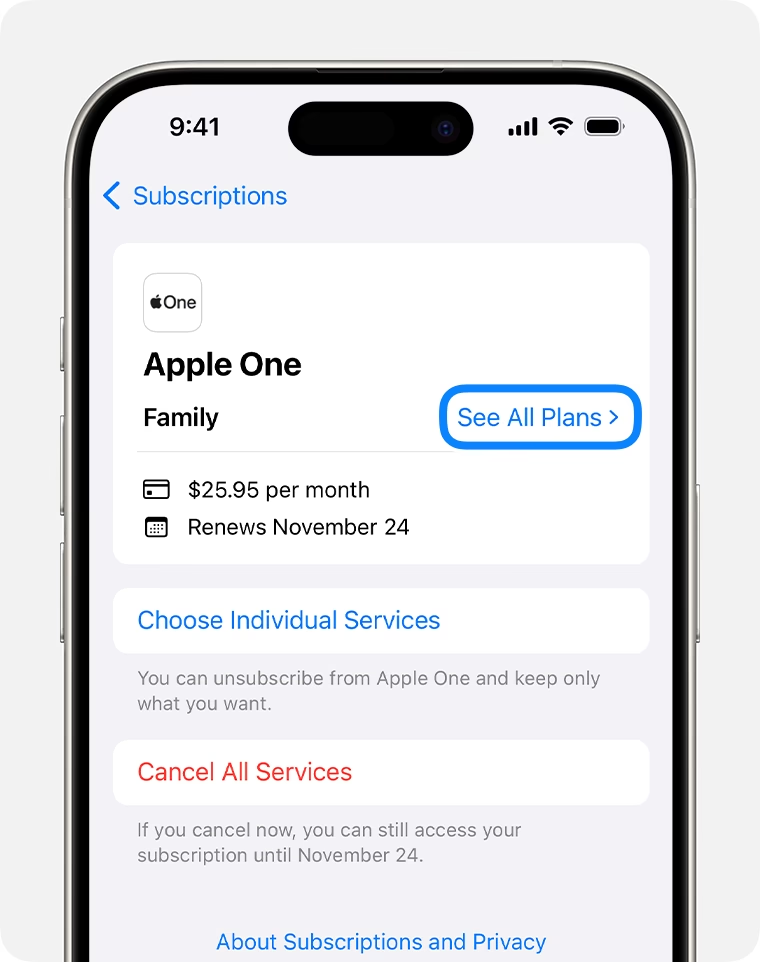
V tomto menu uvidíte seznam všech aktivních předplatných, která jsou aktuálně spojena s vaším zařízením. U každého předplatného se zobrazí název aplikace nebo služby, doba trvání předplatného a jeho cena. Můžete také zkontrolovat stav každého předplatného, zda je aktivní nebo vypršelo. Pokud chcete získat více podrobností o konkrétním předplatném, klepněte na něj. Zobrazí se vám další informace, včetně data obnovení předplatného, platební metody a možnosti změnit nebo zrušit předplatné. Je důležité si uvědomit, že App Store nabízí i možnost přijímat oznámení o obnovení předplatných, což je velmi užitečné pro včasné informování a provádění potřebných změn.
Jak zkontrolovat předplatná v iTunes (Nastavení Apple ID)
Kromě App Storu existuje další platforma, kde můžete mít předplatná spojená s vaším iPhonem – a to je iTunes. Ačkoliv se název iTunes primárně spojuje s hudbou a médii, v kontextu předplatných se jedná spíše o předplatná spravovaná přímo pod vaším Apple ID, která nemusí být nutně pouze z App Storu. Typicky jde o služby jako Apple Music, úložiště iCloud, nebo nákupy v aplikacích pro starší hry a zábavní aplikace. Postup pro kontrolu těchto předplatných je následující:
- Otevřete aplikaci „Nastavení“ na svém iPhonu.
- Přejděte dolů a klepněte na své Apple ID, které se nachází v horní části obrazovky.
- Dále klepněte na „Média a nákupy“ (dříve „iTunes a App Store“).
- Může se zobrazit výzva k zadání hesla k vašemu Apple ID pro přístup k nastavení účtu.
- Jakmile jste v nastavení „Média a nákupy“, znovu klepněte na své Apple ID, čímž se otevře vyskakovací nabídka.
- Z této nabídky vyberte možnost „Zobrazit Apple ID“. Možná budete muset ověřit svou identitu pomocí Face ID, Touch ID nebo zadáním hesla k Apple ID.
- Na stránce „Nastavení účtu“ přejděte dolů a najděte sekci „Předplatná“.
- Klepněte na „Spravovat“ pro zobrazení všech vašich iTunes předplatných.
Zde najdete seznam aktivních předplatných spojených s vaším Apple ID, včetně jejich názvů, cen a dat obnovení. Pokud chcete získat více podrobností o konkrétním předplatném, klepněte na něj. To vám umožní zobrazit podrobnosti, jako je frekvence fakturace předplatného, zkušební období (pokud je k dispozici) a možnosti změnit nebo zrušit předplatné. Mějte na paměti, že iTunes předplatná mohou mít různé fakturační frekvence v závislosti na službě. Některá předplatná se obnovují měsíčně, zatímco jiná mohou být roční nebo mít jiný fakturační cyklus. Je nezbytné sledovat tato data obnovení a provést potřebné změny, abyste se vyhnuli neočekávaným poplatkům.
Tabulka: Porovnání správy předplatných (App Store vs. Nastavení Apple ID)
Ačkoliv se zdá, že existují dvě místa pro správu předplatných, většina novějších předplatných a aplikací se spravuje přímo v App Storu. Sekce v Nastavení Apple ID je spíše pro starší nákupy a služby Apple (jako iCloud nebo Apple Music), ale pro úplnost je dobré znát obě cesty.
| Funkce | App Store (profilová fotka) | Nastavení Apple ID (Média a nákupy) |
|---|---|---|
| Primární zaměření | Většina aplikací třetích stran, hry, mediální aplikace. | Služby Apple (iCloud, Apple Music), starší nákupy, in-app nákupy z her. |
| Snadnost přístupu | Velmi snadné, přímo z aplikace App Store. | Vyžaduje procházení nastavením iPhone. |
| Zobrazené detaily | Název, cena, doba trvání, stav, datum obnovení, platební metoda. | Název, cena, datum obnovení, fakturační frekvence, zkušební doba. |
| Možnosti správy | Změna plánu, zrušení. | Změna plánu, zrušení, obnova. |
| Doporučená kontrola | Pravidelně pro většinu předplatných. | Občas pro Apple služby a starší předplatná. |
Správa a úprava aktivních předplatných
Jakmile víte, kde svá předplatná najít, je čas se naučit, jak je efektivně spravovat. Správa předplatných na iPhonu vám dává větší kontrolu nad vašimi výdaji a zajišťuje, že jste přihlášeni pouze k těm službám, které skutečně potřebujete a baví vás. Obě platformy, App Store i iTunes (nastavení Apple ID), poskytují snadné možnosti pro správu vašich předplatných.
V rámci detailů předplatného můžete provádět změny, jako je přepnutí na jiný plán předplatného (pokud je k dispozici), upgrade nebo downgrade předplatného, nebo dokonce zrušení předplatného, pokud už v něm nechcete pokračovat. Je důležité si uvědomit, že zrušení předplatného neznamená vždy okamžité ukončení. V závislosti na službě můžete mít stále přístup k výhodám předplatného až do konce aktuálního fakturačního období. Pravidelná revize a správa vašich předplatných vám umožní eliminovat zbytečné výdaje a zajistit, že z předplatných, která si ponecháte, vytěžíte maximum.
Zrušení předplatného: Kdy a jak na to?
Pokud si již nepřejete pokračovat v předplatném na svém iPhonu, ať už je to v App Storu nebo iTunes, máte možnost ho zrušit. Zrušení předplatného vám umožní zastavit budoucí poplatky a zajistí, že vám už nebude účtováno za dané předplatné. Postup je následující:
Zrušení předplatného v App Storu:
- Otevřete aplikaci App Store a klepněte na svou profilovou fotku.
- Přejděte dolů a vyberte možnost „Předplatná“.
- Zde uvidíte seznam vašich aktivních předplatných. Klepněte na předplatné, které chcete zrušit.
- Vyberte možnost „Zrušit předplatné“.
- Potvrďte své rozhodnutí, když budete vyzváni k dokončení procesu zrušení.
Zrušení předplatného v Nastavení Apple ID:
- Otevřete aplikaci „Nastavení“, klepněte na své Apple ID a přejděte na „Média a nákupy“.
- Odtud znovu vyberte své Apple ID a zvolte „Zobrazit Apple ID“.
- Přejděte dolů do sekce „Předplatná“ a klepněte na „Spravovat“.
- Najděte předplatné, které chcete zrušit, a vyberte možnost „Zrušit předplatné“.
- Potvrďte zrušení, když budete vyzváni.
Je důležité si uvědomit, že zrušení předplatného neznamená vždy okamžité ukončení. V závislosti na službě můžete mít stále přístup k výhodám předplatného až do konce aktuálního fakturačního období. Nezapomeňte zrušit předplatná před datem jejich obnovení, abyste se vyhnuli účtování za další fakturační cyklus. Jakmile úspěšně zrušíte předplatné, je dobré zkontrolovat výpis z účtu nebo fakturu, abyste potvrdili, že předplatné bylo ukončeno a žádné další poplatky nebudou účtovány. Zrušením předplatného nedojde k odstranění aplikace z vašeho telefonu; pouze zastaví budoucí poplatky a přístup k jejím prémiovým funkcím.
Obnovení zrušených předplatných
Pokud jste dříve zrušili předplatné na svém iPhonu, ale přejete si ho znovu aktivovat, máte možnost zrušená předplatná obnovit. Ať už jde o předplatné z App Storu nebo iTunes, zde je postup, jak obnovit zrušená předplatná:
Obnovení předplatného v App Storu:
- Otevřete aplikaci App Store na svém iPhonu.
- Klepněte na svou profilovou fotku v pravém horním rohu, přejděte dolů a vyberte možnost „Předplatná“.
- Zde uvidíte seznam vašich aktivních a vypršelých předplatných. Najděte zrušené předplatné, které chcete obnovit, a klepněte na něj.
- Budete vyzváni k výběru plánu předplatného a potvrzení svého rozhodnutí. Po potvrzení bude vaše zrušené předplatné obnoveno a znovu budete mít přístup k jeho výhodám.
Obnovení předplatného v Nastavení Apple ID:
- Přejděte do aplikace „Nastavení“ na svém iPhonu a klepněte na své Apple ID.
- Odtud přejděte na „Média a nákupy“ a znovu vyberte své Apple ID.
- Zvolte „Zobrazit Apple ID“ a přejděte dolů do sekce „Předplatná“.
- Klepněte na „Spravovat“ pro přístup k vašim iTunes předplatným.
- Vyhledejte zrušené předplatné, které si přejete obnovit, a klepněte na něj.
- Vyberte plán předplatného a potvrďte obnovení, abyste své zrušené předplatné znovu aktivovali.
Je důležité si uvědomit, že možnost obnovit zrušená předplatná se může lišit v závislosti na službě. Některá předplatná mohou umožňovat obnovení pouze v určitém období po zrušení, zatímco jiná mohou nabízet možnost obnovení kdykoli. Pokud nemůžete najít možnost obnovení zrušeného předplatného, obraťte se přímo na poskytovatele aplikace nebo služby. Budou vám schopni poskytnout radu a podporu pro obnovení vašeho předplatného, pokud je to možné.
Důležitost porozumění podmínkám předplatného
Při předplácení služeb na vašem iPhonu je klíčové porozumět podmínkám spojeným s těmito předplatnými. Každá aplikace nebo služba může mít vlastní sadu pravidel a pokynů, které stanovují důležité podrobnosti týkající se fakturace, zrušení a používání. Zde jsou některé klíčové aspekty, které je třeba zvážit:
- Platební údaje: Zkontrolujte platební informace předplatného, včetně ceny, frekvence poplatků a přijímaných platebních metod. Ujistěte se, že máte jasnou představu o tom, jak a kdy vám bude předplatné účtováno.
- Obnovení a zrušení: Seznamte se s politikou obnovení a zrušení předplatného. Všimněte si funkce automatického obnovení, která automaticky prodlužuje předplatné na další fakturační období, pokud není zrušeno. Pochopte kroky potřebné ke zrušení předplatného, pokud se rozhodnete ho ukončit.
- Bezplatné zkušební verze: Pokud předplatné nabízí bezplatné zkušební období, ujistěte se, že rozumíte jeho délce a podmínkám. Mějte na paměti, že pokud zkušební verzi nezrušíte před jejím koncem, může vám být předplatné automaticky účtováno.
- Omezení použití: Některá předplatná mohou mít omezení použití, například počet zařízení, na kterých lze službu používat, nebo počet povolených souběžných streamů. Ujistěte se, že rozumíte všem omezením použití, abyste se vyhnuli nepříjemnostem.
- Politika vrácení peněz: Je důležité znát politiku vrácení peněz spojenou s předplatným. V případě, že narazíte na problémy nebo nejste se službou spokojeni, znalost politiky vrácení peněz vám může pomoci hledat řešení nebo požádat o vrácení peněz, pokud je to možné.
- Podmínky služby: Pečlivě si přečtěte podmínky služby nebo obchodní podmínky poskytované aplikací nebo službou. Věnujte pozornost všem omezením nebo dalším povinnostem, které se mohou vztahovat na vaše předplatné.
Porozumění podmínkám předplatného vám umožní činit informovaná rozhodnutí a zajistí, že jste si vědomi svých práv a povinností jako předplatitel. Pokud máte jakékoli dotazy nebo obavy ohledně podmínek, neváhejte se obrátit na poskytovatele aplikace nebo služby pro objasnění.
Řešení problémů s předplatným: Časté komplikace a jejich řešení
I když je správa předplatných na vašem iPhonu obvykle bezproblémová, mohou nastat situace, kdy narazíte na problémy nebo výzvy. V takových případech je užitečné vědět, jak řešit běžné problémy související s předplatným. Zde jsou některé tipy pro řešení potíží, které je třeba zvážit:
- Problémy s platbou: Pokud máte problémy s platbou za předplatné, ujistěte se, že vaše platební metoda je platná a má dostatečné finanční prostředky. Ověřte, že používáte správné platební údaje spojené s vaším Apple ID nebo účtem.
- Nerozpoznané poplatky: Pokud si všimnete neznámých nebo neoprávněných poplatků souvisejících s vašimi předplatnými, okamžitě se obraťte na poskytovatele aplikace nebo služby. Mohou prošetřit a pomoci vyřešit jakékoli nesrovnalosti v fakturaci.
- Chybějící předplatná: Pokud se domníváte, že předplatné chybí z vašeho účtu, dvakrát zkontrolujte, zda jste přihlášeni se správným Apple ID nebo účtem. Je také vhodné ověřit u poskytovatele aplikace nebo služby, zda existují nějaké známé problémy nebo zda předplatné již není k dispozici.
- Problémy se synchronizací: V některých případech se můžete setkat s problémy se synchronizací předplatných napříč více zařízeními. Ujistěte se, že jste přihlášeni se stejným Apple ID nebo účtem na všech zařízeních a zkontrolujte nastavení aplikace pro jakékoli možnosti synchronizace nebo kroky pro řešení problémů.
- Vypršelá předplatná: Pokud se vaše dříve aktivní předplatné zobrazuje jako vypršelé, ověřte, zda byla platba za předplatné úspěšně zpracována. Pokud se domníváte, že došlo k chybě, obraťte se na poskytovatele aplikace nebo služby pro další pomoc.
- Glitch v App Storu nebo iTunes: Občas se mohou v App Storu nebo iTunes vyskytnout technické závady, které ovlivňují správu předplatných. Pokud narazíte na problémy specifické pro tyto platformy, zkuste aplikace zavřít a znovu otevřít, nebo restartujte své zařízení. Pokud problém přetrvává, obraťte se na podporu společnosti Apple pro další pokyny.
Pokud i přes řešení problémů stále narazíte na problémy s předplatným, doporučuje se obrátit se přímo na poskytovatele aplikace nebo služby. Mají specializované týmy zákaznické podpory, které vám mohou pomoci vyřešit problém nebo poskytnout další pokyny přizpůsobené vaší konkrétní situaci.

Často kladené otázky (FAQ)
Jsou předplatná na iPhonu automaticky obnovována?
Ano, většina předplatných na iPhonu se automaticky obnovuje, pokud je aktivně nezrušíte. To je důvod, proč je tak důležité pravidelně kontrolovat a spravovat svá předplatná, abyste se vyhnuli nechtěným poplatkům.
Co se stane, když zruším předplatné před koncem fakturačního období?
Pokud zrušíte předplatné před koncem aktuálního fakturačního období, budete mít obvykle stále přístup k jeho výhodám a obsahu až do konce tohoto období. Poplatky za další období vám již nebudou účtovány.
Mohu sdílet předplatné s rodinou?
Některá předplatná, zejména ty od společnosti Apple (jako Apple Music Family Plan nebo iCloud Family Sharing) a vybrané aplikace třetích stran, umožňují sdílení s rodinnými členy prostřednictvím funkce Rodinné sdílení. Zkontrolujte detaily konkrétního předplatného, zda tuto možnost nabízí.
Proč mi byla účtována platba, když jsem zrušil zkušební verzi?
Nejpravděpodobnějším důvodem je, že jste zkušební verzi zrušili až po jejím oficiálním konci. Bezplatné zkušební verze se automaticky převádějí na placené předplatné, pokud nejsou zrušeny před datem vypršení zkušební doby. Vždy si poznamenejte datum konce zkušební verze.
Jak poznám, že je předplatné aktivní?
V App Storu nebo v nastavení Apple ID v sekci „Předplatná“ uvidíte u každého předplatného jeho stav. Aktivní předplatná mají uvedeno datum dalšího obnovení, zatímco zrušená nebo vypršelá předplatná zobrazují datum, kdy skončila nebo skončí.
Můžu získat náhradu za předplatné?
Vrácení peněz za předplatné závisí na politice společnosti Apple a konkrétního poskytovatele aplikace. Žádost o vrácení peněz můžete podat prostřednictvím webové stránky Apple Report a Problem. Úspěšnost žádosti se liší a není zaručena.
Co když předplatné zmizelo z mého seznamu?
Ujistěte se, že jste přihlášeni ke správnému Apple ID. Někdy uživatelé mají více Apple ID a předplatné je spojeno s jiným účtem. Pokud si jste jisti, že jste přihlášeni správně, a předplatné stále chybí, kontaktujte podporu společnosti Apple nebo přímo vývojáře aplikace.
Závěr
Správa předplatných na vašem iPhonu je klíčovou dovedností pro každého moderního uživatele. Díky jednoduchým krokům pro kontrolu, správu, zrušení a obnovení předplatných v App Storu a nastavení Apple ID můžete snadno udržet své finance pod kontrolou a zajistit, že platíte pouze za služby, které vám skutečně přinášejí hodnotu. Pravidelná kontrola a porozumění podmínkám předplatného vám pomůže vyhnout se nepříjemným překvapením na bankovním výpisu a optimalizovat váš digitální život. Pamatujte, že proaktivní přístup k vašim předplatným je nejlepší způsob, jak si užívat všechny výhody vašeho iPhonu bez zbytečných starostí.
Chceš-li si přečíst další články podobné jako Kompletní průvodce správou předplatných na iPhone, navštiv kategorii iPhone.