
14/08/2023
V dnešní digitální době jsou fotografie nedílnou součástí našich osobních i profesních životů. S iPhony, které se staly primárním zařízením pro zachycování vzácných okamžiků, je nezbytné rozumět tomu, jak spravovat a převádět pořízené snímky. Jedním z běžných problémů, se kterými se mnoho uživatelů potýká, je potřeba převést fotografie z iPhonu, zejména ty ve formátu HEIC, do formátu JPEG (JPG). Tento komplexní průvodce vás provede vším, co potřebujete vědět o převodu fotografií z iPhonu do JPG, od významu formátu po různé dostupné metody a nástroje pro proces konverze. Nezáleží na tom, zda jste příležitostný fotograf nebo profesionál, pochopení těchto procesů vám usnadní sdílení, úpravy a archivaci vašich digitálních vzpomínek.
Pochopení formátů obrázků: HEIC vs. JPG
Než se ponoříme do samotného procesu konverze, je klíčové porozumět dvěma primárním formátům obrázků, o kterých budeme diskutovat: HEIC a JPG.
Co je HEIC?
HEIC (High Efficiency Image Format) je relativně nový formát obrázků, který společnost Apple představila v iOS 11. Využívá pokročilé kompresní techniky, které umožňují vysokou kvalitu obrázků při menší velikosti úložiště ve srovnání s tradičními formáty. To znamená, že můžete na svém zařízení uložit více fotografií, aniž byste obětovali kvalitu. Ačkoliv se jedná o velmi efektivní formát, ne všechna zařízení a aplikace podporují HEIC, což může být problematické pro uživatele, kteří potřebují sdílet své obrázky napříč různými platformami. Tento formát je navržen tak, aby šetřil místo na vašem iPhonu, což je výhodné pro ty, kteří mají velkou knihovnu fotografií.
Co je JPG?
JPG (neboli JPEG, což je zkratka pro Joint Photographic Experts Group) je jedním z nejrozšířenějších formátů obrázků. Je známý svou ztrátovou kompresní metodou, která snižuje velikost souboru na úkor určité kvality obrazu. Formát JPG je univerzálně podporován napříč všemi zařízeními a platformami, což z něj činí ideální volbu pro sdílení obrázků online nebo pro použití v tisku. Díky své široké podpoře je JPG de facto standardem pro digitální fotografie a webové obrázky, což zajišťuje maximální kompatibilitu.
Proč převádět HEIC na JPG?
Zatímco formát HEIC nabízí řadu výhod, jako je efektivnější ukládání, není bez nevýhod:
- Problémy s kompatibilitou: Mnoho starších zařízení a softwaru nepodporuje HEIC. To může způsobit komplikace, pokud se snažíte sdílet obrázky s přáteli nebo kolegy, kteří používají starší systémy nebo jiné operační systémy než iOS/macOS.
- Editační software: Některé aplikace pro úpravu fotografií nemusí rozpoznat HEIC, což vyžaduje převod na JPG pro bezproblémové úpravy. To je častý problém u profesionálního softwaru, který dosud neintegroval plnou podporu HEIC.
- Snadné použití: JPG je celosvětově uznávanější formát, což usnadňuje nahrávání a sdílení obrázků napříč různými platformami, sociálními sítěmi a webovými stránkami. Prakticky každý program pro prohlížení obrázků nebo webový prohlížeč dokáže JPG soubory otevřít bez problémů.
Vzhledem k těmto důvodům může převod fotografií z iPhonu z HEIC na JPG výrazně zlepšit kompatibilitu a použitelnost vašich snímků.
Srovnávací tabulka: HEIC vs. JPG
| Vlastnost | HEIC | JPG |
|---|---|---|
| Velikost souboru | Menší (lepší komprese) | Větší (nižší komprese, ztrátová) |
| Kvalita obrazu | Vysoká (při menší velikosti) | Dobrá (s určitou ztrátou při kompresi) |
| Kompatibilita | Hlavně Apple zařízení, novější systémy | Univerzální (široká podpora) |
| Průhlednost (Alpha Channel) | Ano | Ne (pouze s extra formátem PNG) |
| Počet obrázků v souboru | Ano (sekvence) | Ne (pouze jeden obrázek) |
| Standard | Apple-specifický | Průmyslový standard |
Jak převést fotografie z iPhonu do JPG
Nyní, když rozumíte důležitosti převodu fotografií z HEIC na JPG, pojďme prozkoumat různé metody, jak tento úkol splnit. Existuje několik způsobů, jak toho dosáhnout, a vy si můžete vybrat ten, který nejlépe vyhovuje vašim potřebám a technickým dovednostem.
Metoda 1: Změna nastavení fotoaparátu na iPhonu
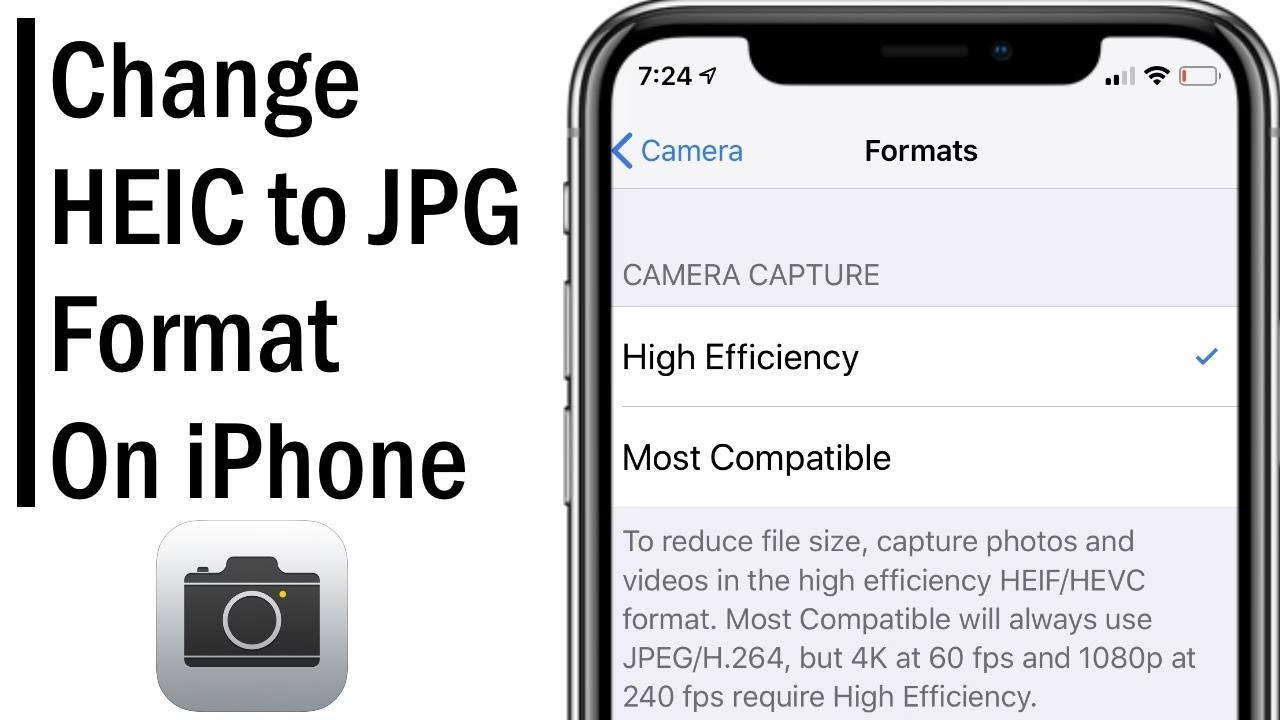
Jedním z nejjednodušších způsobů, jak zajistit, aby váš iPhone pořizoval fotografie ve formátu JPG namísto HEIC, je úprava nastavení fotoaparátu. Tato metoda je ideální pro budoucí snímky, ale nekonvertuje již existující fotografie.
- Otevřete aplikaci Nastavení na vašem iPhonu.
- Přejděte dolů a klepněte na Fotoaparát.
- Vyberte možnost Formáty.
- Zvolte Nejkompatibilnější.
Výběrem „Nejkompatibilnější“ bude váš iPhone nyní ukládat nové fotografie ve formátu JPG. Toto nastavení však nepřevede stávající obrázky HEIC, takže pro ně budete muset použít jednu z dalších metod. Je důležité si uvědomit, že volba "Nejkompatibilnější" může vést k tomu, že fotografie zaberou více místa na vašem zařízení.
Metoda 2: Použití aplikace Fotky pro export do JPG
Pokud již máte obrázky HEIC uložené na vašem iPhonu, aplikace Fotky nabízí jednoduchý způsob, jak je převést na JPG. Tato metoda je zvláště užitečná pro jednotlivé fotografie nebo menší skupiny snímků.
- Otevřete aplikaci Fotky a najděte fotografii (fotografie) HEIC, kterou chcete převést.
- Klepněte na ikonu Sdílet (čtverec se šipkou směřující nahoru).
- Z možností sdílení vyberte Mail.
- Vytvořte novou e-mailovou zprávu a připojte vybrané fotografie.
- V náhledu e-mailu se zobrazí výzva k výběru velikosti obrázku. Vyberte Skutečná velikost.
- Pošlete e-mail sami sobě.
Jakmile e-mail obdržíte, stáhněte přílohu. Obrázek bude ve formátu JPG. Tato metoda je poněkud neortodoxní, ale velmi efektivní a nevyžaduje žádné další aplikace.
Metoda 3: Použití aplikací třetích stran
Pokud máte k převodu velké množství fotografií nebo potřebujete pokročilejší možnosti konverze, zvažte použití aplikace třetích stran. Tyto aplikace často nabízejí dávkovou konverzi a další funkce. V App Storu najdete mnoho takových nástrojů, stačí vyhledat „HEIC to JPG“ nebo „Image Converter“.
Příklad: Image Converter
- Stáhněte a nainstalujte: Vyhledejte „Image Converter“ v App Storu a nainstalujte jej na váš iPhone.
- Otevřete aplikaci: Spusťte aplikaci a udělte jí oprávnění pro přístup k vašim Fotkám.
- Vyberte fotografie: Klepněte na fotografie, které chcete převést z HEIC na JPG.
- Vyberte formát: Zvolte JPG jako výstupní formát.
- Převést: Klepněte na tlačítko převést. Aplikace zpracuje a uloží soubory JPG zpět do vaší knihovny fotografií.
Příklad: HEIC Converter
- Stáhněte a nainstalujte: Hledejte „HEIC Converter“ v App Storu.
- Otevřete aplikaci: Spusťte aplikaci a povolte jí přístup k vašim fotografiím.
- Vyberte fotografie: Vyberte obrázky HEIC, které chcete převést.
- Nastavení konverze: Nastavte jakékoli další nastavení (například kvalitu obrázku), pokud to aplikace umožňuje.
- Převést: Spusťte proces konverze a uložte své obrázky.
Při výběru aplikace je důležité zkontrolovat recenze a hodnocení, abyste si vybrali spolehlivý a bezpečný nástroj.
Metoda 4: Použití online převodníků
Pokud dáváte přednost nepoužívání aplikace, online převodníky mohou být rychlou a snadnou alternativou. Jsou ideální pro rychlé jednorázové konverze a nevyžadují instalaci softwaru. Nicméně je třeba dbát na soukromí při nahrávání osobních fotografií na webové stránky.
- Navštivte webové stránky převodníku: Přejděte na důvěryhodný online převodník HEIC na JPG, jako je například heictojpg.com nebo cloudconvert.com.
- Nahrajte fotografie: Postupujte podle pokynů pro nahrání obrázků HEIC z vašeho iPhonu. Možná je budete muset nejprve přenést do počítače nebo použít cloudové úložiště (jako je iCloud Drive).
- Vyberte formát JPG: Zvolte JPG jako požadovaný výstupní formát.
- Převést: Klikněte na tlačítko převést. Jakmile je proces dokončen, stáhněte obrázky JPG do svého zařízení.
Vždy si ověřte zabezpečení a pověst online služby před nahráváním citlivých fotografií.
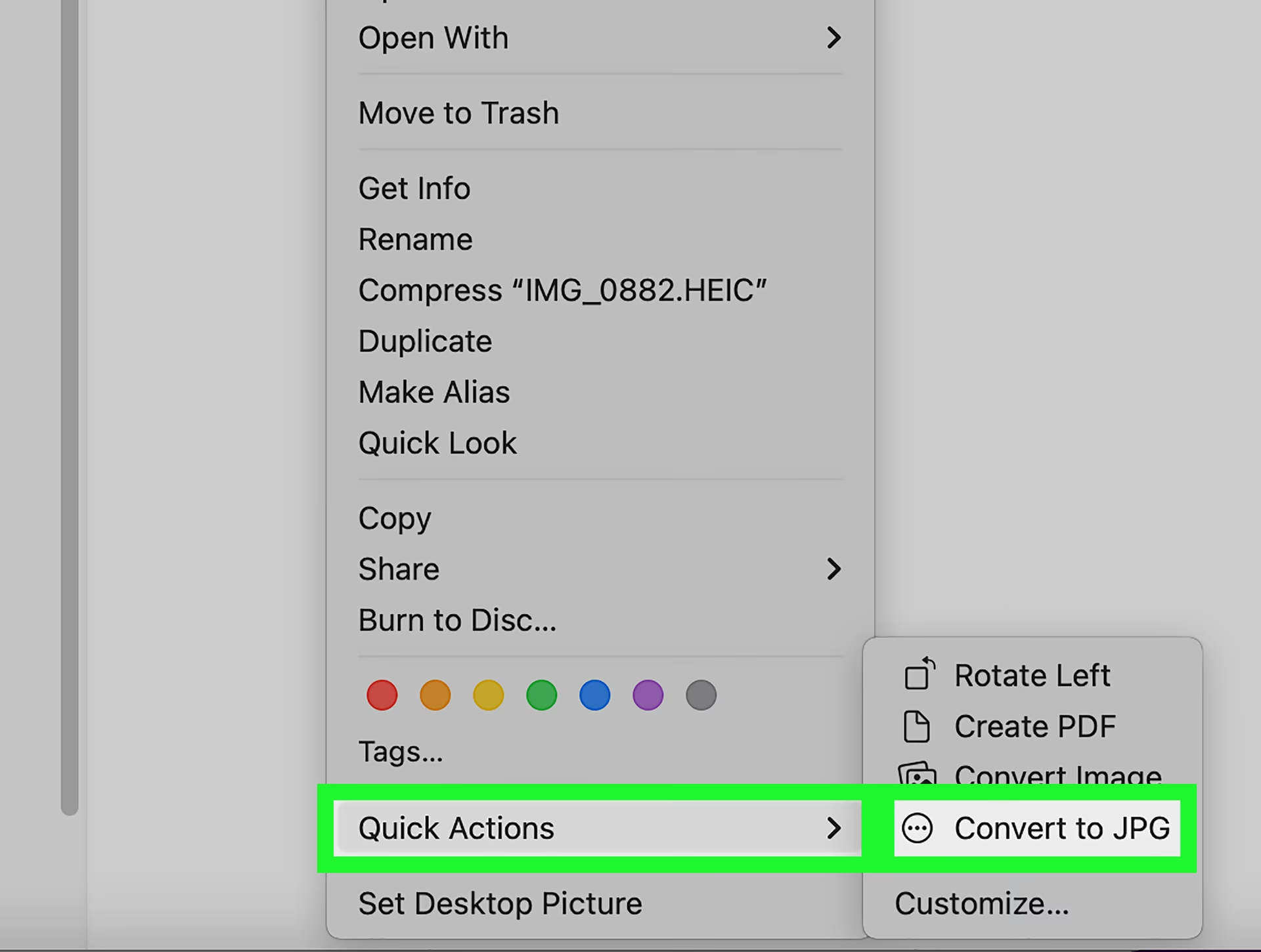
Metoda 5: Použití Macu s aplikací Fotky
Pokud máte Mac, můžete využít vestavěnou aplikaci Fotky k převodu fotografií HEIC na JPG. Tato metoda je velmi pohodlná pro uživatele ekosystému Apple.
- Otevřete aplikaci Fotky: Spusťte aplikaci Fotky na vašem Macu.
- Importujte fotografie: Připojte svůj iPhone k Macu a importujte své fotografie HEIC do aplikace Fotky. Pokud máte zapnuté iCloud Fotky, mohou se synchronizovat automaticky.
- Exportujte fotografie: Jakmile jsou importovány, vyberte fotografie, které chcete převést. Můžete vybrat jednu nebo více fotografií.
- Menu Soubor: Klikněte na Soubor v horním menu baru, poté vyberte Exportovat a zvolte Exportovat [počet] fotografií.
- Vyberte formát: V okně exportu zvolte JPEG jako formát souboru.
- Nastavte kvalitu: Určete požadovanou kvalitu fotografie. Vyšší kvalita znamená větší soubor.
- Exportovat: Klikněte na Exportovat pro uložení převedených fotografií na požadované místo.
Metoda 6: Použití Windows s podporou HEIC
Pro uživatele Windows, počínaje aktualizací Windows 10 z října 2018, je zahrnuta podpora HEIC. Nicméně budete muset nainstalovat rozšíření HEIF Image Extensions z Microsoft Storu, abyste mohli soubory HEIC prohlížet. Poté můžete postupovat takto:
- Nainstalujte rozšíření HEIF: Ujistěte se, že máte nainstalované rozšíření HEIF Image Extensions z Microsoft Storu. Bez něj nebudou soubory HEIC ve Windows správně fungovat.
- Přesuňte fotografie: Přeneste své fotografie HEIC z vašeho iPhonu do vašeho počítače s Windows. Můžete to udělat pomocí kabelu, iCloud pro Windows nebo cloudových služeb.
- Otevřete v aplikaci Fotky: Klikněte pravým tlačítkem myši na fotografii HEIC a zvolte Otevřít v programu > Fotky.
- Uložit jako: V aplikaci Fotky klikněte na menu se třemi tečkami v pravém horním rohu, poté vyberte Uložit jako.
- Vyberte formát: V okně pro uložení zvolte JPEG jako formát a vyberte umístění pro uložení.
Metoda 7: Použití cloudových služeb
Pokud dáváte přednost práci s cloudovými službami, platformy jako Google Drive nebo Dropbox mohou také usnadnit převody HEIC na JPG. Tato metoda je skvělá pro ty, kteří již aktivně využívají cloud pro ukládání svých dat.
- Nahrajte do cloudu: Nahrajte své fotografie HEIC na Google Drive nebo Dropbox z vašeho iPhonu. Ujistěte se, že máte dostatek volného místa.
- Použijte online převodník: Získejte přístup k souborům v cloudu na svém počítači a použijte online převodník (viz Metoda 4) k jejich převodu na JPG. Některé cloudové služby mohou mít dokonce vestavěné funkce pro prohlížení a konverzi.
- Stáhněte: Po konverzi stáhněte soubory JPG zpět do vašeho zařízení.
Tato metoda je flexibilní a umožňuje vám spravovat fotografie z jakéhokoli zařízení s přístupem k internetu.
Časté problémy a řešení potíží
Zatímco převod fotografií z iPhonu na JPG je obecně přímočarý, uživatelé se mohou setkat s některými běžnými problémy:
- 1. Ztráta kvality obrazu: Při převodu z HEIC na JPG může dojít k minimální ztrátě kvality, protože JPG používá ztrátovou kompresi. Nicméně, pro většinu běžných použití je tato ztráta zanedbatelná a nemusí být okem patrná. Vždy volte co nejvyšší nastavení kvality během konverze, pokud je to možné. Pamatujte, že JPG je ztrátový formát, takže určitá míra ztráty je přirozená.
- 2. Problémy s kompatibilitou: Ujistěte se, že aplikace nebo online převodníky, které používáte, podporují oba formáty HEIC i JPG. Některé starší aplikace mohou mít potíže s rozpoznáním nejnovějších formátů obrázků. Vždy kontrolujte aktualizace softwaru.
- 3. Místo na úložišti: Ačkoliv obrázky JPG mají tendenci zabírat více místa než obrázky HEIC, ujistěte se, že máte na svém zařízení dostatek volného místa, zvláště pokud převádíte ve velkém. Před hromadnou konverzí si zkontrolujte dostupné úložiště.
- 4. Pomalé připojení k internetu: U online konverzí může pomalé připojení k internetu zpozdit proces nahrávání a stahování. Pokud je to možné, zkuste použít rychlejší připojení nebo zvažte offline aplikace.
Osvědčené postupy pro správu fotografií z iPhonu
Pro optimalizaci správy a procesů konverze fotografií dodržujte tyto osvědčené postupy:
- Pravidelné zálohování: Pravidelně zálohujte své fotografie do iCloudu nebo do počítače. Tímto způsobem můžete vždy získat své obrázky v jejich původním formátu, i když dojde k chybě při konverzi nebo ztrátě dat.
- Organizujte fotografie: Využívejte alba nebo složky k uspořádání fotografií podle událostí, míst nebo témat. To vám usnadní pozdější vyhledávání obrázků pro konverzi. Dobře organizovaná knihovna šetří čas.
- Smazat nechtěné fotografie: Pravidelně procházejte svou knihovnu fotografií a mažte všechny nepotřebné obrázky. Tím ušetříte místo a vaše knihovna fotografií bude lépe spravovatelná. Méně nepořádku znamená snazší práci.
- Zůstaňte aktualizováni: Udržujte software vašeho zařízení aktualizovaný. Nové funkce nebo vylepšení zavedená v aktualizacích mohou zlepšit možnosti správy fotografií a podporu nových formátů.
- Naučte se editační techniky: Seznamte se s základními technikami úpravy fotografií. Mnoho aplikací umožňuje ořezávání, filtrování nebo úpravu obrázků před konverzí, což může zlepšit konečný výsledek.
Často kladené otázky (FAQ)
- Je HEIC lepší než JPG?
- To závisí na vašich potřebách. HEIC je efektivnější z hlediska úspory místa a dokáže uchovat více dat (např. živé fotografie, sekvence), ale JPG je mnohem univerzálnější a kompatibilnější s většinou zařízení a softwaru. Pro sdílení je JPG obvykle lepší volbou.
- Ztrácí se při převodu kvalita?
- Při převodu z HEIC na JPG může dojít k minimální ztrátě kvality, protože JPG používá ztrátovou kompresi. Nicméně, pro většinu běžných použití je tato ztráta zanedbatelná a nemusí být okem patrná. Pro zachování nejvyšší možné kvality se snažte exportovat s nejvyšším nastavením kvality.
- Mohu převést více fotografií najednou?
- Ano, mnoho aplikací třetích stran a online převodníků podporuje dávkovou konverzi, což vám umožní převést více fotografií HEIC na JPG najednou. Některé metody, jako export z aplikace Fotky na Macu, také umožňují hromadný převod.
- Jsou online převodníky bezpečné?
- Bezpečnost online převodníků se liší. Vždy používejte důvěryhodné a renomované služby. Vyhněte se nahrávání vysoce citlivých nebo osobních fotografií na neznámé webové stránky. Po dokončení konverze doporučujeme soubory z webové stránky odstranit, pokud takovou možnost nabízejí.
- Budou budoucí iPhony stále používat HEIC?
- Je velmi pravděpodobné, že Apple bude i nadále preferovat HEIC jako výchozí formát pro jeho efektivitu. Nicméně, vzhledem k přetrvávajícím problémům s kompatibilitou, Apple pravděpodobně ponechá možnost převodu na JPG nebo nastavení fotoaparátu na "Nejkompatibilnější" i v budoucích verzích iOS.
Závěr
Převod fotografií z iPhonu na JPG je zásadní dovednost pro každého, kdo chce zlepšit své zkušenosti se sdílením fotografií. Ať už se rozhodnete upravit nastavení fotoaparátu, použít vestavěné funkce na vašem iPhonu, nebo se spolehnout na aplikace třetích stran a online nástroje, existuje metoda, která vyhovuje vašim potřebám. Pochopením rozdílů mezi HEIC a JPG, využitím různých metod konverze a dodržováním osvědčených postupů pro správu fotografií můžete zajistit, že vaše snímky budou vždy přístupné a připravené ke sdílení.
Pamatujte, že zatímco převod obrázků se může zdát jako drobný úkol, hraje významnou roli v tom, jak a kde své fotografie používáte. Využijte dostupné nástroje a metody a užijte si proces uchovávání a sdílení svých vzpomínek v preferovaném formátu! Vaše digitální vzpomínky si zaslouží být snadno dostupné pro každého, kdekoli a kdykoli.
Chceš-li si přečíst další články podobné jako Jak převést HEIC na JPG na iPhonu?, navštiv kategorii iPhone.