
12/12/2024
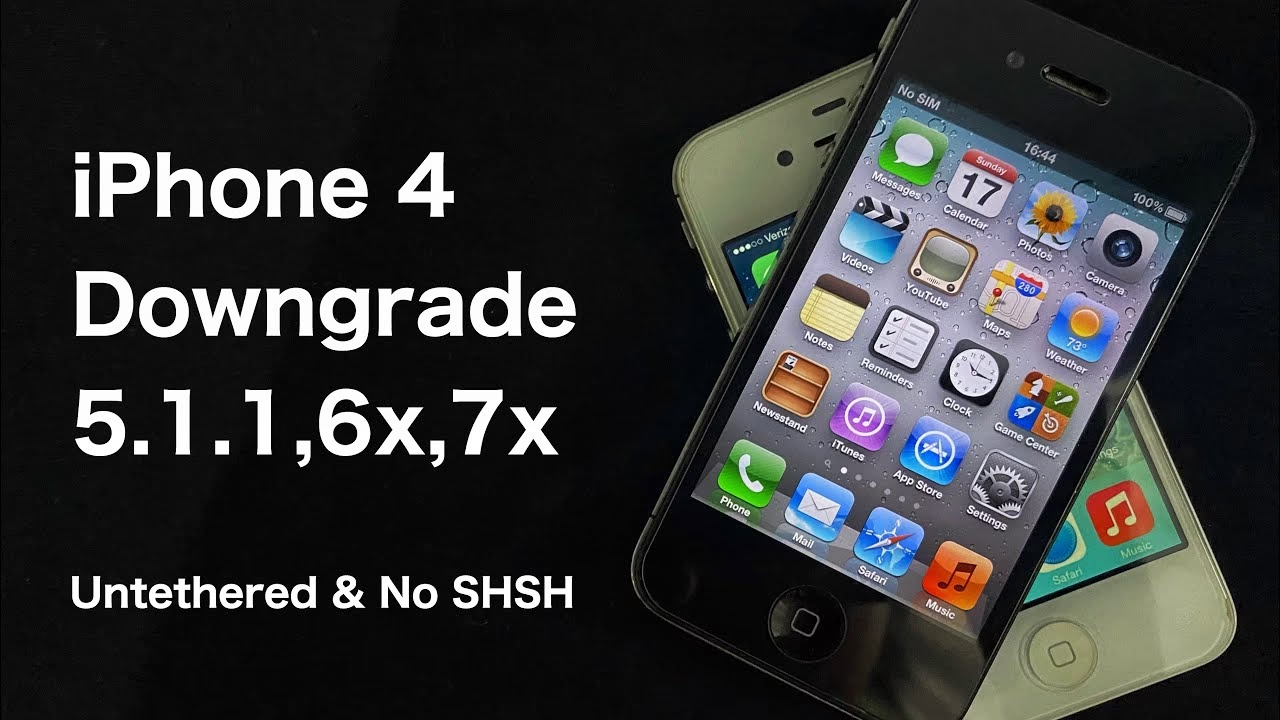
S příchodem každé nové verze operačního systému iOS se objevují otázky, zda je upgrade vždy tou nejlepší volbou, zejména pro starší zařízení. Zatímco iOS 7 přinesl radikální změnu designu a nové funkce, mnoho uživatelů starších modelů, jako je iPhone 4, si stěžovalo na výrazné zpomalení a snížení plynulosti. Pro ty, kteří touží po návratu k optimalizovanějšímu a svižnějšímu zážitku, jaký nabízel iOS 6, existuje řešení, i když je třeba zdůraznit, že se jedná o neoficiální a potenciálně riskantní proces. Tento komplexní průvodce vám ukáže, jak se vrátit z iOS 7 na iOS 6, ať už máte uložené SHSH bloby, nebo ne. Připravte se na technické kroky a buďte opatrní, ale odměnou vám může být mnohem příjemnější uživatelská zkušenost na vašem veteránovi.

Než se pustíte do jakýchkoli kroků, je naprosto klíčové si uvědomit, že jakýkoli downgrade, který není oficiálně podporován společností Apple, nese s sebou určitá rizika. Může dojít ke ztrátě dat, nefunkčnosti zařízení, nebo dokonce k jeho trvalému poškození (tzv. „brick“). Proto je nezbytné provést kompletní zálohu všech vašich dat. Použijte iTunes nebo iCloud k vytvoření aktuální zálohy, abyste v případě komplikací nepřišli o své fotografie, kontakty a další důležité informace. Tento proces je určen především pro iPhone 4; pro novější zařízení jako iPhone 4S, iPhone 5 nebo iPady aktualizované na iOS 7 v současné době neexistuje spolehlivá a veřejně dostupná metoda downgrade. Buďte připraveni na to, že tento proces vyžaduje trpělivost a přesné dodržování pokynů.
Předtím než začnete: Důležité upozornění a příprava
Jak již bylo zmíněno, downgrade je riskantní operace. Ujistěte se, že rozumíte všem krokům a máte dostatečné technické znalosti. Pokud si nejste jisti, raději se do toho nepouštějte. Zde je seznam věcí, které budete potřebovat a na co se připravit:
- Záloha dat: Nezbytná! Zálohujte vše pomocí iTunes nebo iCloudu.
- iPhone 4: Tato metoda funguje spolehlivě pouze pro iPhone 4. Jiná zařízení jsou bohužel v iOS 7 uzamčena.
- iTunes 11.0.5 nebo starší: Toto je klíčový bod! Novější verze iTunes (11.1 a vyšší) byly navrženy tak, aby bránily downgrade. Pokud máte novější verzi, musíte ji odinstalovat a stáhnout starší verzi. iTunes 11.0.5 lze najít na archivních webech, jako je Old Apps. Ujistěte se, že je iTunes správně nainstalováno a funkční.
- Stabilní internetové připojení: Pro stahování firmwaru a nástrojů.
- Dostatek času: Proces může trvat několik hodin.
- Trpělivost: Může se objevit několik chyb, které je třeba řešit.
Pochopení SHSH blobů je pro tento proces klíčové. SHSH bloby jsou digitální podpisy, které Apple používá k ověřování firmwaru, který je instalován na vaše zařízení. Když Apple přestane podepisovat starší verzi iOS, nelze ji standardně nainstalovat. Uložené SHSH bloby vám umožňují obejít toto ověření a nainstalovat starší firmware. Některé metody však umožňují downgrade i bez nich, ale jsou omezené na specifické modely a verze iOS.
Jak zkontrolovat SHSH bloby pomocí Redsn0w
Pokud si nejste jisti, zda máte uložené SHSH bloby pro iOS 6.1.3 nebo starší, můžete to snadno zjistit pomocí nástroje Redsn0w. Redsn0w je populární nástroj pro jailbreaking, ale má i funkci pro správu SHSH blobů.
- Stáhněte a spusťte Redsn0w (doporučuje se nejnovější verze, která podporuje dotazování SHSH).
- V Redsn0w zvolte možnost Extras (Doplňky).
- Dále vyberte SHSH blobs.
- Klikněte na Query (Dotazovat).
- Redsn0w se pokusí kontaktovat Cydia server a zobrazí vám seznam SHSH blobů, které jsou pro vaše zařízení uloženy. Pokud zde uvidíte SHSH bloby pro požadovanou verzi iOS (např. 6.1.3), máte vyhráno a můžete zvážit metodu s SHSH bloby.
Downgrade z iOS 7 na iOS 6 BEZ SHSH Blobů (pouze iPhone 4, Mac)
Tato metoda je speciálně určena pro uživatele iPhone 4, kteří nemají uložené SHSH bloby pro iOS 6.1.3. Využívá nástroj zvaný Pluvia, který je však dostupný pouze pro macOS. Pokud používáte Windows, budete si muset buď pořídit Mac, nebo spustit virtuální stroj s macOS.
Potřebné nástroje a soubory:
- Počítač s operačním systémem macOS.
- iPhone 4 (jediný podporovaný model pro tuto metodu).
- Soubor IPSW pro iOS 6.1.3 určený pro váš konkrétní model iPhone 4. Stáhněte jej z důvěryhodného zdroje, jako je ipsw.me. Ujistěte se, že stáhnete správnou verzi pro váš model (např. iPhone 3,1 pro GSM).
- Nástroj Pluvia. Stáhněte si jej z GitHubu (vyhledejte „Pluvia iOS downgrade“). Rozbalte stažený soubor.
Kroky pro downgrade pomocí Pluvia:
- Příprava Pluvia: Stáhněte Pluvia a umístěte složku (např. Pluvia-Master) na plochu vašeho Macu.
- Otevřete Terminál: Otevřete aplikaci „Terminál“ (najdete ji ve složce Aplikace > Utility).
- Navigace do složky Pluvia: Do Terminálu zadejte následující příkaz (včetně mezery na konci, ale bez uvozovek):
cd
Poté přetáhněte složkuPluvia-Masterz plochy přímo do okna Terminálu. Cesta k souboru se automaticky doplní. Stiskněte Enter. - Vytvoření záplatovaného IPSW: Nyní vytvoříme upravený soubor IPSW. Do Terminálu zadejte následující příkaz (včetně mezery na konci, ale bez uvozovek):
./make_ipsw.sh
Poté přetáhněte stažený soubor IPSW pro iOS 6.1.3 (ten z ipsw.me) do okna Terminálu. Stiskněte Enter.
Počkejte, až se proces dokončí. Bude vytvořen nový soubor IPSW s příponou_Patchedv názvu, který se objeví na vaší ploše. - Přepnutí iPhone do DFU režimu: Nyní je nutné uvést váš iPhone 4 do DFU (Device Firmware Upgrade) režimu. Pokud nevíte jak, vyhledejte si „iPhone 4 DFU režim“ na internetu. Stručně řečeno, je to kombinace držení tlačítka Power a Home po určitou dobu. Obrazovka telefonu by měla zůstat černá.
- Obnovení iPhone: V Terminálu zadejte další příkaz (včetně mezery na konci, ale bez uvozovek):
./restore.sh
Poté přetáhněte NOVĚ VYTVOŘENÝ soubor IPSW (s_Patchedv názvu) z plochy do okna Terminálu. Stiskněte Enter. - Čekání na dokončení: Proces obnovení nyní začne. Bude to chvíli trvat. Je normální, že se může objevit chyba „FDR“ – ignorujte ji. Nechte Pluvia dokončit práci.
Po dokončení všech kroků by se váš iPhone 4 měl spustit s iOS 6.1.3. Pokud nemáte uložené SHSH bloby, zde vaše cesta končí a můžete si užívat starší, ale potenciálně svižnější systém.
Downgrade z iOS 7 na iOS 6 nebo starší S SHSH Bloby (iPhone 4)
Tato metoda je složitější, ale umožňuje vám downgrade na jakoukoli verzi iOS 6, iOS 5, nebo dokonce iOS 4, pro kterou máte uložené SHSH bloby. Prvním krokem je vždy downgrade na iOS 6.1.3 pomocí Pluvia, jak je popsáno výše. Teprve po úspěšném přechodu na iOS 6.1.3 můžete pokračovat k dalšímu downgradu na konkrétní požadovanou verzi.
Potřebné nástroje a soubory:
- Počítač (lze použít Windows nebo Mac, kromě kroků s Pluvia).
- Redsn0w (volitelné, pro správu SHSH blobů).
- iTunes 11.0.5 nebo starší.
- Soubor IPSW pro firmware, ke kterému máte SHSH bloby (stáhněte z ipsw.me).
- Vaše SHSH bloby pro požadovaný firmware.
Cílem této metody je „oklamat“ iTunes, aby si myslelo, že vámi vybraný soubor IPSW je stále podepisován společností Apple. Toho dosáhneme úpravou souboru hosts a přidáním serveru Cydia na seznam. Při downgradu pak iTunes vyhledá SHSH blob na Cydia serveru namísto Apple serveru.
Kroky pro downgrade s SHSH bloby:
- Zajištění SHSH blobů na Cydia serveru:
- Zkontrolujte: Otevřete Redsn0w > Extras > SHSH blobs > Query. Pokud zde vidíte bloby pro firmware, na který chcete downgradovat, můžete pokračovat.
- Nahrajte: Pokud bloby nevidíte, ale máte je uložené lokálně, nahrajte je na Cydia server. Otevřete Redsn0w > Extras > SHSH blobs > Submit. Vyberte soubor SHSH blobů z vašeho počítače.
- Úprava souboru Hosts: Nyní přidáme Cydia server do souboru hosts na vašem Macu nebo PC s Windows.
- Otevřete Terminál a zadejte příkaz:
sudo nano /etc/hosts - Pokud budete vyzváni, zadejte své administrátorské heslo.
- Pomocí šipek na klávesnici se přesuňte na první prázdný řádek pod veškerým textem. Zde zadejte následující:
74.208.10.249 gs.apple.com - Uložte soubor stisknutím CTRL + O, poté CTRL + M a nakonec CTRL + X.
- Na Windows je úprava souboru hosts mírně odlišná. Vyhledejte si „jak upravit soubor hosts Windows“ pro podrobné instrukce. Typicky se soubor nachází v
C:\Windows\System32\drivers\etc\hostsa je třeba ho otevřít v Poznámkovém bloku spuštěném jako administrátor. Přidejte stejný řádek:74.208.10.249 gs.apple.coma uložte. - Restartujte iTunes nebo počítač: Aby se změny v souboru hosts projevily, restartujte iTunes nebo, pokud máte problémy, restartujte celý počítač.
- Přepnutí iPhone do DFU režimu: Uveďte svůj iPhone do DFU režimu.
- Obnovení přes iTunes:
- Připojte iPhone k iTunes.
- V iTunes, na Macu podržte klávesu Option a klikněte na tlačítko „Obnovit iPhone...“ (Restore iPhone...). Na Windows podržte klávesu Shift a klikněte na „Obnovit iPhone...“.
- V dialogovém okně vyhledejte a vyberte soubor IPSW pro verzi iOS, na kterou chcete downgradovat a pro kterou máte SHSH bloby na Cydia serveru.
- Nechte iTunes provést obnovení. Bude to chvíli trvat.
- Řešení chyby 3/4 průběhu: Je velmi pravděpodobné, že když se ukazatel průběhu na vašem iPhone dostane přibližně na 3/4, iTunes nahlásí „neočekávanou chybu“ (např. chybu 3194, 1600 atd.) a váš iPhone se spustí do režimu obnovy (Recovery Mode). Nepanikařte, je to normální!
- Důležitá úprava souboru Hosts (Zpět): Než budete pokračovat, musíte znovu upravit soubor hosts a ODSTRANIT řádek
74.208.10.249 gs.apple.com, který jste přidali v předchozím kroku. Uložte změny. - Dokončení obnovení pomocí Pluvia (Mac): S iPhonem v režimu obnovy otevřete znovu Terminál na Macu.
- Spusťte novou relaci v Terminálu (nebo vyčistěte stávající).
- Zadejte následující příkazy (podobně jako v metodě bez SHSH, přetahujte složky/soubory):
cd<přetáhněte složku Pluvia-Master do okna>./make_ipsw.sh<přetáhněte JAKÝKOLI Pluvia podporovaný soubor IPSW do okna (může to být i ten z kroku 4)>reset./restore.sh<přetáhněte soubor IPSW, který Pluvia právě vytvořila a který má v názvuNVRAM.IPSWdo okna> - Nechte Pluvia dokončit práci. Váš iPhone by se měl nakonec spustit do požadovaného firmwaru.
Pro Mac:
Pro Windows:
Po spuštění iPhone do nového firmwaru doporučujeme provést „Smazat veškerý obsah a nastavení“ přímo z aplikace Nastavení na iPhone (Nastavení > Obecné > Přenést nebo resetovat iPhone > Smazat data a nastavení). Tím se vyčistí nepotřebné soubory a zajistí se čistý start systému.
Srovnání metod a Potřebné nástroje
Pro lepší přehlednost si shrňme klíčové rozdíly a nástroje pro obě metody.
| Funkce / Metoda | Bez SHSH Blobů (Pluvia) | S SHSH Bloby (Pluvia + iFaith/Redsn0w) |
|---|---|---|
| Podporovaný iPhone | Pouze iPhone 4 | Pouze iPhone 4 |
| Potřebné SHSH Bloby | NE (pouze pro iOS 6.1.3) | ANO (pro jakoukoli verzi, na kterou chcete downgradovat) |
| Kompatibilita OS | Pouze macOS | Mac nebo Windows (první krok Pluvia vyžaduje Mac) |
| Primární nástroje | Pluvia, Terminál | Pluvia, Terminál, Redsn0w/iFaith, iTunes |
| Cílový firmware | iOS 6.1.3 | iOS 6.1.3, iOS 5, iOS 4 (dle dostupnosti SHSH) |
| Složitost | Střední | Vyšší |
Seznam potřebných nástrojů a souborů
| Nástroj / Soubor | Popis a účel | Kde stáhnout / Poznámky |
|---|---|---|
| iTunes 11.0.5 | Starší verze iTunes nutná pro obejití ověřování Applu. | Old Apps (odinstalujte novější verze!) |
| Pluvia | Nástroj pro downgrade iPhone 4 (Mac only), ať už s bloby nebo bez. | GitHub (vyhledejte „Pluvia iOS downgrade“) |
| Redsn0w | Pro kontrolu a nahrávání SHSH blobů na Cydia server. | Oficiální stránky Redsn0w / archivní zdroje |
| iFaith | Alternativní nástroj pro správu SHSH blobů a vytváření podepsaných IPSW (zejména pro Windows). | GitHub (vyhledejte „iFaith“) |
| IPSW soubory | Soubory firmwaru pro iOS 6.1.3 nebo starší. | ipsw.me (vyberte správný model iPhone 4) |
| SHSH Bloby | Digitální podpisy pro ověření staršího firmwaru. | Uložené lokálně, nebo na Cydia serveru. |
Často kladené otázky (FAQ)
- Mohu downgradovat i jiná zařízení než iPhone 4?
- Bohužel ne. Tyto metody jsou specifické pro iPhone 4 kvůli jeho hardwarovým zranitelnostem a dostupnosti exploitů, které umožňují obejít ověření firmwaru. iPhone 4S, iPhone 5, iPady a iPod Touche, které byly aktualizovány na iOS 7, nemají v současné době veřejně dostupné metody pro downgrade.
- Co když se během procesu objeví chyba?
- Běžné chyby (jako 3194, 1600, nebo „FDR“ zprávy) jsou často součástí procesu. Chyby jako 3194 nebo 1600 obvykle značí problém s komunikací s ověřovacím serverem (Apple/Cydia) nebo s úpravou souboru hosts. Ujistěte se, že máte správně upravený soubor hosts a že používáte správnou verzi iTunes. Pokud se iPhone zasekne v režimu obnovy, zkuste ho znovu uvést do DFU režimu a opakovat kroky. Důležité je trpělivost a přesné dodržování pokynů.
- Je potřeba mít jailbreak, abych mohl downgradovat?
- Ne, pro samotný proces downgrade není nutné mít zařízení jailbreaknuté. Nástroje jako Redsn0w a Pluvia sice souvisí s jailbreakingovou komunitou, ale pro účely downgrade je používáte pouze pro správu firmwaru a SHSH blobů.
- Přijdu o svá data?
- Ano, downgrade je proces, který vymaže veškerá data z vašeho zařízení. Proto je absolutně nezbytné provést kompletní zálohu předtím, než začnete. Po úspěšném downgradu můžete obnovit data ze zálohy, pokud je kompatibilní s iOS 6.
- Proč je nutné použít starší verzi iTunes?
- Apple neustále vylepšuje zabezpečení svých systémů. Novější verze iTunes (od 11.1 a výše) obsahují dodatečné ověřovací mechanismy, které ztěžují nebo znemožňují instalaci nepodepsaného firmwaru. Použití iTunes 11.0.5 nebo starší umožňuje obejít tato nová omezení, a proto je klíčové pro úspěšný downgrade.
- Co je DFU režim a proč ho potřebuji?
- DFU (Device Firmware Upgrade) režim je speciální stav, ve kterém je zařízení připraveno na příjem firmwaru, ale nespouští se operační systém. Je to hlubší režim než Recovery Mode a umožňuje hlubší změny firmwaru. Nástroje jako Pluvia a iFaith potřebují DFU režim pro přímou manipulaci s firmwarem zařízení.
Závěr
Downgrade z iOS 7 na iOS 6 na iPhone 4 je proveditelný, ale vyžaduje pečlivost, trpělivost a dodržování specifických pokynů. Ať už se rozhodnete pro metodu bez SHSH blobů pomocí Pluvia (pouze pro Mac a iOS 6.1.3), nebo pro složitější proces s SHSH bloby, který vám umožní vrátit se na starší verze, pamatujte, že záloha dat je vaší nejlepší obranou proti ztrátě. Doufáme, že tento podrobný průvodce vám pomohl oživit váš iPhone 4 a vrátit mu ztracenou plynulost a rychlost. Užijte si návrat do éry iOS 6, kde se design snoubil s optimalizovaným výkonem pro starší hardware!
Chceš-li si přečíst další články podobné jako Zpět na iOS 6: Průvodce pro iPhone 4, navštiv kategorii Software.