
15/08/2023
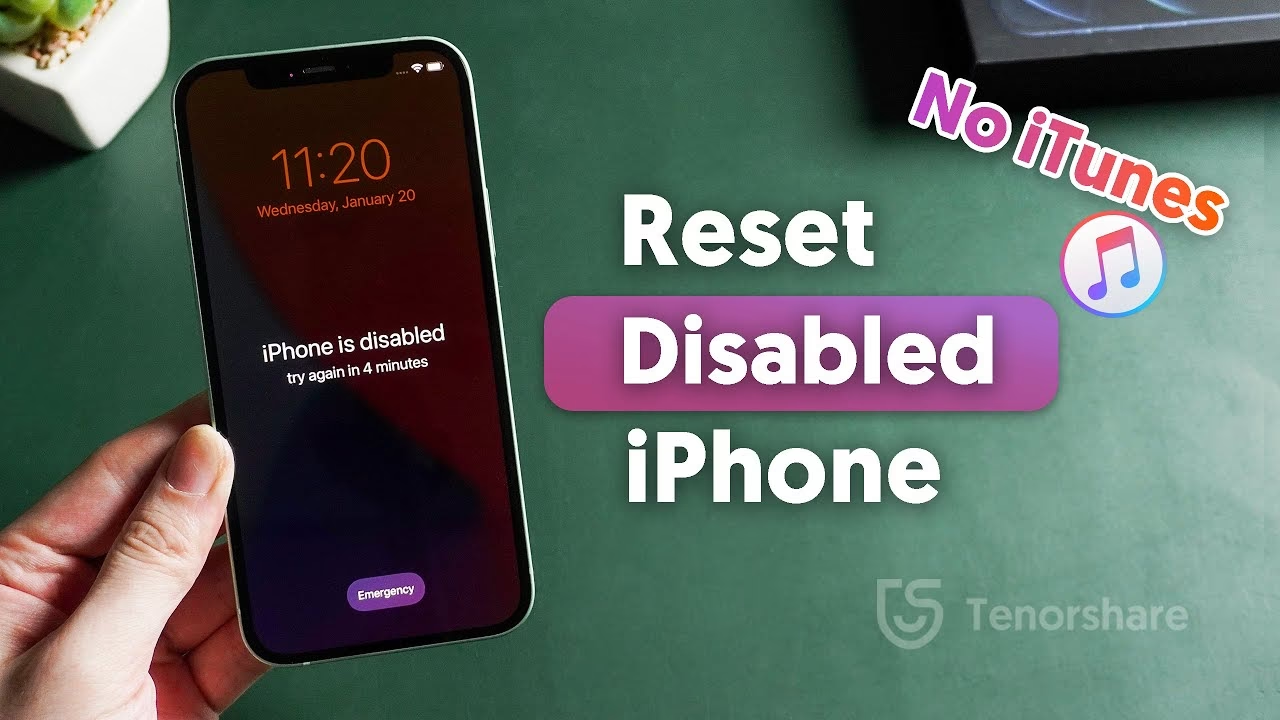
iPhone je celosvětově proslulý svou špičkovou bezpečností, která je jedním z hlavních důvodů jeho obliby. Neoprávněná osoba má prakticky nulovou šanci prolomit bezpečnostní kód vašeho telefonu. Dokonce ani FBI se v minulosti nepodařilo odemknout podezřelé iPhony, a to i po spáchání závažných trestných činů. Nicméně, tato robustní bezpečnost může být občas i dvousečnou zbraní, zejména pokud se váš iPhone zablokuje. Pokud se na vaší obrazovce objeví hláška „iPhone je deaktivován“, nejpravděpodobnější příčinou je příliš mnoho chybných pokusů o zadání přístupového kódu. To se často stává nevědomky – například když se telefon omylem vytočí v tašce nebo kapse a sám se zablokuje. Pokud se váš iPhone zablokoval a přemýšlíte, co dělat, abyste ho odemkli, jste na správném místě. V tomto článku vám poskytneme podrobný návod, jak resetovat deaktivovaný iPhone a získat k němu opět přístup. Pojďme na to!
- Proč se iPhone zablokuje a co to znamená?
- Metoda 1: Obnovení zablokovaného iPhonu pomocí iTunes
- Metoda 2: Jak obnovit zablokovaný iPhone pomocí iCloudu
- Metoda 3: Jak resetovat zablokovaný iPhone přes Siri (pouze pro iOS 8 až iOS 11)
- Metoda 4: Jak resetovat zablokovaný iPhone bez iTunes/iCloudu (Doporučená)
- Často kladené otázky (FAQ)
- Ztratím svá data, když resetuji zablokovaný iPhone?
- Co když si nepamatuji své Apple ID nebo heslo k iCloudu?
- Jak dlouho trvá resetování zablokovaného iPhonu?
- Můžu odblokovat iPhone, pokud nemám přístup k počítači?
- Je bezpečné používat nástroje třetích stran k odemknutí iPhonu?
- Co je to DFU režim a k čemu slouží?
- Závěrečné myšlenky
Proč se iPhone zablokuje a co to znamená?
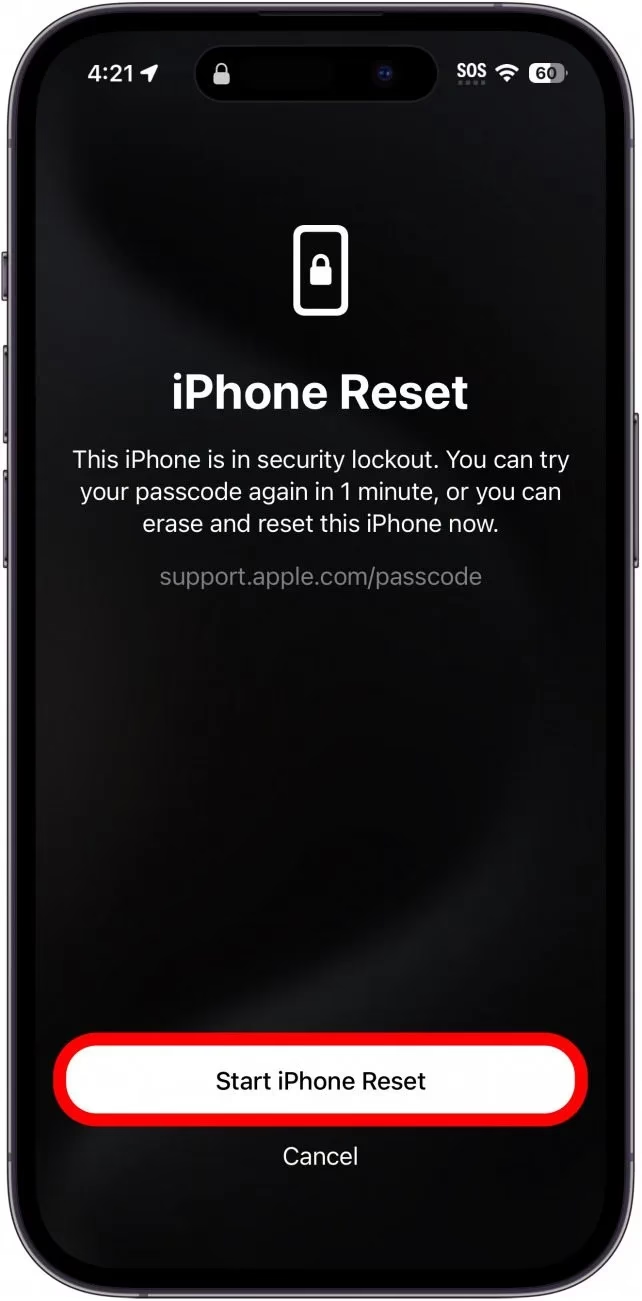
Než se ponoříme do řešení, je důležité pochopit, proč k zablokování iPhonu vůbec dochází. Jak již bylo zmíněno, hlavní příčinou je opakované zadání nesprávného přístupového kódu. Apple navrhl svůj systém tak, aby po několika chybných pokusech zvýšil časový interval, po který je telefon uzamčen. Začíná to několika sekundami, ale po deseti neúspěšných pokusech se telefon zablokuje natrvalo a zobrazí hlášku „iPhone je deaktivován. Připojte se k iTunes.“ Toto opatření má zabránit neoprávněnému přístupu k vašim osobním datům. Bohužel, někdy se to stane i nevinně – například děti si hrají s telefonem, nebo se telefon v kapse nechtěně „vytočí“ a zadá nesprávné kódy. Důležité je vědět, že v takovém případě je obvykle nutné provést obnovu zařízení, což často znamená smazání všech dat. Proto je pravidelné zálohování naprosto klíčové!
Metoda 1: Obnovení zablokovaného iPhonu pomocí iTunes
Jedním z nejběžnějších a oficiálních způsobů, jak resetovat deaktivovaný iPhone, je použití programu iTunes (nebo Finderu na novějších verzích macOS). Abyste mohli iTunes použít k resetování deaktivovaného iPhonu, je ideální, pokud jste již dříve synchronizovali svůj iPhone s iTunes a máte vypnutou funkci „Najít iPhone“. I když Find My iPhone není vypnutý, stále je to možné, ale proces může být komplikovanější. Existují dvě hlavní metody resetování deaktivovaného iPhonu pomocí iTunes: použití důvěryhodného režimu a režimu zotavení.
Obnovení v důvěryhodném režimu
Tato metoda je vhodná, pokud jste svůj iPhone již dříve připojili k počítači a důvěřovali mu. V takovém případě by iTunes měly být schopny rozpoznat vaše zařízení, i když je deaktivováno.
- Připojte iPhone: Připojte svůj deaktivovaný iPhone k počítači pomocí USB kabelu.
- Otevřete iTunes/Finder: Spusťte iTunes (na Windows nebo starších macOS) nebo Finder (na macOS Catalina a novějších).
- Vyberte iPhone: Jakmile se zařízení objeví v iTunes/Finderu, klikněte na ikonu iPhonu v rozhraní.
- Obnovit zálohu: V navigačním panelu vyberte záložku „Souhrn“ (nebo „Obecné“ v Finderu) a poté zvolte „Obnovit zálohu“. Tato akce zahájí proces obnovení iPhonu do továrního nastavení z dříve vytvořené zálohy.
- Dokončení: Váš iPhone se po dokončení procesu obnovení automaticky restartuje. Je důležité si uvědomit, že tento proces smaže všechna data z vašeho iPhonu a nahradí je obsahem zvolené zálohy.
Obnovení v režimu zotavení (Recovery Mode)
Pokud váš počítač nikdy předtím iPhonu nedůvěřoval, nebo se iPhone v iTunes/Finderu neobjeví, budete muset uvést iPhone do režimu zotavení. Tento režim umožňuje iTunes komunikovat se zařízením, i když je softwarově zablokováno.
- Vypněte iPhone: Nejprve vypněte svůj deaktivovaný iPhone.
- Vstup do režimu zotavení a připojení: Současně připojte iPhone k počítači pomocí USB kabelu a uveďte jej do režimu zotavení. Postup se liší podle modelu iPhonu:
- iPhone 8 a novější (včetně SE 2. a 3. gen.): Stiskněte a rychle uvolněte tlačítko pro zvýšení hlasitosti. Poté stiskněte a rychle uvolněte tlačítko pro snížení hlasitosti. Nakonec stiskněte a držte boční tlačítko, dokud se nezobrazí obrazovka režimu zotavení (ikona iTunes/počítače).
- iPhone 7 a 7 Plus: Stiskněte a držte tlačítko pro snížení hlasitosti a boční tlačítko současně. Držte je, dokud se nezobrazí obrazovka režimu zotavení.
- iPhone 6s a starší (včetně SE 1. gen.): Stiskněte a držte tlačítko Domů a boční tlačítko (nebo horní tlačítko) současně. Držte je, dokud se nezobrazí obrazovka režimu zotavení.
- Spusťte iTunes/Finder: Jakmile se iPhone připojí v režimu zotavení, iTunes nebo Finder automaticky nabídnou možnost „Obnovit“ nebo „Aktualizovat“.
- Obnovení: Klikněte na tlačítko „Obnovit“. Potvrďte, že chcete obnovit svůj iPhone do továrního nastavení. Tento proces stáhne nejnovější software pro váš iPhone a nainstaluje jej, čímž vymaže všechna data.
Srovnání metod obnovení přes iTunes
Pro lepší přehlednost si shrňme rozdíly mezi těmito dvěma metodami:
| Funkce | Důvěryhodný režim (Standardní) | Režim zotavení (Recovery Mode) |
|---|---|---|
| Potřeba předchozí synchronizace | Ano, nebo alespoň důvěra počítači | Ne |
| Nutnost zadání kódu | Není vyžadováno, pokud počítač důvěřuje | Není vyžadováno |
| Ztráta dat | Ano (pokud není obnoveno ze zálohy) | Ano (vždy) |
| Složitost | Jednodušší | Vyžaduje specifickou sekvenci tlačítek |
Metoda 2: Jak obnovit zablokovaný iPhone pomocí iCloudu
Dalším snadným způsobem, jak obnovit deaktivovaný iPhone, je použití iCloudu. Tato metoda je obzvláště užitečná, pokud nemáte přístup k počítači nebo jste si iPhone nezálohovali přes iTunes. Musíte mít však aktivní připojení k internetu (Wi-Fi nebo mobilní data) a funkci „Najít iPhone“ zapnutou na zablokovaném zařízení. Existují dvě hlavní metody obnovení deaktivovaného iPhonu pomocí iCloudu.
Použití funkce Najít iPhone (Find My iPhone)
Tato metoda umožňuje vzdáleně vymazat váš iPhone, což efektivně odstraní přístupový kód a odblokuje zařízení. Je to skvělá volba, pokud jste ztratili telefon nebo ho chcete vymazat na dálku.
- Připojení k internetu: Ujistěte se, že váš deaktivovaný iPhone je připojen k silné a stabilní Wi-Fi síti nebo má aktivní mobilní data.
- Přihlaste se na iCloud: Navštivte oficiální webovou stránku iCloudu (icloud.com) na jiném zařízení (počítači, tabletu, jiném telefonu) a přihlaste se ke svému účtu pomocí svého Apple ID a hesla.
- Vyberte zařízení: Zvolte funkci „Najít iPhone“ (Find My iPhone). Poté klepněte na „Všechna zařízení“ a klikněte na název zařízení, se kterým jste přihlášeni (váš zablokovaný iPhone).
- Vymazat iPhone: Zobrazí se vám tři možnosti. Z těchto tří možností zvolte „Vymazat iPhone“ (Erase iPhone), abyste obnovili svůj deaktivovaný iPhone. Tento proces vymaže všechny soubory z vašeho iPhonu a vrátí ho do továrního nastavení.
Obnovení ze zálohy na iCloudu
Pokud jste již dříve vytvořili zálohu na iCloudu, můžete po vymazání zařízení obnovit svá data z této zálohy. Tato možnost je dostupná až po prvním vymazání zařízení.
- Vymazání zařízení: Nejprve musíte provést vymazání iPhonu pomocí metody „Najít iPhone“ (viz výše), abyste odstranili přístupový kód.
- Nastavení nového iPhonu: Po vymazání se iPhone restartuje a zobrazí se obrazovka „Ahoj“. Projděte počátečním nastavením, dokud se nedostanete na obrazovku „Aplikace a data“.
- Obnovení ze zálohy iCloudu: Zde zvolte „Obnovit ze zálohy iCloudu“.
- Přihlaste se a vyberte zálohu: Přihlaste se ke svému účtu iCloud pomocí svého Apple ID. Budete mít přístup ke starým zálohám iCloudu. Vyberte tu nejrelevantnější a nejnovější.
- Obnovit: Klikněte na „Obnovit“, abyste obnovili svůj odemčený iPhone. Tento proces také obnoví všechna data z vybrané zálohy.
Srovnání metod obnovení přes iCloud
| Funkce | Použití Najít iPhone | Obnovení ze zálohy iCloudu |
|---|---|---|
| Primární účel | Vymazání zařízení a odstranění kódu | Obnovení dat po vymazání |
| Nutnost zapnuté funkce Najít iPhone | Ano | Ano (pro předchozí vymazání) |
| Potřeba připojení k internetu | Ano (na iPhonu) | Ano (na iPhonu) |
| Výsledek | iPhone je vymazán a odemčen | iPhone je vymazán a data obnovena ze zálohy |
Metoda 3: Jak resetovat zablokovaný iPhone přes Siri (pouze pro iOS 8 až iOS 11)
Pokud si nepamatujete heslo k účtu iCloud a nemůžete se připojit k iTunes, nezoufejte, protože k obnovení deaktivovaného iPhonu můžete použít Siri. Obnovení zablokovaného iPhonu pomocí Siri je sice komplikovanější, ale možné. Důležité je však vědět, že tato metoda funguje pouze pro iPhony, které běží na iOS 8 až iOS 11. Pokud váš iOS spadá mimo tento rozsah, tato metoda vám nepomůže.
- Aktivujte Siri a čas: Dlouze stiskněte tlačítko Domů na svém deaktivovaném iPhonu, abyste aktivovali Siri. Řekněte něco jako „Kolik je hodin?“ nebo cokoli jiného, co vám umožní přístup k aplikaci Hodiny na obrazovce. Jakmile je hodiny viditelné, klikněte na ikonu hodin a přejděte na „Světový čas“ umístěný v levém dolním rohu obrazovky.
- Přidat nové hodiny: Jakmile jste ve Světovém čase, klikněte na ikonu „+“ v pravém horním rohu a přidejte nové hodiny.
- Zadejte text a sdílejte: Budete požádáni o výběr města, které chcete přidat. Nezadávejte žádné město; místo toho zadejte cokoli a vyberte celý text. Poté uvidíte možnost sdílet jej. Klikněte na „Sdílet“.
- Zprávy: Zobrazí se další obrazovka se seznamem všech dostupných možností pro sdílení textu. Ze všech uvedených možností zvolte „Zprávy“.
- Vytvořit novou zprávu: Otevřete aplikaci Zprávy. Do pole „Komu“ zadejte cokoli a poté na klávesnici klepněte na „Návrat“.
- Vytvořit nový kontakt: Zobrazí se textová zpráva, kterou jste napsali. Klikněte na ikonu „+“ hned nad textem, který jste napsali. Zobrazí se nová obrazovka. Zvolte „Vytvořit nový kontakt“.
- Přidat fotografii: Místo přidávání nového kontaktu nebo zadávání čehokoli klikněte na „Přidat fotografii“ a poté vyberte „Vybrat fotografii“. Zobrazí se všechny dostupné alba na vašem iPhonu. Vyberte libovolné album ze seznamu.
- Zpět na plochu: Místo výběru fotografie stiskněte tlačítko Domů. To je vše. Budete přesměrováni na domovskou obrazovku vašeho iPhonu.
Tato metoda využívá chybu v zabezpečení iOS, která byla opravena v novějších verzích. Proto je její použitelnost velmi omezená.
Metoda 4: Jak resetovat zablokovaný iPhone bez iTunes/iCloudu (Doporučená)
Věděli jste, že můžete obnovit zablokovaný iPhone bez iTunes nebo iCloudu? Vše, co potřebujete, je specializovaný nástroj pro odemknutí iOS, a problém bude vyřešen v mžiku. Nástroje jako iOS Unlock (poznámka: zde se jedná o obecný název pro typ softwaru, nikoli konkrétní produkt) jsou neuvěřitelně jednoduché a snadno se používají. Bez ohledu na to, který iPhone byl deaktivován (nový nebo starý model), zaručujeme vám, že tento nástroj pro odemknutí obrazovky iOS vám poskytne řešení, které hledáte, rychle a bez potíží.
Proč zvolit iOS Unlock nástroj?
- Resetování bez hesla: Umožňuje resetovat deaktivovaný iPhone bez nutnosti zadávat přístupový kód.
- Odstranění všech typů zámků: Odstraní všechny typy hesel, ať už se jedná o čtyřmístné nebo šestimístné heslo, Touch ID nebo Face ID.
- Rychlost a jednoduchost: Proces odemknutí trvá méně než 5 minut.
- Kompatibilita: Kompatibilní se všemi modely iPhonů, včetně nejnovějších modelů jako iPhone 14/14 Pro/14 Plus, iPhone 13/13 Pro (Max)/13 mini, iPhone 12/12 Pro (Max)/12 mini atd.
- Spolehlivost: Je to spolehlivý a efektivní způsob řešení problému.
- Uživatelská přívětivost: Navrženo pro snadné použití i pro technicky méně zdatné uživatele.
Důležitá poznámka: Před odemknutím zablokovaného/deaktivovaného iPhonu je vždy vhodné zálohovat svá data, pokud je to možné, v případě, že by došlo ke ztrátě dat po odemknutí. Nicméně, v případě deaktivovaného iPhonu je záloha často nemožná, a proto je nutné počítat se ztrátou dat.
Kroky, jak obnovit zablokovaný iPhone pomocí nástroje iOS Unlock
- Připojte iPhone: Připojte svůj zablokovaný iPhone k počítači. Rozhraní nástroje pro odemknutí obrazovky se okamžitě zobrazí. Zvolte možnost „Odemknout“ (Unlock).
- Vyberte možnost odemknutí: Připojte telefon k tomuto nástroji pro odemknutí obrazovky pomocí USB a vyberte možnost „Odemknout obrazovku iOS“ (Unlock iOS Screen).
- Přepněte do DFU režimu: Poté budete požádáni o restartování iPhonu do režimu DFU (Device Firmware Update). Postupujte podle pokynů na obrazovce, které se liší podle modelu iPhonu (podobně jako u režimu zotavení, ale s jinými časovými intervaly stisku tlačítek), abyste proces dokončili.
- Potvrďte model a stáhněte firmware: Jakmile je váš iPhone v režimu DFU, budete požádáni o potvrzení modelu vašeho iPhonu a verze iOS. Zvolte správné informace a stiskněte tlačítko „Start“, abyste stáhli potřebný firmware pro váš iPhone.
- Dokončete odemknutí: Jakmile je firmware na vašem iPhonu, klikněte na „Odemknout nyní“ (Unlock Now), abyste dokončili proces odemknutí a mohli restartovat deaktivovaný iPhone.
Často kladené otázky (FAQ)
Ztratím svá data, když resetuji zablokovaný iPhone?
Ve většině případů ano. Pokud nemáte nedávnou zálohu (na iTunes/Finderu nebo iCloudu), která je vytvořena před zablokováním, pak resetování deaktivovaného iPhonu obvykle vede ke smazání všech dat. Metody přes iTunes/Finder a iCloud (vymazání) vždy vymažou zařízení. Proto je zálohování naprosto kritické pro zachování vašich dat.
Co když si nepamatuji své Apple ID nebo heslo k iCloudu?
Pokud si nepamatujete heslo k Apple ID, můžete ho resetovat na webových stránkách Apple ID (appleid.apple.com). Bez Apple ID a hesla nebudete moci použít metody iCloud a v případě, že je zapnutá funkce Find My iPhone, nebudete moci iPhone odblokovat ani přes iTunes/Finder, dokud neprovedete ověření. V takovém případě je nástroj pro odemknutí třetí strany (Metoda 4) často jedinou možností.
Jak dlouho trvá resetování zablokovaného iPhonu?
Doba trvání se liší v závislosti na zvolené metodě a rychlosti vašeho internetového připojení (pro stahování firmwaru nebo obnovu ze zálohy). Metody iTunes/Finder a iCloud mohou trvat od 15 minut do hodiny, v závislosti na velikosti stahovaného softwaru a zálohy. Nástroje třetích stran jsou často optimalizovány pro rychlost a mohou celý proces dokončit během několika minut.
Můžu odblokovat iPhone, pokud nemám přístup k počítači?
Ano, můžete. Metoda pomocí iCloudu (Najít iPhone) vám umožňuje vymazat iPhone vzdáleně z jakéhokoli webového prohlížeče na jiném zařízení (telefon, tablet). Pokud je však iPhone offline, tato metoda nebude fungovat, dokud se nepřipojí k internetu.
Je bezpečné používat nástroje třetích stran k odemknutí iPhonu?
Většina renomovaných nástrojů pro odemknutí iOS je bezpečná a účinná. Vždy je však důležité stáhnout software z oficiálních stránek důvěryhodného vývojáře, abyste se vyhnuli malwaru nebo podvodným programům. Pečlivě si přečtěte recenze a ujistěte se, že software je kompatibilní s vaším modelem iPhonu a verzí iOS.
Co je to DFU režim a k čemu slouží?
DFU (Device Firmware Update) režim je speciální stav, ve kterém lze iPhone aktualizovat nebo obnovit. Liší se od režimu zotavení tím, že se v DFU režimu nenačítá iOS ani bootloader. To umožňuje iTunes nebo jiným nástrojům provádět hlubší změny v softwaru zařízení, což je nezbytné pro odstranění složitých zámků nebo pro instalaci nového firmwaru, když se iPhone normálně nespustí.
Závěrečné myšlenky
„Můj iPhone je deaktivován, jak ho resetovat?“ Pokud byl váš iPhone deaktivován kvůli opakovanému zadání nesprávného hesla, nezoufejte, protože ho můžete snadno odemknout pomocí výše uvedených metod. Ať už se rozhodnete pro oficiální cesty přes iTunes/Finder a iCloud, nebo pro specifickou metodu Siri (pokud máte starší iOS), vždy existuje řešení. Pokud však hledáte efektivní, bezstresový a rychlý způsob, jak obnovit deaktivovaný iPhone 14/13/12/11/X/8/7, důrazně doporučujeme použít nástroj pro odemknutí iOS (Metoda 4). Tento typ nástroje je kompatibilní se všemi modely iPhonů a nabízí spolehlivé řešení, které vás rychle vrátí zpět do hry. Nezapomeňte, že záloha dat je vždy nejlepší prevencí proti ztrátě vašich cenných informací.
Chceš-li si přečíst další články podobné jako Jak resetovat zablokovaný iPhone: Kompletní průvodce, navštiv kategorii Návody.