
18/03/2022
Pro mnoho uživatelů iPhonů je WhatsApp nepostradatelným komunikačním nástrojem. S miliony zpráv, fotografií a videí, které si denně vyměňujeme, je zálohování těchto dat naprosto klíčové. Zatímco uživatelé Androidu mají k dispozici pohodlnou možnost zálohovat své WhatsApp chaty přímo na Disk Google, majitelé iPhonů se obvykle setkávají s jedním velkým omezením: WhatsApp na iOS je primárně nastaven pro zálohování na iCloud. Tato situace může být frustrující, zvláště pokud uvažujete o přechodu z iPhonu na Android, nebo prostě preferujete flexibilitu a kapacitu, kterou Disk Google nabízí. Je tedy vůbec možné zálohovat WhatsApp z iPhonu na Disk Google? A pokud ano, jak na to?
Pojďme se ponořit do hloubky a prozkoumat možnosti, jak spravovat svá WhatsApp data z iPhonu, ať už je vaším cílem Disk Google nebo jednodušší přenos dat mezi různými platformami. Připravte se na podrobného průvodce, který vám odhalí nejen omezení, ale i chytrá řešení pro uchování vašich cenných konverzací.
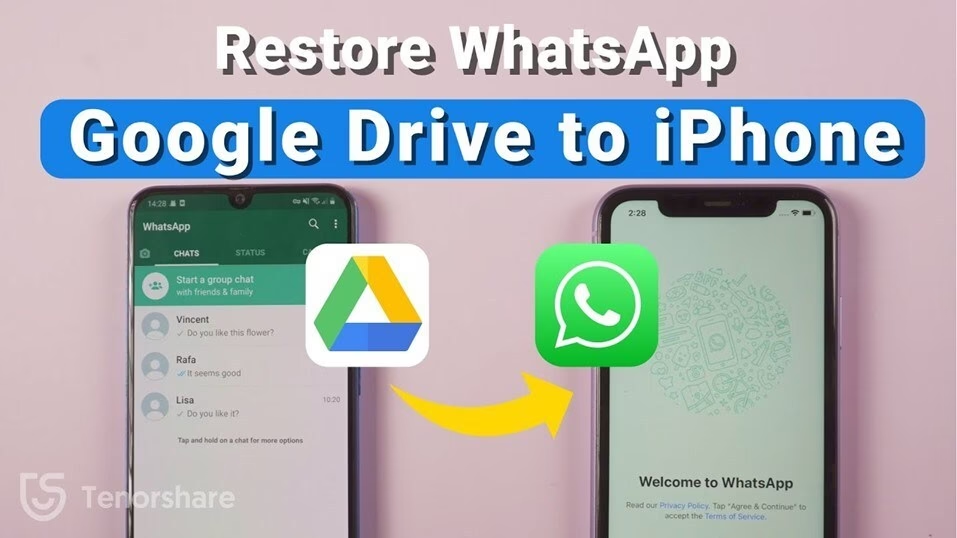
Proč je přímá záloha z iPhonu na Disk Google pro WhatsApp tak složitá?
Základní problém spočívá v ekosystému. Apple se snaží udržet své uživatele v rámci svého vlastního cloudu, tedy iCloudu. WhatsApp na iOS je navržen tak, aby se integroval s tímto nativním řešením. To znamená, že i když máte na svém iPhonu nainstalovanou aplikaci Disk Google a aktivně ji používáte pro jiné soubory, WhatsApp jednoduše nenabízí možnost vybrat si Disk Google jako cíl pro zálohování chatů. Toto omezení je pevně zakódováno v samotné aplikaci WhatsApp pro iOS, a to bez ohledu na vaše preference nebo dostupné úložné prostory jinde. Je to jedna z největších nevýhod pro uživatele iPhonů, kteří by rádi měli větší kontrolu nad svými zálohami a preferovali by jednotné cloudové řešení, jako je Disk Google, pro všechna svá zařízení, včetně těch s Androidem.
Triková metoda: Jak exportovat WhatsApp chaty z iPhonu na Disk Google přes e-mail
I když přímá záloha není možná, existuje šikovný trik, jak dostat své WhatsApp konverzace na Disk Google. Tato metoda zahrnuje exportování chatů prostřednictvím e-mailu (například Gmailu) a následné uložení těchto e-mailů s přílohami na Disk Google. Je důležité si uvědomit, že se nejedná o plnohodnotnou "zálohu" v pravém slova smyslu, ze které byste mohli chaty přímo obnovit zpět do WhatsAppu. Spíše jde o archivaci konverzací pro pozdější nahlížení nebo uchování. Tato metoda vám umožní uložit textové zprávy, obrázky, videa a další přílohy, byť ne v nativním formátu WhatsApp.
Postupujte pečlivě podle těchto kroků, abyste své chaty úspěšně exportovali a uložili:
- Otevřete WhatsApp na svém iPhonu a najděte konverzaci, kterou chcete zálohovat na Disk Google. Může to být individuální chat nebo skupinový chat.
- Klepněte na jméno chatu v horní části obrazovky. Tím se dostanete do detailů konverzace.
- Projděte nabídkou dolů, dokud nenajdete možnost „Exportovat chat“. Klepněte na ni.
- WhatsApp se vás zeptá, zda chcete chat exportovat „S médii“ (Attach Media) nebo „Bez médií“ (Without Media). Pokud chcete zahrnout fotografie a videa, vyberte „S médii“. Mějte na paměti, že s médii bude exportovaný soubor mnohem větší a může trvat déle. Pokud zvolíte „Bez médií“, exportuje se pouze textová konverzace.
- Po výběru se objeví nabídka s možnostmi sdílení. Zde vyberte ikonu Mail (Pošta).
- Do pole „Komu“ zadejte svou e-mailovou adresu Gmailu. Ujistěte se, že máte přístup k tomuto e-mailu. Název souboru bude obvykle ve formátu „WhatsApp Chat – [Jméno kontaktu].zip“. Klepněte na tlačítko „Odeslat“.
- Nyní, když jste úspěšně odeslali chat na svůj Gmail, přejděte na webové rozhraní Gmailu (nebo otevřete aplikaci Gmail na jiném zařízení, pokud ji máte).
- Vyhledejte e-mail, který jste si právě poslali. Měl by obsahovat exportovaný chat jako přílohu (obvykle ve formátu .zip nebo .txt).
- Otevřete tento e-mail. U přílohy byste měli vidět ikonu Disku Google (malý trojúhelník) nebo možnost „Uložit na Disk Google“. Klepněte na tuto ikonu.
- Potvrďte uložení souboru na Disk Google. Můžete si vybrat konkrétní složku, kam chcete soubor uložit, nebo jej nechat v kořenovém adresáři Disku Google.
Gratulujeme! Právě jste úspěšně převedli svůj WhatsApp chat na Disk Google. Tato metoda je sice poněkud krkolomná, ale v současné době je to jediný způsob, jak dostat svá data z WhatsAppu na iPhonu do cloudového úložiště společnosti Google bez použití externích nástrojů.
Nevýhody exportu chatů přes e-mail:
I když tato metoda funguje, má několik zásadních nevýhod, které je důležité si uvědomit:
- Export chatu po chatu: Nemůžete zálohovat všechny své WhatsApp chaty najednou. Musíte projít každou konverzaci individuálně a exportovat ji zvlášť, což je extrémně časově náročné, pokud máte mnoho chatů.
- Nelze obnovit: Nejdůležitější nevýhodou je, že chaty exportované tímto způsobem nelze obnovit zpět do aplikace WhatsApp. Jsou to pouze archivované soubory pro prohlížení. Pokud potřebujete funkční zálohu pro obnovení na novém zařízení, tato metoda vám nepomůže.
- Formátování dat: Exportované chaty jsou ve formátu textového souboru (.txt) nebo ZIP archivu s médii. To znamená, že neuvidíte chaty v původním, snadno čitelném formátu s bublinami zpráv, jak jste zvyklí z WhatsAppu.
- Komplikované pro nováčky: Pro méně technicky zdatné uživatele může být tento proces zdlouhavý a matoucí.
- Velikost souborů: Export chatů s médii může vést k velmi velkým souborům, které mohou zaplnit váš e-mailový účet a Disk Google, pokud jich budete exportovat mnoho.
Jak přenést WhatsApp chaty mezi Androidem a iPhonem (a záloha na PC)
Pokud je vaším hlavním cílem přenos WhatsApp dat při přechodu z iPhonu na Android (nebo naopak), nebo hledáte robustnější řešení pro zálohování, existují specializované nástroje třetích stran. Tyto nástroje, jako je například iToolab WatsGo, jsou navrženy tak, aby překlenuly propast mezi různými operačními systémy a umožnily komplexnější správu WhatsApp dat. Ačkoli se nejedná o přímou zálohu na Disk Google, nabízejí řešení, které může být pro mnoho uživatelů užitečnější než metoda exportu přes e-mail, a to včetně zálohy na váš počítač, odkud si data můžete případně nahrát kamkoli.
Pojďme se podívat na obecný princip fungování takových nástrojů, s příkladem iToolab WatsGo:
- Stáhněte a nainstalujte program: Stáhněte si software, jako je iToolab WatsGo, na svůj počítač (Windows nebo Mac) a spusťte jej.
- Vyberte režim přenosu: Většina těchto nástrojů nabízí různé funkce, včetně přenosu WhatsApp dat. Vyberte možnost „Přenos WhatsApp“.
- Připojte obě zařízení: Připojte svůj iPhone (zdrojové zařízení) i Android (cílové zařízení) k počítači pomocí USB kabelů. Software by měl automaticky detekovat obě zařízení. Ujistěte se, že jsou zařízení správně označena jako „Zdroj“ a „Cíl“.
- Zahájení přenosu: Software vás provede kroky k přípravě přenosu. To může zahrnovat povolení ladění USB na Androidu nebo vypnutí Najít iPhone. Program vás upozorní, že data na cílovém zařízení budou přepsána.
- Zálohování a ověření: Program vytvoří zálohu vašich WhatsApp dat ze zdrojového zařízení. U některých novějších verzí WhatsAppu to může zahrnovat vytvoření šifrované zálohy a ověření pomocí 64místného hesla.
- Převod a obnova: Software převede formát zálohy tak, aby byl kompatibilní s cílovým zařízením, a poté zahájí proces obnovy. To může trvat několik minut v závislosti na velikosti vašich dat.
- Dokončení: Jakmile je proces dokončen, obdržíte oznámení o úspěšném přenosu. Vaše WhatsApp data by nyní měla být k dispozici na novém zařízení.
Kromě přenosu mezi zařízeními mnoho z těchto nástrojů také umožňuje vytvářet lokální zálohy WhatsApp dat na vašem počítači. Tato lokální záloha je velmi cenná, protože vám dává plnou kontrolu nad vašimi daty. Můžete si ji uložit na externí disk, na cloudové úložiště (včetně Disku Google!) nebo ji použít pro obnovu v budoucnu. To je efektivní řešení pro ty, kteří chtějí mít své WhatsApp zálohy mimo iCloud a mít je k dispozici flexibilněji.
Srovnání metod zálohování WhatsApp na iPhonu
Pro lepší přehlednost si srovnejme různé metody zálohování a správy WhatsApp dat z iPhonu:
| Metoda | Cíl zálohy | Obnovitelnost do WhatsApp | Složitost / Časová náročnost | Hlavní výhoda | Hlavní nevýhoda |
|---|---|---|---|---|---|
| iCloud záloha (vestavěná) | iCloud | Ano (pouze na iOS) | Nízká (automatická) | Nejpohodlnější pro iOS | Omezeno na iOS, závislost na iCloud |
| Export přes e-mail | Disk Google (nepřímo), e-mail | Ne | Vysoká (manuální, chat po chatu) | Archivace chatů na Disk Google | Nelze obnovit, časově náročné, neúplné |
| Nástroj 3. strany (např. iToolab WatsGo) | PC, jiné zařízení | Ano (na PC, Android, iOS) | Střední (jednorázové nastavení) | Flexibilní přenos a záloha dat | Vyžaduje software a PC, placené řešení |
Jak je vidět z tabulky, každá metoda má své pro a proti. Výběr závisí na vašich konkrétních potřebách – zda chcete pouze archivovat chaty, přenést je na jiné zařízení, nebo mít plnohodnotnou zálohu mimo iCloud.
Často kladené dotazy (FAQ)
Q: Proč nemohu přímo zálohovat WhatsApp z iPhonu na Disk Google jako na Androidu?
A: Důvodem je integrace WhatsAppu s nativním cloudovým úložištěm každé platformy. Na iOS je to iCloud, zatímco na Androidu je to Disk Google. Apple omezuje přístup k systémovým funkcím a zálohování aplikací třetích stran, což znemožňuje přímou integraci WhatsAppu s Diskem Google na iPhonu.
Q: Mohu obnovit své WhatsApp chaty z Gmailu nebo Disku Google, pokud jsem je exportoval e-mailem?
A: Ne, exportované chaty ve formátu .txt nebo .zip nelze přímo importovat zpět do aplikace WhatsApp a obnovit je jako plnohodnotné konverzace. Tato metoda slouží pouze k archivaci a prohlížení starých chatů mimo aplikaci WhatsApp.
Q: Je bezpečné exportovat své WhatsApp chaty přes e-mail?
A: Ano, je to relativně bezpečné, pokud používáte zabezpečený e-mailový účet (např. Gmail s dvoufaktorovým ověřením) a silné heslo. Nicméně, jakmile data opustí WhatsApp a jsou odeslána e-mailem, jsou chráněna bezpečnostními protokoly e-mailové služby, nikoli end-to-end šifrováním WhatsAppu. Pro maximální soukromí doporučujeme tuto metodu používat s rozvahou a pouze pro méně citlivé konverzace, nebo zvážit jiné metody zálohování.
Q: Existuje nějaký jednodušší způsob, jak zálohovat iPhone WhatsApp na Disk Google, který jsem nezmínil?
A: K dnešnímu dni neexistuje žádný přímý, oficiální a snadný způsob, jak přímo zálohovat WhatsApp z iPhonu na Disk Google. Jedinými reálnými možnostmi jsou buď výše popsaný export přes e-mail (pro archivaci), nebo použití specializovaného softwaru třetích stran (pro přenos a lokální zálohu, kterou si pak můžete nahrát na Disk Google).
Q: Co když mi dojde místo na iCloudu pro zálohu WhatsAppu?
A: Pokud vám dojde místo na iCloudu, máte několik možností: můžete si dokoupit větší plán úložiště iCloudu, zkusit snížit velikost zálohy WhatsAppu (např. vyloučením videí), nebo použít nástroj třetí strany k zálohování dat WhatsAppu na počítač a poté je ručně přesunout na Disk Google, nebo jiné úložiště.
Závěr
Jak jsme si ukázali, přímá záloha WhatsAppu z iPhonu na Disk Google je kvůli ekosystémovým omezením Applu nemožná. Primární volbou pro iOS uživatele je iCloud. Nicméně, existují řešení, jak získat své cenné konverzace z iPhonu a uložit je na Disk Google nebo je přenést na jiné zařízení. Metoda exportu chatů přes e-mail je sice manuální a časově náročná, ale umožňuje vám archivovat jednotlivé konverzace na Disk Google pro pozdější prohlížení. Pokud potřebujete flexibilnější řešení pro přenos dat mezi zařízeními nebo komplexní zálohování mimo iCloud, nástroje třetích stran nabízejí robustnější a efektivnější cestu. Pamatujte, že pravidelné zálohování je klíčové pro ochranu vašich dat, ať už zvolíte jakoukoli metodu. Doufáme, že tento podrobný průvodce vám pomohl pochopit možnosti zálohování WhatsAppu na iPhonu a vybrat si to nejlepší řešení pro vaše potřeby. Máte-li další otázky, neváhejte se zeptat!
Chceš-li si přečíst další články podobné jako WhatsApp na iPhone: Záloha na Disk Google?, navštiv kategorii Zálohování.