
15/07/2024
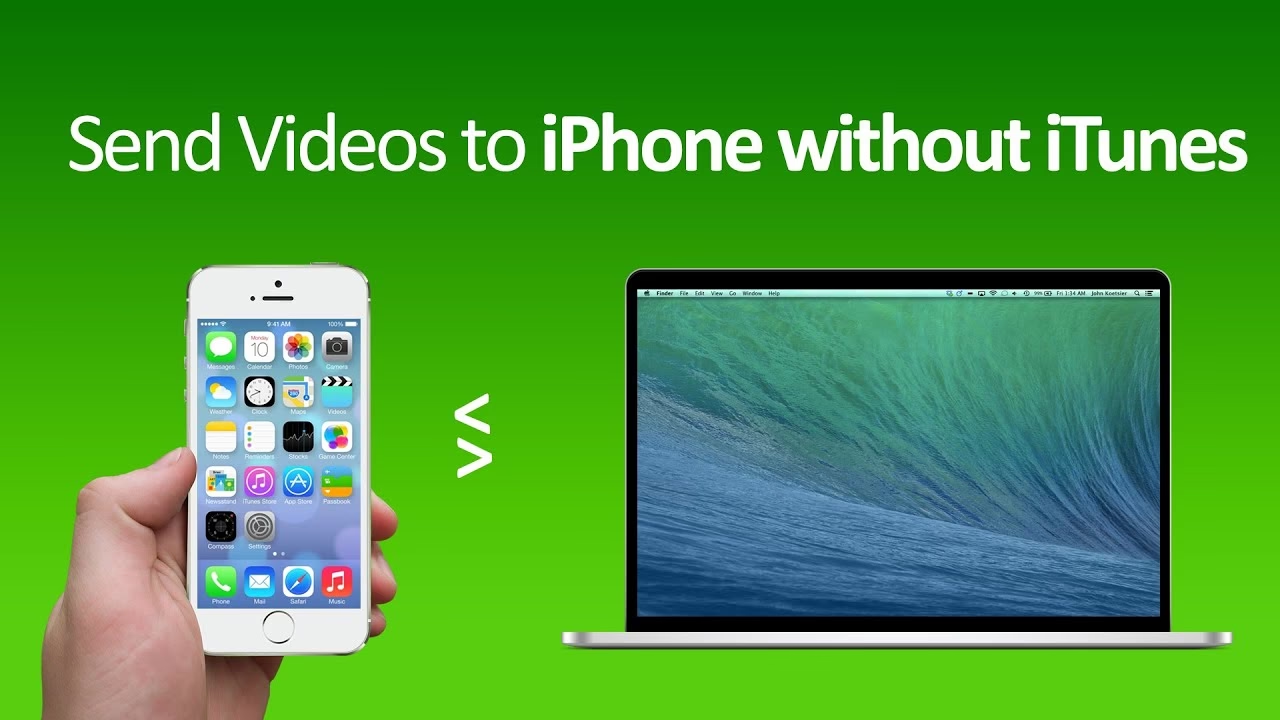
Mobilní telefony, a především iPhone, jsou nesmírně přenosné a flexibilní zařízení, což z nich činí ideální nástroj pro prohlížení videí na cestách, ve vlaku, v čekárně nebo kdekoli jinde. Mnoho uživatelů proto touží přenést svá oblíbená videa z počítače přímo do svého iPhonu. Tradiční metoda, která zahrnuje iTunes, se však často setkává s kritikou kvůli své složitosti, zdlouhavým operacím a občasným problémům se synchronizací. Tato frustrace vede mnoho uživatelů k hledání jednodušších a efektivnějších alternativ. V tomto rozsáhlém průvodci se ponoříme do různých metod, jak přenést videa z počítače do iPhonu bez použití iTunes, a poskytneme vám podrobná vysvětlení pro každou z nich, abyste si mohli vybrat tu, která nejlépe vyhovuje vašim potřebám a usnadnit si tak život s vaším iPhonem.
- 1. Doporučená metoda: iPhone Video Transfer (Aplikace pro přenos videa na iPhone)
- 2. Přenos videa přes iCloud: Bezdrátová synchronizace s omezeními
- 3. Další cloudové služby: Dropbox, Google Drive a další alternativy
- 4. Přenos videa e-mailem: Pro malé soubory a rychlé sdílení
- 5. Využití VLC pro přenos videa: Multimediální přehrávač s funkcí sdílení
- 6. Použití AirDropu (pouze Mac): Bezproblémový přenos pro uživatele Apple ekosystému
- Srovnávací tabulka metod přenosu videa bez iTunes
- Často kladené otázky (FAQ)
- Závěr
1. Doporučená metoda: iPhone Video Transfer (Aplikace pro přenos videa na iPhone)
Pokud hledáte nejjednodušší, nejrychlejší a nejspolehlivější způsob, jak přenést videa na iPhone bez iTunes, pak je aplikace iPhone Video Transfer bezkonkurenční volbou. Jedná se o špičkovou aplikaci pro přenos dat mezi iOS zařízením a počítačem, která umožňuje synchronizovat videa, fotografie a další soubory z počítače do iPhonu bez nutnosti iTunes a především bez ztráty dat. Před samotným stisknutím tlačítka pro přenos můžete navíc zobrazit náhled a vybrat pouze ty soubory, které skutečně chcete přenést, což šetří čas i místo. Co je na této aplikaci obzvláště působivé, je její komplexní podpora videí – zvládne přenést nejen zakoupené filmy, televizní pořady nebo hudební videa, ale také nezakoupená domácí videa, videa stažená z prohlížečů, z aplikací třetích stran, nebo dokonce videa, která jste obdrželi od přátel.
Hlavní funkce iPhone Video Transfer:
- Přenos všech typů videí: Zakoupená i nezakoupená domácí videa, televizní pořady, hudební videa, filmy, nahraná videa a další z počítače do iPhonu bez iTunes.
- Náhled a výběr: Možnost prohlédnout si a vybrat konkrétní videa, která chcete přenést.
- Snadné a spolehlivé použití: Intuitivní rozhraní, které nevyžaduje žádné technické znalosti.
- Rychlé skenování a žádná ztráta dat: Efektivní a bezpečný přenos.
- Kromě videí kopíruje také fotografie, hudbu, kontakty, vyzváněcí tóny a další soubory z počítače do iPhonu bez jakékoli ztráty dat.
- Široká kompatibilita: Podporuje iOS 6 a novější verze (včetně iOS 18), a je kompatibilní s modely iPhone 14, 13, 12, 11 a mnoha dalšími.
Jak přenést videa z počítače do iPhonu bez iTunes pomocí iPhone Video Transfer:
- Instalace a připojení: Nejprve si stáhněte a nainstalujte aplikaci iPhone Video Transfer na svůj počítač (k dispozici pro Windows i Mac). Po spuštění aplikace připojte svůj iPhone k počítači pomocí USB kabelu. Ujistěte se, že je kabel v dobrém stavu a připojení je stabilní. Aplikace automaticky rozpozná vaše zařízení.
- Výběr a přidání videí: V levém panelu aplikace klikněte na možnost „Videa“. Poté v horní části okna klepněte na tlačítko „Přidat“ (označené ikonou „+“). Otevře se vyskakovací okno, kde můžete procházet soubory na svém počítači. Vyberte videa, která chcete přenést, a klikněte na tlačítko „Otevřít“. Aplikace okamžitě zahájí import vybraných videí z počítače do vašeho iPhonu. Celý proces je rychlý a efektivní, a videa se objeví ve vaší knihovně na iPhonu.
2. Přenos videa přes iCloud: Bezdrátová synchronizace s omezeními
iCloud je oblíbený a často používaný způsob synchronizace videí, fotografií a dalších souborů mezi počítačem a iPhonem. Je to bezdrátová metoda, která využívá cloudové úložiště společnosti Apple. Když si poprvé nastavíte svůj iCloud účet, automaticky získáte 5GB zdarma úložného prostoru. Pokud se rozhodnete pro tuto bezdrátovou metodu, je nezbytné se ujistit, že máte dostatek volného místa. V opačném případě budete muset buď uvolnit místo, nebo zakoupit další úložiště, než budete moci pokračovat.
Jak přenést MP4 na iPhone bez iTunes přes iCloud:
- Přístup z počítače: Na svém počítači navštivte webovou stránku iCloud.com prostřednictvím webového prohlížeče. Přihlaste se pomocí stejného Apple ID, které používáte na svém iPhonu. Je klíčové, aby se Apple ID shodovalo, aby se soubory správně synchronizovaly mezi vašimi zařízeními.
- Nahrání videí do iCloud Drive: Po přihlášení klikněte na ikonu „iCloud Drive“. Poté klepněte na tlačítko „Nahrát“ a vyberte požadovaná videa z vašeho počítače. Jakmile je vyberete, klikněte na ikonu „Nahrát“ (obvykle šipka nahoru), abyste je přidali do svého iCloud účtu. Proces nahrávání může trvat déle v závislosti na velikosti souborů a rychlosti vašeho internetového připojení.
- Povolení iCloud Drive na iPhonu: Na svém iPhonu přejděte do „Nastavení“, klepněte na své jméno (Apple ID) v horní části obrazovky a poté vyberte „iCloud“. Zde se ujistěte, že je „iCloud Drive“ zapnutý (zelená přepínač). Tím zajistíte, že váš iPhone má přístup k souborům uloženým v iCloud Drive.
- Stažení na iPhonu: Nyní otevřete aplikaci „Soubory“ na svém iPhonu. V sekci „Místa“ najdete „iCloud Drive“. Přejděte do složky, kam jste video nahráli, vyhledejte nahraný videosoubor a klepnutím na něj jej stáhněte do svého iPhonu. Můžete si jej pak přehrát přímo z aplikace Soubory, nebo jej uložit do aplikace Fotky.
3. Další cloudové služby: Dropbox, Google Drive a další alternativy
Kromě iCloudu můžete k přenosu filmů z počítače do iPhonu použít také jiné cloudové úložné služby, jako jsou Dropbox, Google Drive, OneDrive nebo Mega. Tyto služby nabízejí podobný princip fungování jako iCloud, ale s vlastními výhodami a omezeními. Je však třeba mít na paměti, že bezplatný úložný prostor je u většiny z nich omezený (např. Dropbox nabízí 2 GB zdarma, Google Drive 15 GB) a rychlost přenosu je výrazně ovlivněna kvalitou a rychlostí vašeho internetového připojení. Zde si jako příklad ukážeme, jak na to s Dropboxem.
Jak přenést MP4 na iPhone bez iTunes pomocí Dropboxu:
- Instalace a přihlášení: Stáhněte a nainstalujte aplikaci Dropbox na svůj iPhone i počítač. Poté si vytvořte účet Dropbox (pokud jej ještě nemáte) a přihlaste se pomocí stejného účtu na obou zařízeních. To zajistí, že se soubory budou synchronizovat mezi vašimi zařízeními.
- Nahrání z počítače: Na svém počítači otevřete aplikaci Dropbox a přejděte do sekce „Soubory“ > „Moje soubory“. Poté vyberte možnost „Nahrát soubory“ a nahrajte videa z vašeho počítače do Dropboxu. Můžete vytvořit novou složku pro lepší organizaci, nebo je nahrát přímo do kořenového adresáře.
- Stažení na iPhonu: Jakmile se soubory synchronizují (což může trvat v závislosti na jejich velikosti a rychlosti vašeho internetu), spusťte aplikaci Dropbox na svém iPhonu. Najděte složku, do které jste videa nahráli, a poté je stáhněte do svého iPhonu. Videa se uloží do aplikace Dropbox, odkud je můžete přehrát nebo sdílet do jiných aplikací, například do aplikace Fotky.
4. Přenos videa e-mailem: Pro malé soubory a rychlé sdílení
Pokud je videosoubor malý, například krátký klip nebo video s nízkým rozlišením, můžete jej poslat na svůj iPhone jako e-mailovou přílohu. Tato metoda je extrémně jednoduchá a nevyžaduje žádné další aplikace ani účty. Je však důležité si uvědomit, že většina e-mailových služeb má omezení velikosti přílohy (obvykle se pohybuje mezi 25 MB a 50 MB). Pokud jsou vaše videa příliš velká, tato metoda bohužel nebude fungovat.
Jak přenést video na iPhone bez iTunes pomocí e-mailu:
- Otevření e-mailu na počítači: Otevřete e-mailovou aplikaci nebo webové rozhraní e-mailu na svém počítači (např. Gmail, Outlook, Seznam.cz) a ujistěte se, že jste přihlášeni ke svému účtu.
- Vytvoření nové zprávy a připojení videa: Klikněte na tlačítko „Napsat“ nebo „Nová zpráva“ pro otevření nového okna e-mailu. Do pole „Komu“ zadejte jednu z vašich dalších e-mailových adres (například tu, kterou máte nastavenou na iPhonu) jako příjemce. Poté klikněte na ikonu „sponky“ (obvykle pro přidání přílohy). Z vyskakovacího okna vyberte videa, která chcete přenést, a klepněte na „Přidat k e-mailu“ nebo „Otevřít“. Nakonec stiskněte „Odeslat“ pro odeslání tohoto e-mailu.
- Přijetí na iPhonu: Otevřete e-mailovou aplikaci na svém iPhonu a přihlaste se ke stejnému e-mailovému účtu, na který jste e-mail odeslali. Najděte e-mail ve složce „Odeslané“ nebo „Doručená pošta“ a stáhněte si video přílohu do svého iPhonu. Po stažení byste měli být schopni video přehrát a případně uložit do aplikace Fotky.
5. Využití VLC pro přenos videa: Multimediální přehrávač s funkcí sdílení
VLC Media Player je bezplatný a multiplatformní mediální přehrávač, který je známý svou schopností přehrávat téměř jakýkoli video nebo audio formát. Méně známá je však jeho schopnost sdílet videa mezi vaším počítačem a iPhonem bezdrátově. Pro zkopírování souborů z počítače do iPhonu bezdrátově je nezbytné, aby obě zařízení byla připojena ke stejné Wi-Fi síti.
Jak vložit videa na iPhone bez iTunes pomocí VLC:
- Instalace a spuštění VLC na iPhonu: Stáhněte a nainstalujte aplikaci „VLC for iOS“ z App Store na svůj iPhone. Po instalaci aplikaci spusťte.
- Povolení sdílení přes Wi-Fi: V aplikaci VLC na iPhonu klepněte na ikonu „VLC“ v levém horním rohu obrazovky (obvykle logo kuželu). V postranním menu, které se objeví, zapněte možnost „Sdílení přes Wi-Fi“. Aplikace vám poté zobrazí IP adresu, kterou budete potřebovat pro přístup z počítače. Tato adresa bude vypadat nějak jako „http://192.168.x.x“.
- Přenos z počítače: Na svém počítači otevřete webový prohlížeč (např. Chrome, Firefox, Safari) a do adresního řádku zadejte IP adresu, kterou jste získali z VLC na iPhonu. Stiskněte Enter. Otevře se jednoduché webové rozhraní VLC. Nyní můžete jednoduše přetáhnout video soubory z počítače do tohoto okna prohlížeče. Přenos se zahájí automaticky.
- Přijetí videí na iPhonu: Videa se začnou nahrávat přímo do aplikace VLC na vašem iPhonu. Jakmile je přenos dokončen, uvidíte videa ve složce VLC v aplikaci.
- Uložení do Fotek (volitelné): Pokud chcete videa uložit do systémové aplikace „Fotky“ na iPhonu, vyberte tato videa v VLC, klepněte na ikonu „Sdílet“ a poté klepněte na „Sdílet ... Videa“ a potvrďte klepnutím na „OK“. Příště, když otevřete aplikaci Fotky, budete moci videa pohodlně přehrávat přímo z ní.
6. Použití AirDropu (pouze Mac): Bezproblémový přenos pro uživatele Apple ekosystému
Pokud jste uživatelem Macu, máte k dispozici mimořádně pohodlnou a rychlou metodu pro přenos videí přímo z Macu do iPhonu – AirDrop. AirDrop je bezdrátová funkce, která umožňuje sdílet soubory mezi zařízeními Apple v blízkosti. Pro správnou funkci AirDropu je nezbytné, aby byly na obou zařízeních (Macu i iPhonu) povoleny Wi-Fi a Bluetooth a aby se zařízení nacházela v dosahu sebe navzájem.
Jak na to:
- Nastavení AirDropu na Macu: Na svém Macu otevřete „Finder“ a v postranním panelu klikněte na „AirDrop“. Ve spodní části okna vyberte „Povolit mi být objeven“ a nastavte jej na „Všichni“ nebo „Pouze kontakty“. Pro nejjednodušší přenos je doporučeno nastavit „Všichni“.
- Nastavení AirDropu na iPhonu: Na svém iPhonu otevřete „Nastavení“, přejděte na „Obecné“ > „AirDrop“ a vyberte „Všichni“ nebo „Pouze kontakty“. Opět, pro bezproblémové sdílení je ideální nastavit „Všichni“. Ujistěte se, že váš iPhone je odemčený a obrazovka je aktivní.
- Přenos souboru z Macu: Vyhledejte videosoubor, který chcete přenést na svém Macu. Klikněte na soubor pravým tlačítkem myši (nebo Control-klikněte) a vyberte „Sdílet“ > „AirDrop“.
- Výběr zařízení: V okně AirDrop, které se objeví, se zobrazí dostupná zařízení ve vašem okolí. Vyberte svůj iPhone ze seznamu.
- Přijetí na iPhonu: Na vašem iPhonu se objeví požadavek na přenos. Klepněte na „Přijmout“. Videosoubor se automaticky uloží do aplikace „Fotky“ na vašem iPhonu, odkud jej můžete ihned přehrát. Celý proces je extrémně rychlý a intuitivní, což z AirDropu činí skvělou volbu pro uživatele Apple.
Abychom vám usnadnili rozhodování, připravili jsme srovnávací tabulku, která shrnuje klíčové vlastnosti jednotlivých metod:
| Metoda | Snadnost použití | Rychlost | Limit velikosti souboru | Cena | Kompatibilita | Kdy ji použít |
|---|---|---|---|---|---|---|
| iPhone Video Transfer | Velmi snadné | Velmi rychlé | Neomezeno | Placená (často zkušební verze) | Windows/Mac, iOS 6+ | Pro velké objemy dat, různé formáty a nejvyšší spolehlivost. |
| iCloud | Střední | Střední (závisí na síti) | Omezeno (5GB zdarma) | Zdarma (další úložiště placené) | Windows/Mac, iOS | Pro menší soubory a synchronizaci mezi Apple zařízeními, pokud máte místo. |
| Jiné cloudové služby (Dropbox, GD) | Střední | Střední (závisí na síti) | Omezeno (volný tarif) | Zdarma (další úložiště placené) | Windows/Mac, iOS, Android | Pro synchronizaci napříč platformami a sdílení s ostatními. |
| Velmi snadné | Pomalé (pro větší soubory) | Velmi omezeno (max. 25-50 MB) | Zdarma | Univerzální | Jen pro velmi malé video soubory a rychlé sdílení. | |
| VLC | Střední | Střední (závisí na síti) | Neomezeno | Zdarma | Windows/Mac/Linux, iOS | Pro bezdrátový přenos bez kabelů, když jsou obě zařízení na stejné Wi-Fi. |
| AirDrop | Velmi snadné | Velmi rychlé | Neomezeno | Zdarma | Pouze Mac -> iPhone | Ideální a nejrychlejší pro uživatele Apple ekosystému. |
Často kladené otázky (FAQ)
Q: Je možné přenést video z PC do iPhone bez ztráty kvality?
A: Ano, většina metod popsaných v tomto článku, zejména specializované aplikace jako iPhone Video Transfer, AirDrop nebo přímé stahování z cloudu, přenáší soubory beze změny. To znamená, že kvalita videa zůstane přesně taková, jaká byla v původním souboru na vašem počítači. Problémy s kvalitou mohou nastat jen v ojedinělých případech, například při automatické kompresi souborů některými e-mailovými službami, ale to je spíše výjimka.
Q: Jaká je nejrychlejší metoda pro přenos velkých videí?
A: Pro přenos velkých videosouborů jsou jednoznačně nejrychlejší a nejspolehlivější metody ty, které využívají přímé kabelové připojení nebo rychlé bezdrátové technologie. V tomto ohledu vyniká iPhone Video Transfer, která využívá USB kabel pro maximální rychlost a stabilitu. Pro uživatele Macu je pak nejrychlejší bezdrátovou volbou AirDrop. Cloudové služby a VLC mohou být pro velké soubory pomalejší, protože jejich rychlost závisí na rychlosti vašeho internetového připojení.
Q: Potřebuji k přenosu videa speciální software?
A: Záleží na zvolené metodě. Některé metody, jako je doporučená aplikace iPhone Video Transfer nebo VLC, vyžadují instalaci specifické aplikace na váš počítač a/nebo iPhone. Jiné metody, jako je iCloud, Dropbox nebo e-mail, využívají buď webové rozhraní, nebo běžné aplikace, které již pravděpodobně máte nainstalované. AirDrop je pak vestavěná funkce přímo v operačních systémech Apple.
Q: Lze přenést chráněná videa (např. zakoupené filmy)?
A: Ano, specializované nástroje pro přenos dat, jako je iPhone Video Transfer, jsou často navrženy tak, aby podporovaly přenos jak zakoupených, tak i nezakoupených videí bez ohledu na jejich původ. U jiných metod záleží na konkrétním formátu videa a případné ochraně DRM (Digital Rights Management). V některých případech může být nutné DRM ochranu odstranit, což však není vždy legální a může být složité.
Q: Co dělat, když se video nepřenese nebo se nenačte na iPhonu?
A: Pokud narazíte na problémy, zkuste následující kroky: nejprve zkontrolujte připojení (USB kabel, Wi-Fi stabilitu). Ujistěte se, že máte na svém iPhonu dostatek volného úložného prostoru. Ověřte si také kompatibilitu formátu videa – iPhone primárně podporuje formáty jako MP4, MOV a M4V. Zkontrolujte, zda jste správně dodrželi všechny kroky pro vybranou metodu. Někdy může pomoci jednoduchý restart obou zařízení nebo aplikace. U cloudových služeb se ujistěte, že je synchronizace dokončena a soubor je plně nahrán do cloudu.
Závěr
Jak jste se právě dozvěděli, přenos videí z počítače do iPhonu bez iTunes už není žádná věda. Existuje celá řada efektivních a uživatelsky přívětivých metod, které vám umožní obejít se bez složitého a občas frustrujícího iTunes. Ať už potřebujete přenést jeden krátký klip, nebo celou sbírku filmů, vždy najdete řešení, které bude vyhovovat vašim potřebám.
Zatímco všechny zmíněné metody mají své výhody, pokud hledáte nejkomplexnější, nejbezpečnější a nejspolehlivější způsob, jak snadno a rychle přenést videa (a další data) z počítače do iPhonu bez jakékoli ztráty, pak doporučujeme zvolit iPhone Video Transfer. Tato aplikace podporuje širokou škálu typů a formátů videí a zajišťuje bezpečný přenos i velkých souborů. Na rozdíl od některých jiných metod, které mohou trvat hodiny u velkých videí nebo mají omezení dat, iPhone Video Transfer nabízí efektivní a bezproblémové řešení. Vyzkoušejte ji a zbavte se jednou provždy frustrace z přenosu videí!
Pokud se při používání některé z metod dostanete do potíží, neváhejte se zeptat v komentářích níže. Rádi vám pomůžeme!
Chceš-li si přečíst další články podobné jako Video na iPhone: Snadný přenos bez iTunes, navštiv kategorii iPhone.