
19/02/2023
Váš iPhone 11 je výkonné zařízení, které v sobě skrývá mnohem více funkcí, než se na první pohled zdá. Zatímco pro běžného uživatele je iOS navržen tak, aby byl intuitivní a bezpečný, existuje speciální nastavení známé jako Režim Vývojáře, které odemyká pokročilé možnosti pro ty, kteří chtějí jít hlouběji. Tento režim je klíčový pro vývojáře aplikací, testery, ale i pro pokročilé uživatele, kteří chtějí experimentovat s funkcemi, jež nejsou standardně dostupné. Pochopení a aktivace tohoto režimu vám umožní získat větší kontrolu nad vaším zařízením, testovat aplikace mimo App Store a přistupovat k nástrojům pro ladění.
Režim Vývojáře byl představen společností Apple s cílem zvýšit bezpečnost zařízení a zároveň poskytnout vývojářům nezbytné nástroje pro jejich práci. Cílem je chránit uživatele před neúmyslnou instalací potenciálně škodlivého softwaru a omezit útočné vektory, které by mohly být vystaveny funkcemi určenými pouze pro vývojáře. To znamená, že zatímco nákup aplikací z App Storu nebo účast v programu TestFlight zůstávají beze změny, scénáře jako „Build and Run„ v Xcode nebo instalace souboru .ipa pomocí Apple Configurator nyní vyžadují explicitní potvrzení uživatele, že je vývojář a je si vědom rizik spojených s instalací vývojářsky podepsaného softwaru.
Pro majitele iPhone 11, kteří chtějí prozkoumat možnosti mimo standardní uživatelské prostředí, je aktivace Režimu Vývojáře prvním krokem. Tento článek vás provede celým procesem, vysvětlí, co můžete očekávat a jaké funkce vám budou zpřístupněny. Připravte se na to, že objevíte novou dimenzi vašeho iPhone 11!
Před Aktivací: Zajištění Aktuální Verze Softwaru
Než se pustíte do aktivace Režimu Vývojáře na vašem iPhone 11, je naprosto nezbytné ujistit se, že vaše zařízení běží na nejnovější softwarové verzi, nebo alespoň na iOS 16 či novější. Důvodem je, že Režim Vývojáře byl zaveden právě s příchodem iOS 16. Starší verze operačního systému tuto funkci jednoduše nepodporují, což by mohlo vést k frustraci a zbytečným pokusům o aktivaci.
Aktualizace softwaru nejenže zajišťuje kompatibilitu s vývojářskými funkcemi, ale také přináší nejnovější bezpečnostní záplaty a vylepšení výkonu, což je vždy dobré pro celkovou stabilitu a spolehlivost vašeho zařízení. Provedení této kontroly je rychlé a jednoduché. Postupujte podle těchto kroků:
- Otevřete Nastavení: Na domovské obrazovce vašeho iPhone 11 najděte a klepněte na aplikaci „Nastavení„. Její ikona vypadá jako ozubené kolo a obvykle se nachází na první stránce domovské obrazovky nebo ve složce.
- Přejděte na Obecné: V nabídce Nastavení sjeďte dolů a klepněte na „Obecné„. Tím se otevře nová sada možností souvisejících s obecnými nastaveními vašeho zařízení.
- Vyberte Informace: V nabídce Obecné klepněte na „Informace„. Tato sekce poskytuje základní informace o vašem iPhonu, včetně aktuální verze softwaru, modelu a dalších podrobností.
- Zkontrolujte Verzi Softwaru: V sekci Informace najděte položku „Verze softwaru„. Číslo zobrazené vedle této položky představuje aktuální verzi operačního systému iOS nainstalovaného na vašem iPhonu. Ujistěte se, že se jedná o iOS 16 nebo novější (např. iOS 17).
- Případná Aktualizace: Pokud zjistíte, že vaše zařízení běží na starší verzi iOS než 16, vraťte se do „Obecné„ a klepněte na „Aktualizace softwaru„. Postupujte podle pokynů na obrazovce pro stažení a instalaci nejnovější dostupné verze. Doporučujeme mít zařízení připojené k Wi-Fi a mít dostatečnou úroveň nabití baterie, případně být připojen k nabíječce.
Tímto základním přípravným krokem si zajistíte hladký přechod do Režimu Vývojáře. Jakmile je tato kontrola dokončena, jste připraveni pokračovat k dalším krokům pro aktivaci Režimu Vývojáře a přístup k jeho pokročilým funkcím.
Jak Aktivovat Režim Vývojáře na iPhone 11 (iOS 16 a novější)
Aktivace Režimu Vývojáře na vašem iPhone 11 vám umožní přístup k mnoha pokročilým funkcím a možnostem, které jsou obvykle vyhrazeny pro vývojáře a pokročilé uživatele. Tento režim vám dovoluje testovat a ladit aplikace, přistupovat k pokročilým systémovým nastavením a využívat různé vývojářské nástroje k vylepšení vašeho zážitku s iPhonem. Proces aktivace je poměrně jednoduchý a přímočarý, pokud víte, kde hledat. Zde jsou podrobné kroky:
- Otevřete Nastavení: Začněte odemknutím vašeho iPhone 11 a přejděte na domovskou obrazovku. Najděte a klepněte na aplikaci „Nastavení„, která je označena ikonou ozubeného kola.
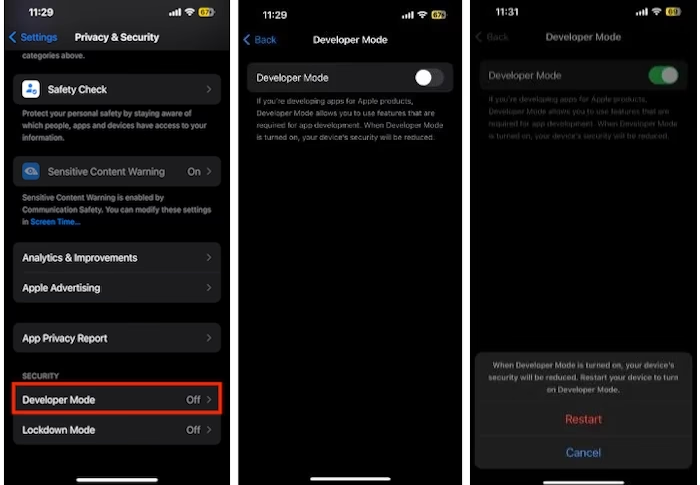
- Přejděte na Soukromí a Zabezpečení: V nabídce Nastavení sjeďte dolů a klepněte na „Soukromí a zabezpečení„. Toto je klíčová sekce, kde se nachází přepínač pro Režim Vývojáře.
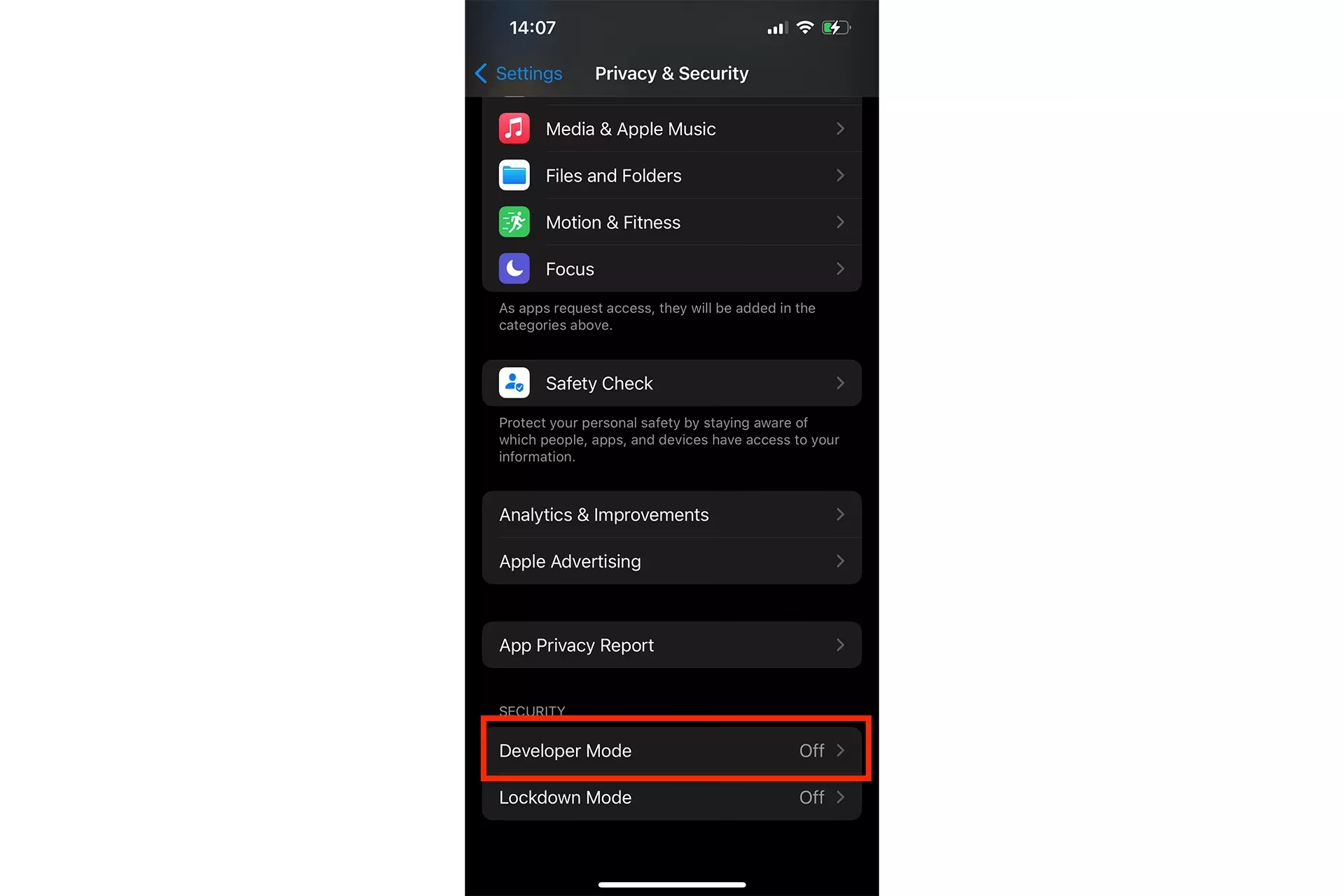
- Najděte Režim Vývojáře: Sjeďte úplně dolů v nabídce „Soukromí a zabezpečení„. Pod sekcí „ZABEZPEČENÍ„ byste měli vidět položku „Režim vývojáře„. Klepněte na ni.
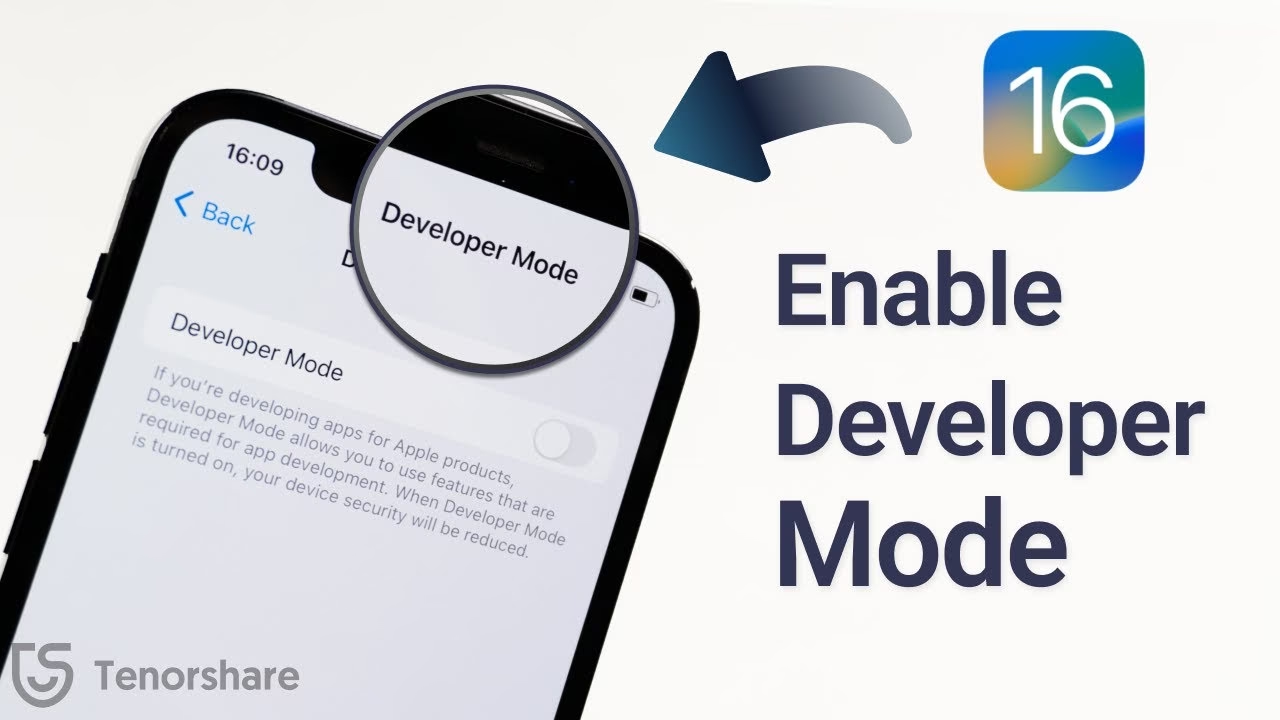
- Zapněte Režim Vývojáře: Uvidíte přepínač vedle „Režim vývojáře„. Klepnutím na tento přepínač jej aktivujte.
- Potvrďte Restart: Po aktivaci přepínače se objeví vyskakovací okno s dotazem, zda chcete restartovat vaše zařízení pro aktivaci Režimu Vývojáře. Zde je klíčové stisknout tlačítko „Restartovat„. iPhone se restartuje, aby se změny projevily.
- Potvrďte Aktivaci Po Restartu: Jakmile se váš iPhone 11 restartuje a vy jej odemknete (pomocí kódu, Face ID nebo Touch ID), objeví se na obrazovce další upozornění s dotazem, zda chcete zapnout Režim Vývojáře. To je poslední potvrzovací krok. Klepněte na „Zapnout„.
- Upozornění na Rizika: Je důležité si uvědomit, že aktivace Režimu Vývojáře poskytuje přístup k pokročilým systémovým nastavením a funkcím, které jsou určeny pro vývojové účely. Může se objevit varovná zpráva zdůrazňující potenciální rizika spojená s Režimem Vývojáře. Potvrďte toto varování a pokračujte s opatrností.
Po dokončení těchto kroků je Režim Vývojáře úspěšně aktivován na vašem iPhone 11. Nyní získáte přístup k řadě pokročilých funkcí a nastavení, včetně možností pro vývojáře, ladění USB, pokročilých systémových ovládacích prvků a mnoha dalších. Tyto funkce vám umožní přizpůsobit a optimalizovat váš iPhone 11, experimentovat s vývojářskými nástroji a získat hlubší vhled do funkčnosti zařízení.
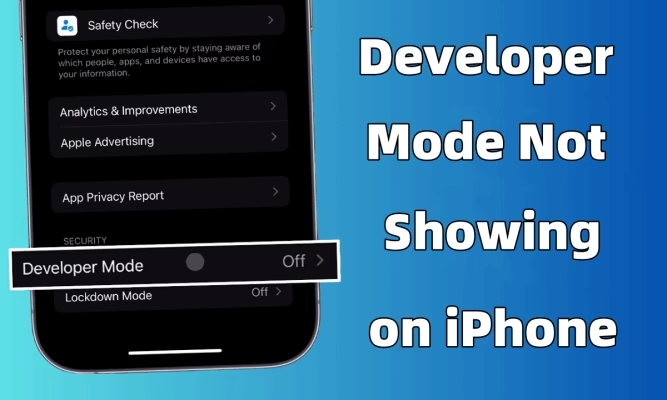
Pokud byste po restartu nemohli najít Režim Vývojáře nebo se vám nedařilo jej aktivovat, ujistěte se, že je vaše zařízení skutečně aktualizováno na iOS 16 nebo novější. Toto je nejčastější příčina problémů.
Co Režim Vývojáře Odemyká? Klíčové Funkce
Jakmile je Režim Vývojáře úspěšně aktivován na vašem iPhone 11, zpřístupní se vám nepřeberné množství pokročilých funkcí a možností, které vám umožní ponořit se do vnitřního fungování vašeho zařízení a využít výkonné nástroje pro vývoj a přizpůsobení. Přístup k vývojářským funkcím otevírá svět možností, které vám umožní plně využít potenciál vašeho iPhone 11 a prozkoumat řadu pokročilých voleb. Zde je podrobný průzkum procesu přístupu a využívání těchto vývojářských funkcí:
Po aktivaci Režimu Vývojáře se v aplikaci Nastavení na vašem iPhone 11 objeví nová nabídka s názvem „Možnosti pro vývojáře„ nebo „Nástroje pro vývojáře„. Tato nabídka slouží jako brána k řadě pokročilých nastavení a funkcí, které jsou speciálně navrženy pro vývojáře a pokročilé uživatele. Klepnutím na „Možnosti pro vývojáře„ získáte přístup k pokladnici nástrojů a funkcí, které vám umožní doladit vaše zařízení a experimentovat s nejmodernějšími možnostmi. Zde můžete najít nastavení související s připojením k Xcode, testováním rozhraní, laděním chyb a monitorováním výkonu.
2. Ladění USB (USB Debugging)
Jednou z klíčových funkcí přístupných prostřednictvím Režimu Vývojáře je ladění USB. Tato funkce vám umožňuje navázat přímé spojení mezi vaším iPhone 11 a počítačem, což umožňuje pokročilé ladění, přenos dat a testování aplikací. Aktivací ladění USB můžete komunikovat s vaším zařízením na hlubší úrovni, což usnadňuje vývoj a testování aplikací s vylepšenou kontrolou a vhledem. Je to nezbytné pro vývojáře, kteří potřebují sledovat, jak se jejich aplikace chová v reálném čase, zaznamenávat logy a identifikovat problémy.
3. Pokročilé systémové ovládání (Advanced System Controls)
Režim Vývojáře poskytuje přístup k řadě pokročilých systémové ovládání a nastavení, které jsou obvykle skryty před běžnými uživateli. Tyto ovládací prvky vám umožňují upravovat různé systémové parametry, přizpůsobovat chování systému a experimentovat s nízkoúrovňovými konfiguracemi pro optimalizaci výkonu a chování vašeho iPhone 11. Od jemného ladění nastavení animací po úpravu alokace systémových zdrojů poskytují pokročilé systémové ovládací prvky hřiště pro prozkoumávání a přizpůsobování. Můžete například ovlivnit, jak rychle se animace zobrazují, nebo jaké procesy mají prioritu.
4. Nástroje pro ladění a utility (Debugging Tools and Utilities)
Přístup k vývojářským funkcím vás vybaví sadou nástrojů pro ladění a utilit, které jsou nezbytné pro vývoj a řešení problémů s aplikacemi. Tyto nástroje vám umožňují monitorovat systémové procesy, sledovat výkon aplikací, analyzovat využití zdrojů a přesně diagnostikovat problémy. Využití těchto nástrojů pro ladění vám umožňuje vytvářet a vylepšovat vysoce kvalitní aplikace a zároveň získávat cenné poznatky o vnitřním fungování vašeho iPhone 11. Zahrnují nástroje pro zaznamenávání pádů, monitorování paměti a CPU, a síťové analýzy.
5. Experimentální funkce a API (Experimental Features and APIs)
Režim Vývojáře odemyká přístup k experimentálním funkcím a API, které nejsou snadno dostupné standardním uživatelům. Tyto funkce mohou zahrnovat beta verze funkcí, experimentální API a nástroje pro náhled, které poskytují nahlédnutí do budoucnosti vývoje iOS. Prozkoumáním těchto experimentálních funkcí můžete zůstat v předstihu, experimentovat s nejmodernějšími technologiemi a připravit se na další vlnu inovací iOS. To je obzvláště užitečné pro vývojáře, kteří chtějí implementovat a testovat nové funkce, než budou oficiálně vydány.
Pro lepší pochopení rozdílů a výhod Režimu Vývojáře si pojďme prohlédnout srovnávací tabulku, která zdůrazňuje klíčové odlišnosti mezi běžným uživatelským režimem a aktivovaným Režimem Vývojáře na vašem iPhone 11.
| Funkce / Aspekt | Běžný Režim (Výchozí) | Režim Vývojáře (Aktivovaný) |
|---|---|---|
| Instalace aplikací | Pouze z App Store a přes TestFlight. | Z App Store, TestFlight, ale také přímo přes Xcode (Build and Run) a instalace .ipa souborů. |
| Ladění aplikací | Velmi omezené nebo žádné možnosti ladění. | Plné možnosti ladění přes USB (např. s Xcode), přístup k logům a monitorování výkonu. |
| Přístup k systémovým nastavením | Základní uživatelská nastavení (Wi-Fi, Bluetooth, Notifikace, atd.). | Pokročilé a detailní nastavení, ovlivňující chování systému a aplikací. |
| Bezpečnostní upozornění | Standardní upozornění na neznámé zdroje (např. při instalaci profilů). | Explicitní varování a potvrzení při instalaci vývojářsky podepsaného softwaru. |
| Určení | Pro každodenní používání běžnými uživateli. | Pro vývojáře, testery aplikací a pokročilé uživatele s technickými znalostmi. |
| Vliv na výkon baterie | Optimalizovaný pro běžné použití. | Může být mírně zvýšena spotřeba energie kvůli aktivnímu ladění a monitorování. |
Jak je z tabulky patrné, Režim Vývojáře není určen pro každého, ale pro ty, kteří potřebují hlubší kontrolu a přístup k systému pro specifické účely, je to neocenitelný nástroj. Poskytuje vrstvu flexibility a moci, která je pro běžné uživatele záměrně skryta, aby se předešlo neúmyslným změnám, které by mohly ovlivnit stabilitu nebo bezpečnost zařízení.
Často Kladené Otázky o Režimu Vývojáře na iPhone 11
Při aktivaci a používání Režimu Vývojáře na vašem iPhone 11 se mohou objevit některé běžné otázky. Zde jsou odpovědi na ty nejčastější, které vám pomohou lépe pochopit a efektivně využívat tuto funkci.
Potřebuji Mac k aktivaci Režimu Vývojáře na iPhone 11?
Ne, k aktivaci Režimu Vývojáře na vašem iPhone 11 nepotřebujete Mac. Jak bylo popsáno v tomto článku, můžete jej aktivovat přímo z nastavení vašeho iPhonu, konkrétně v sekci „Soukromí a zabezpečení„. Celý proces lze provést přímo na zařízení bez nutnosti připojení k počítači.
Potřebuji účet Apple Developer k aktivaci Režimu Vývojáře?
Ne, k aktivaci Režimu Vývojáře nepotřebujete placený účet Apple Developer. Tato funkce je dostupná pro každého, kdo má zařízení s iOS 16 nebo novějším. Účet Apple Developer je vyžadován pouze v případě, že chcete publikovat aplikace v App Store nebo používat pokročilé vývojářské nástroje a služby, které jsou součástí placeného programu.
Nemohu najít Režim Vývojáře, co dělám špatně?
Nejčastějším důvodem, proč uživatelé nemohou najít Režim Vývojáře, je, že jejich iPhone 11 neběží na iOS 16 nebo novějším. Ujistěte se, že jste provedli kontrolu verze softwaru, jak je popsáno v úvodní části tohoto článku. Pokud je vaše zařízení aktuální, pak se ujistěte, že postupujete správně: „Nastavení„ > „Soukromí a zabezpečení„ > „Režim vývojáře„. Pokud i přesto možnost nevidíte, zkuste zařízení restartovat a zkontrolovat znovu.
Je bezpečné používat Režim Vývojáře?
Používání samotného Režimu Vývojáře je bezpečné, pokud víte, co děláte. Apple jej zavedl právě proto, aby chránil uživatele před neúmyslnou instalací potenciálně škodlivého softwaru. Nicméně, tento režim vám umožňuje instalovat aplikace z jiných zdrojů než z App Store (např. přes Xcode nebo .ipa soubory), a právě zde leží potenciální riziko. Pokud si nejste jisti zdrojem aplikace, kterou instalujete, nebo nevíte, co konkrétní vývojářské nastavení dělá, je lepší se ho nedotýkat. Vždy instalujte software pouze z důvěryhodných zdrojů.
Mohu Režim Vývojáře kdykoli deaktivovat?
Ano, Režim Vývojáře můžete kdykoli deaktivovat. Jednoduše se vraťte do „Nastavení„ > „Soukromí a zabezpečení„ > „Režim vývojáře„ a přepněte přepínač do polohy „Vypnuto„. Pravděpodobně budete vyzváni k restartování zařízení, aby se změny projevily. Deaktivace vrátí vaše zařízení do běžného uživatelského režimu a skryje pokročilé vývojářské možnosti.
Závěr
Aktivace Režimu Vývojáře na vašem iPhone 11 otevírá svět možností, které jsou obvykle skryté před běžnými uživateli. Od snadného testování aplikací vyvíjených v Xcode až po detailní ladění USB a přístup k pokročilým systémové ovládání, tento režim je neocenitelným nástrojem pro každého, kdo se zajímá o hlubší interakci se svým zařízením. Je důležité si pamatovat, že ačkoli tento režim nabízí velkou flexibilitu, je určen pro zkušené uživatele a vývojáře, a proto by měl být používán s opatrností a vědomím potenciálních rizik, zejména při instalaci softwaru z neověřených zdrojů.
S jasnými kroky pro kontrolu softwarové verze a samotnou aktivaci, stejně jako s přehledem dostupných funkcí a odpovědí na nejčastější otázky, byste nyní měli být plně vybaveni k prozkoumání a využití plného potenciálu vašeho iPhone 11 v Režimu Vývojáře. Pamatujte, že znalosti jsou klíčové k bezpečnému a efektivnímu používání těchto pokročilých možností. Využijte svůj iPhone 11 naplno!
Chceš-li si přečíst další články podobné jako Režim Vývojáře na iPhone 11: Vše, co potřebujete vědět, navštiv kategorii iPhone.