
15/04/2023
Tlačítko, které používáte k uzamčení, zapnutí a vypnutí vašeho iPhonu, je známo pod mnoha názvy – tlačítko napájení, tlačítko zámku, nebo tlačítko spánku. Bez ohledu na to, jak mu říkáte, je to jedno z nejdůležitějších tlačítek na iPhonu, hned po tlačítku Domů. Používáte ho k provádění tolika základních úkonů, a proto úroveň frustrace prudce stoupá, když toto tlačítko přestane fungovat tak, jak by mělo. Mnoho uživatelů se setkalo s problémem zaseknutého tlačítka napájení na iPhonu a hledají způsob, jak se s tímto problémem vypořádat. V tomto článku se podíváme na různé aspekty tohoto klíčového prvku a nabídneme komplexní řešení pro případ, že vás postihne nepříjemnost s jeho zaseknutím.
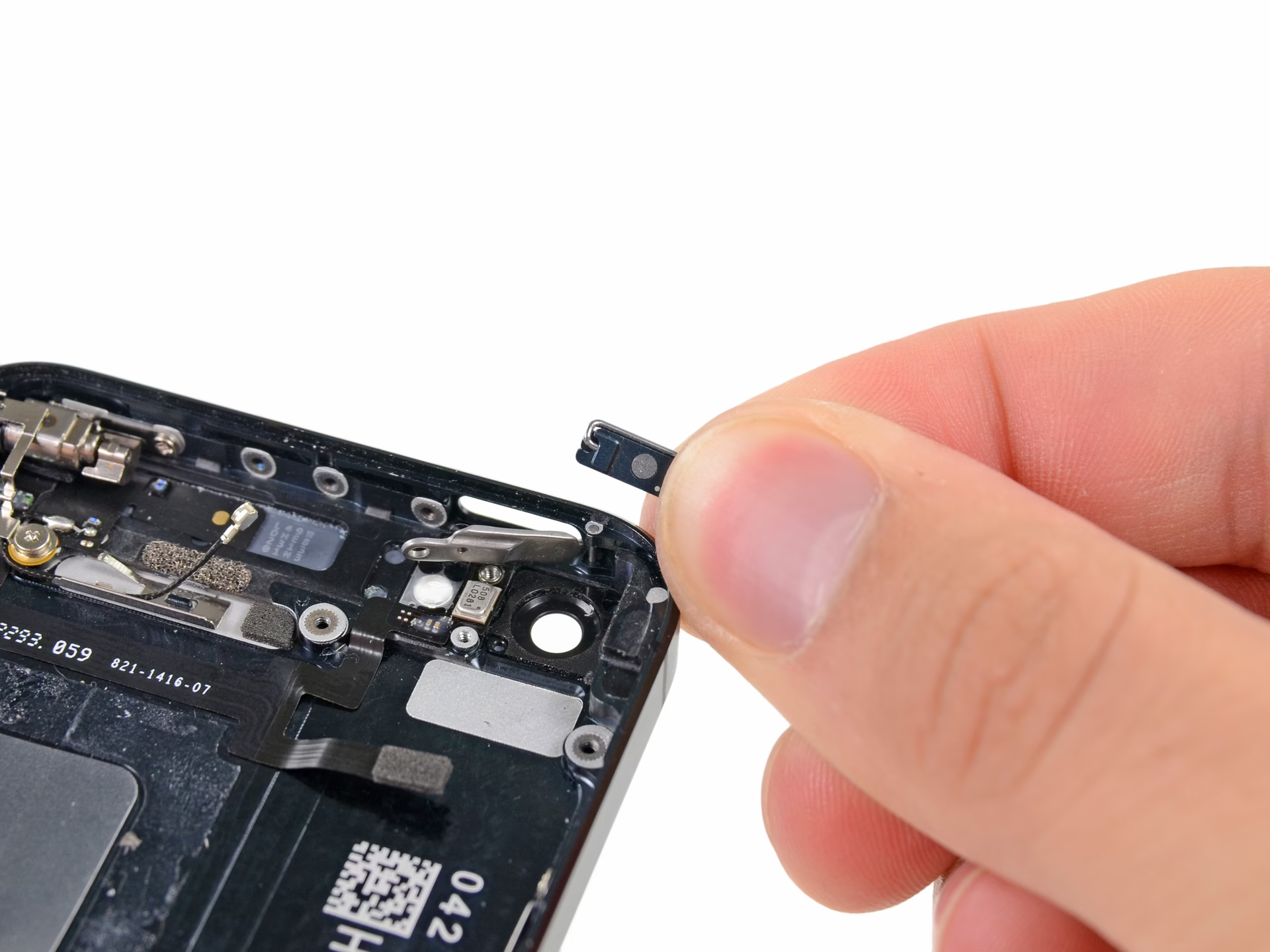
Tlačítko zámku není jen pouhým vypínačem. Je to brána k rychlému uzamčení obrazovky pro ochranu soukromí, k probuzení zařízení z režimu spánku, k vynucenému restartu v případě zamrznutí systému, a samozřejmě k úplnému vypnutí telefonu. Jeho multifunkčnost z něj činí nepostradatelný nástroj pro každodenní interakci s vaším iPhonem. Když však toto tlačítko selže, uživatelé se ocitají v nezáviděníhodné situaci, kdy nemohou provádět ani ty nejzákladnější operace, což může vést k pocitu bezmoci a obav o své zařízení. Naštěstí existuje několik ověřených metod a triků, jak se s tímto problémem vypořádat, ať už se jedná o dočasné řešení, nebo o trvalou opravu.
Co je Tlačítko Zámku (a Proč je Tak Důležité)?
Jak již bylo zmíněno, tlačítko zámku, známé také jako boční tlačítko na novějších modelech, slouží k mnoha kritickým funkcím. Primárně se používá k uzamčení obrazovky a uspání zařízení, čímž šetří baterii a zabraňuje nechtěným dotykům. Dlouhým stisknutím se aktivuje možnost vypnutí iPhonu, nebo na novějších modelech vyvolá Siri či Apple Pay. V kombinaci s tlačítky hlasitosti slouží k pořízení snímku obrazovky nebo k vynucenému restartu zařízení. Je zřejmé, že bez funkčního tlačítka zámku je používání iPhonu značně omezené a frustrující. Jeho porucha může být způsobena mechanickým poškozením, znečištěním, nebo dokonce softwarovou chybou. Pochopení jeho významu je prvním krokem k efektivnímu řešení problémů, které s ním mohou nastat.
Dočasná Řešení: Když Tlačítko Zámku Selže
Pokud se vaše tlačítko napájení nebo zámku zasekne, nemusíte hned panikařit. Existují dočasná řešení, která vám umožní pokračovat v používání iPhonu, dokud se problém nevyřeší trvale. Tyto metody jsou obzvláště užitečné, když potřebujete rychle uzamknout obrazovku, vypnout telefon nebo provést restart.
1. Využití AssistiveTouch: Virtuální Spasitel
AssistiveTouch je skvělá funkce přístupnosti, která slouží jako virtuální náhrada fyzických tlačítek iPhonu. Může být použita k vypnutí telefonu nebo jeho uzamčení, pokud ji správně nastavíte. Je to ideální dočasné řešení pro případ, kdy je tlačítko zámku nefunkční.
Jak zapnout a používat AssistiveTouch:
- Přejděte do Nastavení (Settings).
- Klepněte na Zpřístupnění (Accessibility).
- Vyhledejte a klepněte na AssistiveTouch.
- Přepněte přepínač do zelené polohy, čímž ho zapnete.
Na obrazovce se objeví virtuální tlačítko (malý šedý kruh), které můžete přetáhnout kamkoli po obrazovce, aby vám nepřekáželo. Kdykoli budete chtít použít AssistiveTouch, klepněte na toto virtuální tlačítko na obrazovce. Otevře se nabídka, ve které najdete ikonu „Zamknout obrazovku“ (Lock Screen). Klepnutím na ni okamžitě uzamknete iPhone. Kromě toho AssistiveTouch nabízí mnoho dalších funkcí, jako je ovládání hlasitosti, přístup k Domovské obrazovce nebo gesta s více prsty, což z něj činí neocenitelný nástroj pro každého, kdo má potíže s fyzickými tlačítky.
2. Vypnutí iPhone bez Tlačítka
Pokud máte problém se zaseknutým tlačítkem napájení nebo zámku, je pochopitelně obtížné vypnout telefon nebo provádět všechny funkce, pro které tlačítko napájení potřebujete. Existuje však způsob, jak iPhone vypnout i bez fyzického tlačítka:
- Přejděte do Nastavení (Settings).
- Klepněte na Obecné (General).
- Posuňte se úplně dolů a klepněte na Vypnout (Shut Down).
Po klepnutí na „Vypnout“ se na obrazovce objeví posuvník. Přetáhněte ho doprava, a váš iPhone se vypne. Chcete-li jej znovu zapnout, jednoduše jej připojte k nabíječce. iPhone se automaticky zapne, jakmile je připojen k napájení. Pokud se váš iPhone po připojení k napájení nezapne, je pravděpodobné, že se jedná o vážnější hardwarový problém než jen zaseknuté tlačítko napájení, a v takovém případě budete muset zvážit profesionální servis.
Pokusy o Samoopravu: Co Můžete Zkusit Doma
Alternativní možnosti pro zaseknuté tlačítko napájení nejsou vždy ideální a trvalé. Proto, pokud máte problém se zaseknutým tlačítkem napájení iPhonu, měli byste se snažit ho opravit, abyste mohli iPhone používat obvyklým způsobem. Zde jsou některé návrhy, které můžete vyzkoušet sami.
1. Kontrola Obalu
Často se stává, že uživatelé mají na svém iPhonu příliš těsný obal nebo ochranné pouzdro, což způsobuje, že se tlačítko napájení iPhonu zasekne a nereaguje. Pokud máte na svém iPhonu obal, zkuste zkontrolovat, zda tlačítko napájení není někde zaseknuté. Vyjměte iPhone z obalu a zkuste tlačítko napájení znovu. Někdy je problém tak jednoduchý, že stačí jen vyndat telefon z pouzdra, které na tlačítko vyvíjí neustálý tlak.
2. Čištění a Manipulace s Tlačítkem
Tlačítko napájení vašeho iPhonu může být zaseknuté, protože je jeho zdířka znečištěná nebo samotné tlačítko je uvolněné. Nečistoty, prach, drobečky nebo zbytky tekutin se mohou časem hromadit kolem tlačítka a bránit jeho správnému pohybu. Zkuste oblast kolem tlačítka vyfoukat stlačeným vzduchem (používejte pouze speciální spreje pro elektroniku, nikoli ústa, abyste zabránili vniknutí vlhkosti) nebo použijte malý vysavač s úzkým nástavcem k vysání nečistot. Po vysávání se tlačítko napájení může vrátit na své místo a začít fungovat tak, jak by mělo. Pokud ne, můžete se pokusit s ním mírně otočit nebo na něj jemně zatlačit z různých směrů, abyste se ujistili, že správně zapadlo. Buďte však velmi opatrní, abyste nezpůsobili další poškození.
3. Extrémní Řešení: Rozborka iPhone (S Varováním)
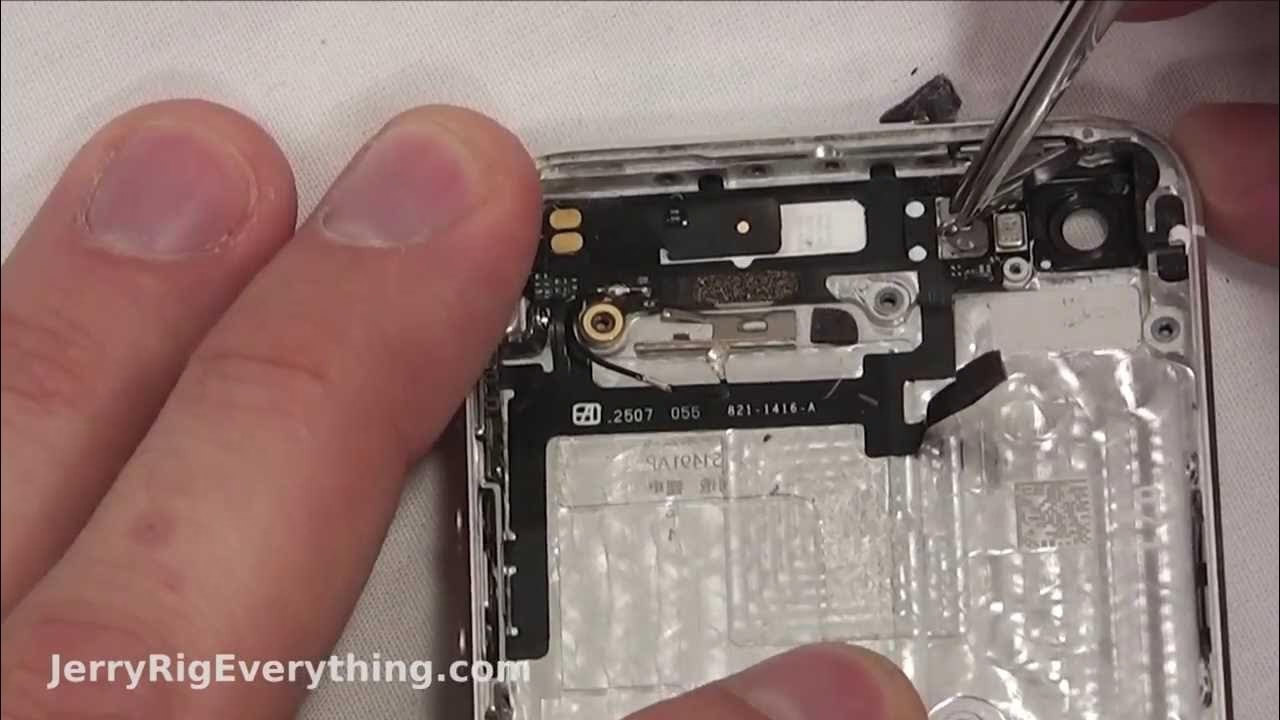
Pokud výše uvedené tipy nefungují a jste si jisti svými technickými schopnostmi, můžete se pokusit zařízení rozebrat pomocí šroubováku a odstranit obrazovku. Poté je třeba vyjmout baterii a logickou desku umístěnou pod tlačítkem napájení. Znovu upevněte logickou desku a zkontrolujte, zda tlačítko napájení tentokrát funguje. Prosím, buďte však extrémně opatrní, když skládáte iPhone dohromady. Neodborná manipulace může vést k trvalému poškození baterie, displeje nebo jiných kritických komponentů. Toto řešení doporučujeme pouze zkušeným uživatelům, kteří mají potřebné nástroje a vědomosti o vnitřní struktuře iPhonu. V opačném případě je lepší se takovým pokusům vyhnout a svěřit zařízení odborníkům.
Softwarové Problémy: Když Hardware Není Viník
Často se uživatelé domnívají, že problém se zaseknutým tlačítkem napájení iPhonu je vždy hardwarový. Pokud však tlačítko napájení vašeho iPhonu není fyzicky poškozeno, problém by mohl být softwarový. Systémové chyby, poškozené soubory nebo chybná aktualizace iOS mohou způsobit, že tlačítko přestane reagovat, i když je fyzicky v pořádku. V takovém případě je nutné provést systémovou opravu.
Existují specializované softwarové nástroje, které dokáží opravit různé problémy s iOS, aniž by došlo ke ztrátě dat. Tyto programy fungují tak, že přeinstalují nebo opraví operační systém iOS, čímž odstraní chyby, které mohou způsobovat nefunkčnost tlačítka. Obvykle to zahrnuje stažení kompatibilního firmwaru pro váš model iPhonu a jeho následnou instalaci do zařízení. Tento proces je bezpečnější než hardwarové zásahy a často řeší problémy, které se zdají být mechanické, ale ve skutečnosti jsou způsobeny chybou v softwaru. Pokud žádné z hardwarových řešení nepomohlo, je vysoce pravděpodobné, že se jedná o softwarovou závadu, a měli byste zvážit použití takového nástroje nebo obnovu systému.
Odnesení telefonu do autorizovaného servisu Apple nebo k důvěryhodnému nezávislému opraváři může být další možností, pokud se jedná o hardwarový problém, nebo pokud se necítíte na vlastní opravy. Zde jsou klíčové aspekty, které je třeba zvážit:
Autorizovaný Servis Apple
Pokud je váš iPhone stále v záruce, bude opraven bezplatně. Autorizované servisy používají originální díly a kvalifikované techniky, což zajišťuje nejvyšší úroveň opravy. Sami nechcete manipulovat s hardwarovými součástmi, pokud si nejste naprosto jisti, co děláte. Proto je lepší svěřit zařízení autorizovaným odborníkům. Je však důležité si uvědomit, že jakýkoli neautorizovaný zásah do telefonu může zrušit záruku.
Nezávislý Opravář
Pokud vaše záruka již vypršela, může být návštěva nezávislého servisu ekonomičtější volbou. Ceny za opravu tlačítek jsou často podstatně nižší. Je však klíčové vybrat si renomovaný servis s dobrými recenzemi, abyste se vyhnuli nekvalitním opravám nebo použití neoriginálních dílů. Před opravou se vždy zeptejte na typ používaných dílů a záruku na provedenou práci.
| Metoda Opravy | Výhody | Nevýhody | Vhodné pro |
|---|---|---|---|
| AssistiveTouch | Okamžité dočasné řešení, snadné nastavení | Neřeší příčinu problému, virtuální tlačítko na obrazovce | Nefunkční tlačítko zámku, potřeba rychlého uzamčení/vypnutí |
| Čištění/Kontrola obalu | Levné, rychlé, můžete provést sami | Nemusí pomoci u všech problémů, omezená účinnost | Zaseknuté tlačítko kvůli nečistotám/tlaku obalu |
| Softwarová oprava | Často řeší neviditelné chyby, zachování dat | Vyžaduje PC/Mac a software, může být časově náročné | Nefunkční tlačítko bez fyzického poškození, po aktualizaci iOS |
| Profesionální servis | Záruka kvality, originální díly (Apple), odborné znalosti | Může být drahé (mimo záruku), delší čekací doba, ztráta dat (u některých oprav) | Fyzické poškození tlačítka, složité hardwarové problémy, obavy z vlastní opravy |
Často Kladené Otázky (FAQ)
Proč tlačítko napájení mého iPhonu SE nefunguje?
Dobrý den, problém s nefunkčním tlačítkem napájení na iPhonu SE může mít několik příčin, podobně jako u starších modelů, jako je iPhone 5s. Stalo se mi jednou, že tlačítko na mém iPhonu 5s přestalo fungovat, ale po několika hodinách se „samo uzdravilo“. Pak ale reagovalo pouze při stisku na levou stranu. K poškození došlo v důsledku pádu telefonu z palandy. V takovém případě nepomůže ani restart, ani tvrdý reset.
Co se stalo předtím, než tlačítko přestalo reagovat? Spadl vám telefon, dostal se do kontaktu s vodou, nebo se problém objevil po aktualizaci iOS? Nebo prostě jen tak přestal fungovat?
- Zkuste restartovat telefon přes Nastavení: Pokud se vám podaří dostat do nastavení, zkuste iPhone vypnout pomocí cesty Nastavení > Obecné > Vypnout. Poté ho znovu zapněte připojením k nabíječce.
- Zavřete všechny aplikace a restartujte: Někdy může problém způsobovat zaseknutá aplikace nebo proces na pozadí. Zkuste zavřít všechny otevřené aplikace a poté proveďte softwarový restart (pokud je to možné).
- Přeinstalujte iOS: Pokud se problém objevil po aktualizaci iOS, může být příčinou chybná instalace softwaru. Zvažte obnovu iOS přes iTunes/Finder. To sice vymaže data, ale může vyřešit systémové chyby. Existují také nástroje, které umožňují přeinstalaci iOS bez ztráty dat.
- Navštivte Apple Store: Pokud je váš telefon stále v záruce, určitě navštivte autorizovaný servis Apple. Oprava by měla být bezplatná.
- Nezávislý servis: Pokud již nemáte záruku, zkuste spolehlivou třetí stranu, nezávislý servis. Bývá to levnější. V některých zemích je výměna tlačítek velmi levná, například 5-8 USD.
Hodně štěstí!
Jak mohu provést tvrdý restart, když tlačítko zámku nefunguje?
Pokud tlačítko zámku nefunguje, nemůžete provést standardní tvrdý restart, který obvykle vyžaduje stisknutí a podržení tlačítka zámku spolu s tlačítkem hlasitosti (nebo tlačítkem Domů u starších modelů). V takovém případě je nejlepší alternativou nechat baterii zcela vybít, dokud se iPhone sám nevypne. Jakmile se vypne, připojte jej k nabíječce. Telefon by se měl automaticky zapnout a tím efektivně provést restart systému. Pokud potřebujete restartovat častěji, můžete se spolehnout na AssistiveTouch, který nabízí možnost „Restartovat“ v nabídce „Zařízení“.
Může zaseknuté tlačítko zámku ovlivnit životnost baterie iPhonu?
Ano, nepřímou cestou může. Pokud se tlačítko zasekne v poloze „stisknuto“ nebo neumožňuje uzamknout obrazovku, displej může zůstat zapnutý déle, než je nutné, což vede k rychlejšímu vybíjení baterie. Stejně tak, pokud nemůžete telefon správně vypnout, může docházet k neustálému běhu procesů na pozadí, což také zkracuje životnost baterie mezi nabíjeními. Proto je důležité problém s tlačítkem co nejdříve vyřešit, aby se předešlo zbytečnému zatížení baterie.
Je bezpečné pokusit se o opravu tlačítka doma?
Závisí to na povaze opravy. Čištění okolí tlačítka nebo kontrola obalu je zcela bezpečná a doporučená. Nicméně, pokud jde o demontáž telefonu a manipulaci s vnitřními komponenty, jako je baterie nebo logická deska, to už je riskantní. Bez správných nástrojů, znalostí a zkušeností můžete snadno poškodit jiné části iPhonu, což povede k dražším opravám nebo dokonce k trvalému zničení zařízení. Doporučujeme, aby se do složitějších oprav pouštěli pouze ti, kteří mají prokazatelné zkušenosti s opravami elektroniky.
Závěr
Tlačítko napájení je klíčovou součástí každého zařízení a váš iPhone ho potřebuje na každém kroku, aby zajistil bezchybný provoz. Pokud se někdy setkáte s problémem zaseknutého tlačítka napájení nebo zámku iPhonu, výše uvedené tipy by vám měly pomoci problém rychle vyřešit. Vždy si také pamatujte, že by mohlo jít o softwarový problém, a v takovém případě by řešením mohla být systémová oprava. Ať už se rozhodnete pro dočasné řešení, kutilskou opravu, nebo se svěříte do rukou profesionálů, klíčem je jednat rychle, aby se váš iPhone mohl vrátit k plné funkčnosti a vy k bezproblémovému používání.
Chceš-li si přečíst další články podobné jako Tlačítko Zámku iPhone: Kompletní Průvodce, navštiv kategorii iPhone.