
24/07/2024
Vaše drahocenné vzpomínky, zachycené na iPhonech, se neustále hromadí. S každou novou generací iPhonu přichází vylepšené fotoaparáty, což znamená ještě kvalitnější a objemnější fotografie a videa. Není divu, že se úložiště vašeho telefonu po měsících či letech používání zaplní. Mnoho uživatelů se pak setkává s frustrujícím upozorněním na nedostatek místa v iCloudu a s nabídkou zaplatit za dodatečné úložiště. Co kdyby existovalo elegantní řešení, které vám umožní mít plnou kontrolu nad svými daty, ušetřit peníze a zajistit si bezpečné úložiště pro vše, co je pro vás důležité? Takové řešení nabízí Synology NAS.

Tento komplexní průvodce vám ukáže, jak efektivně zálohovat data z vašeho iPhonu na Synology NAS. Projdeme si podrobné kroky od úvodního nastavení vašeho NAS zařízení, přes různé metody zálohování – ať už automatické pomocí oficiálních aplikací Synology, nebo ruční s využitím pokročilých nástrojů třetích stran. Dozvíte se, jak snadno přenést své fotografie, videa, kontakty, zprávy a další soubory, a jak si zajistit klid, že vaše digitální poklady jsou v bezpečí, mimo dosah cloudových poplatků a omezení. Připravte se na to, že vaše zálohování iPhonu už nikdy nebude stejné!
Proč zálohovat iPhone na Synology NAS?
V dnešní digitální éře je zálohování dat naprosto klíčové, ať už jste jednotlivec, nebo firma. Malwarové útoky, selhání hardwaru nebo prostá ztráta telefonu mohou vést k nenávratné ztrátě cenných souborů. Zatímco cloudové služby jako iCloud nabízejí pohodlí, často přicházejí s omezeným bezplatným úložištěm a rostoucími měsíčními poplatky za dodatečný prostor. Právě zde vstupuje do hry Synology NAS (Network Attached Storage) – zařízení, které vám poskytne vlastní privátní cloud, nad kterým máte plnou kontrolu.
Synology NAS je centrální úložiště připojené k vaší domácí síti, které umožňuje ukládat, sdílet a přistupovat k souborům z jakéhokoli zařízení v síti i mimo ni. Pro uživatele iPhonů představuje Synology NAS ideální řešení pro:
- Uvolnění místa na iPhonu, aniž byste museli mazat cenné fotografie a videa.
- Bezpečnou úschovu vašich dat mimo veřejné cloudy, s plnou kontrolou nad soukromím.
- Snadný přístup k vašim souborům z jakéhokoli zařízení a odkudkoli (pokud je NAS správně nastaven pro vzdálený přístup).
- Bypassování iCloud omezení a poplatků, což je častý požadavek uživatelů.
- Centralizované úložiště pro zálohy více iPhonů nebo jiných zařízení v domácnosti.
Než se pustíme do samotných metod zálohování, je nezbytné správně nastavit vaše Synology NAS, aby bylo připraveno přijímat data z vašeho iPhonu.
Příprava: Jak nastavit Synology NAS pro zálohování z iPhonu
Synology NAS je navrženo tak, aby usnadňovalo ukládání a sdílení souborů v rámci lokální sítě. Než začnete zálohovat svůj iPhone, musíte NAS zařízení správně nakonfigurovat a zpřístupnit jej z vašeho počítače. Existují dva hlavní způsoby, jak toho dosáhnout, a oba jsou poměrně přímočaré.
Nastavení Synology NAS pomocí Synology Assistant (doporučeno)
Tato metoda je obvykle nejjednodušší pro prvotní nastavení a nalezení vašeho NAS v síti.
- Zapněte Synology NAS a připojte jej k vaší domácí síti (routeru) pomocí ethernetového kabelu. Ujistěte se, že jsou pevné disky správně nainstalovány.
- Stáhněte a nainstalujte software Synology Assistant na váš počítač (Windows nebo Mac) z oficiálních stránek Synology.
- Spusťte Synology Assistant. Po spuštění software automaticky prohledá vaši síť a detekuje vaše Synology NAS zařízení.
- Nalezení IP adresy a spuštění webového průvodce. Jakmile Synology Assistant detekuje vaše zařízení, zobrazí jeho IP adresu v síti. Zkopírujte tuto IP adresu a vložte ji do adresního řádku libovolného webového prohlížeče. Tím se spustí webový průvodce nastavením DiskStation Manager (DSM), operačního systému Synology NAS.
- Konfigurace základních nastavení. Postupujte podle pokynů na obrazovce. Budete vyzváni k zadání názvu zařízení, vytvoření účtu správce (uživatelské jméno a heslo) a případně nastavení služby QuickConnect ID nebo DDNS hostname pro snadný vzdálený přístup. QuickConnect je obzvláště užitečný, protože vám umožní přístup k NAS bez složité konfigurace sítě.
- Vytvoření sdílených složek. Po dokončení základního nastavení se přihlaste do DSM. Zde můžete vytvořit sdílené složky, které budou sloužit jako cílová místa pro vaše zálohy z iPhonu. Doporučuje se vytvořit samostatnou složku například "iPhone_Zaloha" nebo "Fotky_iPhone".
Jakmile jsou tyto kroky dokončeny, vaše Synology NAS je připraveno a přístupné z vašeho počítače pomocí webového prohlížeče zadáním jeho IP adresy nebo QuickConnect ID.
Mapování síťové jednotky ve Windows Exploreru (pro Windows PC)
Tato metoda vám umožní přistupovat k vašemu NAS jako k běžné síťové jednotce přímo ve vašem Průzkumníkovi souborů.
- Otevřete okno Průzkumníka souborů ve Windows.
- Přejděte na "Tento počítač" nebo "Počítač".
- V horním menu klikněte na "Mapovat síťovou jednotku".
- V zobrazeném okně vyberte písmeno jednotky (např. Z:).
- Do pole "Složka" zadejte síťovou cestu k vašemu Synology NAS a sdílené složce, kterou jste vytvořili. Formát je obvykle
\\název_serveru_NAS\název_sdílené_složky(např.\\DiskStation\iPhone_Zaloha). Můžete také použít IP adresu místo názvu serveru (např.\\192.168.1.100\iPhone_Zaloha). - Zaškrtněte "Připojit se znovu při přihlášení" pro trvalé připojení.
- Klikněte na "Dokončit". Budete vyzváni k zadání uživatelského jména a hesla vašeho DSM účtu.
Po úspěšném dokončení se vaše sdílená složka objeví jako síťová jednotka v Průzkumníkovi souborů, což usnadňuje přenos souborů z počítače na NAS.
Metody zálohování iPhonu na Synology NAS
Nyní, když je vaše Synology NAS připraveno, můžeme se pustit do samotného zálohování. Existuje několik efektivních způsobů, jak přenést data z iPhonu na vaše NAS, od automatických řešení přes ruční metody až po pokročilé nástroje třetích stran.
1. Automatické zálohování fotografií a videí pomocí aplikací Synology (DS File / Synology Photos)
Synology nabízí řadu mobilních aplikací, které vám umožňují snadno spravovat a zálohovat soubory mezi vaším iPhonem a NAS. Pro automatické zálohování fotografií a videí jsou nejvhodnější aplikace DS File a Synology Photos. Obě nabízejí podobnou funkcionalitu pro zálohování médií.
Použití aplikace DS File
Aplikace DS File je ideální pro správu souborů mezi Synology NAS a vaším iPhonem a pro základní editační úkoly. Umožňuje také přístup k obrázkům a videím, když jste na cestách.
- Stáhněte si aplikaci DS File pro iOS z App Store na váš iPhone.
- Přihlaste se pomocí vašeho QuickConnect ID a hesla, nebo pomocí IP adresy NAS a přihlašovacích údajů DSM.
- Jakmile jste přihlášeni, klepněte na ikonu tří čárek (menu) v levém horním rohu.
- Z menu vyberte možnost "Zálohování fotografií". Možná budete požádáni o opětovné přihlášení.
- Vyberte cílovou složku na vašem Synology NAS, kam chcete fotografie a videa zálohovat (např. složka "Fotky_iPhone", kterou jste dříve vytvořili).
- Nastavte zdroj zálohování, pravidla a další možnosti. Můžete vybrat, zda chcete zálohovat všechny nové fotografie a videa, nebo pouze vybrané složky.
- Tip: Důrazně doporučujeme povolit možnost "Nahrávat pouze přes Wi-Fi" (Upload on Wi-Fi only), abyste předešli plýtvání mobilními daty, protože zálohování fotografií a videí zahrnuje přenos velkého množství dat.
- Můžete také nastavit, zda se mají zálohovat i Live Photos (pouze fotografie, nebo fotografie s video komponentou).
- Po nastavení klepněte na "Hotovo" nebo "Spustit zálohování".
Průběh zálohování můžete sledovat v horní části aplikace. Po dokončení si můžete prohlížet fotografie a videa procházením vaší zálohované složky na NAS prostřednictvím počítače nebo jiné aplikace Synology (např. Synology Photos).
Bonus: Uvolnění místa na iPhonu po zálohování
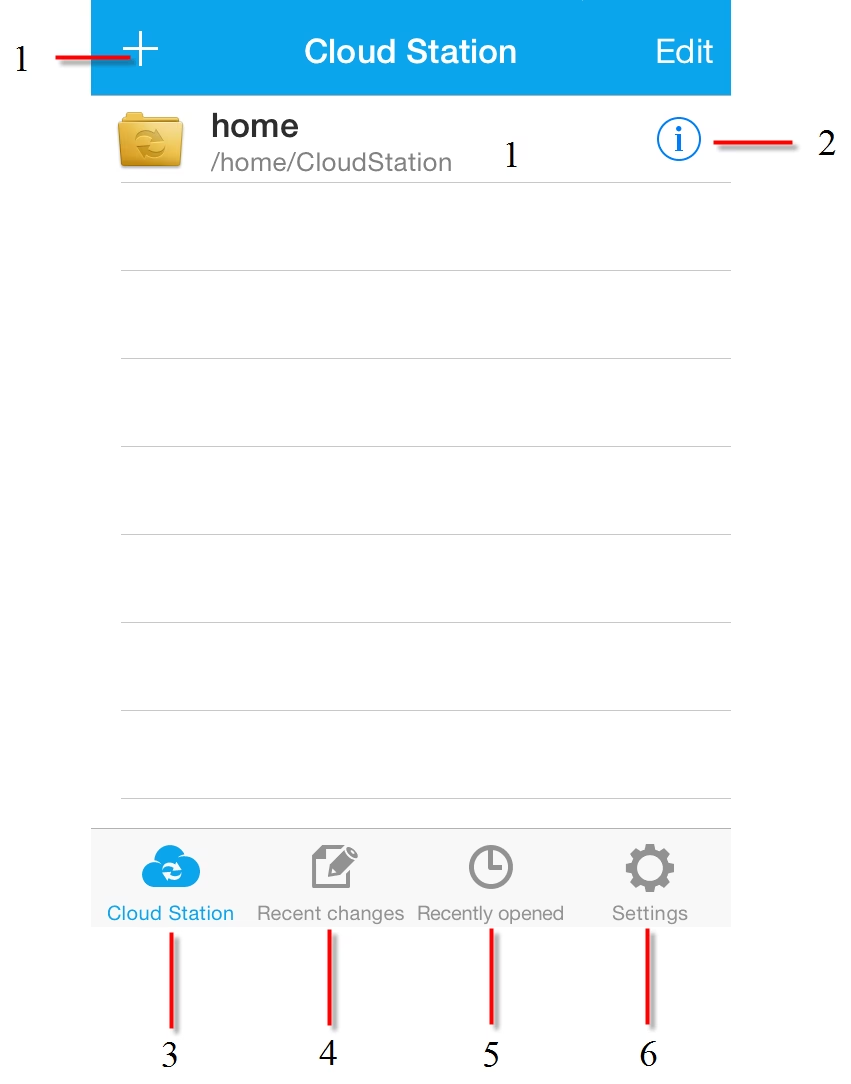
Aplikace DS File vám také poskytuje snadný způsob, jak smazat zálohované fotografie z vašeho iPhonu. V konfiguračním panelu zálohování (kde jste nastavovali pravidla) sjeďte dolů, dokud nenajdete možnost "Uvolnit místo" (Free Up Space), a klepněte na ni. Poté klepněte na "Vymazat" (Clear) pro smazání zálohovaných fotografií z vašeho iPhonu.
Omezení DS File:
Ačkoli DS File umožňuje snadné automatické zálohování fotografií, někteří uživatelé hlásí, že aplikace může přestat fungovat, když běží na pozadí. Navíc nahrávání fotografií funguje spolehlivě pouze pod určitou Wi-Fi sítí.
Použití aplikace Synology Photos
Synology Photos je modernější a komplexnější aplikace pro správu fotografií, která kombinuje funkce starších aplikací DS Photo a Moments. Nabízí skvělé funkce pro organizaci, sdílení a samozřejmě zálohování fotografií a videí.
- Nainstalujte balíček Synology Photos na vašem NAS prostřednictvím Centra balíčků (Package Center) v DSM.
- Stáhněte si mobilní aplikaci Synology Photos z App Store na váš iPhone.
- Přihlaste se k vašemu NAS pomocí QuickConnect ID nebo IP adresy.
- V aplikaci přejděte do nastavení (obvykle ikona profilu nebo ozubeného kola).
- Najděte možnost "Zálohování fotografií" (Photo Backup) a povolte ji.
- Nakonfigurujte nastavení zálohování:
- Cílová složka: Vyberte, kam na NAS se mají fotografie zálohovat (např. do složky "MobileBackup" v Synology Photos).
- Pravidla zálohování: Zvolte, zda zálohovat všechny nové soubory, nebo pouze konkrétní alba.
- Podmínky zálohování: Nastavte, kdy se mají soubory zálohovat (např. pouze při připojení k Wi-Fi, při nabíjení, nebo obojí). Opět doporučujeme Wi-Fi only.
- Live Photo: Rozhodněte, zda zálohovat pouze snímek, nebo snímek s video komponentou.
Synology Photos je robustní řešení pro zálohování médií a často je preferováno před DS File pro jeho pokročilé funkce správy fotografií.
2. Ruční zálohování souborů z iPhonu na Synology NAS
Pokud preferujete plnou kontrolu nad tím, co a kdy zálohujete, nebo potřebujete zálohovat jiné typy souborů než jen fotografie a videa, můžete využít ruční metodu. Tato metoda je vhodná pro menší objemy dat nebo pro jednorázové přenosy.
Ruční přenos přes počítač
Tato metoda zahrnuje použití vašeho počítače jako prostředníka.
- Připojte svůj iPhone k počítači (Windows nebo Mac) pomocí USB kabelu.
- Přeneste požadované soubory (např. fotografie a videa z iPhonu) do dočasné složky na vašem počítači. Na Macu můžete použít aplikaci Fotky nebo Image Capture. Na Windows se iPhone objeví jako přenosné zařízení a můžete přistupovat k jeho DCIM složkám.
- Otevřete Průzkumníka souborů (Windows) nebo Finder (Mac).
- Přejděte do síťové jednotky, kterou jste namapovali na vaše Synology NAS (pokud jste tak učinili), nebo se přihlaste do webového rozhraní DSM a otevřete File Station.
- Přetáhněte (drag and drop) zkopírované soubory z vašeho počítače do cílové složky na vašem Synology NAS.
- Počkejte na dokončení nahrávání. Doba trvání závisí na velikosti souborů.
Tato metoda je spolehlivá, ale vyžaduje manuální zásah pro každý přenos.
Ruční nahrávání pomocí aplikace DS File na iPhonu
Aplikace DS File umožňuje také ruční nahrávání jednotlivých souborů nebo složek přímo z iPhonu na NAS.
- Otevřete aplikaci DS File na vašem iPhonu a přihlaste se k vašemu NAS.
- Procházejte NAS k cílové složce, kam chcete soubory nahrát.
- Klepněte na ikonu tří teček (nebo plus ikonu) pro zobrazení možností.
- Vyberte možnost "Nahrát" (Upload).
- Zvolte, zda chcete nahrát fotografie/videa z knihovny, nebo jiné soubory z iPhonu.
- Vyberte soubory, které chcete nahrát, a potvrďte.
- Počkejte na dokončení nahrávání.
Tato metoda je pohodlná pro rychlé nahrání několika souborů, ale pro velké objemy dat není ideální.
3. Zálohování celého iPhonu a dalších dat (kontakty, zprávy) pomocí nástrojů třetích stran
Oficiální aplikace Synology se zaměřují primárně na fotografie a videa. Pokud potřebujete komplexnější zálohu, která zahrnuje kontakty, zprávy, hudbu a prakticky vše z vašeho iPhonu, pak jsou ideální nástroje třetích stran. Tyto aplikace obvykle fungují tak, že nejprve zálohují iPhone na váš počítač, a poté můžete tuto zálohu snadno přesunout na Synology NAS.
AOMEI FoneBackup
AOMEI FoneBackup je doporučený nástroj, který vám umožní zálohovat nejen fotografie a videa, ale také kontakty, zprávy, hudbu a prakticky vše z iPhonu na NAS během několika kliknutí. Vyniká rychlostí a selektivním procesem.
- Selektivní proces: Na rozdíl od aplikace DS File můžete zálohovat nejen celou složku, ale také jednotlivý obsah z iPhonu na Synology.
- Široká kompatibilita: AOMEI FoneBackup podporuje téměř všechny verze iPhonu, jako jsou řady iPhone 16/15/14/13/12, stejně jako iPad a iPod.
- Plná nebo selektivní záloha: Nabízí "Plnou zálohu" (Full Backup) pro zálohování všeho z iPhonu na NAS a "Selektivní zálohu" (Selective Backup), která je inkrementální funkcí a splňuje vaše denní potřeby zálohování souborů.
- Rychlá přenosová rychlost: Kabelové připojení mezi iPhonem a počítačem je mnohem rychlejší a stabilnější než Wi-Fi. S AOMEI FoneBackup můžete zálohovat 100 fotografií za pouhé 3 sekundy.
Kroky k zálohování s AOMEI FoneBackup:
- Stáhněte a nainstalujte AOMEI FoneBackup na váš počítač (Windows).
- Připojte svůj iPhone k počítači pomocí USB kabelu.
- Spusťte AOMEI FoneBackup. Na domovské stránce klikněte na "Phone Backup".
- Přejděte myší na "Selective Backup" a klikněte na "Get Started". Nebo zvolte "Full Backup" pro zálohování všeho z iPhonu na počítač.
- Vyberte soubory a spusťte zálohování. Klikněte na jednotlivé ikony pro náhled a výběr požadovaných souborů (např. kontakty, zprávy, fotografie, videa).
- Klikněte na "OK" pro pokračování.
- Změňte cestu úložiště na síťové umístění vašeho Synology NAS (např. namapovaná síťová jednotka, kterou jste nastavili v kroku "Mapování síťové jednotky").
- Klikněte na "Start Backup" pro dokončení úkolu.
Na obrazovce "Historie záloh" můžete snadno procházet, vyhledávat, mazat a obnovovat zálohované soubory z iPhonu na Synology.
EaseUS MobiMover
EaseUS MobiMover je další vynikající nástroj třetí strany pro přenos a zálohování dat z iPhonu na PC/Mac a následně na Synology NAS. Je dostupný pro Windows i Mac a nabízí širokou škálu funkcí.
- Možnost přenosu dat z jednoho iPhonu na druhý, stejně jako na NAS nebo PC.
- Zálohování a obnova iPhonu na vámi zvolené místo nebo zařízení.
- Zálohování a obnova dat, jako jsou chaty a přílohy WhatsApp.
- Přenos fotografií z iPhonu na PC nebo Mac.
Poznámka: Před použitím EaseUS MobiMover musíte mít své NAS namapované jako síťovou jednotku na vašem počítači (např. Disk D:), abyste mohli zvolit odpovídající cestu pro zálohování.
Kroky k zálohování s EaseUS MobiMover:
- Stáhněte a nainstalujte EaseUS MobiMover na váš počítač (Windows nebo Mac).
- Připojte svůj iPhone k počítači a důvěřujte počítači (na iPhonu potvrďte "Důvěřovat tomuto počítači").
- Spusťte EaseUS MobiMover a přejděte na "Backup Manager" > "Back up".
- Protože jsou ve výchozím nastavení vybrány všechny podporované soubory, klikněte přímo na "One-Click Backup" pro zahájení zálohování iPhonu na počítač.
- Trpělivě počkejte, dokud se proces zálohování nedokončí. Po dokončení bude záloha uložena na vašem počítači.
- Přesuňte zálohu na NAS: Přejděte do složky, kam EaseUS MobiMover zálohu uložil (obvykle v Dokumentech nebo uživatelských datech). Zkopírujte celou tuto složku a vložte ji do vaší namapované síťové jednotky Synology NAS.
Pro obnovení zálohy stačí přejít na "Backup Manager" > "Restore" v EaseUS MobiMover a postupovat podle pokynů na obrazovce.
4. Zálohování iOS pomocí iTunes a Synology Drive
Ačkoli se nejedná o přímou zálohu na NAS, tato metoda vám umožní uložit kompletní zálohu iPhonu na vaše NAS. Je to skvělý způsob, jak mít plnou offline zálohu, kterou lze obnovit.
- Připojte svůj iPhone k počítači (Windows s iTunes nebo Mac s Finderem) pomocí USB kabelu.
- Spusťte iTunes (nebo Finder na Macu) a proveďte úplnou zálohu vašeho iPhonu na váš počítač. Ujistěte se, že je vybrána možnost "Tento počítač" pro zálohování. Doporučuje se zašifrovat zálohu pro ochranu citlivých dat.
- Nainstalujte Synology Drive Client na váš počítač. Tuto aplikaci stáhnete z oficiálních stránek Synology.
- Nakonfigurujte Synology Drive Client tak, aby synchronizoval nebo přesouval složku, kam iTunes ukládá zálohy iPhonu, na vaše Synology NAS. Cesta k zálohám iTunes je obvykle:
- Windows:
C:\Users\[uživatelské jméno]\AppData\Roaming\Apple Computer\MobileSync\Backup - macOS:
~/Library/Application Support/MobileSync/Backup
- Windows:
- Nastavte jednosměrnou synchronizaci z počítače na NAS, nebo ruční přesun záloh do sdílené složky na NAS.
Tímto způsobem získáte kompletní zálohu iPhonu na vašem NAS, kterou můžete kdykoli obnovit na stejném nebo novém iPhonu.
Přenos dat z NAS na nový iPhone
Jednou z otázek uživatelů bylo, jak snadno přenést data z NAS na nový iPhone. Přímý přenos "z NAS na iPhone" ve smyslu obnovení celého systému není tak přímočarý jako z iCloudu nebo iTunes. Záleží na typu dat a způsobu zálohování:
- Fotografie a Videa (zálohované přes DS File / Synology Photos): Na novém iPhonu stačí nainstalovat aplikaci Synology Photos nebo DS File, přihlásit se k vašemu NAS a můžete si prohlížet a stahovat fotografie a videa přímo do nového telefonu nebo je streamovat.
- Kompletní zálohy (vytvořené přes iTunes/Finder, AOMEI FoneBackup, EaseUS MobiMover): Tyto zálohy jsou určeny k obnově celého zařízení.
- Nejprve přesuňte zálohu z NAS zpět na váš počítač do původního umístění, kde ji očekává iTunes/Finder nebo konkrétní software (AOMEI/EaseUS).
- Poté připojte nový iPhone k počítači a použijte iTunes/Finder nebo příslušný software k obnovení iPhonu z této lokální zálohy. Tím se přenesou všechna data, nastavení a aplikace.
Ačkoli to vyžaduje prostředníka (počítač), je to spolehlivý způsob, jak zajistit, že vaše data budou bezpečně přenesena na nové zařízení.
Srovnání metod zálohování
Pro lepší přehlednost si shrňme klíčové vlastnosti jednotlivých metod zálohování iPhonu na Synology NAS:
| Metoda | Typ zálohy | Snadnost použití | Automatizace | Typ dat | Cena | Bypass iCloud |
|---|---|---|---|---|---|---|
| DS File / Synology Photos | Selektivní (fotky/videa) | Střední | Ano (Wi-Fi) | Fotografie, Videa | Zdarma (s NAS) | Ano |
| Ruční přenos (přes PC/DS File) | Selektivní | Střední | Ne | Fotografie, Videa, Dokumenty | Zdarma (s NAS) | Ano |
| AOMEI FoneBackup | Plná / Selektivní | Vysoká | Ne (manuální spuštění) | Vše (fotky, videa, kontakty, zprávy, atd.) | Placená | Ano |
| EaseUS MobiMover | Plná / Selektivní | Vysoká | Ne (manuální spuštění) | Vše (fotky, videa, kontakty, zprávy, WhatsApp atd.) | Placená | Ano |
| iTunes/Finder + Synology Drive | Plná | Střední | Ano (synchronizace) | Vše (kompletní záloha iPhonu) | Zdarma (s NAS) | Ano |
Často kladené otázky (FAQ)
1. Mohu zálohovat svůj iPhone na NAS?
Ano, rozhodně můžete. Synology NAS (Network Attached Storage) zařízení jsou externí pevné disky připojené k vaší síti, jejichž primárním účelem je ukládat a zálohovat data. Díky aplikacím Synology a nástrojům třetích stran je zálohování iPhonu na NAS velmi efektivní a bezpečné řešení, které vám dává plnou kontrolu nad vašimi daty.
2. Jak připojím svůj iPhone k Synology NAS?
Nejjednodušší způsob je stáhnout si oficiální mobilní aplikaci Synology, jako je DS File nebo Synology Photos, z App Store. Po instalaci se přihlásíte k vašemu NAS pomocí vašeho QuickConnect ID (pokud jste ho nastavili) nebo přímé IP adresy vašeho NAS a zadáte své přihlašovací údaje DSM. Aplikace pak umožní přímou komunikaci a přenos souborů mezi iPhonem a NAS.
3. Lze Synology synchronizovat s iCloudem?
Ano, Synology NAS lze synchronizovat s iCloudem a dalšími cloudovými službami pomocí balíčku Cloud Sync, který je dostupný v Centru balíčků (Package Center) v DSM. To vám umožní mít kopii dat z iCloudu na vašem NAS, nebo naopak zálohovat data z NAS do iCloudu. Je to skvělé pro hybridní zálohovací strategii, ale pro přímé zálohování iPhonu na NAS obchází iCloud.
4. Jak zálohuji fotografie z iPhonu na Synology NAS?
Existuje několik metod. Nejpohodlnější je použít automatické zálohování fotografií v aplikaci Synology Photos nebo DS File na vašem iPhonu, které se postará o nahrávání nových fotografií a videí přes Wi-Fi. Alternativně můžete fotografie ručně přenést z iPhonu na počítač a poté je zkopírovat na namapovanou síťovou jednotku NAS nebo je nahrát přes webové rozhraní File Station v DSM. Pro komplexnější zálohování médií spolu s dalšími daty jsou vhodné nástroje jako AOMEI FoneBackup nebo EaseUS MobiMover.
5. Jak mohu zálohovat data z iPhonu na Synology NAS a obejít iCloud?
Cílem zálohování na Synology NAS je právě obejít iCloud a jeho omezení. Můžete toho dosáhnout několika způsoby:
- Použití aplikací Synology Photos nebo DS File: Tyto aplikace zálohují fotografie a videa přímo na váš NAS, aniž by procházely iCloud.
- Ruční přenos: Připojte iPhone k počítači, zkopírujte data na PC a poté je přesuňte na NAS.
- Nástroje třetích stran: Aplikace jako AOMEI FoneBackup nebo EaseUS MobiMover umožňují zálohovat kompletní obsah iPhonu na váš počítač a následně tuto zálohu snadno přesunout na vaše NAS.
- iTunes/Finder záloha: Zálohujte iPhone do iTunes/Finderu na počítači a poté synchronizujte tuto zálohovací složku s vaším NAS pomocí Synology Drive Client.
Všechny tyto metody vám umožní mít plnou kontrolu nad zálohami a uložit je lokálně na vašem NAS, nezávisle na iCloudu.
Závěr
Jak vidíte, zálohování iPhonu na Synology NAS je nejen možné, ale také nabízí řadu výhod oproti tradičním cloudovým řešením. Od automatického nahrávání fotografií a videí pomocí aplikací Synology, přes ruční přenosy, až po komplexní zálohy celého zařízení s pomocí nástrojů třetích stran – máte k dispozici širokou škálu možností, jak si zajistit bezpečnost a dostupnost vašich dat. Získání kontroly nad vašimi digitálními vzpomínkami a důležitými soubory nebylo nikdy jednodušší. Vyberte si metodu, která nejlépe vyhovuje vašim potřebám, a užijte si klid s vědomím, že vaše data jsou v bezpečí na vašem vlastním, privátním cloudu.
Chceš-li si přečíst další články podobné jako Zálohování iPhone na Synology NAS, navštiv kategorii Zálohování.