
21/01/2025
Kroužky aktivity v aplikaci Kondice jsou skvělým motivačním faktorem, který podporuje zdravější životní styl. Rozděleny jsou do tří kategorií: Pohyb, Cvičení a Stání, a Apple celou tuto zkušenost gamifikoval pomocí odměn a funkcí. Může být však velmi frustrující, když aplikace Kondice na vašem iPhonu nefunguje správně nebo se vaše kroužky aktivity nehýbou, i když jste aktivní.
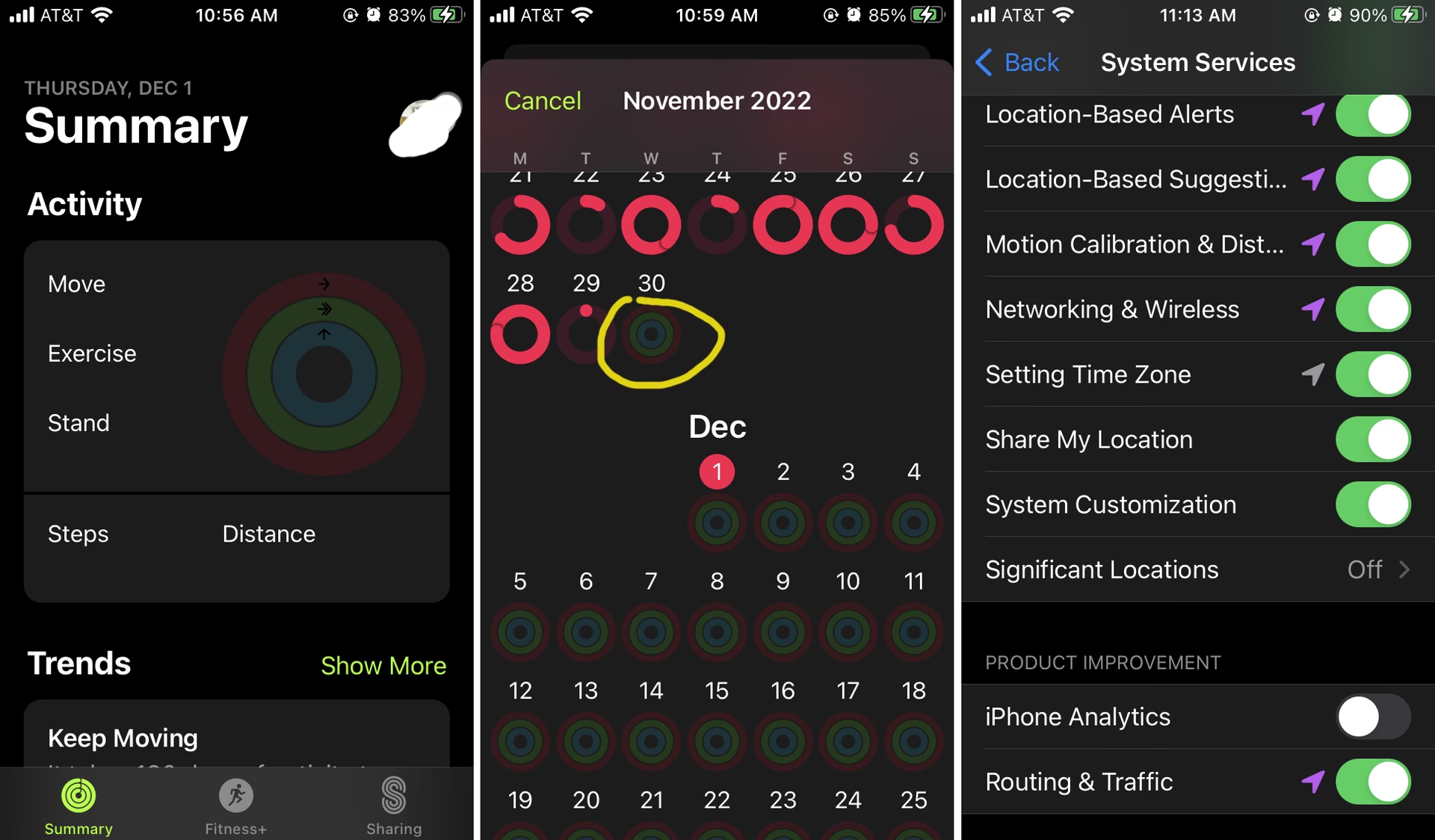
Dříve byla aplikace Kondice dostupná pouze pro majitele Apple Watch. S příchodem iOS 16 však Apple tuto aplikaci zpřístupnil i pro iPhone. Ačkoliv na iPhonu sleduje primárně pouze kroužek Pohyb, stále je to vynikající způsob, jak sledovat počet kroků a denní aktivitu. Pokud se potýkáte s problémy, kdy se vaše kroužky aktivity na iPhonu nehýbou, i když se hýbete, čtěte dál. Připravili jsme pro vás podrobný průvodce, jak tyto problémy efektivně vyřešit.
- Proč se vaše kroužky aktivity na iPhone nehýbou?
- 1. Zkontrolujte připojení k síti
- 2. Povolte sledování kondice
- 3. Vynucené ukončení aplikace Kondice
- 4. Restartujte iPhone a Apple Watch
- 5. Resetujte kalibraci kondice
- 6. Odstraňte data kondice
- 7. Znovu spárujte Apple Watch
- 8. Přeinstalujte aplikaci Kondice
- 9. Aktualizujte iOS a watchOS
- 10. Resetujte všechna nastavení
- 11. Režim DFU a podpora Apple
- Často kladené otázky (FAQ)
- Uzavřete své kroužky, staňte se zdravějšími!
Proč se vaše kroužky aktivity na iPhone nehýbou?
Existuje několik důvodů, proč se kroužky aktivity v aplikaci Kondice nemusí na vašem iPhonu hýbat nebo správně aktualizovat. Nejčastější příčinou bývá softwarová chyba v iOS, která může bránit aplikaci v přesném sledování dat. Uživatelé často hlásí, že i přes fyzickou aktivitu se jejich kroužky Pohyb, Cvičení a Stání nezaznamenávají, což může vést ke ztrátě sérií odměn a demotivaci.
Pokud vlastníte více zařízení Apple propojených s vaším Apple ID, je možné, že iOS omylem synchronizuje prázdná data z jednoho z vašich jiných zařízení namísto dat z vašeho iPhonu nebo Apple Watch. Dalším faktorem může být hardware. Pro sledování zdravotních dat, jako je délka běhu nebo ušlá vzdálenost, potřebuje iPhone specifické hardwarové komponenty. Pokud váš iPhone nedokáže zaznamenávat tato data, senzory telefonu nemusí fungovat správně – zejména pokud váš iPhone utrpěl poškození kapalinou nebo vážný pád v minulosti.
Mezi další možné důvody patří:
- Nekompatibilita mezi verzemi iOS a watchOS.
- Problém s připojením mezi vaším iPhonem a Apple Watch (např. Bluetooth).
- Serverové problémy společnosti Apple, které ovlivňují synchronizaci dat.
- Nedostatečná oprávnění pro sledování kondice v nastavení soukromí.
1. Zkontrolujte připojení k síti
Ačkoliv Apple Watch komunikují s iPhonem primárně přes Bluetooth, pro synchronizaci dat kondice z Apple Watch do iPhonu, stejně jako pro správnou funkci aplikace Kondice na samotném iPhonu, je často nutné stabilní internetové připojení. Pokud se potýkáte s problémy, kdy se kroužky aktivity na vašem iPhonu nehýbou, i když jste aktivní, prvním krokem je vždy zkontrolovat vaše internetové připojení. Zkuste přepnout z mobilních dat na Wi-Fi nebo naopak. Ujistěte se, že máte stabilní připojení, které umožňuje bezproblémovou synchronizaci dat mezi zařízeními. Někdy stačí i rychlé zapnutí a vypnutí Letového režimu, aby se síťové připojení obnovilo.
2. Povolte sledování kondice
Aplikace Kondice potřebuje specifická oprávnění k tomu, aby mohla sledovat vaše pohybová data. Je nezbytné povolit přístup k Sledování kondice a Zdraví v nastavení Soukromí a Zabezpečení. Doporučujeme tato oprávnění povolit, pokud jste tak ještě neučinili. Je také možné, že jste tato oprávnění neúmyslně zakázali, což vedlo k tomu, že aplikace Kondice na vašem iPhonu nefunguje. Zde je postup, jak povolit přepínače Sledování kondice a Zdraví na vašem iPhonu:
- Otevřete aplikaci Nastavení na vašem iPhonu.
- Přejděte dolů a klepněte na možnost Soukromí a Zabezpečení.
- Přejděte dolů a klepněte na možnost Pohyb a Kondice.
- Na další stránce povolte přepínače Sledování kondice a Zdraví.
- Pokud používáte Apple Watch, otevřete aplikaci Watch na iPhonu, přejděte na Můj Mac a klepněte na Soukromí. Zde se ujistěte, že je povoleno Sledování kondice a Srdeční tep.
3. Vynucené ukončení aplikace Kondice
Pokud problém s aplikací Kondice způsobuje dočasná softwarová chyba nebo závada, měli byste zvážit vynucené ukončení a restartování aplikace. Odstranění aplikace z paměti pravděpodobně opraví tyto dočasné chyby a umožní opětovnou synchronizaci dat mezi iPhonem a Apple Watch. Zde je návod, jak vynuceně ukončit a restartovat libovolnou aplikaci na vašem iPhonu:
- Přejeďte prstem nahoru ze spodní části obrazovky Domů a podržte, dokud se nezobrazí seznam nedávných aplikací. Pokud používáte iPhone s tlačítkem Domů, dvakrát klepněte na tlačítko Domů pro přístup k seznamu nedávných aplikací.
- Přejděte na aplikaci Kondice v seznamu a přejeďte po ní nahoru. Tím ji odstraníte ze seznamu nedávných aplikací.
- Nyní přejděte do Knihovny aplikací (nebo na Domovskou obrazovku) a znovu spusťte aplikaci Kondice.
4. Restartujte iPhone a Apple Watch
Restartování iPhonu a Apple Watch je jednoduchý a efektivní způsob, jak opravit drobné nebo dočasné chyby a závady. Doporučujeme restartování ve většině našich průvodců, protože je to velmi účinná metoda řešení problémů. Pro ty, kdo nevědí, jak restartovat iPhone, stačí podržet boční tlačítko a jedno z tlačítek hlasitosti, dokud se neobjeví posuvník pro vypnutí. Pro Apple Watch postupujte podle následujících kroků:
- Stiskněte a podržte boční tlačítko Apple Watch, dokud se neobjeví posuvníky.
- Nyní přetáhněte posuvník VYPNUTÍ pro vypnutí Apple Watch. Počkejte několik minut, než Apple Watch znovu zapnete.
- Pro zapnutí Apple Watch stiskněte a podržte boční tlačítko, dokud se neobjeví logo Apple.
5. Resetujte kalibraci kondice
Někdy aplikace Kondice funguje dobře a dokonce synchronizuje data s iPhonem, ale sledování dat je nepřesné. V tomto případě doporučujeme resetovat data kalibrace kondice na Apple Watch. Tím se resetují vaše osobní kalibrační data, která hodinky používají k přesnějšímu měření vzdálenosti, tempa a spálených kalorií. Zde je návod, jak to provést pomocí aplikace Watch na vašem iPhonu:
- Otevřete aplikaci Watch na vašem iPhonu.
- Klepněte na možnost Soukromí v menu Moje hodinky.
- Přejděte dolů a klepněte na možnost Resetovat kalibrační data kondice.
- Klepněte na možnost Resetovat kalibrační data kondice ve vyskakovacím okně pro potvrzení vašeho výběru.
6. Odstraňte data kondice
Jakmile jste resetovali kalibrační data kondice, je čas odstranit vaše data kondice. Tím se smažou všechna vaše předchozí data a při příštím otevření aplikace budete muset znovu zadat všechny podrobnosti (např. výšku, váhu, pohlaví). Tento krok je drastičtější, ale může pomoci vyřešit problémy s poškozenými daty, které brání správné funkci aplikace. Zde je, jak na to:
- Otevřete aplikaci Nastavení na vašem iPhonu.
- Přejděte na možnost Zdraví.
- Klepněte na možnost Přístup k datům a zařízení.
- Na další obrazovce klepněte na možnost Kondice.
- Nyní klepněte na možnost Smazat všechna data z „Kondice“.
- Klepněte na Smazat pro potvrzení vašeho výběru.
Existuje mnoho dalších informací o vaší aktivitě, mobilitě atd., uložených na vašem iPhonu. Pokud chcete začít zcela odznova, můžete smazat všechna zdravotní data z vašeho iPhonu: Otevřete Nastavení > Zdraví > Přístup k datům a zařízení > „Jméno iPhonu“ > Smazat všechna data z „Jméno iPhonu“ > Smazat.
7. Znovu spárujte Apple Watch
Zrušení párování Apple Watch z iPhonu často pomáhá opravit dočasné chyby. Jelikož jsme již resetovali kalibraci kondice a také smazali naše data kondice, je ideální čas zrušit párování Apple Watch. Tento proces vyžaduje, aby se hodinky zálohovaly, a poté se obnovily z této zálohy po opětovném spárování. Postupujte podle následujících kroků pro zrušení párování Apple Watch z vašeho iPhonu:
- Otevřete aplikaci Watch na vašem iPhonu.
- Klepněte na možnost Všechny hodinky v menu Moje hodinky.
- Nyní klepněte na ikonu „i“ (informace) vedle Apple Watch, které chcete zrušit párování.
- Klepněte na možnost Zrušit párování Apple Watch.
- Klepněte na Zrušit párování Apple Watch ve vyskakovacím okně pro potvrzení vašeho výběru. (Pokud jste Apple Watch připojili k mobilní službě, máte možnost si svůj plán ponechat nebo jej odstranit.)
- Zadejte své Apple ID a heslo pro deaktivaci Zámku aktivace.
- Klepněte na Zrušit párování.
Jakmile je proces dokončen a zrušili jste párování Apple Watch z vašeho iPhonu, můžete je znovu spárovat. Ujistěte se, že jsou iPhone i Apple Watch blízko u sebe během procesu párování.
8. Přeinstalujte aplikaci Kondice
Odinstalování problematické aplikace a její opětovná instalace nemusí znít zábavně, ale často to pomůže. Tento krok může odstranit poškozené soubory aplikace nebo chyby, které se nashromáždily v průběhu času. Postupujte podle těchto kroků pro přeinstalování aplikace Kondice na vašem iPhonu:
- Přejděte na aplikaci Kondice na vaší Domovské obrazovce nebo v Knihovně aplikací a klepněte a podržte ji.
- Vyberte možnost Odstranit aplikaci.
- Nyní klepněte na možnost Smazat aplikaci a klepněte na Smazat pro potvrzení vašeho výběru.
- Jakmile je aplikace Kondice smazána, přejděte do App Store, vyhledejte „Kondice“ a znovu aplikaci nainstalujte.
9. Aktualizujte iOS a watchOS
Pokud žádná z výše uvedených metod nefungovala, problém je pravděpodobně způsoben softwarovou chybou. A jediným řešením pro opravu aplikace Kondice je aktualizace na nejnovější software. Aktualizace operačního systému často obsahuje opravy chyb, vylepšení stability a kompatibility, které mohou vyřešit problémy s aplikacemi třetích stran i systémovými aplikacemi, jako je Kondice. Zde je návod, jak aktualizovat iOS na nejnovější verzi:
- Otevřete aplikaci Nastavení na vašem iPhonu.
- Přejděte na Obecné a vyberte možnost Aktualizace softwaru.
- Na další obrazovce klepněte na možnost Stáhnout a nainstalovat.
Pro aktualizaci watchOS na nejnovější verzi postupujte podle níže uvedených kroků:
- Ujistěte se, že jsou vaše Apple Watch připojeny k Wi-Fi síti a také je připojte k nabíječce.
- Odemkněte Apple Watch a otevřete aplikaci Nastavení.
- Klepněte na možnost Obecné a vyberte Aktualizace softwaru.
- Klepněte na možnost Instalovat nyní. Bude viditelná pouze, pokud je k dispozici aktualizace softwaru.
10. Resetujte všechna nastavení
Resetování iPhonu k vyřešení problému by mělo být vždy poslední možností před úplným obnovením. Jelikož jsme vyzkoušeli všechno možné k opravě nefunkční aplikace Kondice na iPhonu, poslední možností je resetovat všechna nastavení iPhonu. Tímto krokem ztratíte některá uložená nastavení (např. Wi-Fi hesla, rozložení domovské obrazovky), ale všechna vaše data (fotografie, aplikace, dokumenty) zůstanou bezpečně uložena. Přejděte do Nastavení > Obecné > Přenést nebo resetovat iPhone > Resetovat > Resetovat všechna nastavení. Budete vyzváni k zadání hesla. Tento proces může trvat několik minut.
11. Režim DFU a podpora Apple
Pokud jste provedli vše výše uvedené a stále se potýkáte s problémy s aplikací Kondice v iOS, možná budete muset resetovat svůj iPhone v režimu DFU (Device Firmware Update), což je hlubší obnova systému. Tento režim umožňuje obnovit firmware a software zařízení a může odstranit hluboce zakořeněné soubory nebo problémy, které brání aplikaci v správném fungování. Po vstupu do režimu DFU se obvykle zobrazí výzva k obnovení iPhonu přes iTunes/Finder. Vyberte Obnovit. Tento proces může trvat nějakou dobu v závislosti na rychlosti vašeho internetu. Během obnovy neodpojujte zařízení od počítače.
Pokud vše ostatní selže a problém přetrvává, je nezbytné vyhledat profesionální pomoc od podpory společnosti Apple. Mohou provést diagnostiku vašeho zařízení a nabídnout specifické řešení, nebo vás nasměrovat k opravě hardwaru, pokud je to nutné.
Často kladené otázky (FAQ)
Proč aplikace Kondice na mém iPhonu nefunguje?
Aplikace Kondice na iPhonu nemusí fungovat z několika důvodů, včetně softwarových chyb v iOS, problémů se synchronizací dat mezi iPhonem a Apple Watch, chybných nastavení oprávnění pro sledování kondice, neaktuálního softwaru (iOS nebo watchOS), nebo vzácněji hardwarových problémů se senzory vašeho iPhonu. Také se může stát, že starší verze iOS (např. po downgradu z beta verze) nejsou plně kompatibilní s nově vytvořenými daty z aplikace Kondice.
Potřebuji Apple Watch, aby aplikace Kondice fungovala na mém iPhonu?
Od iOS 16 již nepotřebujete Apple Watch, aby aplikace Kondice fungovala na vašem iPhonu. iPhone sám dokáže sledovat kroužek Pohyb pomocí svých vestavěných senzorů (akcelerometr, gyroskop) a zaznamenávat kroky a spálené kalorie. Pro kroužky Cvičení a Stání je však stále nutné mít Apple Watch, protože tyto kroužky vyžadují pokročilejší sledování srdečního tepu a specifických pohybů, které iPhone sám nedokáže přesně zaznamenat.
Jak mohu zlepšit přesnost sledování aktivity na svém iPhonu?
Pro zlepšení přesnosti sledování aktivity na iPhonu se ujistěte, že máte povolené Sledování kondice a Zdraví v nastavení Soukromí a Zabezpečení. Pokud používáte Apple Watch, pravidelně je kalibrujte (viz bod 5 v článku) a ujistěte se, že hodinky pevně sedí na vašem zápěstí. Také se ujistěte, že je software na obou zařízeních (iOS a watchOS) aktuální, protože aktualizace často přinášejí vylepšení algoritmů sledování.
Smaže se mi data, když přeinstaluji aplikaci Kondice?
Ano, přeinstalováním aplikace Kondice se obvykle smažou data uložená přímo v aplikaci. Nicméně, většina vašich zdravotních a fitness dat je zálohována v aplikaci Zdraví na vašem iPhonu a v iCloudu, takže po opětovné instalaci a přihlášení by se data měla synchronizovat zpět. Pro jistotu je však vždy dobré si před drastickými kroky, jako je mazání dat, zkontrolovat zálohy.
Uzavřete své kroužky, staňte se zdravějšími!
Doufáme, že výše uvedené kroky vám pomohly opravit aplikaci Kondice na vašem iPhonu a rozhýbat vaše kroužky aktivity. Aplikace Kondice je skvělým společníkem pro udržení zdravého a aktivního životního stylu. Nyní, když ji můžete používat i bez Apple Watch, neexistuje žádné omezení pro zdravotní cíle, kterých můžete s touto aplikací dosáhnout. Pokud problém stále nebyl vyřešen, zvažte kontaktování podpory společnosti Apple. Dejte nám vědět, pokud máte nějaké dotazy, v komentářích níže a my se vám brzy ozveme s řešením!
Chceš-li si přečíst další články podobné jako Kroužky aktivity na iPhone se nehýbou? Opravte to!, navštiv kategorii Technologie.