
22/10/2022
Každý uživatel iPhonu si rád užívá své oblíbené filmy a videa přímo na svém zařízení. Ať už jste na cestách, čekáte na schůzku, nebo si jen chcete zkrátit dlouhou chvíli, iPhone je ideálním společníkem pro multimediální zábavu. Často se však setkáváme s problémem, kdy máme na počítači stažená videa, například z YouTube, a zoufale se snažíme je dostat na iPhone, abychom je mohli sdílet nebo si je užít kdykoli a kdekoli. Přenos videí na iPhone může někdy působit komplikovaně, zejména s ohledem na specifika operačního systému iOS a nutnost synchronizace přes iTunes. V tomto článku vám představíme šest různých metod, které vám pomohou importovat videa na váš iPhone, ať už preferujete kabelové připojení, bezdrátový přenos, oficiální nástroje od Applu nebo řešení třetích stran. Připravte se na to, že sledování vašich oblíbených videí na iPhonu bude brzy snazší než kdy dříve!
- Proč přenášet videa na iPhone?
- Metoda 1: Přeneste videa na iPhone s iOS Transfer (doporučeno)
- Metoda 2: Přidání filmů na iPhone z PC pomocí iTunes
- Metoda 3: Jak dát filmy na iPhone pomocí iCloudu
- Metoda 4: Jak přidat videa na iPhone s Dropboxem
- Metoda 5: Jak získat videa na iPhone pomocí VLC Media Playeru
- Metoda 6: Jak umístit videa na iPhone pomocí AirDropu (pro uživatele Macu)
- Srovnání metod pro přenos videí na iPhone
- Často kladené otázky (FAQ)
- Závěr
Proč přenášet videa na iPhone?
Potřeba přenášet videa z počítače na iPhone pramení z několika praktických důvodů. Předně, mobilní zařízení nám umožňují přístup k našemu obsahu kdekoli – ve vlaku, v autobuse, v čekárně u lékaře nebo třeba během dovolené. Nemít svá oblíbená videa po ruce by byla škoda, zvláště když jsou uložena na pevném disku počítače. Přenosem videí na iPhone si zajistíte, že budete mít svou osobní videotéku vždy u sebe, bez nutnosti připojení k internetu, což je ideální pro místa s omezeným nebo žádným signálem. Kromě osobního potěšení je tu také možnost snadného sdílení s přáteli a rodinou. Představte si, že chcete někomu ukázat vtipné video nebo záznam z dovolené, ale nemáte po ruce počítač. S videem přímo v iPhonu je to otázka několika klepnutí. V neposlední řadě, přenos videí pomáhá optimalizovat využití vašeho počítače, kde mohou zabírat cenné místo, a přesunout je na zařízení, které je pro jejich konzumaci primárně určeno.
Metoda 1: Přeneste videa na iPhone s iOS Transfer (doporučeno)
iTunes je sice považován za výchozí způsob přenosu dat na iPhone, ale jak všichni víme, jeho používání k přenosu dat na iPhone nese riziko ztráty stávajících dat. Pokud chcete tento proces přenosu videí dokončit bezpečně a rychle, nejlepší software pro přenos videí pro iPhone – iOS Transfer – vám pomůže. Tento nástroj dokáže přenést videa nebo filmy v různých formátech na váš iPhone během okamžiku. Jeho hlavní výhodou je jeho bezpečnost a efektivita, což z něj činí vynikající alternativu k iTunes.
iOS Transfer vyniká v těchto oblastech:
- Přenos dat mezi iPhone/iPad/iPod a počítačem (PC/Mac/notebook).
- Přepínání souborů z jednoho iOS zařízení na druhé.
- Přístup a správa dat iPhone/iPad/iPod z počítače.
- Kromě videí podporuje také fotografie, hudbu, kontakty, textové zprávy, televizní pořady, vyzvánění, podcasty, dokumenty a mnoho dalšího.
- Je kompatibilní se všemi modely iPhonu, jako jsou iPhone 16/15/14/13/12/11/X/8/7/6 atd.
- Jedná se o 100% bezpečný software pro správu dat iOS, u kterého nedojde k úniku informací.
Jak používat iOS Transfer k přidání videí na iPhone: Krok za krokem
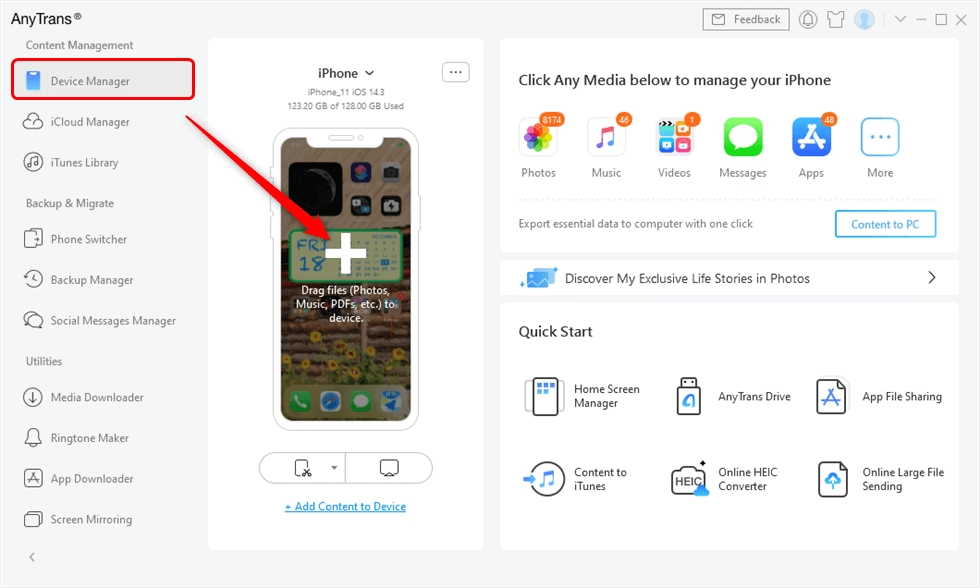
- Krok 1. Připojení iPhonu: Připojte svůj iPhone k počítači pomocí USB kabelu. Spusťte iOS Transfer poté, co jste si jej stáhli a nainstalovali. Počkejte, dokud software váš iPhone nerozpozná. Poté uvidíte podobné rozhraní, jako je níže uvedeno (vizualizace rozhraní si představte, protože obrázky nejsou povoleny).
- Krok 2. Výběr a přidání souborů: Z levého menu zvýrazněte kategorii „Videa“ a v novém okně přejděte na horní menu, kde klikněte na tlačítko „+“ a poté na „Přidat soubor“ nebo „Přidat složku“ pro přidání video souborů z vašeho počítače.
- Krok 3. Spuštění přenosu: Projděte si počítač a vyberte videa, která chcete importovat do iPhonu, a klikněte na „Otevřít“. Proces přenosu se poté automaticky spustí.
iOS Transfer vám také může pomoci exportovat videa z iPhonu do počítače, spravovat vaše videa, hudbu, fotografie a další datové soubory. Je to komplexní nástroj pro správu iOS zařízení.
Metoda 2: Přidání filmů na iPhone z PC pomocí iTunes
Přestože existují bezpečnější a modernější alternativy, iTunes je stále oficiální nástroj vyvinutý společností Apple a mnoho uživatelů jej preferuje pro přidávání filmů na iPhone. Než začnete, ujistěte se, že máte nainstalovanou verzi iTunes, která je kompatibilní s vaším počítačem. Je však důležité si uvědomit, že iTunes umožňuje vašemu iPhonu synchronizovat se pouze s knihovnou iTunes, což nevyhnutelně vymaže některá stávající videa na vašem iPhonu. Toto riziko ztráty dat je hlavním důvodem, proč mnoho uživatelů hledá alternativy. Pokud si přejete zachovat stávající videa na vašem iPhonu bez jakéhokoli rizika ztráty dat, doporučujeme se vrátit k metodě 1.
Jak synchronizovat videa přes iTunes:
- Krok 1. Připojení a spuštění iTunes: Připojte svůj iPhone k počítači a ručně otevřete iTunes, pokud se nespustí automaticky.
- Krok 2. Přidání do knihovny iTunes: Klikněte na „Soubor“ > „Přidat do knihovny“ v nabídkovém panelu, vyberte videa na počítači a přidejte je do knihovny iTunes.
- Krok 3. Synchronizace filmů: Klikněte na váš iPhone v sekci „ZAŘÍZENÍ“ a pod záložkou „Souhrn“ vyberte „Filmy“. Poté klikněte na „Synchronizovat filmy“, vyberte video soubory, které chcete umístit na iPhone, a klikněte na „Použít“.
Po těchto krocích byste měli být schopni dokončit synchronizaci videí na iPhone pomocí iTunes. Nezapomeňte na potenciální riziko přepsání dat!
Metoda 3: Jak dát filmy na iPhone pomocí iCloudu
Společným rysem dvou výše uvedených metod je, že obě vyžadují k fungování USB kabel. Je tedy možné synchronizovat video na iPhone bezdrátově? Samozřejmě, že ano! Cloudová služba iCloud poskytovaná společností Apple vám může pomoci synchronizovat videa bezdrátově mezi různými zařízeními, pokud používáte stejné Apple ID. iCloud nabízí dva různé způsoby synchronizace videí: jeden pomocí iCloud Fotky a druhý pomocí iCloud Drive. Můžete si vybrat ten správný podle velikosti vašich videí a preferencí.
Postup importu videí do iPhonu pomocí iCloudu:
- Krok 1. Přístup k iCloudu na PC: Přejděte na webovou stránku iCloudu na vašem PC a přihlaste se pomocí Apple ID, které používáte na svém iPhonu.
- Krok 2. Nahrání videí: Vyberte „Fotky“ nebo „iCloud Drive“ pro nahrání cílových videí z vašeho počítače do iCloudu. Pokud jde o větší soubory, iCloud Drive je často vhodnější.
- Krok 3. Stažení na iPhone: Přejděte na svůj iPhone, otevřete aplikaci „Fotky“ nebo „iCloud Drive“ a přistupte k videím, která jste přenesli z počítače. Poté si videa stáhněte z iCloudu do úložiště vašeho iPhonu.
Pro zajištění plynulého fungování iCloudu se ujistěte, že je váš iPhone připojen ke stabilní síti a iCloud má dostatek úložného prostoru. Plné úložiště iCloudu může přenos zkomplikovat nebo znemožnit.
Metoda 4: Jak přidat videa na iPhone s Dropboxem
Pokud nemáte účet iCloud nebo preferujete jiné cloudové služby, nezáleží na tom. Jiné cloudové služby pro sdílení souborů, jako jsou Dropbox, Google Drive atd., mohou také splnit úkol bezdrátového přenosu videí na iPhone. Zde si vezmeme jako příklad Dropbox, jednu z nejpoužívanějších a nejdostupnějších cloudových platforem. Pokud nemáte Dropbox nainstalovaný na svém počítači, můžete také přímo přejít na webovou stránku www.dropbox.com, přihlásit se svým účtem a nahrát video soubory.
Jak nahrát videa do iPhonu pomocí Dropboxu:
- Krok 1. Nahrání videí do Dropboxu: Spusťte program Dropbox pro Windows na vašem počítači a přejděte na „Soubory“ > „Moje soubory“ > „Nahrát soubory“ pro nahrání videí z vašeho počítače do Dropboxu. Alternativně můžete použít webové rozhraní.
- Krok 2. Přístup z iPhonu: Přejděte na svůj iPhone a spusťte aplikaci Dropbox na zařízení. Ujistěte se, že jste přihlášeni stejným účtem, který používáte na počítači.
- Krok 3. Stáhnutí na iPhone: Nakonec můžete přistupovat a stahovat videa z aplikace Dropbox do úložiště vašeho iPhonu.
Tato metoda je skvělá pro sdílení souborů napříč různými zařízeními a operačními systémy, protože Dropbox je multiplatformní.
Metoda 5: Jak získat videa na iPhone pomocí VLC Media Playeru
Abychom vám poskytli více možností, nyní doporučujeme nástroj třetí strany, který vám také může pomoci umístit videa na iPhone přes WiFi. Jedná se o VLC media player, multiplatformní přehrávač médií, který je kompatibilní s PC i iPhonem. S jeho pomocí můžete volně sdílet soubory mezi iPhonem a PC bez USB kabelu. VLC je známý svou širokou podporou formátů, což znamená, že nemusíte řešit konverzi souborů.
Jak nahrát filmy na iPhone pomocí aplikace VLC:
- Krok 1. Nastavení VLC na iPhonu: Stáhněte a nainstalujte aplikaci VLC na svůj iPhone. Spusťte ji a klikněte na ikonu VLC v levém horním rohu. Zapněte možnost „Sdílení přes WiFi“ a poznamenejte si IP adresu na obrazovce.
- Krok 2. Přístup z počítače: Přejděte na počítač, otevřete webový prohlížeč a zadejte IP adresu do adresního řádku. Stiskněte klávesu „Enter“.
- Krok 3. Přenos videí: Najděte videa, která chcete přenést do iPhonu z počítače, přetáhněte je na otevřenou webovou stránku a počkejte, až se videa přidají do vašeho iPhonu.
Ve výchozím nastavení se video soubory uloží do aplikace VLC. Pokud je chcete uložit do aplikace Fotky, můžete tyto videa vybrat, klepnout na tlačítko „Sdílet“ > „Uložit [číslo] videí“ > „OK“, a poté se vybraná videa přenesou do vaší složky s fotografiemi na iPhonu.
Metoda 6: Jak umístit videa na iPhone pomocí AirDropu (pro uživatele Macu)
Pokud jste uživatelem Macu, AirDrop je bezpochyby nejjednodušší a nejefektivnější způsob, jak přenést videa na iPhone. Stačí se ujistit, že váš Mac a iPhone jsou oba připojeny ke stejné Wi-Fi síti a jsou blízko sebe. Tato metoda je extrémně rychlá a nevyžaduje žádné složité nastavení ani instalaci dalších aplikací. Je to jedna z nejvíce intuitivních funkcí pro uživatele ekosystému Apple.
Jak přenést videa z Macu na iPhone pomocí AirDropu:
- Krok 1. Otevření Finderu a AirDropu: Přejděte do aplikace Finder na vašem Macu. Najděte „AirDrop“ v bočním panelu nebo vyberte „Přejít > AirDrop“ z panelu nabídek Finderu.
- Krok 2. Zapnutí Bluetooth: Zapněte Bluetooth, pokud již není aktivováno. Pro správné fungování AirDropu je nutné mít na obou zařízeních zapnuté Bluetooth i Wi-Fi.
- Krok 3. Přenos souborů: Váš iPhone by se měl objevit jako blízké zařízení v rozhraní AirDropu. Přetáhněte video soubor z vašeho Macu na ikonu zařízení iPhone v okně AirDropu.
Důležité upozornění: AirDrop automaticky přiřadí přijaté soubory aplikacím, které je mohou otevřít na vašem iPhonu. Pokud formát videa není kompatibilní s žádnou aplikací pro iPhone, přenos nebude fungovat. Abyste tomuto problému předešli, zvažte stažení VLC pro mobilní zařízení, všestranné aplikace pro iPhone, která dokáže přehrávat téměř všechny video formáty. Znalost kompatibility formátů je klíčová pro plynulý přenos.
Srovnání metod pro přenos videí na iPhone
Abychom vám usnadnili rozhodování, která metoda je pro vás nejvhodnější, připravili jsme srovnávací tabulku, která shrnuje klíčové aspekty každého přístupu. Zvažte své preference ohledně kabelového versus bezdrátového přenosu, rizika ztráty dat, snadnosti použití a kompatibility s vaším operačním systémem.
| Metoda | Potřebuje USB? | Riziko ztráty dat? | Bezdrátově? | Podporované OS (PC/Mac) | Snadnost použití | Komentář |
|---|---|---|---|---|---|---|
| iOS Transfer | Ano | Ne | Ne | Windows/Mac | Velmi snadné | Doporučeno pro bezpečnost, rychlost a širokou podporu souborů. |
| iTunes | Ano | Ano (přepíše data) | Ne | Windows/Mac | Střední | Oficiální, ale s významným rizikem pro stávající data. |
| iCloud | Ne | Ne | Ano | Web (jakýkoli OS) | Střední | Závisí na dostatečném úložišti a stabilním připojení k internetu. |
| Dropbox (a jiné cloudové služby) | Ne | Ne | Ano | Web/Aplikace (jakýkoli OS) | Střední | Flexibilní cloudová alternativa, vyžaduje účet a aplikaci. |
| VLC Media Player | Ne | Ne | Ano | Windows/Mac | Střední | Skvělé pro nepodporované formáty, přenos přes lokální WiFi. |
| AirDrop | Ne | Ne | Ano | Mac | Velmi snadné | Nejlepší a nejrychlejší pro uživatele Macu, ale pouze pro Apple ekosystém. |
Často kladené otázky (FAQ)
Zde najdete odpovědi na nejčastější dotazy týkající se přenosu a přehrávání videí na iPhonu.
1. Jaké video formáty iPhone nativně podporuje?
iPhone nativně podporuje video formáty jako MP4, MOV a M4V, které jsou kódovány pomocí kodeků H.264 nebo HEVC (High Efficiency Video Coding). Tyto formáty zajišťují dobrou kvalitu při relativně malé velikosti souboru. Pokud se pokusíte přenést video v jiném formátu (např. AVI, MKV, WMV), iPhone je nemusí přehrát bez speciální aplikace.
2. Proč se mi video nepřehraje na iPhonu, i když jsem ho přenesl?
Hlavním důvodem, proč se video po přenosu na iPhone nepřehraje, je obvykle nepodporovaný formát. Jak již bylo zmíněno, iPhone má omezenou nativní podporu. Řešením je buď video převést do kompatibilního formátu pomocí konvertoru na počítači před přenosem, nebo použít na iPhonu aplikaci třetí strany, jako je VLC Media Player, která dokáže přehrávat širokou škálu video formátů, včetně těch, které iPhone standardně nepodporuje.
3. Co když nemám dostatek místa na iPhonu pro nová videa?
Nedostatek úložného prostoru je běžným problémem. Před přenosem velkých video souborů vždy zkontrolujte dostupné úložiště v Nastavení > Obecné > Úložiště iPhonu. Pokud je místo omezené, můžete smazat nepotřebné aplikace, fotografie nebo videa, která již nepotřebujete mít na zařízení. Alternativně můžete stávající data přesunout do cloudu (iCloud, Google Photos) nebo je zálohovat na počítač, abyste uvolnili místo. Vždy je dobré mít na paměti velikost souborů, které se chystáte přenést.
4. Je bezpečné používat aplikace třetích stran pro přenos videí?
Ano, pokud stahujete ověřené aplikace z důvěryhodných zdrojů. Vždy doporučujeme stahovat software přímo z oficiálních webových stránek vývojáře (např. VLC) nebo z oficiálního obchodu s aplikacemi (App Store pro iPhone). Před instalací si přečtěte recenze uživatelů a zkontrolujte oprávnění, která aplikace vyžaduje. Důvěryhodné nástroje jako iOS Transfer jsou navrženy s ohledem na bezpečnost a soukromí uživatelů.
5. Mohu přenést videa přímo z Androidu na iPhone?
Přímo přenést videa z Androidu na iPhone není tak jednoduché jako z PC, protože obě platformy mají odlišné systémy souborů. Nejlepším způsobem je použít cloudové služby, jako jsou Dropbox, Disk Google nebo OneDrive. Nahrajte videa z Androidu do cloudu a poté je stáhněte na iPhone. Další možností je přenést videa z Androidu nejprve na počítač a poté použít jednu z výše popsaných metod (např. iOS Transfer) pro přenos z počítače na iPhone.
Závěr
Jak jste si mohli všimnout, existuje mnoho způsobů, jak přenést videa na iPhone, a každý z nich má své výhody a nevýhody. Ať už preferujete kabelové připojení pro maximální spolehlivost a rychlost, nebo bezdrátový přenos pro pohodlí, vždy se najde řešení, které bude vyhovovat vašim potřebám. Zatímco iTunes je oficiální cestou, jeho riziko ztráty dat je často odstrašující. Proto je nejbezpečnější a nejrychlejší metodou bezesporu použití iOS Transfer. Ten nejenže dokáže přenést videa z počítače do iPhonu několika jednoduchými kliknutími, ale také vám pomůže snadno spravovat vaše iOS zařízení. Pokud jste jej již použili, pak jistě víte, že se jedná o velmi snadno použitelný software, a to i pro začátečníky, kteří si jeho funkce a použití snadno osvojí.
Nyní si vyberte metodu, která vám nejlépe vyhovuje, a začněte svou cestu přenosu videí. Budeme rádi, když se s námi podělíte o své zkušenosti a nápady v sekci komentářů níže. Vaše zpětná vazba nám pomáhá neustále zlepšovat naše návody a tipy pro všechny uživatele iPhonů.
Chceš-li si přečíst další články podobné jako Jak přenést videa na iPhone: 6 spolehlivých metod, navštiv kategorii iPhone.