
25/01/2022
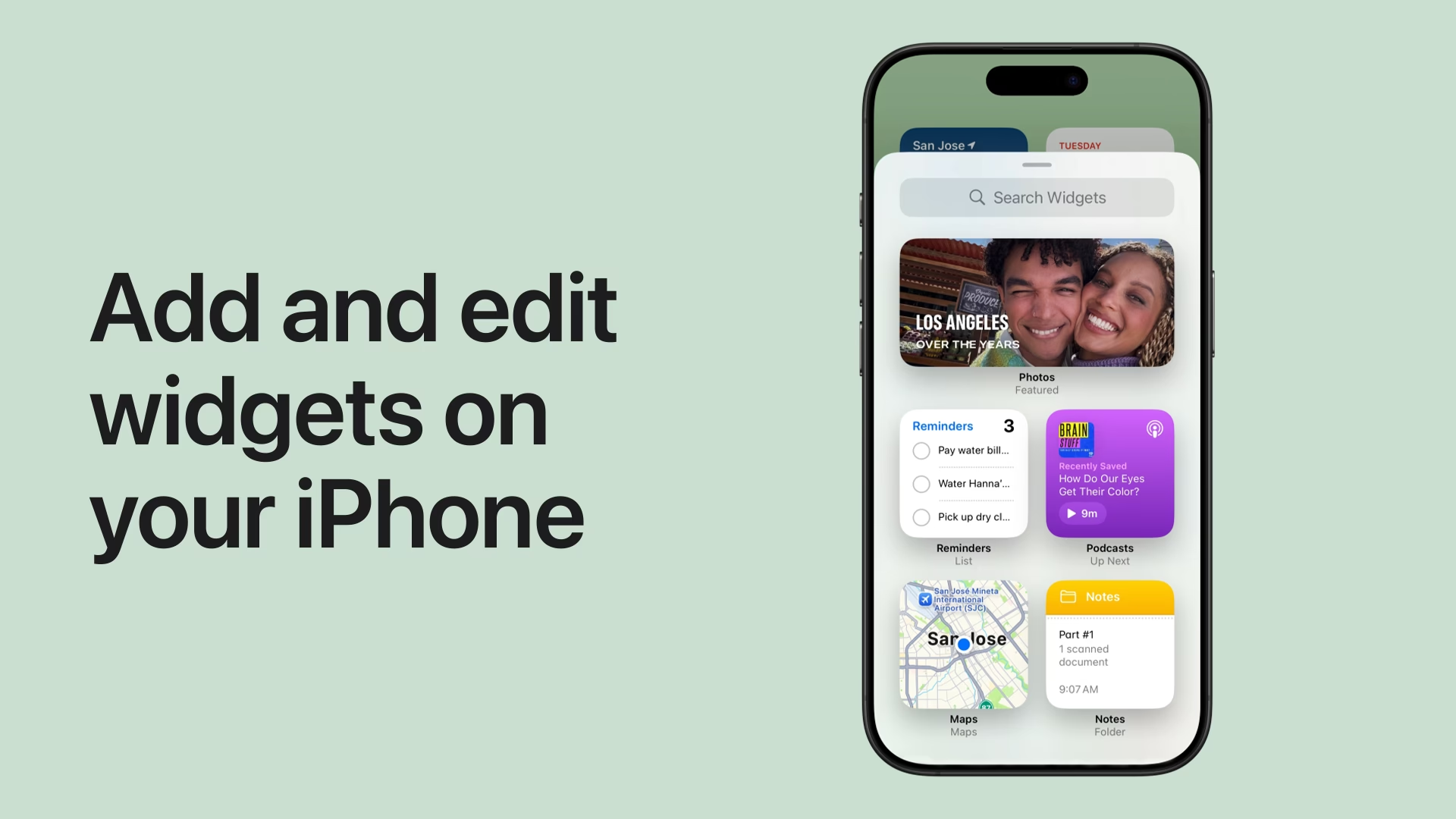
V dnešní uspěchané době je náš iPhone neustále v akci, plný aplikací a nekonečného proudu informací. Někdy se může zdát, že držet krok se všemi novinkami a aktualizacemi je nadlidský úkol. Přesně zde přicházejí na pomoc widgety – malé, ale nesmírně výkonné nástroje, které promění váš iPhone v efektivnějšího pomocníka. S příchodem iOS 18 se možnosti widgetů ještě rozšířily, ať už jde o flexibilnější uspořádání na Domovské obrazovce nebo nové interaktivní funkce. Tento komplexní průvodce vás provede všemi aspekty používání widgetů, od jejich základního pochopení až po pokročilé tipy pro maximální využití jejich potenciálu.
Když máte na svém iPhonu nainstalováno mnoho aplikací, může být udržování přehledu o všech aktualizacích a informacích, které poskytují, ohromující. Jednoduchým řešením je použití widgetů. V této příručce se dozvíte vše, co potřebujete vědět o používání widgetů na vašem iPhonu v iOS 18, abyste z nich získali maximum.
- Co jsou widgety na iPhone?
- Jak přidat widgety na váš iPhone
- Jak upravit widgety na vašem iPhone
- Jak používat Chytrý zásobník na vašem iPhone
- Jak přidat widgety do režimu StandBy na iPhone
- Nejlepší widgety, které byste měli vyzkoušet na vašem iPhone
- Jak odebrat widgety z vašeho iPhone
- Často kladené otázky (FAQ)
Co jsou widgety na iPhone?
Widgety na iPhone jsou v podstatě interaktivní karty, které zobrazují aktuální informace z vašich aplikací na první pohled, aniž byste je museli otevírat. Představte si je jako malé výlohy vašich oblíbených aplikací, které vám ukazují to nejdůležitější – předpověď počasí, nadcházející události v kalendáři, stav baterie, nejnovější zprávy nebo třeba výsledky sportovních zápasů. To vám umožňuje vidět aktualizace z aplikací, aniž byste je museli otevírat. Navíc mnoho widgetů nabízí také rychlé akce a funkce, takže je můžete provádět přímo z widgetu, aniž byste museli vstupovat do samotných aplikací.
Apple představil widgety na iPhonu v roce 2020 s iOS 14 a od té doby prošly řadou vylepšení. Váš iPhone podporuje přidávání widgetů jak na Domovskou obrazovku, tak na Zamykací obrazovku, stejně jako do Zobrazení Dnes a do zásobníku widgetů. Widgety jsou podporovány většinou vestavěných aplikací na iPhonu. Dále široká škála aplikací třetích stran z App Storu také obsahuje sadu widgetů. Díky tomu je iPhone ještě více přizpůsobitelný a funkční nástroj pro každodenní život.
Jak přidat widgety na váš iPhone
Pokud to vše zní vzrušující, zde je návod, jak můžete přidat widgety na Domovskou obrazovku, Zamykací obrazovku nebo do zobrazení Dnes na vašem iPhonu v iOS 18.
Přidání widgetů na Domovskou obrazovku vašeho iPhonu
Přidání widgetu na Domovskou obrazovku je nejčastější a nejpřímější způsob, jak začít využívat jejich potenciál. Umožňuje vám mít klíčové informace na očích hned po odemknutí telefonu. Proces je jednoduchý a intuitivní.
| Krok | Popis |
|---|---|
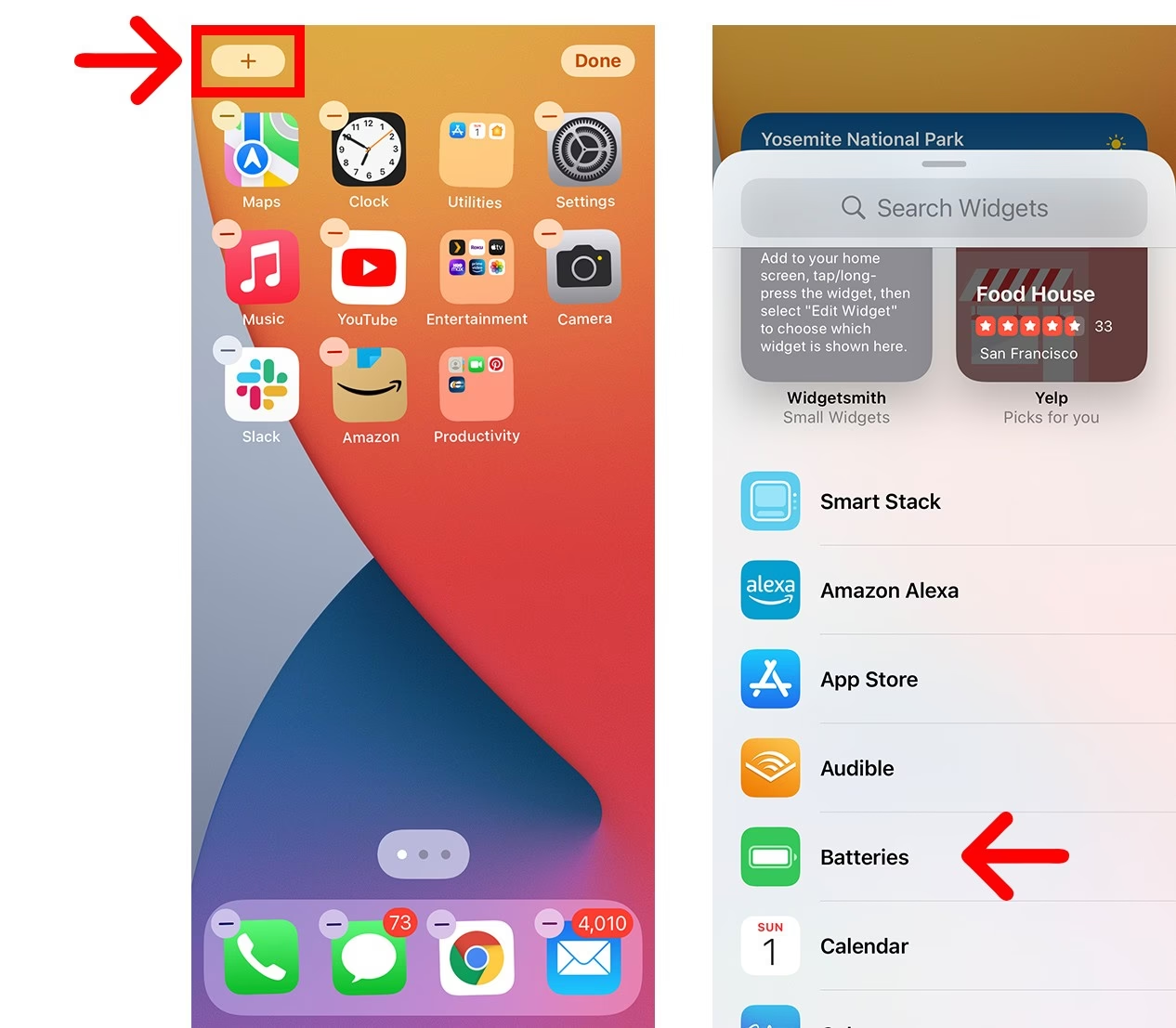
| 1. Dlouze podržte prázdné místo | Dlouze klepněte a podržte jakékoli prázdné místo na Domovské obrazovce, dokud se ikony nezačnou třást a v levém horním rohu se neobjeví tlačítko '+'. Toto je známé jako 'režim úprav' a signalizuje, že můžete přeskupovat ikony a widgety. |
| 2. Klepněte na '+' | Jakmile se objeví tlačítko '+', klepněte na něj. Tím se otevře 'Galerie widgetů', kde najdete všechny dostupné widgety. |
| 3. Vyberte aplikaci nebo widget | V Galerii widgetů se zobrazí seznam aplikací, ze kterých můžete přidávat widgety. Můžete procházet doporučené widgety, vyhledávat konkrétní aplikaci nebo procházet seznam všech aplikací, které nabízejí widgety. Vyberte požadovanou aplikaci. |
| 4. Vyberte velikost a typ | Každá aplikace obvykle nabízí různé velikosti (malé, střední, velké) a typy widgetů, které zobrazují různé informace. Prolistujte je a vyberte ten, který nejlépe vyhovuje vašim potřebám a estetickým preferencím. |
| 5. Přidat widget | Klepněte na tlačítko 'Přidat widget'. Widget se okamžitě objeví na vaší Domovské obrazovce, obvykle v horní části. |
| 6. Uspořádejte a dokončete | Nyní můžete widget přetáhnout na libovolné požadované místo na Domovské obrazovce. Můžete jej přesunout i na jinou stránku Domovské obrazovky pouhým přetažením na okraj obrazovky. Jakmile najdete ideální místo, uvolněte prst. Pro ukončení režimu úprav klepněte na 'Hotovo' v pravém horním rohu nebo na jakékoli prázdné místo na obrazovce. |
Přidání widgetu na Zamykací obrazovku vašeho iPhonu
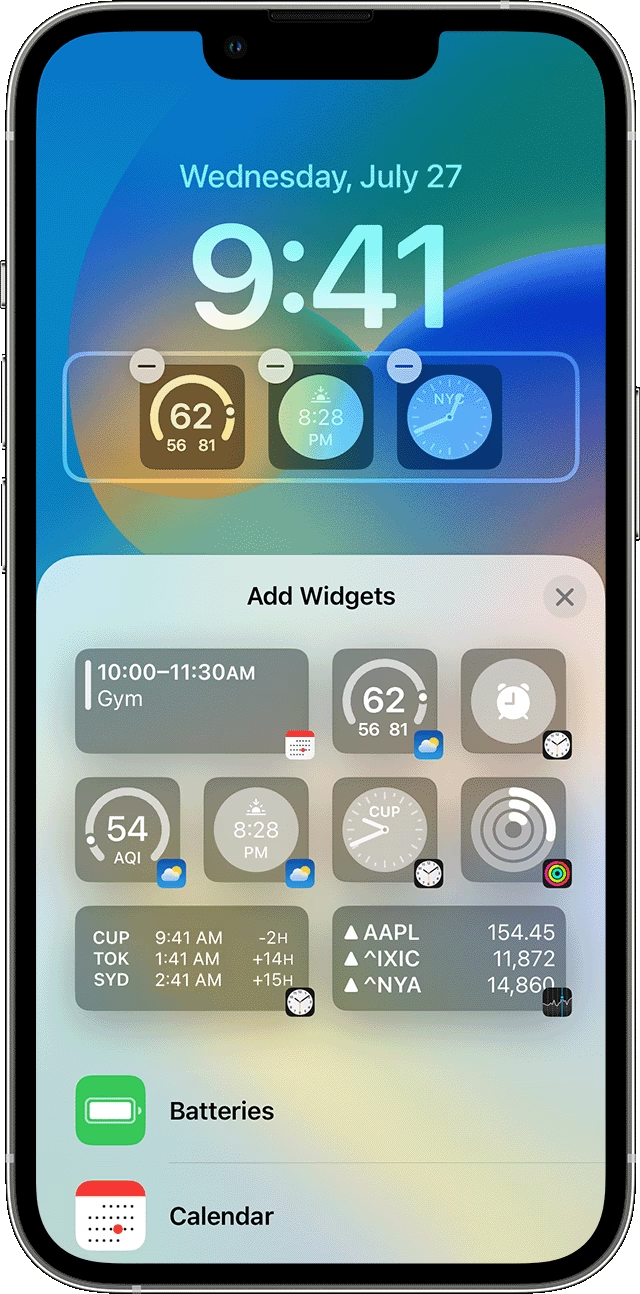
Zamykací obrazovka je prvním místem, které vidíte, když zvednete svůj iPhone. Přidání widgetů sem vám umožní rychlý přístup k informacím bez nutnosti odemykat zařízení. Je to ideální pro rychlé zkontrolování počasí, událostí nebo stavu baterie.
Chcete-li přidat widgety na Zamykací obrazovku, dlouze klepněte a podržte kdekoli na Zamykací obrazovce. Zobrazí se možnosti přizpůsobení. Vyberte možnost 'Přizpůsobit' a poté zvolte 'Zamykací obrazovka'. Klepněte na kartu 'Přidat widgety' a vyberte ze seznamu dostupných widgetů. Můžete si vybrat z různých kategorií, jako jsou Hodiny, Baterie, Kalendář, Počasí a další.
Přidání widgetů do Zobrazení Dnes na vašem iPhonu
Zobrazení Dnes je skvělým místem pro widgety, které chcete mít rychle po ruce, ale nechcete, aby zabíraly místo na vaší Domovské obrazovce. Stačí přejet prstem doprava z Domovské obrazovky a jste tam. Zde můžete mít delší seznam widgetů, které poskytují podrobnější informace.
Přejeďte prstem doprava na Domovské obrazovce, dokud se nedostanete do Zobrazení Dnes. Dlouze klepněte a podržte libovolnou oblast a klepněte na 'Upravit' v levém horním rohu. Nyní vyberte 'Přidat widget'. Zobrazí se seznam aplikací, které nabízejí widgety pro iPhone. Vyberte aplikaci a prolistujte widgety, které nabízí. Když najdete ten správný, klepněte na 'Přidat widget'. Můžete také přeskupit widgety v Zobrazení Dnes přetažením pomocí ikon se třemi čárkami.
Jak upravit widgety na vašem iPhone
Některé widgety pro iPhone vám umožňují konfigurovat informace, které zobrazují. Například widget Počasí vám umožňuje změnit polohu, kterou zobrazuje. Zde je návod, jak můžete takové widgety upravit.
Úprava widgetů na Domovské obrazovce iPhonu
Možnost upravovat widgety na Domovské obrazovce je klíčová pro jejich plné využití. Umožňuje vám přizpůsobit zobrazené informace a optimalizovat je pro vaše potřeby. Navíc, s iOS 18, přichází nové možnosti uspořádání a interakce.
Dlouze klepněte a podržte widget, který chcete upravit. Zobrazí se kontextové menu. Klepněte na možnost 'Upravit widget'. Nyní se zobrazí možnosti pro úpravu widgetu, které se liší v závislosti na aplikaci. Můžete například změnit město u widgetu Počasí, vybrat konkrétní seznam úkolů u widgetu Připomínky, nebo zvolit konkrétní album u widgetu Fotky.
Pokud používáte iOS 18, můžete nyní libovolně přeskupovat widgety na Domovské obrazovce. Dlouze klepněte a podržte widget, který chcete přesunout. Poté jej přetáhněte na libovolnou požadovanou oblast na Domovské obrazovce. Můžete jej také přesunout na jinou Domovskou obrazovku. Stačí přetáhnout widget na okraj Domovské obrazovky, což jej přesune na jinou. Zajímavé je, že můžete také rychle přepínat mezi ikonou aplikace a jejím widgetem na Domovské obrazovce. Dlouze klepněte na ikonu widgetu/aplikace a vyberte možnost ikony aplikace/widgetu. Tím se ikona vymění za widget a naopak. Pro použití této funkce však musíte aktualizovat svůj iPhone na iOS 18.
Úprava widgetů na Zamykací obrazovce vašeho iPhonu
Úprava widgetů na Zamykací obrazovce je podobná úpravě na Domovské obrazovce, ale s několika specifickými kroky. Umožňuje vám mít relevantní informace k dispozici ještě před odemknutím telefonu.
Dlouze klepněte a podržte kdekoli na Zamykací obrazovce. Vyberte 'Přizpůsobit' a zvolte 'Zamykací obrazovka'. Poté dlouze klepněte a podržte widget, který chcete upravit. Vyberte možnosti přizpůsobení a upravte widget odpovídajícím způsobem. Můžete například změnit zobrazení hodin nebo vybrat jiný typ informací pro konkrétní widget. V iOS 18 můžete také měnit rychlé akce v dolní části Zamykací obrazovky. Klepněte na akci, abyste ji změnili.
Úprava widgetů v Zobrazení Dnes na vašem iPhonu
Widgety v Zobrazení Dnes jsou často používány pro podrobnější přehled informací. Jejich úprava je rychlá a snadná, což vám umožňuje udržet si přehled o všech relevantních datech.
Dlouze klepněte a podržte widget v Zobrazení Dnes, který chcete upravit. Klepněte na 'Upravit widget'. Upravte widget podle svých preferencí. Stejně jako u ostatních umístění, možnosti úprav závisí na konkrétním widgetu.
Jak používat Chytrý zásobník na vašem iPhone
Jak název napovídá, Chytrý zásobník je stoh widgetů, který inteligentně zobrazuje relevantní informace na základě denní doby, polohy a vašich návyků používání. Je to jako mít několik widgetů v jednom, které se automaticky mění, aby vám ukázaly to nejdůležitější v daný okamžik. Toto je obzvláště užitečné pro maximalizaci prostoru na Domovské obrazovce.
Vytvoření Chytrého zásobníku widgetů
Existují dva hlavní způsoby, jak vytvořit Chytrý zásobník:
- Dlouze klepněte a podržte libovolnou oblast na Domovské obrazovce. Klepněte na 'Upravit' v levém horním rohu a vyberte 'Přidat widget'. Vyberte 'Chytrý zásobník'. Poté vyberte velikost chytrého zásobníku a klepněte na tlačítko 'Přidat widget', čímž jej přidáte.
- Alternativně můžete jednoduše přetáhnout jeden widget na druhý a vytvořit tak Chytrý zásobník widgetů na Domovské obrazovce vašeho iPhonu. Tento způsob je často rychlejší a intuitivnější.
Úprava Chytrého zásobníku na vašem iPhonu
Úprava Chytrého zásobníku vám umožňuje mít plnou kontrolu nad tím, jaké widgety jsou v něm obsaženy a v jakém pořadí se zobrazují. To je klíčové pro optimalizaci jeho funkčnosti.
Dlouze klepněte a podržte Chytrý zásobník a vyberte 'Upravit zásobník'. Přejděte dolů, abyste zkontrolovali widgety v zásobníku. Můžete dlouze klepnout a poté přetáhnout nahoru nebo dolů, abyste přeskupili widgety v zásobníku. Chcete-li odebrat widget ze zásobníku, klepněte na ikonu '-' na widgetu. Poté vyberte 'Odebrat' pro potvrzení. Pro přidání nového widgetu do zásobníku klepněte na ikonu '+' a vyberte widget, který chcete přidat.
Máte také možnost zakázat/povolit 'Chytrou rotaci' a 'Návrhy widgetů'. Chytrá rotace automaticky zobrazuje nejrelevantnější widget na základě vašich vzorců používání, denní doby a polohy. Návrhy widgetů dynamicky vkládají relevantní widgety, i když nejsou součástí vašeho původního zásobníku. Pro nejlepší využití Chytrého zásobníku povolte možnosti Chytré rotace. To mění pořadí zásobníku podle nejnovějších aktualizací z aplikací v něm obsažených. Nebojte se použít více zásobníků. Můžete mít jeden zásobník pro všechny widgety související s prací a další související se zábavou, sportem a hudbou. Můžete také použít širší verzi widgetu Chytrého zásobníku. To pomáhá zásobníku pojmout více informací než malý, čtvercový.
Jak přidat widgety do režimu StandBy na iPhone
Apple představil funkci Režim StandBy v iOS 17, která promění Zamykací obrazovku v chytrý displej, když svůj iPhone položíte na nabíječku v orientaci na šířku. To vám umožní letmo zkontrolovat důležité informace, aniž byste museli zařízení zvedat. Je to ideální pro noční stolek nebo pracovní stůl.
Chcete-li přidat widget do obrazovky StandBy, přejeďte prstem přes obrazovku StandBy, dokud se nedostanete na obrazovku, která vám umožní použít zásobník widgetů. Tato obrazovka podporuje dva zásobníky widgetů. Dlouze klepněte a podržte ji, abyste upravili zásobník vlevo nebo vpravo. Můžete přeskupovat widgety, odebírat widgety v zásobníku nebo přidávat nové. Můžete zde mít například hodiny, kalendář, počasí nebo widgety pro ovládání chytré domácnosti.
Nejlepší widgety, které byste měli vyzkoušet na vašem iPhone
Nyní, když znáte základy používání widgetů na iPhonu, zde jsou některé z nejlepších widgetů pro iPhone, které byste měli vyzkoušet:
- WidgetSmith: Vše v jedné widgetové aplikaci
WidgetSmith je bezesporu králem mezi aplikacemi pro widgety. Umožňuje vám vytvářet a přidávat zcela vlastní widgety na váš iPhone, ať už se jedná o widget pro produktivitu, jako je seznam úkolů, nebo widget související s fitness, který zobrazuje vaše statistiky cvičení. Aplikace je zdarma ke stažení – je naprostou nutností, pokud rádi používáte widgety na svém iPhonu.
- Widgety hudebních aplikací: Spotify, YouTube Music, Apple Music
Pokud chcete rychle ovládat přehrávání hudby na svém iPhonu, zvažte přidání widgetu z aplikace, kterou používáte. Všechny populární aplikace, jako jsou Spotify, YouTube Music a Apple Music, podporují widgety. Můžete si přidat widget, který zobrazuje nedávno přehrávaný playlist, nebo mini přehrávač, kde můžete spustit nebo ovládat přehrávání.
- Připomínky a seznamy úkolů: Připomínky, Google Tasks, TickTick
Interaktivní widgety jsou jednou z nejpřínosnějších funkcí, které přinesla aktualizace iOS 17. Mnoho uživatelů, včetně mě, využívá výchozí aplikaci Připomínky k odškrtávání úkolů přímo z widgetu na Domovské obrazovce. Populární aplikace třetích stran, jako jsou Google Tasks, Todoist nebo TickTick, také nabízejí skvělé widgety pro váš iPhone. Pokud chcete mít přehled o svých nevyřízených úkolech nebo připomínkách, zvažte přidání jednoho z těchto widgetů na svou Domovskou obrazovku.
- Sport: FotMob, NBA, F1
Pro sportovní nadšence jsou widgety skutečnou spásou. Pokud sledujete více než jeden sport, zamilujete si možnost přidat si sadu sportovních widgetů na svůj iPhone. Aplikace jako FotMob, oficiální aplikace NBA nebo aplikace F1 podporují widgety na Domovské obrazovce. Je to záchrana, když se souběžně koná několik sportovních událostí!
- Fitness: Apple Health, Strava, Nike Health
Pokud existuje jeden gadget, který nesmírně zlepšil zdraví mnoha lidí, je to Apple Watch. Můžete si přidat widget, který vám umožní sledovat vaše denní kroužky aktivity. Kromě toho existuje mnoho aplikací, které vám pomohou sledovat běh a zdravé návyky. Můžete přidat widget z aplikace Kondice nebo z jakékoli populární aplikace třetích stran, jako je Strava nebo Nike Run Club.
Jak odebrat widgety z vašeho iPhone
Někdy se může stát, že widget již nepotřebujete nebo chcete jednoduše uvolnit místo. Odebrání widgetu je stejně jednoduché jako jeho přidání a máte na výběr z několika metod.
Odebrání widgetů z Domovské obrazovky vašeho iPhonu
Existují dva hlavní způsoby, jak odebrat widget z Domovské obrazovky:
- Metoda 1: Přímé odebrání
Dlouze klepněte a podržte widget, který chcete odebrat. Zobrazí se kontextové menu. Klepněte na 'Odebrat widget'. Následně budete vyzváni k potvrzení – klepněte na 'Odebrat' znovu. - Metoda 2: Režim úprav
Dlouze klepněte a podržte kdekoli na Domovské obrazovce, dokud se ikony nezačnou třást. Na každém widgetu se v levém horním rohu objeví ikona '-'. Klepněte na ikonu '-' u widgetu, který chcete odebrat. Poté vyberte 'Odebrat' pro potvrzení. Tato metoda je užitečná, pokud chcete odebrat více widgetů najednou nebo upravit rozložení Domovské obrazovky.
Odebrání widgetů z Zamykací obrazovky vašeho iPhonu
Odebrání widgetů z Zamykací obrazovky je specifický proces, který vyžaduje vstup do režimu přizpůsobení Zamykací obrazovky.
Dlouze klepněte a podržte Zamykací obrazovku. Vyberte 'Přizpůsobit' a zvolte 'Zamykací obrazovka'. Poté klepněte na widget, který chcete odebrat. Objeví se ikona '-' v levém horním rohu widgetu. Klepněte na tuto ikonu a widget bude odstraněn. Až budete hotovi, klepněte na 'Hotovo' v pravém horním rohu obrazovky.
Doufáme, že nyní víte, jak používat widgety na vašem iPhonu. Používání widgetů drasticky snížilo početkrát, kolikrát otevírám aplikace na svém iPhonu. Díky nim mám klíčové informace na dosah ruky a ušetřím si čas i námahu. Takže se pusťte do objevování a přidávání widgetů na váš iPhone – jsme si jisti, že to zlepší váš zážitek!
Často kladené otázky (FAQ)
- Vybíjí widgety baterii mého iPhonu?
- Widgety nevybíjejí významné množství baterie vašeho iPhonu. Mohou mít jen minimální a obvykle nezaznamenatelný vliv. Apple navrhl widgety tak, aby byly energeticky efektivní a aktualizovaly se pouze, když je to nutné.
- Aktualizují se widgety v reálném čase?
- Ano, mnoho widgetů na vašem iPhonu nabízí aktualizace v reálném čase. Například widget počasí se neustále aktualizuje, aby zobrazoval nejnovější informace, stejně jako sportovní výsledky nebo akciové kurzy. Některé widgety se však mohou aktualizovat s určitým zpožděním v závislosti na aplikaci a typu zobrazovaných dat.
- Kolik widgetů mohu přidat do Chytrého zásobníku na svém iPhonu?
- Do Chytrého zásobníku na svém iPhonu můžete přidat až deset widgetů. To vám dává dostatek flexibility pro kombinování různých informací do jednoho rolovatelného zásobníku.
- Podporují všechny aplikace třetích stran widgety na iPhonu?
- Ne všechny aplikace třetích stran podporují přidávání widgetů na iPhone. Můžete si nainstalovat aplikaci a zkontrolovat, zda se objeví v seznamu widgetů při pokusu o jejich přidání na Domovskou obrazovku, Zamykací obrazovku, do zásobníku widgetů nebo do zobrazení Dnes. Většina populárních aplikací však widgety nabízí.
Chceš-li si přečíst další články podobné jako Widgety na iPhone: Váš Průvodce pro iOS 18, navštiv kategorii iPhone.