
25/01/2022
Po pořízení nového iPhonu se často setkáváme s obavami, jak do něj importovat všechny naše stávající kontakty. Ať už přecházíte z Androidu, staršího iPhonu, nebo máte kontakty uložené v souboru Excel či CSV na počítači, existuje řada efektivních metod, které vám pomohou tento proces zvládnout bez potíží. Od nativních služeb, jako je iCloud, po robustní nástroje třetích stran, možnosti jsou široké. Cílem tohoto komplexního průvodce je představit vám ty nejlepší a nejspolehlivější způsoby, jak zajistit, že všechny vaše důležité kontakty budou bezpečně a rychle převedeny na vaše nové zařízení.

- Metoda 1: Import kontaktů z Excelu do iPhonu pomocí Coolmuster iOS Assistant
- Metoda 2: Import kontaktů z Androidu do iPhonu pomocí Coolmuster Mobile Transfer
- Metoda 3: Jak importovat kontakty z iPhonu do iPhonu
- Metoda 4: Jak importovat kontakty z Macu do iPhonu
- Metoda 5: Jak importovat kontakty z iCloudu do iPhonu
- Metoda 6: Import Google kontaktů do iPhonu
- Metoda 7: Import kontaktů ze SIM karty do iPhonu
- Metoda 8: Import Outlook kontaktů do iPhonu
- Metoda 9: Import Facebook kontaktů do iPhonu
- Metoda 10: Import CSV kontaktů do iPhonu přes iTunes
- Metoda 11: Import kontaktů do iPhonu z VCF (vCard)
- Porovnání metod importu kontaktů
- Často kladené otázky (FAQ)
- Je používání softwaru třetích stran, jako je Coolmuster, bezpečné?
- Existují nějaké bezplatné metody pro import kontaktů do iPhonu?
- Mohu importovat pouze vybrané kontakty, nebo musím importovat všechny?
- Co když se mi kontakty neimportují správně nebo se objeví duplikáty?
- Jaký je rozdíl mezi soubory CSV a VCF?
- Závěr
Metoda 1: Import kontaktů z Excelu do iPhonu pomocí Coolmuster iOS Assistant
Pokud jde o import kontaktů do iPhonu z Excelu (nebo obecně z počítače), jedním z nejlepších nástrojů třetích stran je Coolmuster iOS Assistant. Tento software je navržen tak, aby usnadnil správu dat na vašem iOS zařízení a umožnil vám bezproblémový přenos kontaktů z počítače do iPhonu a naopak. Je ideální pro ty, kteří mají své kontakty uspořádané v tabulkovém procesoru a potřebují je efektivně nahrát do svého telefonu.
Klíčové vlastnosti Coolmuster iOS Assistant:
- Automaticky skenuje vaše soubory a zobrazuje je v přehledném rozhraní.
- Pomáhá exportovat soubory do iTunes nebo PC z iOS zařízení jako zálohu.
- Zpracovává různé typy souborů, včetně zpráv, kontaktů, fotografií, hudby, videí, poznámek, záložek, kalendářů a aplikací.
- Dokáže importovat soubory, jako jsou kalendáře, kontakty, zálohy iTunes a další, z počítače do iOS zařízení.
- Zahrnuje jednoduché kroky pro import a export dat na iOS zařízeních.
- Je kompatibilní se všemi generacemi iOS zařízení, včetně nejnovějších modelů iPhone.
Kroky pro import kontaktů z Excel souborů do iPhonu pomocí iOS Assistant:
- Stažení a instalace: Nejprve si stáhněte a nainstalujte program Coolmuster iOS Assistant do vašeho počítače (PC nebo Mac). Po dokončení instalace jej spusťte, abyste se dostali k hlavnímu rozhraní.
- Připojení iPhonu: Připojte svůj iPhone k počítači pomocí funkčního USB kabelu. Ujistěte se, že je připojení stabilní. Pokud je to poprvé, co připojujete iPhone k tomuto počítači, pravděpodobně budete muset na iPhonu potvrdit důvěru tomuto počítači.
- Výběr kontaktů: Z levého menu v rozhraní programu vyberte záložku „Kontakty“. Program automaticky naskenuje stávající kontakty na vašem iPhonu a po dokončení skenování se všechny kontakty zobrazí v seznamu.
- Import z Excelu/CSV: Pro import kontaktů z Excelu (který by měl být uložen ve formátu CSV, což je standardní formát pro import kontaktů) do iPhonu jednoduše klikněte na tlačítko „Importovat“. Poté vyhledejte a vyberte soubor CSV s kontakty na vašem počítači a spusťte proces importu. Program se postará o převod dat a jejich uložení do vašeho iPhonu.
Metoda 2: Import kontaktů z Androidu do iPhonu pomocí Coolmuster Mobile Transfer
Mnozí z vás se možná ptají, jak importovat kontakty pouze z telefonu Android do iPhonu. V této situaci je nejlepším nástrojem Coolmuster Mobile Transfer. Podporuje přenos dat mezi dvěma zařízeními, i když běží na různých operačních systémech. Umožňuje přenos pouze specifických kategorií dat, ale také přenos všech dat jedním kliknutím, podle vašich potřeb.
Hlavní vlastnosti Mobile Transfer:
- Přenos dat z Androidu do iPhonu, iPhonu do Androidu, Androidu do Androidu a iPhonu do iPhonu.
- Kopírování kontaktů, SMS, fotografií, videí, hudby, poznámek a mnoha dalších mezi dvěma zařízeními.
- Přenos dat selektivně nebo kompletně, podle vašich potřeb.
- Je kompatibilní s širokou škálou telefonů Android a iOS, jako jsou iPhone, iPad, Huawei, Samsung, Honor, Xiaomi, OnePlus atd.
Jak používat Coolmuster Mobile Transfer k importu kontaktů z Androidu do iPhonu:
- Spuštění programu a připojení: Spusťte program po stažení a instalaci. Ujistěte se, že jsou zdrojová a cílová zařízení správně připojena k počítači.
- Ověření pozic zařízení: Jakmile program detekuje obě zařízení, zkontrolujte jejich pozice a ujistěte se, že iPhone je cílové zařízení. Pokud nejsou správně vložena, klikněte na možnost „Převrátit“ (Flip).
- Zahájení přenosu: Zaškrtněte kontakty, které chcete přesunout, a poté klikněte na tlačítko „Spustit kopírování“ (Start Copy) pro okamžité zahájení procesu. Během celého procesu se vyvarujte odpojení kteréhokoli zařízení. Po dokončení celého procesu obdržíte oznámení, že proces byl úspěšně dokončen.
Metoda 3: Jak importovat kontakty z iPhonu do iPhonu
Jak již bylo zmíněno, Coolmuster Mobile Transfer dokáže také kopírovat data mezi dvěma iOS zařízeními. Proto pro import kontaktů z iPhonu do iPhonu můžete spoléhat i na tento program. Zde jsou kroky pro použití tohoto programu k přenosu kontaktů mezi vašimi dvěma iOS zařízeními:
- Připojte svá dvě iOS zařízení k počítači pomocí správného USB kabelu.
- Vyberte soubory, které chcete přenést (kontakty).
- Klikněte na tlačítko „Spustit kopírování“ pro okamžité zahájení procesu přenosu.
Alternativně můžete pro přenos kontaktů mezi iPhony využít i iCloud, což je nativní řešení od Applu. Stačí se přihlásit ke stejnému Apple ID na obou zařízeních a zajistit, aby synchronizace kontaktů v iCloudu byla zapnutá. iCloud je skvělý pro automatickou a bezdrátovou synchronizaci.
Metoda 4: Jak importovat kontakty z Macu do iPhonu
Import kontaktů z Macu do iPhonu již není žádnou výzvou. Coolmuster iOS Assistant (zmíněný v Metodě 1) také usnadňuje proces přenosu. Zde jsou kroky, které je třeba dodržet při použití této metody:
- Připojte svůj iPhone k Macu a spusťte program Coolmuster iOS Assistant.
- Přejděte na záložku souborů „Kontakty“.
- Klikněte na tlačítko „Importovat“ a přejděte k souborům s kontakty, které chcete přesunout do iOS zařízení.
- Klikněte na možnost OK pro zahájení procesu.
Metoda 5: Jak importovat kontakty z iCloudu do iPhonu
iCloud je další možností, kterou uživatelé iOS zařízení mohou využít pro import kontaktů. Kromě toho patří mezi přední aplikace, pokud jde o přenos kontaktů mezi iPhony. Zde je návod, jak importovat kontakty z iCloudu do iPhonu:
- Připojte své dva iPhony ke stabilnímu Wi-Fi připojení a přihlaste se ke stejnému účtu iCloud.
- Na zdrojovém zařízení přejděte do „Nastavení“, klikněte na své jméno nahoře a klepněte na „iCloud“; sjeďte dolů a ujistěte se, že je možnost „Kontakty“ zapnuta.
- Po povolení synchronizace kontaktů sjeďte dolů k záloze iCloudu a klikněte na možnost „Zálohovat nyní“.
- Na cílovém zařízení přejděte do „Nastavení“ a poté „iCloud“, abyste se ujistili, že je synchronizace kontaktů zapnuta.
- Pokud je povolena, spusťte aplikaci Kontakty. V horní části seznamu kontaktů stáhněte stránku dolů pro aktualizaci aplikace.
- Během několika minut by se kontakty ze zdrojového iPhonu měly začít zobrazovat na vašem cílovém iPhonu.
Metoda 6: Import Google kontaktů do iPhonu
Pokrok technologie usnadnil import Google kontaktů do iPhonu. Zde je návod, jak importovat kontakty z Google kontaktů do iPhonu. Pokud ještě nemáte účet Google, postupujte podle následujících kroků pro jeho nastavení:
- Přejděte do „Nastavení“, „Mail, Kontakty, Kalendáře“ a poté klepněte na „Přidat účet“ na vašem iPhonu.
- Klikněte na logo Google pro vytvoření zcela nového účtu Google.
- Zadejte svůj Gmail a heslo a klikněte na „Další“ pro pokračování.
- Klepněte na „Přijmout“, abyste povolili iOS přístup k vašim datům a souborům.
- Vyberte informace, které chcete zobrazit z Google. V tomto případě vyberte „Kontakty“. Klikněte na tlačítko „Uložit“. Tímto se všechny kontakty z účtů Google a Gmail přesunou do vašeho iPhonu.
Pokud již máte účet Google na svém iPhonu, postupujte podle následujících kroků:
- Přejděte do „Nastavení“, poté „Mail, Kontakty, Kalendáře“ a vyberte účet Gmail.
- Ujistěte se, že jsou kontakty zapnuté. Vaše kontakty se přenesou z Google a měly by se okamžitě objevit v aplikacích Telefon i Kontakty.
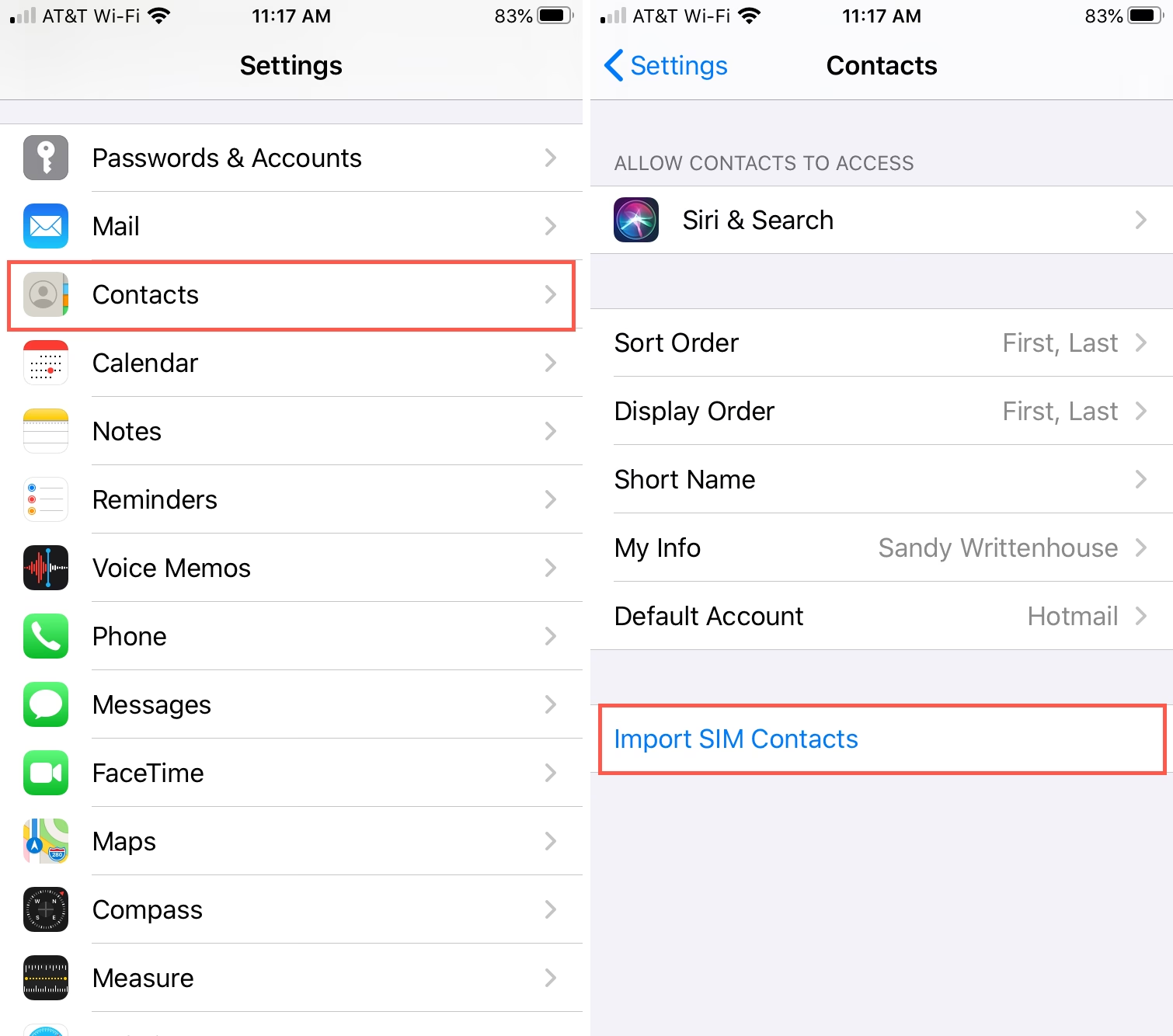
Metoda 7: Import kontaktů ze SIM karty do iPhonu
Kontakty ze SIM karty do iPhonu můžete snadno importovat, pokud to SIM karta podporuje. Zde je návod, jak to udělat:
- Pokud nový iPhone nepoužívá SIM kartu ze starého telefonu; ujistěte se, že SIM karta ze starého telefonu pasuje do nového iPhonu, nebo vyjměte SIM kartu z iPhonu a nahraďte ji SIM kartou ze starého telefonu.
- Přejděte do „Nastavení“, „Kontakty“ (nebo „Mail, Kontakty, Kalendáře“) a poté klikněte na „Importovat kontakty ze SIM“.
- Počkejte, než se celý proces importu dokončí.
- Pokud jste vyměnili SIM karty, jak je uvedeno v prvním kroku, vyjměte SIM kartu a vyměňte ji za předchozí SIM kartu iPhonu.
- Přejděte na kontakty a ověřte, že kontakty byly skutečně importovány.
Metoda 8: Import Outlook kontaktů do iPhonu
Pokud na svém iPhonu používáte iOS 10 a vyšší, zde jsou kroky, které je třeba dodržet pro import Outlook kontaktů do iPhonu:
- Přejděte do „Nastavení“, „Kontakty“, „Účty“ a poté „Přidat účet“.
- Vyberte Outlook a přihlaste se ke svému účtu Outlook pomocí správných přihlašovacích údajů.
- Po přihlášení k Outlooku můžete přistupovat k různým možnostem. Zde musíte zapnout možnost „Kontakty“.
Pokud používáte iOS 8 nebo 9, postupujte podle těchto kroků:
- Přejděte do „Nastavení“, „Mail, Kontakty, Kalendáře“ a poté možnost „Přidat účet“.
- Klikněte na „Outlook“ a přihlaste se ke svému účtu Outlook.
- Zapněte „Kontakty“ a klikněte na možnost „Uložit“ pro dokončení procesu.
Metoda 9: Import Facebook kontaktů do iPhonu
Je jednoduché importovat Facebook kontakty do iPhonu přes Nastavení. Přihlášením se k vašemu účtu Facebook na vašem iOS zařízení můžete pohodlně synchronizovat Facebook kontakty s vaším iPhonem. Zde je návod, jak to udělat:
- Přejděte do Nastavení na vašem iPhonu a poté klepněte na Facebook (nachází se ve spodní části této stránky).
- Zadejte své přihlašovací údaje a poté klepněte na „Přihlásit se“.
- Zapněte kontakty.
- Klikněte na „Aktualizovat všechny kontakty“ pro synchronizaci kontaktů iPhonu s aplikací Facebook.
Metoda 10: Import CSV kontaktů do iPhonu přes iTunes
Program iTunes usnadňuje a urychluje import CSV kontaktů do iPhonu. Zde jsou kroky, které je třeba použít:
- Přesuňte soubor CSV obsahující kontakty do vašeho počítače.
- Použijte nejlepší program pro správu kontaktů, který se synchronizuje s vaším iOS zařízením přes iTunes. Můžete si vybrat Outlook, Google Kontakty nebo Yahoo Adresář:
- Pokud zvolíte Outlook: Spusťte aplikaci, klepněte na nabídku „Soubor“, zvolte „Otevřít“ a poté klepněte na „Importovat“. Z průvodce importu a exportu vyberte „Importovat z jiného souboru nebo programu“ a klepněte na „Další“. Zvolte „CSV“, klepněte na „Další“, klepněte na „Procházet“, najděte soubor CSV na vašem počítači a správně postupujte podle pokynů na obrazovce pro nahrání souborů.
- Pokud používáte Google Kontakty: Použijte webový prohlížeč pro přechod na váš účet Gmail; klepněte na „Gmail“, zvolte „Kontakty“ a klepněte na odkaz „Importovat kontakty“. Správně postupujte podle pokynů pro nalezení souboru CSV na vašem počítači a jeho nahrání do Google Kontaktů.
- Pokud používáte Yahoo Adresář: Použijte svůj webový prohlížeč pro přístup k vašemu Yahoo Mailu. Klepněte na „Kontakty“ a poté „Importovat“. Postupujte podle pokynů pro nalezení souboru CSV na vašem počítači a jeho nahrání do Yahoo Adresáře.
- Použijte USB kabel k připojení vašeho iPhonu k počítači.
- Spusťte aplikaci iTunes na vašem počítači.
- Klepněte na název vašeho iPhonu z levého horního bočního panelu v hlavním okně iTunes.
- Klepněte na záložku „Info“ v okně iTunes.
- Klepněte na „Synchronizovat kontakty s“ a poté vyberte „Yahoo“, „Google Kontakty“ nebo „Outlook“ z rozevíracího menu a poté klepněte na „Použít“.
- Po synchronizaci složky kontaktů vašeho iPhonu s iTunes získáte kontakty, které jste importovali do programu Kontakty.
- Klepněte na tlačítko OK v vyskakovacím okně. Upozorňuje vás, že proces byl úspěšně dokončen.
Metoda 11: Import kontaktů do iPhonu z VCF (vCard)
Tato metoda funguje perfektně a lze použít soubor vCard pocházející z Google, kontaktů nebo jakéhokoli jiného správce adresářů. Zde je návod, jak importovat kontakty do iPhonu z VCF:
- Vytvořte nový mail s přílohou vCard z počítače, kde jsou kontakty uloženy.
- Odešlete přílohu souboru VCF na vaši e-mailovou adresu.
- Z cílového iPhonu otevřete e-mailovou přílohu a klikněte na přílohu vCard.vcf.
- Klikněte na „Přidat všechny kontakty“ pro zahájení procesu importu. Proces může trvat několik minut v závislosti na velikosti souboru.
Doporučuje se vybrat, zda chcete „Přidat nové“ kontakty, nebo „Sloučit“ stávající kontakty.
Porovnání metod importu kontaktů
Každá metoda má své specifické výhody a je vhodná pro různé situace. Následující tabulka vám pomůže zorientovat se v dostupných možnostech:
| Metoda | Hlavní zdroj kontaktů | Složitost | Potřeba 3. strany SW | Výhody | Nevýhody |
|---|---|---|---|---|---|
| Coolmuster iOS Assistant | Excel/PC, Mac | Nízká | Ano | Přímý import, úpravy kontaktů na PC | Placený software |
| Coolmuster Mobile Transfer | Android, iPhone | Nízká | Ano | Přenos mezi OS, rychlý, selektivní | Placený software |
| iCloud | iPhone | Nízká | Ne | Nativní, automatická synchronizace, bezdrátově | Vyžaduje Wi-Fi, stejné Apple ID, jen pro iOS |
| Google Kontakty | Google účet | Nízká | Ne | Snadná synchronizace, pro uživatele Google | Vyžaduje Google účet |
| SIM karta | SIM karta | Velmi nízká | Ne | Rychlé pro málo kontaktů | Omezený počet kontaktů, formát, nutnost fyzické SIM |
| Outlook | Outlook účet | Střední | Ne (pokud je Outlook nastaven) | Pro firemní uživatele | Vyžaduje Outlook účet |
| Facebook účet | Nízká | Ne | Snadná synchronizace | Pouze kontakty z Facebooku | |
| CSV přes iTunes | Excel/CSV (s pomocí Outlook/Google/Yahoo) | Střední až vysoká | Ne (ale potřebuje Outlook/Google/Yahoo) | Flexibilní formát pro hromadný import | Více kroků, závislost na jiných službách |
| VCF (vCard) | VCF soubor (email) | Nízká | Ne | Standardní formát pro import/export | Nutnost poslat si soubor emailem |
Často kladené otázky (FAQ)
Je používání softwaru třetích stran, jako je Coolmuster, bezpečné?
Většina renomovaných nástrojů třetích stran, včetně Coolmuster iOS Assistant a Mobile Transfer, je navržena s ohledem na bezpečnost a soukromí uživatelů. Používají šifrování a zajišťují, že vaše data nejsou ukládána ani sdílena. Vždy je však dobré stahovat software pouze z oficiálních webových stránek výrobce a před použitím si přečíst recenze.
Existují nějaké bezplatné metody pro import kontaktů do iPhonu?
Ano, existují. Nativní metody jako iCloud, synchronizace s Google Kontakty, import ze SIM karty nebo přes Outlook účty jsou obvykle zdarma, závisí pouze na tom, zda již máte příslušný účet. Metoda přes iTunes s použitím Google Kontakty nebo Yahoo Adresáře je také v podstatě zdarma, pokud již tyto služby používáte.
Mohu importovat pouze vybrané kontakty, nebo musím importovat všechny?
Většina pokročilých nástrojů třetích stran, jako je Coolmuster iOS Assistant nebo Mobile Transfer, umožňuje selektivní import kontaktů, což znamená, že si můžete vybrat, které kontakty chcete přenést. U nativních metod jako iCloud nebo Google Kontakty se obvykle synchronizuje celý adresář, ale můžete si pak duplikáty smazat nebo kontakty spravovat přímo v iPhonu.
Co když se mi kontakty neimportují správně nebo se objeví duplikáty?
Pokud se kontakty neimportují správně, zkontrolujte následující: stabilní připojení, správný formát souboru (pro CSV/Excel), dostatek místa na iPhonu a aktuální verze softwaru. Pokud se objeví duplikáty, iPhone má vestavěnou funkci pro sloučení duplicitních kontaktů (v aplikaci Kontakty -> Skupiny -> Sloučit duplikáty), nebo můžete použít software třetích stran pro jejich odstranění.
Jaký je rozdíl mezi soubory CSV a VCF?
CSV (Comma Separated Values) je jednoduchý textový formát, kde jsou hodnoty odděleny čárkami (nebo jinými oddělovači). Je to běžný formát pro tabulková data, snadno čitelný a upravitelný v Excelu. Je vhodný pro hromadný export/import, ale nemusí vždy správně zachovat složitější strukturu kontaktů (např. více telefonních čísel pro jednu osobu, vlastní pole). VCF (vCard) je standardní formát souboru pro výměnu elektronických vizitek. Každý soubor VCF obvykle obsahuje informace o jednom kontaktu (i když může obsahovat i více). Je navržen tak, aby přesně zachoval veškeré detaily kontaktu, včetně jména, adresy, telefonních čísel, e-mailů, webových stránek, fotografií a dalších vlastních polí. Je ideální pro přesný přenos jednotlivých nebo menších skupin kontaktů.
Závěr
Nezáleží na tom, jaký je váš důvod pro import kontaktů do iPhonu, nyní máte k dispozici širokou škálu metod. Ať už potřebujete importovat kontakty z Excelu, Androidu, jiného iPhonu, nebo z cloudových služeb jako iCloud či Google, vždy existuje spolehlivé řešení. Metody diskutované výše jsou profesionálně ověřeny a testovány. Pro nejhladší a nejefektivnější proces importu, zejména pokud se jedná o komplexnější scénáře nebo velký objem dat, zvažte použití aplikací Coolmuster iOS Assistant nebo Coolmuster Mobile Transfer.
Tyto dvě aplikace jsou osvědčené nejen pro import kontaktů, ale také pro přenos dalších důležitých souborů, jako je hudba, videa, záložky a obrázky. S těmito znalostmi nyní víte, co použít, když se potýkáte s problémy při importu kontaktů do vašeho iPhonu. Mějte své kontakty vždy po ruce a bezpečně!
Chceš-li si přečíst další články podobné jako Jak importovat kontakty do iPhone z Excelu: Průvodce, navštiv kategorii iPhone.