
05/01/2022
V dnešní době, kdy jsou chytrá zařízení nedílnou součástí našich životů, se hlasoví asistenti stali mostem mezi námi a našimi technologiemi. Zatímco Amazon Alexa je nejvíce spojována s reproduktory Echo, málokdo ví, že její drtivou většinu funkcí můžete mít i ve svém iPhonu, a to zcela zdarma. Představte si, že máte hlasového asistenta Amazon Alexa vždy po ruce, aniž byste museli kupovat další hardware. Tento článek vás provede každým krokem, od stažení aplikace až po plné využití všech jejích možností, a ukáže vám, jak integrovat Alexu do vašeho každodenního života prostřednictvím vašeho Apple telefonu.
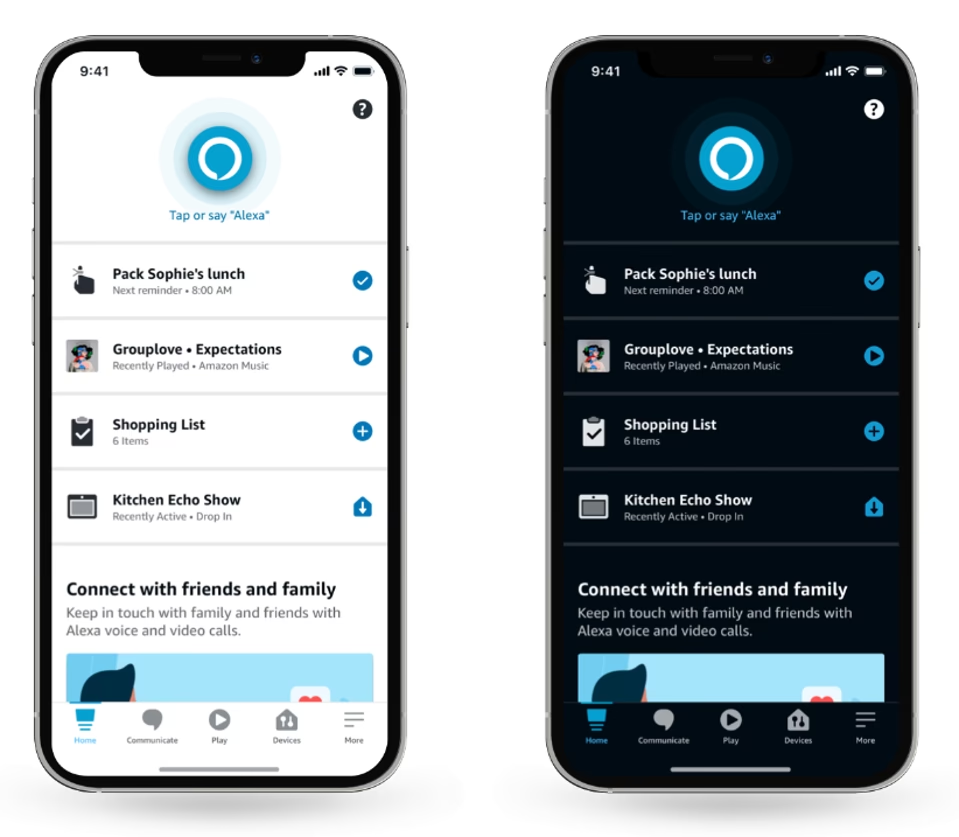
Co je Amazon Alexa na iPhonu a proč ji chtít?
Amazon Alexa je pokročilý hlasový asistent, který je srdcem chytré domácnosti a osobní produktivity pro miliony uživatelů po celém světě. Aplikace Aplikace Alexa pro iOS přináší tuto funkcionalitu přímo do vašeho iPhonu, což vám umožní přístup k široké škále funkcí, které byste normálně očekávali od dedikovaného zařízení Echo. Proč byste měli chtít Alexu na svém iPhonu? Důvodů je hned několik. Můžete si kdykoli zkontrolovat počasí, zeptat se na aktuální zprávy, nastavit časovače pro vaření, nebo si nechat přehrát oblíbenou hudbu. Pro majitele chytrých zařízení je Alexa na iPhonu ideálním nástrojem pro ovládání chytré domácnosti, ať už jde o Philips Hue světla, Govee LED pásky, nebo zařízení SmartThings. Všechny tyto funkce jsou dostupné prostřednictvím jednoduchých hlasových příkazů nebo klepnutím na obrazovku.
Tabulka funkcí Alexy na iPhonu
| Kategorie funkce | Příklady a možnosti |
|---|---|
| Obecné dotazy a informace | Počasí, zprávy, sportovní výsledky, definice slov, převody jednotek, faktické dotazy. |
| Organizace a produktivita | Nastavení časovačů, budíků, připomenutí, vytváření nákupních seznamů a seznamů úkolů. |
| Chytrá domácnost | Ovládání světel, termostatů, chytrých zásuvek, zámků a dalších kompatibilních zařízení (vyžaduje dovednosti). |
| Zábava a média | Přehrávání hudby (Spotify, Apple Music, Amazon Music), audioknih (Kindle), podcastů, rádií. |
| Komunikace | Volání kontaktům (Alexa-to-Alexa, mobilní), posílání zpráv, funkce Drop-In, oznámení. |
| Nákupy | Objednávání produktů z Amazonu (vyžaduje Prime a 1-Click ordering). |
První kroky: Stažení a instalace aplikace Alexa
Získat Alexu na váš iPhone je překvapivě jednoduché. Prvním a nejdůležitějším krokem je stažení oficiální aplikace z App Storu.
- Otevřete App Store na svém iPhonu.
- V dolní nabídce klepněte na záložku "Hledat" (Search).
- Do vyhledávacího pole zadejte "Alexa" a klepněte na "Hledat".
- Vyhledejte aplikaci "Amazon Alexa" (obvykle s ikonou modré bubliny s bílým kruhem).
- Klepněte na tlačítko "Získat" (Get) nebo ikonu stahování (obláček se šipkou dolů), pokud jste aplikaci již dříve měli.
- Po stažení a instalaci klepněte na "Otevřít" (Open) pro spuštění aplikace.
Gratulujeme! První krok k tomu, abyste měli Alexu ve svém iPhonu, je hotov. Nyní je čas se ponořit do nastavení.
Nastavení účtu a základní konfigurace
Po prvním spuštění aplikace vás Alexa provede procesem nastavení. Je to klíčové pro personalizaci vašeho zážitku a zajištění plné funkčnosti.
- Přihlášení k účtu Amazon: Aplikace vás nejprve vyzve k přihlášení pomocí vašeho účtu Amazon. Pokud již účet máte, jednoduše zadejte své přihlašovací údaje. Jestliže účet Amazon nemáte, nemusíte se obávat – vytvoření nového účtu je zdarma a zabere jen několik okamžiků.
- Potvrzení jména a personalizace: Po přihlášení budete vyzváni k potvrzení jména spojeného s vaším účtem. Následně se aplikace může zeptat na vytvoření "Voice ID". Voice ID umožňuje Alexe rozpoznat váš hlas, oslovovat vás jménem a poskytovat hlubší personalizaci, což je obzvláště užitečné v domácnostech s více uživateli.
- Udělení oprávnění: Aby Alexa mohla plně fungovat, bude potřebovat přístup k určitým funkcím vašeho iPhonu. Budete požádáni o udělení následujících oprávnění:
- Přístup k mikrofonu: Nezbytné pro příjem hlasových příkazů. Klepněte na "OK" nebo "Povolit".
- Přístup k Bluetooth: Důležité pro připojení k reproduktorům Echo a dalším zařízením. Klepněte na "OK" nebo "Povolit".
- Přístup ke kontaktům: Umožňuje Alexe volat na vaše kontakty nebo jim posílat zprávy. Můžete povolit "Povolit" nebo "Později".
- Přístup k poloze: Pro funkce jako je počasí, doprava nebo vyhledávání nejbližších míst. Můžete zvolit "Povolit jednou", "Povolit při používání aplikace" nebo "Nepovolit".
- Oznámení: Pro upozornění od Alexy.
Doporučuje se povolit přístup k mikrofonu a Bluetooth pro nejlepší zážitek. Ostatní oprávnění můžete spravovat později v nastavení iPhonu.
- Aktivace hlasového asistenta: Jakmile projdete počátečním nastavením a udělíte potřebná oprávnění, klepněte na ikonu Alexy (obvykle modrá ikona s kruhem) v horní části aplikace. Tím aktivujete hlasového asistenta a můžete začít dávat příkazy.
Proces nastavení je intuitivní a aplikace vás jím provede krok za krokem. Jakmile je hotovo, váš iPhone je připraven stát se chytrým centrem s Alexou.
Jak používat Alexu na iPhonu: Hlasové příkazy a textové vstupy
Používání Alexy na iPhonu je navrženo tak, aby bylo co nejjednodušší a nejintuitivnější. Máte k dispozici několik způsobů, jak s Alexou komunikovat.
Hlasové ovládání: Klepnutím promluvit
Základním způsobem interakce je klepnutí na ikonu Alexy v aplikaci.
- Otevřete aplikaci Amazon Alexa.
- Klepněte na ikonu Alexy, která se obvykle nachází nahoře uprostřed obrazovky.
- Obrazovka ztmavne a objeví se modrá lišta dole, což signalizuje, že Alexa poslouchá. Nyní můžete vyslovit svůj dotaz nebo příkaz. Například: "Alexa, jaké bude zítra počasí?" nebo "Alexa, nastav časovač na 10 minut."
Hands-free režim: Pro maximální pohodlí
Pokud chcete používat Alexu, aniž byste museli neustále otevírat aplikaci a klepat na ikonu, můžete aktivovat hands-free režim. Tato funkce umožňuje Alexe poslouchat aktivační slovo (např. "Alexa") i když je aplikace otevřená na pozadí, podobně jako na zařízeních Echo.
- V aplikaci Alexa klepněte na ikonu Alexy.
- Měla by se objevit možnost "Zapnout hands-free režim" (Turn On hands-free mode). Klepněte na ni.
- Pokud budete chtít hands-free režim kdykoli deaktivovat, jděte do nastavení aplikace (ikona ozubeného kola) a najděte sekci "Alexa na tomto telefonu" (Alexa on this Phone).
Pamatujte, že hands-free režim na iPhonu se aktivuje pouze tehdy, když je aplikace Alexa otevřená a aktivní, nebo běží na pozadí. Nejedná se o systémovou integraci jako Siri, která poslouchá neustále.
Textové vstupy: Když hlas není možný
Někdy se ocitnete v situaci, kdy nechcete nebo nemůžete mluvit – například v přeplněné místnosti nebo když nechcete někoho rušit. V takovém případě můžete s Alexou komunikovat pomocí textu.
- Z domovské obrazovky aplikace Alexa klepněte na ikonu klávesnice, která se nachází v levém horním rohu obrazovky.
- Nebo, pokud již máte aktivní poslech Alexy (po klepnutí na ikonu Alexy), objeví se ikona klávesnice dole na obrazovce.
- Napište svůj dotaz nebo příkaz a klepněte na "Odeslat" (Send). Alexa odpoví textem nebo provede požadovanou akci.
Tato funkce je skvělá pro diskrétní dotazy, zadávání úkolů nebo ovládání chytré domácnosti, aniž byste museli promluvit.
Ovládání chytré domácnosti a zábava s Alexou
Jednou z největších výhod Alexy je její schopnost integrovat se s vaší chytrou domácností a poskytovat bohaté možnosti zábavy.
Chytrá domácnost na dosah hlasu:
S Alexou na iPhonu se váš telefon stane centrem pro ovládání všech vašich kompatibilních chytrých zařízení. Ať už máte chytré žárovky, termostaty, zámky nebo bezpečnostní kamery, Alexa je dokáže ovládat.
- Povolení "dovedností" (Skills): Aby Alexa mohla ovládat zařízení třetích stran, musíte povolit příslušnou "dovednost" (skill) v aplikaci Alexa. Například pro ovládání světel Philips Hue vyhledejte a povolte "Philips Hue skill".
- Ovládání zařízení: Po povolení dovednosti a propojení účtů můžete jednoduše říct: "Alexa, ztlum světla v obýváku na 50 procent" nebo "Alexa, zapni termostat."
- Správa zařízení: V záložce "Zařízení" (Devices) v aplikaci Alexa můžete přidávat nová zařízení, spravovat stávající a vytvářet skupiny nebo rutiny pro komplexnější ovládání.
Alexa je kompatibilní s tisíci chytrých zařízení od různých výrobců, což z ní dělá univerzální řídicí jednotku pro vaši chytrá domácnost.
Hudba a zábava:
Alexa je také skvělým společníkem pro poslech hudby a audioknih.
- Streamování hudby: Propojte své účty streamovacích služeb jako Apple Music, Spotify, Pandora nebo Amazon Music přímo v aplikaci Alexa. Pak můžete říct: "Alexa, hraj můj seznam skladeb pro cvičení na Spotify."
- Audioknihy a podcasty: Můžete požádat Alexu o čtení Kindle knih nebo přehrávání podcastů.
- Zprávy a rádio: Buďte informováni s aktuálními zprávami nebo poslouchejte živé rozhlasové stanice z celého světa.
Komunikace a organizace:
Aplikace Alexa na iPhonu vám také umožňuje zůstat ve spojení a organizovat si svůj den.
- Volání a zprávy: V záložce "Komunikace" (Communicate) můžete volat kontaktům, posílat zprávy nebo používat funkci "Drop-In" pro rychlou komunikaci s jinými zařízeními Echo ve vaší domácnosti.
- Časovače a budíky: Snadno nastavujte časovače pro vaření nebo budíky pro probuzení.
- Nákupní seznamy a úkoly: Požádejte Alexu, aby přidala položky na váš nákupní seznam nebo úkoly do vašeho seznamu úkolů, které jsou synchronizovány s vaším účtem Amazon.
Pokročilé funkce a personalizace: Widget a nákupy
Aby bylo používání Alexy na iPhonu ještě pohodlnější, můžete využít widgety a propojení s nákupními službami Amazonu.
Widget Alexa na domovské obrazovce: Rychlý přístup
Pokud vás nebaví neustále otevírat aplikaci Alexa, abyste ji použili, můžete si přidat widget na domovskou obrazovku iPhonu pro rychlejší přístup.
- Držte prst na prázdném místě na domovské obrazovce iPhonu, dokud se ikony nezačnou třást.
- Klepněte na ikonu "+" v levém horním rohu obrazovky.
- Procházejte seznamem widgetů, dokud nenajdete "Amazon Alexa".
- Klepněte na "Přidat widget" (Add Widget) a umístěte jej, kam chcete na domovské obrazovce.
- Klepněte na "Hotovo" (Done), když jste spokojeni s umístěním.
Nyní, když klepnete na widget Alexa, hlasový asistent se okamžitě objeví prostřednictvím aplikace Alexa, připravený k vašim příkazům.
Nákupy s Alexou: Pohodlí na dosah hlasu
Jednou z funkcí, která odlišuje Alexu od jiných asistentů, je její hluboká integrace s nákupním ekosystémem Amazonu.
- Pro nákupy přes Alexu musíte mít aktivní předplatné Amazon Prime a mít nastavené "Nákupy jedním kliknutím" (1-Click ordering) ve svém účtu Amazon.
- Jakmile je to nastaveno, můžete jednoduše říct: "Alexa, objednej kávové kapsle" nebo "Alexa, přidej toaletní papír do nákupního košíku."
- Alexa potvrdí vaši objednávku a provede nákup, což je neuvěřitelně pohodlné, pokud jste zaneprázdněni.
Propojení iPhonu s reproduktorem Amazon Echo přes Bluetooth
Ačkoliv můžete Alexu používat přímo na iPhonu, mnoho uživatelů vlastní i reproduktory Amazon Echo. Propojení iPhonu s Echo zařízením přes Bluetooth vám umožní streamovat zvuk z iPhonu (např. hudbu z jakékoli aplikace, která není přímo podporována Alexou) přes kvalitnější reproduktory Echo.
Krok za krokem:
- Zapněte Bluetooth na iPhonu:
- Otevřete aplikaci "Nastavení" (Settings) na svém iPhonu.
- Klepněte na "Bluetooth".
- Přepněte přepínač tak, aby bylo Bluetooth "Zapnuto" (On).
- Připravte své zařízení Echo:
- Ujistěte se, že je vaše zařízení Amazon Echo zapojené do sítě a zapnuté.
- Světelný kroužek by měl svítit modře, což indikuje, že je aktivní.
- Otevřete aplikaci Alexa:
- Spusťte aplikaci Amazon Alexa na svém iPhonu.
- Přejděte na záložku "Zařízení":
- V dolní části obrazovky klepněte na záložku "Zařízení" (Devices).
- Vyberte své zařízení Echo:
- V seznamu vašich zařízení Echo klepněte na konkrétní zařízení Echo, které chcete propojit s iPhonem.
- Párování přes Bluetooth:
- V nastavení vybraného zařízení Echo vyhledejte a klepněte na možnost "Bluetooth".
- Poté vyberte "Spárovat nové zařízení" (Pair a New Device). Alexa začne vyhledávat zařízení Bluetooth a oznámí, že je v režimu párování.
- Připojte svůj iPhone:
- Vraťte se do nastavení "Bluetooth" na svém iPhonu.
- Pod "Ostatní zařízení" (Other Devices) byste měli vidět název vašeho zařízení Echo. Klepněte na něj pro zahájení párování.
- Potvrďte párování:
- Jakmile dojde k úspěšnému spárování, Alexa to potvrdí hlasovou zprávou.
- Na iPhonu byste měli vidět zařízení Echo uvedené pod "Moje zařízení" (My Devices) v nastavení Bluetooth.
- Otestujte připojení:
- Pro ověření, že je iPhone úspěšně připojen k vašemu Echo zařízení, zkuste přehrát hudbu z libovolné aplikace na iPhonu (např. YouTube, lokální soubory). Zvuk by měl jít přes reproduktor Echo.
Tato funkce je ideální pro poslech obsahu, který není přímo integrován do dovedností Alexy, nebo pro získání lepší kvality zvuku z vašeho iPhonu.
Řešení běžných problémů a tipy pro optimalizaci
I když je nastavení Alexy na iPhonu obvykle bezproblémové, občas se mohou vyskytnout drobné komplikace. Zde jsou tipy, jak je řešit a optimalizovat váš zážitek.
Problém: Alexa nerozpozná iPhone / Nedaří se spárovat Bluetooth
- Řešení: Ujistěte se, že máte na iPhonu zapnuté Bluetooth a že je iPhone v dostatečné blízkosti zařízení Echo. Zkuste vypnout a znovu zapnout Bluetooth na iPhonu. Restartujte obě zařízení – iPhone i Echo. Někdy pomůže i restart Wi-Fi routeru. Zkontrolujte, zda jsou obě zařízení připojena ke stejné Wi-Fi síti.
Problém: Připojení se často přerušuje
- Řešení: Důvodem může být vzdálenost od Echo zařízení nebo rušení signálu. Zkuste se přiblížit k Echo zařízení. Zkontrolujte, zda v blízkosti nejsou jiná bezdrátová zařízení, která by mohla rušit Bluetooth signál. Opět platí, že restart iPhonu a Echo zařízení může pomoci.
Problém: Alexa nereaguje na hlasové příkazy
- Řešení: Zkontrolujte, zda máte povolený přístup k mikrofonu pro aplikaci Alexa v nastavení soukromí iPhonu. Ujistěte se, že jste klepli na ikonu Alexy (pro režim "klepnutím promluvit") nebo aktivovali hands-free režim. Zkuste přeinstalovat aplikaci Alexa, pokud problém přetrvává.
Tipy pro optimalizaci:
- Aktualizace aplikace: Vždy se ujistěte, že máte nainstalovanou nejnovější verzi aplikace Alexa z App Storu. Aktualizace často přinášejí opravy chyb a vylepšení výkonu.
- Stabilní Wi-Fi: Pro hladký chod Alexy je nezbytné stabilní a silné Wi-Fi připojení.
- Správa oprávnění: Pravidelně kontrolujte oprávnění, která jste udělili aplikaci Alexa v nastavení iPhonu. Odeberte ta, která nepotřebujete, ale ponechte klíčová (mikrofon, Bluetooth).
- Prozkoumávání dovedností: Pravidelně prozkoumávejte sekci "Dovednosti" (Skills) v aplikaci Alexa. Nové dovednosti se neustále přidávají a mohou výrazně rozšířit funkcionalitu vaší Alexy.
Často kladené otázky (FAQ)
Mohu používat Alexu na iPhonu bez reproduktoru Amazon Echo?
Ano, rozhodně! Většinu funkcí hlasového asistenta Amazon Alexa můžete využívat přímo prostřednictvím aplikace Alexa na vašem iPhonu. K tomu, abyste mohli Alexu používat, nepotřebujete žádné další zařízení Echo. Aplikace vám umožní klást dotazy, ovládat chytrou domácnost, přehrávat hudbu a mnoho dalšího.
Jak nastavím aplikaci Amazon Alexa na svém iPhonu?
Nastavení je jednoduché. Nejprve si stáhněte aplikaci "Amazon Alexa" z App Storu. Po instalaci ji otevřete a přihlaste se ke svému účtu Amazon, nebo si vytvořte nový. Aplikace vás poté provede udělením potřebných oprávnění (např. přístup k mikrofonu) a základním nastavením, jako je Voice ID.
Mohu používat Alexu k přehrávání hudby z mého iPhonu?
Ano, můžete. Buď můžete propojit své streamovací služby (jako Apple Music, Spotify, Amazon Music) přímo v aplikaci Alexa a dávat hlasové příkazy k přehrávání, nebo můžete svůj iPhone spárovat s reproduktorem Echo přes Bluetooth. V takovém případě bude veškerý zvuk z vašeho iPhonu (včetně hudby z jakékoli aplikace) přehráván přes reproduktor Echo.
Jak povolím párování Bluetooth mezi mým iPhonem a Echo zařízením?
Otevřete aplikaci Alexa, přejděte na záložku "Zařízení", vyberte své Echo zařízení a poté klepněte na "Bluetooth zařízení" a "Spárovat nové zařízení". Poté na svém iPhonu přejděte do "Nastavení" > "Bluetooth" a vyberte své Echo zařízení ze seznamu dostupných zařízení k párování.
Mohu používat Alexu k volání z mého iPhonu?
Ano, můžete. Aplikace Alexa vám umožňuje volat na jiné Alexa zařízení nebo na mobilní telefony z vašich kontaktů, které jste synchronizovali s Alexou. Pro tuto funkci je nutné v nastavení aplikace Alexa ověřit vaše telefonní číslo. Je však důležité si uvědomit, že to není plnohodnotná náhrada za nativní aplikaci pro volání na iPhonu.
Co všechno se mohu zeptat Alexy po propojení mého iPhonu?
Po propojení můžete Alexe klást širokou škálu otázek a dávat jí příkazy. Můžete se zeptat na počasí, zprávy, obecné informace, nastavit budíky, časovače, ovládat chytrá domácí zařízení, přehrávat hudbu z propojených služeb, přidávat položky do nákupního seznamu a mnoho dalšího. Možnosti se neustále rozšiřují s novými dovednostmi.
Co mám dělat, když mám problémy s připojením mého iPhonu k Echo zařízení?
Nejprve zkontrolujte připojení Wi-Fi obou zařízení a ujistěte se, že jsou na stejné síti. Zkuste restartovat router, iPhone i Echo zařízení. Ujistěte se, že máte na iPhonu zapnuté Bluetooth. Pokud problémy přetrvávají, zvažte přeinstalování aplikace Alexa nebo kontrolu dostupných aktualizací softwaru pro obě zařízení.
Závěr
Integrace Amazon Alexy do vašeho iPhonu otevírá dveře k neuvěřitelnému pohodlí a efektivitě. Jak jste se dozvěděli, nemusíte vlastnit reproduktor Echo, abyste si užili většinu funkcí tohoto výkonného hlasového asistenta. Od jednoduchého nastavení přes hlasové a textové ovládání až po sofistikované funkce chytré domácnosti a zábavy – váš iPhone se stane skutečným centrem pro správu vašeho digitálního života. Prozkoumejte všechny možnosti, které Aplikace Alexa nabízí, a objevte, jak může zjednodušit vaše každodenní úkoly, udržet vás v kontaktu a přinést zábavu přímo do vaší dlaně. S Alexou ve vašem iPhonu je budoucnost chytré interakce již dnes.
Chceš-li si přečíst další články podobné jako Alexa na iPhonu: Váš chytrý asistent v kapse, navštiv kategorii Technologie.