
01/10/2023
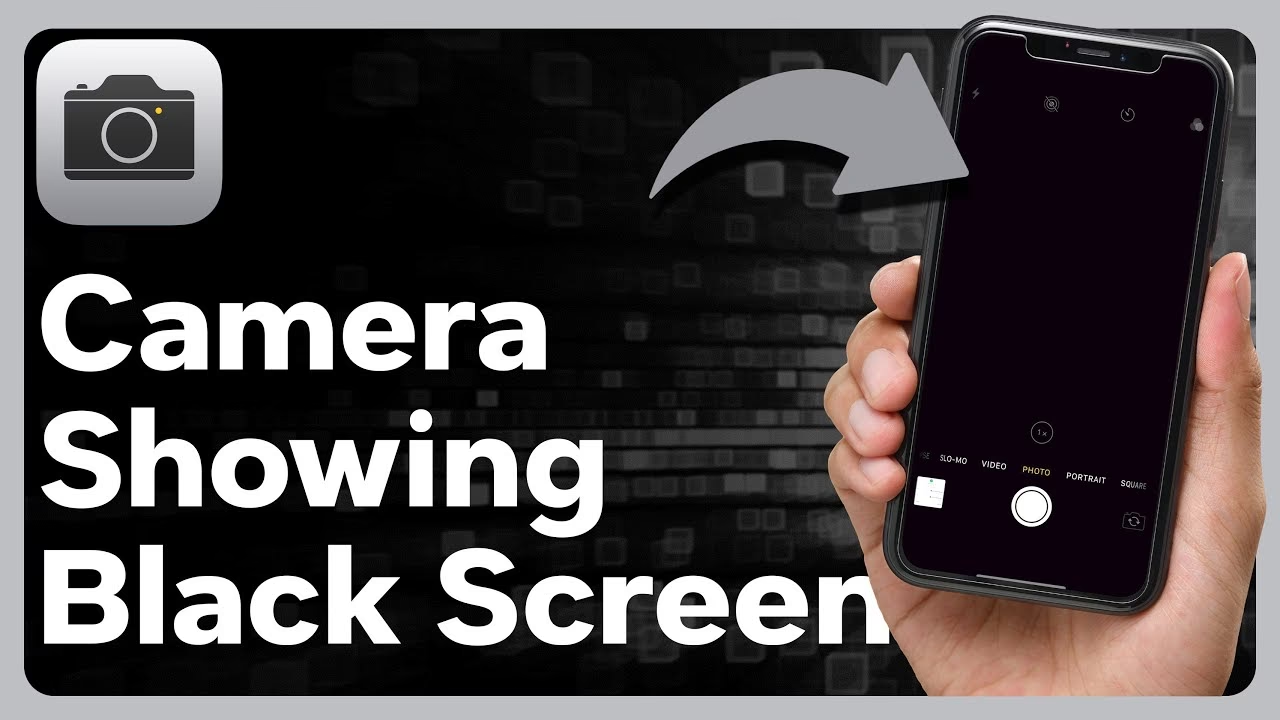
Představte si to: Chcete zachytit dokonalý okamžik, otevřete aplikaci Fotoaparát na svém iPhonu, ale místo živého náhledu vidíte jen černou obrazovku. Panika! Tento scénář je bohužel až příliš běžný a dokáže pořádně potrápit. Váš iPhone je dnes mnohem víc než jen telefon; je to váš osobní fotoaparát, deník vzpomínek a nástroj pro tvorbu obsahu. Když selže jeho nejdůležitější funkce – fotoaparát – může to být frustrující. Dobrou zprávou je, že ve většině případů se nejedná o vážnou závadu hardwaru, ale spíše o softwarovou chybu, kterou lze snadno vyřešit. V tomto rozsáhlém průvodci se podíváme na nejčastější příčiny, proč se vám na iPhonu zobrazuje černá obrazovka fotoaparátu, a hlavně vám nabídneme řadu osvědčených řešení, která vám pomohou vrátit se k pořizování úžasných fotografií a videí.

- Proč se na mém iPhonu objevuje černá obrazovka fotoaparátu?
- Jak opravit černou obrazovku fotoaparátu na iPhonu: Osvědčená řešení
- 1. Přepínejte mezi přední a zadní kamerou
- 2. Vynucené ukončení a restart aplikace Fotoaparát
- 3. Restartujte svůj iPhone
- 4. Vynucený restart iPhonu (Force Restart)
- 5. Vypněte funkci VoiceOver
- 6. Aktualizujte svůj iPhone
- 7. Resetujte všechna nastavení iPhonu
- 8. Uvolněte úložný prostor
- 9. Zkuste fotoaparát v jiné aplikaci
- 10. Zkontrolujte omezení v Času u obrazovky (Screen Time)
- 11. Vypněte Live Photo nebo blesk
- Přehled řešení a jejich dopad
- Kdy kontaktovat podporu Apple?
- Často kladené otázky (FAQ)
- Závěr
Proč se na mém iPhonu objevuje černá obrazovka fotoaparátu?
Než se pustíme do oprav, je důležité pochopit, co může být příčinou problému. Znalost příčiny vám může pomoci rychleji najít řešení a případně předejít budoucím potížím. Většinou se jedná o softwarové záležitosti, ale existují i jiné možnosti.
Fyzické překážky
Nejjednodušší, ale často přehlížená příčina. Zkontrolujte, zda objektiv fotoaparátu není zakrytý pouzdrem, prstem, stativem nebo jiným předmětem. Ujistěte se, že je čočka čistá a bez nečistot.
Softwarové chyby a glitche
Nejčastější viník. Aplikace Fotoaparát se nemusí správně načíst, může dojít ke konfliktu s jinou aplikací běžící na pozadí, nebo se systém iOS prostě ‚zasekl‘.
Funkce VoiceOver
Někteří uživatelé hlásí, že aktivní funkce VoiceOver (hlasové ovládání) může způsobovat problémy s fotoaparátem. Její vypnutí často problém vyřeší.
Zastaralý software iOS
Pokud jste svůj iPhone delší dobu neaktualizovali, může být příčinou zastaralá verze iOS. Aktualizace často obsahují opravy chyb, které mohou ovlivňovat funkci fotoaparátu.
Nedostatek úložného prostoru
Překvapivě, pokud je váš iPhone téměř plný, může to ovlivnit výkon aplikací, včetně fotoaparátu. Systém potřebuje volné místo pro správné fungování.
Přehřátí zařízení
Pokud je váš iPhone extrémně horký, systém může dočasně omezit některé funkce, včetně fotoaparátu, aby zabránil poškození.
Hardwarové poškození
I když je to méně časté, pád telefonu nebo kontakt s vodou může poškodit samotný fotoaparát. V takovém případě softwarové opravy nepomohou a bude nutné vyhledat odborný servis.
Jak opravit černou obrazovku fotoaparátu na iPhonu: Osvědčená řešení
Nyní se podívejme na konkrétní kroky, které můžete podniknout, abyste svůj fotoaparát vrátili do provozu. Doporučujeme postupovat krok za krokem a po každém kroku zkontrolovat, zda se problém vyřešil.
1. Přepínejte mezi přední a zadní kamerou
Někdy se aplikace fotoaparátu může ‚zaseknout‘ mezi režimy. Přepínání mezi přední a zadní kamerou může aplikaci resetovat.
- Otevřete aplikaci Fotoaparát.
- Klepněte na ikonu pro přepnutí kamery (obvykle v pravém dolním rohu obrazovky).
- Počkejte několik sekund.
- Klepněte na ikonu pro přepnutí kamery znovu a zkontrolujte, zda fotoaparát funguje.
2. Vynucené ukončení a restart aplikace Fotoaparát
Pokud přepínání nepomohlo, zkuste aplikaci Fotoaparát úplně zavřít a znovu ji otevřít. Tím se vyčistí její dočasná paměť.
- Na iPhonech s Face ID přejeďte prstem zdola obrazovky nahoru a podržte prst uprostřed obrazovky, dokud se neobjeví přepínač aplikací. Na iPhonech s tlačítkem Home dvakrát stiskněte tlačítko Home.
- Přejeďte kartou aplikace Fotoaparát směrem nahoru, abyste ji zavřeli.
- Počkejte několik sekund.
- Znovu otevřete aplikaci Fotoaparát.
3. Restartujte svůj iPhone
Klasické řešení pro mnoho softwarových problémů. Restartování celého zařízení může vyřešit hlubší systémové chyby.
- Na iPhonech X a novějších podržte tlačítko Power (boční tlačítko) a jedno z tlačítek hlasitosti, dokud se neobjeví posuvník „Vypnout“. Na iPhonech 8 Plus a starších podržte tlačítko Power, dokud se neobjeví posuvník „Vypnout“.
- Přetáhněte posuvník doprava pro vypnutí telefonu.
- Počkejte asi 30 sekund.
- Znovu podržte tlačítko Power, dokud se na obrazovce neobjeví logo Apple.
4. Vynucený restart iPhonu (Force Restart)
Pokud standardní restart nepomohl, vynucený restart je hlubší reset, který může vyřešit tvrdohlavé glitche.
- Rychle stiskněte a uvolněte tlačítko hlasitosti nahoru.
- Rychle stiskněte a uvolněte tlačítko hlasitosti dolů.
- Stiskněte a podržte boční tlačítko (Power), dokud se neobjeví logo Apple.
5. Vypněte funkci VoiceOver
Jak již bylo zmíněno, VoiceOver může způsobovat konflikty s aplikací Fotoaparát.
- Otevřete aplikaci Nastavení.
- Klepněte na položku „Zpřístupnění“ (Accessibility).
- Klepněte na „VoiceOver“.
- Pokud je přepínač zelený, klepněte na něj, abyste funkci vypnuli (bude šedý).
- Tip: Můžete také říct Siri „Hey Siri, turn off VoiceOver“.
6. Aktualizujte svůj iPhone
Zastaralý operační systém je častou příčinou problémů. Aktualizace iOS může obsahovat důležité opravy chyb.
- Otevřete aplikaci Nastavení.
- Klepněte na „Obecné“.
- Klepněte na „Aktualizace softwaru“.
- Pokud je k dispozici aktualizace, klepněte na „Stáhnout a instalovat“.
7. Resetujte všechna nastavení iPhonu
Tento krok vrátí všechna nastavení do výchozího stavu, ale nesmaže vaše data ani aplikace. Může to vyřešit problémy způsobené chybnou konfigurací.
- Otevřete aplikaci Nastavení.
- Klepněte na „Obecné“.
- Přejděte dolů a klepněte na „Přenést nebo resetovat iPhone“.
- Klepněte na „Resetovat“.
- Klepněte na „Resetovat všechna nastavení“.
- Zadejte svůj přístupový kód.
- Potvrďte klepnutím na „Resetovat všechna nastavení“.
- Poznámka: Tímto se vymažou uložená hesla k Wi-Fi, nastavení VPN a mobilní sítě. Vaše fotografie a aplikace zůstanou nedotčeny.
8. Uvolněte úložný prostor
Plné úložiště může bránit správnému fungování aplikací. Ujistěte se, že máte dostatek volného místa.
- Přejděte do Nastavení > Obecné.
- Klepněte na „Úložiště iPhonu“.
- Zkontrolujte, kolik místa zbývá.
- Smažte aplikace, fotografie nebo videa, která nepotřebujete, abyste uvolnili místo.
9. Zkuste fotoaparát v jiné aplikaci
Někdy je problém pouze s aplikací Fotoaparát. Zkuste otevřít fotoaparát v jiných aplikacích, jako je Instagram, WhatsApp nebo Snapchat. Pokud tam funguje, problém je s integrovanou aplikací Fotoaparát, nikoli s hardwarem.
10. Zkontrolujte omezení v Času u obrazovky (Screen Time)
Pokud jste dříve omezili používání fotoaparátu v nastavení Času u obrazovky, může to způsobit, že se fotoaparát nebude správně zobrazovat.
- Otevřete aplikaci Nastavení a klepněte na „Čas u obrazovky“.
- Klepněte na „Omezení obsahu a soukromí“.
- Klepněte na „Povolené aplikace“.
- Ujistěte se, že přepínač u „Fotoaparát“ je zelený (zapnutý).
11. Vypněte Live Photo nebo blesk
Někdy mohou specifické funkce fotoaparátu způsobovat glitche. Zkuste je dočasně vypnout.
- Otevřete aplikaci Fotoaparát.
- Klepněte na ikonu „Live Photo“ (tři soustředné kruhy) v horní části obrazovky, aby se vypnula (bude mít přeškrtnutou čáru).
- Zkuste také vypnout blesk klepnutím na ikonu blesku a výběrem „Vypnuto“.
Přehled řešení a jejich dopad
| Řešení | Typ problému (nejčastěji řeší) | Obtížnost |
|---|---|---|
| Přepnutí kamer | Glitch aplikace | Snadná |
| Restart aplikace | Glitch aplikace | Snadná |
| Restart iPhonu | Softwarové chyby | Snadná |
| Vynucený restart | Hlubší softwarové chyby | Střední |
| Vypnutí VoiceOver | Konflikt funkcí | Snadná |
| Aktualizace iOS | Zastaralý software, systémové chyby | Střední |
| Reset nastavení | Chybná konfigurace nastavení | Střední |
| Uvolnění úložiště | Nedostatek paměti | Střední |
| Test v jiné app | Určení rozsahu problému | Snadná |
| Kontrola Screen Time | Omezení přístupu | Snadná |
| Vypnutí Live Photo/blesku | Specifické glitche fotoaparátu | Snadná |
Kdy kontaktovat podporu Apple?
Pokud jste vyzkoušeli všechna výše uvedená řešení a fotoaparát stále nefunguje, je pravděpodobné, že se jedná o hardwarový problém. V takovém případě je nejlepší obrátit se přímo na podporu Apple.
- Použijte aplikaci Apple Support nebo navštivte webové stránky Apple Support.
- Domluvte si schůzku v Apple Storu nebo chatujte s technickým zástupcem.
- Připravte si model a sériové číslo vašeho iPhonu, urychlí to proces.
Často kladené otázky (FAQ)
Proč je obrazovka mého iPhonu černá, ale telefon stále funguje?
Pokud je obrazovka černá, ale slyšíte zvuky nebo cítíte vibrace, může jít o softwarový glitch, poškození displeje nebo problémy s podsvícením. Zkuste vynucený restart, který často pomůže. Pokud problém přetrvává, může být nutná oprava hardwaru.
Může se fotoaparát zčernat kvůli vlhkosti?
Ano, poškození vodou může způsobit, že fotoaparát přestane fungovat nebo se zobrazí černá obrazovka. Vlhkost může poškodit citlivé vnitřní komponenty fotoaparátu, což vede k jeho nefunkčnosti. V takovém případě je nutné vyhledat odborný servis.
Co dělat, když černá obrazovka fotoaparátu ovlivňuje i jiné aplikace?
Pokud fotoaparát nefunguje ani v aplikacích třetích stran (Instagram, WhatsApp, Snapchat atd.), je problém pravděpodobně systémový (iOS) nebo hardwarový. Vyzkoušejte všechny výše uvedené softwarové opravy, zejména aktualizaci iOS a resetování nastavení. Pokud nic nepomůže, je to silná známka hardwarové závady, a měli byste kontaktovat podporu Apple.
Ztratím data, když resetuji všechna nastavení?
Ne, resetování všech nastavení (Reset All Settings) nesmaže vaše osobní data, fotografie, videa ani aplikace. Pouze vrátí všechna systémová nastavení do výchozího stavu (např. nastavení Wi-Fi, síťová nastavení, hesla, nastavení soukromí). Je to bezpečný krok, který může vyřešit mnoho problémů.
Závěr
Černá obrazovka fotoaparátu na iPhonu je sice nepříjemný, ale ve většině případů snadno řešitelný problém. Jak jsme si ukázali, většina potíží souvisí se softwarem a lze je vyřešit několika jednoduchými kroky, od restartování aplikace po aktualizaci systému iOS. Doufáme, že vám tento průvodce pomohl vrátit váš fotoaparát do plné funkčnosti a že opět budete moci zachytávat všechny důležité okamžiky. Pamatujte, že váš fotoaparát není navždy rozbitý – jen potřebuje malou pomoc. Pokud se problém přesto nepodařilo vyřešit, podpora Apple je vždy k dispozici, aby vám pomohla s případnou hardwarovou závadou. Šťastné focení!
Chceš-li si přečíst další články podobné jako Černá obrazovka fotoaparátu iPhone? Opravte to!, navštiv kategorii iPhone.