
01/10/2023
V dnešní digitální době je soukromí našich online konverzací důležitější než kdy jindy. Ať už sdílíte svůj iPhone s rodinou, přáteli, nebo se prostě jen chcete ujistit, že vaše citlivé zprávy zůstanou skryté před zvědavýma očima, WhatsApp nabízí elegantní řešení. Funkce zámku chatu je navržena tak, aby poskytla dodatečnou vrstvu zabezpečení pro vaše osobní i skupinové konverzace. Díky ní můžete mít klid, protože víte, že i když se někdo dostane k vašemu telefonu, bez vaší biometrické autorizace (Face ID nebo Touch ID) nebo hesla se k vašim nejcennějším chatům nedostane. V tomto podrobném průvodci se dozvíte, jak tuto funkci správně nastavit, používat a spravovat na vašem iPhonu, abyste si zajistili maximální bezpečnost vašich dat.
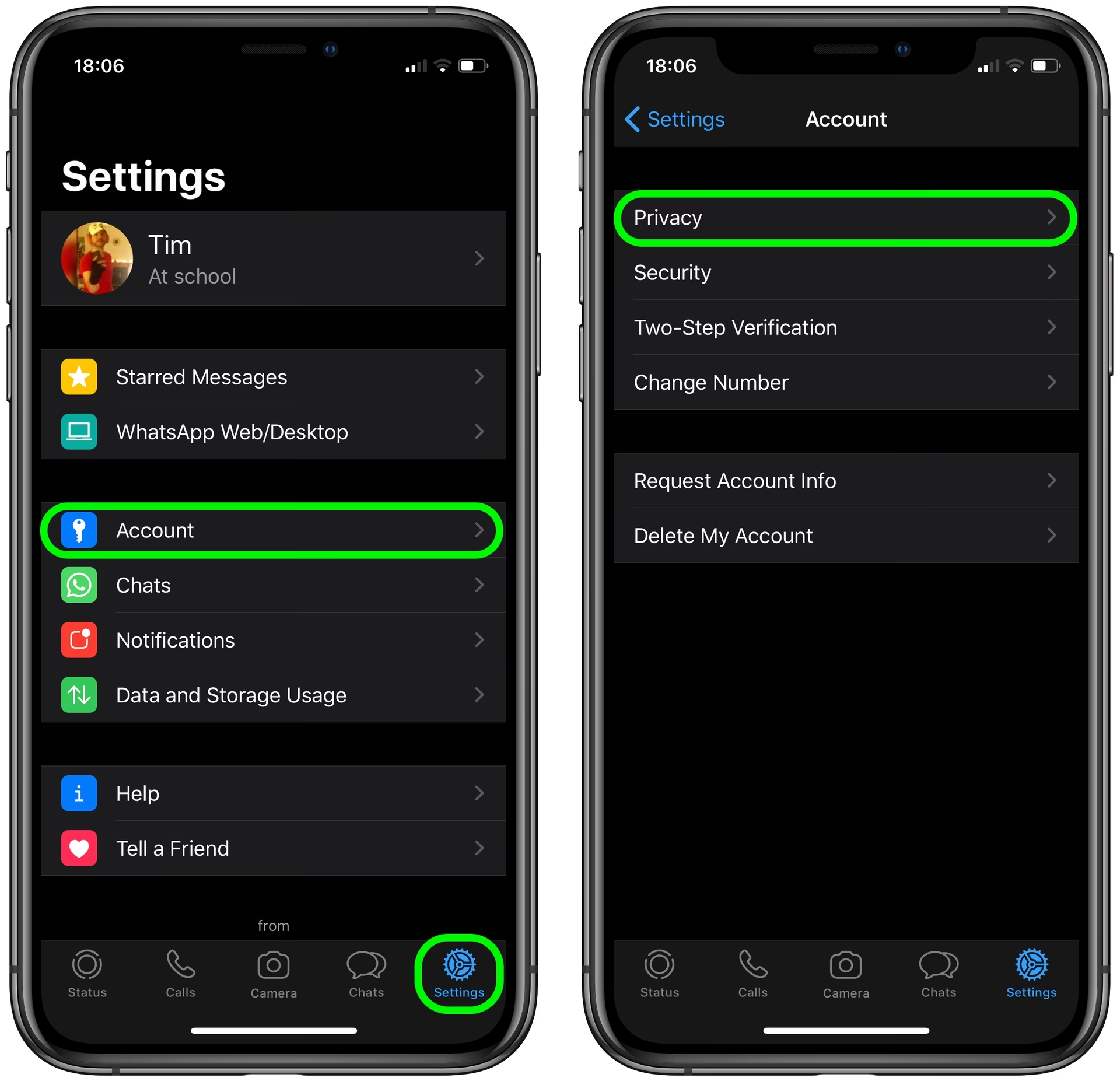
- Jak zamknout jednotlivé chaty na WhatsAppu pomocí Face ID nebo Touch ID
- Jak zamknout celou aplikaci WhatsApp na iPhonu pomocí Času u obrazovky (Screen Time)
- Jak odemknout a zobrazit uzamčené chaty na WhatsAppu
- Jak vypnout zámek chatu na WhatsAppu
- Proč používat zámek chatu na WhatsAppu: Klíčové výhody
- Srovnání metod zámku chatu
- Často kladené otázky (FAQ)
Jak zamknout jednotlivé chaty na WhatsAppu pomocí Face ID nebo Touch ID
Nejčastější a nejpohodlnější způsob, jak ochránit vaše konverzace na WhatsAppu, je použití biometrického ověření vašeho iPhonu. Tato metoda vám umožní zamknout konkrétní individuální nebo skupinové chaty, které se pak přesunou do speciální složky „Uzamčené chaty“, přístupné pouze po ověření vaší identity.
Předpoklady:
- Ujistěte se, že máte nejnovější verzi aplikace WhatsApp. Funkce zámku chatu je relativně nová, a proto je důležité mít aplikaci aktuální.
- Mějte na svém iPhonu nastavené Face ID (pro novější modely bez tlačítka Domů) nebo Touch ID (pro modely s tlačítkem Domů). Bez aktivního biometrického ověření tuto funkci nebudete moci využít pro jednotlivé chaty.
Kroky k uzamčení chatu:
- Otevřete aplikaci WhatsApp: Spusťte WhatsApp na svém iPhonu.
- Vyberte chat k uzamčení: Přejděte na konverzaci (individuální nebo skupinovou), kterou chcete chránit.
- Klepněte na název kontaktu/skupiny: V horní části obrazovky klepněte na jméno kontaktu nebo název skupiny. Tím se dostanete do informací o chatu.
- Vyberte "Zámek chatu": Posuňte se dolů a najděte možnost s názvem „Zámek chatu“. Klepněte na ni.
- Zapněte "Uzamknout tento chat pomocí Face ID/Touch ID": Uvidíte přepínač. Přepněte jej do polohy „Zapnuto“.
- Ověřte svou identitu: Váš iPhone vás vyzve k ověření vaší identity pomocí Face ID nebo Touch ID. Potvrďte.
- Potvrzení: Po úspěšném ověření se chat automaticky přesune do složky „Uzamčené chaty“. Můžete klepnout na „Zobrazit“, abyste se okamžitě přesunuli do této složky a ujistili se, že je chat uzamčen.
Důležité upozornění: Pokud máte archivovaný chat, který chcete zamknout, musíte ho nejprve odarchivovat a poté provést výše uvedené kroky k jeho uzamčení. Zámek chatu je specifický pro zařízení, na kterém jej aktivujete. To znamená, že pokud uzamknete chat na svém iPhonu, nebude se toto nastavení synchronizovat s vašimi propojenými zařízeními (např. WhatsApp Web nebo desktopovou aplikací). Pro ochranu na těchto platformách budete muset použít jiné metody, například uzamčení celé aplikace na Macu nebo PC.
Jak zamknout celou aplikaci WhatsApp na iPhonu pomocí Času u obrazovky (Screen Time)
Pokud nechcete uzamykat jednotlivé chaty, ale raději byste zajistili přístup k celé aplikaci WhatsApp, můžete využít funkci Čas u obrazovky (Screen Time) ve vašem iPhonu. Tato metoda je užitečná, pokud nepoužíváte Face ID nebo Touch ID pro zámek jednotlivých chatů, nebo pokud chcete mít dodatečnou vrstvu ochrany pro celou aplikaci.
Kroky k uzamčení aplikace pomocí Času u obrazovky:
- Přejděte do Nastavení: Otevřete aplikaci „Nastavení“ na svém iPhonu.
- Vyberte "Čas u obrazovky": Posuňte se dolů a klepněte na „Čas u obrazovky“. Pokud jej nemáte zapnutý, klepněte na „Zapnout Čas u obrazovky“ a postupujte podle pokynů.
- Nastavte kód pro Čas u obrazovky: Klepněte na „Použít kód pro Čas u obrazovky“ a zadejte čtyřmístný přístupový kód. Tento kód si zapamatujte nebo zapište, protože bez něj nebudete moci odemknout aplikaci ani změnit nastavení Času u obrazovky.
- Přejděte na "Limity aplikací": V sekci „Čas u obrazovky“ klepněte na „Limity aplikací“.
- Přidejte limit: Klepněte na „Přidat limit“.
- Vyberte WhatsApp: V kategorii „Sociální“ najděte a vyberte „WhatsApp“. Můžete vybrat i jiné aplikace, pokud si přejete. Klepněte na „Další“.
- Nastavte časový limit: Nastavte časový limit na „1 minutu“. To je minimální hodnota, kterou lze nastavit. Ujistěte se, že možnost „Blokovat na konci limitu“ je zapnutá.
- Přidejte limit: Klepněte na „Přidat“.
Po nastavení se WhatsApp automaticky uzamkne poté, co jej budete používat po dobu jedné minuty. Pro opětovné použití budete muset zadat kód pro Čas u obrazovky. Tato metoda sice nezajistí okamžité uzamčení, ale poskytuje efektivní ochranu proti dlouhodobému přístupu k aplikaci bez vašeho vědomí.
Jak odemknout a zobrazit uzamčené chaty na WhatsAppu
Jakmile máte chaty uzamčené, je důležité vědět, jak k nim získat přístup, když je potřebujete. Proces je velmi jednoduchý a intuitivní.
Kroky k odemknutí:
- Otevřete aplikaci WhatsApp: Spusťte WhatsApp na svém iPhonu.
- Přejeďte dolů: Na obrazovce se seznamem chatů přejeďte prstem dolů. Nad běžnými chaty se objeví nová složka s názvem „Uzamčené chaty“.
- Klepněte na "Uzamčené chaty": Klepněte na tuto složku.
- Ověřte svou identitu: Váš iPhone vás vyzve k ověření pomocí Face ID, Touch ID nebo přístupového kódu vašeho zařízení (pokud Face ID/Touch ID selže). Po úspěšném ověření se vám zobrazí všechny uzamčené konverzace.
Jak vypnout zámek chatu na WhatsAppu
Pokud se rozhodnete, že již nechcete mít konkrétní chat uzamčený, můžete tuto funkci snadno vypnout a vrátit chat zpět do hlavního seznamu konverzací.
Pro Face ID/Touch ID zámek chatu:
- Otevřete uzamčený chat: Nejprve odemkněte a otevřete chat, který chcete odemknout (viz kroky výše).
- Klepněte na název kontaktu/skupiny: V horní části obrazovky klepněte na jméno kontaktu nebo název skupiny.
- Vyberte "Zámek chatu": Posuňte se dolů a klepněte na „Zámek chatu“.
- Vypněte "Uzamknout tento chat pomocí Face ID/Touch ID": Přepněte přepínač do polohy „Vypnuto“.
- Ověřte svou identitu: Váš iPhone vás opět vyzve k ověření pomocí Face ID nebo Touch ID. Po potvrzení se chat vrátí do vašeho hlavního seznamu chatů.
Pro zámek celé aplikace pomocí Času u obrazovky:
Pokud jste aplikaci WhatsApp uzamkli pomocí funkce Čas u obrazovky a chcete ji odemknout, máte dvě možnosti:
- Odstranit limit aplikace: Přejděte do „Nastavení“ > „Čas u obrazovky“ > „Limity aplikací“. Najděte WhatsApp a klepněte na „Smazat limit“. Budete muset zadat kód pro Čas u obrazovky.
- Vypnout Čas u obrazovky: Pokud chcete zcela vypnout funkci Čas u obrazovky, přejděte do „Nastavení“ > „Čas u obrazovky“ a klepněte na „Vypnout Čas u obrazovky“. Budete vyzváni k zadání kódu.
Proč používat zámek chatu na WhatsAppu: Klíčové výhody
Funkce zámku chatu není jen o přidání hesla; přináší řadu výhod, které výrazně posilují vaše soukromí a bezpečnost na WhatsAppu:
- Zvýšená ochrana soukromí: Vaše nejcitlivější konverzace jsou skryty za další vrstvou zabezpečení. Nemusíte se obávat, že by je někdo náhodou nebo úmyslně přečetl, pokud se dostane k vašemu telefonu.
- Oddělení od hlavního seznamu: Uzamčené chaty jsou okamžitě přesunuty z vašeho hlavního seznamu chatů do speciální složky. To udržuje váš hlavní seznam uklizený a vaše soukromé konverzace mimo dohled.
- Ochrana médií: Fotografie a videa přijaté v uzamčených chatech se automaticky neukládají do galerie vašeho iPhonu. Musíte je stáhnout ručně, což zajišťuje, že citlivé vizuální materiály zůstanou soukromé.
- Diskrétní notifikace: Oznámení z uzamčených chatů nezobrazují jméno odesílatele ani obsah zprávy. Namísto toho se objeví obecná zpráva, například „WhatsApp: Nová zpráva“. To je klíčové pro diskrétnost, zejména pokud jste na veřejnosti.
- Integrita záloh: Zámek chatu neovlivňuje zálohování vašich dat na WhatsAppu. Při obnově zálohy zůstanou uzamčené chaty uzamčeny a pro přístup k nim budete muset opět ověřit svou identitu.
- Klid v duši: Ať už je váš důvod jakýkoli – sdílení telefonu s dětmi, obavy z narušení soukromí v práci nebo jen touha po větším klidu – funkce zámku chatu vám poskytne jistotu, že vaše digitální konverzace jsou v bezpečí.
Jedinou výjimkou z této ochrany jsou hovory z uzamčených chatů, které budou fungovat standardně, tedy se zobrazí jako běžný příchozí hovor.
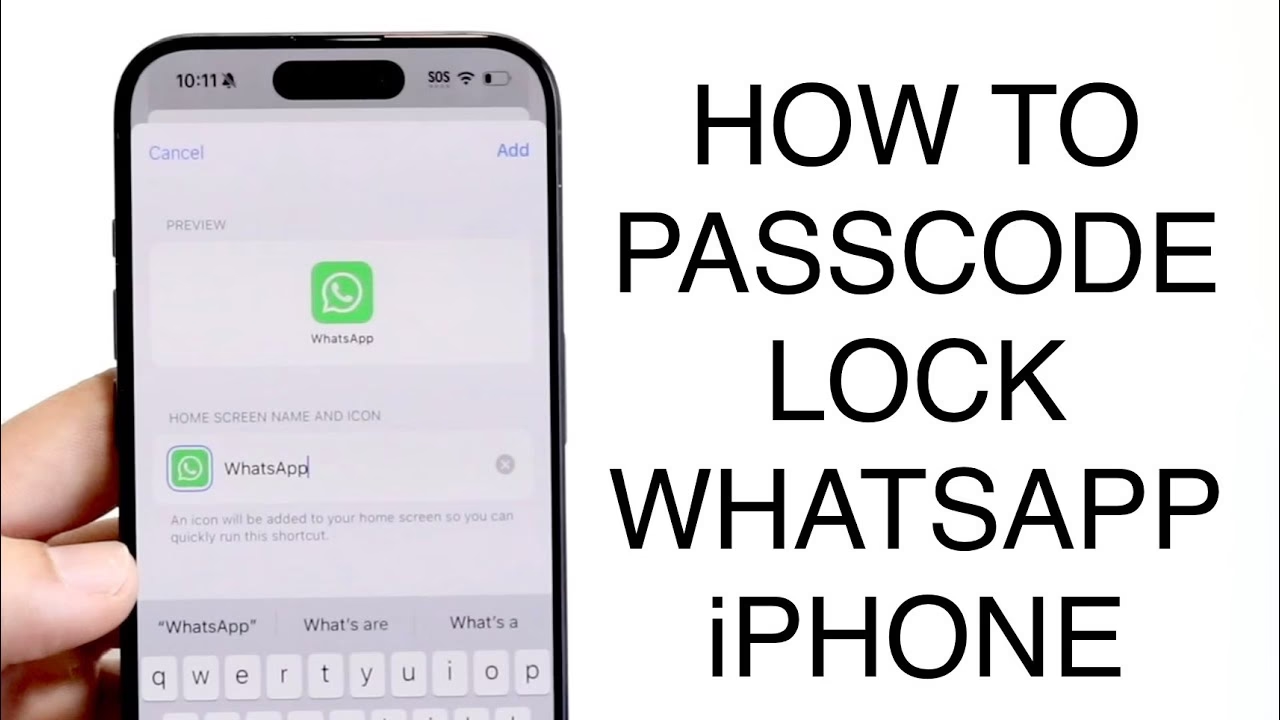
Srovnání metod zámku chatu
Pro lepší přehlednost si porovnejme dvě hlavní metody zabezpečení WhatsAppu na iPhonu, o kterých jsme hovořili:
| Vlastnost | Zámek chatu (Face ID/Touch ID) | Zámek aplikace (Čas u obrazovky) |
|---|---|---|
| Rozsah ochrany | Jednotlivé nebo skupinové chaty | Celá aplikace WhatsApp |
| Způsob ověření | Face ID / Touch ID / Kód zařízení | Kód Času u obrazovky |
| Okamžité uzamčení | Ano, po uzamčení chatu | Ne, po 1 minutě používání aplikace |
| Umístění chatu | Skryto ve složce "Uzamčené chaty" | Chaty zůstávají v hlavním seznamu, aplikace je uzamčena |
| Notifikace | Diskrétní (bez jména/obsahu) | Standardní (pokud aplikace není uzamčena) |
| Synchronizace | Nesynchronizuje se s propojenými zařízeními | Nesynchronizuje se s propojenými zařízeními |
Často kladené otázky (FAQ)
Lze uzamknout skupinové chaty nebo ztlumené chaty na WhatsAppu?
Ano, pro uzamčení skupinových chatů nebo konverzací, které jste ztlumili, můžete použít stejné kroky, jako pro individuální chaty. Funkce zámku chatu je univerzální pro všechny typy konverzací.
Bude příjemce informován, pokud uzamknu chat?
Ne, příjemce vaší zprávy nebude nijak informován o tom, že jste chat s ním uzamkli. Tato funkce je čistě lokální a ovlivňuje pouze to, jak je chat zobrazen a přístupný na vašem zařízení.
Pokud zapomenete kód pro Čas u obrazovky, může být obtížné WhatsApp odemknout nebo změnit nastavení. Doporučuje se nastavit obnovu kódu pomocí Apple ID, pokud tuto možnost iPhone nabízí. Jinak může být nutné resetovat nastavení iPhonu, což je drastické řešení. Proto si kód pečlivě zapamatujte.
Funguje zámek chatu na WhatsApp Web nebo desktopové aplikaci?
Jak již bylo zmíněno, funkce zámku chatu není k dispozici pro WhatsApp Web ani desktopovou aplikaci. Ochrana chatů se vztahuje pouze na zařízení, na kterém jste ji aktivovali (váš iPhone). Pro zabezpečení na jiných platformách budete muset použít jiné metody, jako je uzamčení celého počítače nebo konkrétní aplikace, pokud to daná platforma umožňuje.
Mohu uzamknout chat, i když nemám nastavené Face ID nebo Touch ID?
Pro uzamčení jednotlivých chatů pomocí funkce "Zámek chatu" je nezbytné mít aktivní Face ID nebo Touch ID na vašem iPhonu. Pokud tyto biometrické metody nepoužíváte, můžete zvážit uzamčení celé aplikace WhatsApp pomocí funkce Čas u obrazovky, jak bylo popsáno výše.
Zamykání chatů na WhatsAppu na iPhonu představuje efektivní způsob, jak posílit vaše soukromí a ochránit vaše citlivé konverzace před neoprávněným přístupem. Ať už se rozhodnete pro uzamčení jednotlivých chatů pomocí Face ID/Touch ID, nebo pro zabezpečení celé aplikace prostřednictvím Času u obrazovky, získáte klid v duši s vědomím, že vaše zprávy jsou v bezpečí.
Nezapomeňte, že pravidelná aktualizace aplikace WhatsApp je klíčová pro přístup k nejnovějším funkcím a bezpečnostním vylepšením. Díky správnému nastavení a pochopení těchto funkcí můžete plně využít potenciál WhatsAppu a zároveň si udržet kontrolu nad svými osobními informacemi. Zabezpečte své chaty ještě dnes a užívejte si digitální komunikaci bez obav!
Chceš-li si přečíst další články podobné jako Jak zamknout WhatsApp chaty na iPhonu?, navštiv kategorii Bezpečnost.