

15/11/2024
V dnešní digitální době je náš iPhone nebo iPad plný důležitých vzpomínek, dokumentů a osobních dat. Ztráta těchto informací by pro mnohé z nás byla katastrofou. Naštěstí Apple nabízí robustní řešení pro zálohování, a to především prostřednictvím iCloudu. Pochopení, jak zálohy fungují a jak je efektivně spravovat, je klíčové pro udržení vašich dat v bezpečí.

Záloha je v podstatě kompletní kopie informací a nastavení z vašeho zařízení. Jejím hlavním účelem je umožnit vám obnovit svá data v případě, že si pořídíte nové zařízení, vaše stávající se poškodí, nebo ho ztratíte. Díky záloze můžete snadno přenést veškeré své informace na nové zařízení a pokračovat tam, kde jste skončili.
Dva hlavní způsoby zálohování: iCloud vs. Počítač
Apple nabízí dvě primární metody zálohování vašeho iPhonu nebo iPadu, každá s vlastními výhodami a specifiky. Je dobré znát obě a zvážit, která je pro vás nejvhodnější, případně kombinovat obě pro maximální bezpečnost.
Zálohy na iCloudu
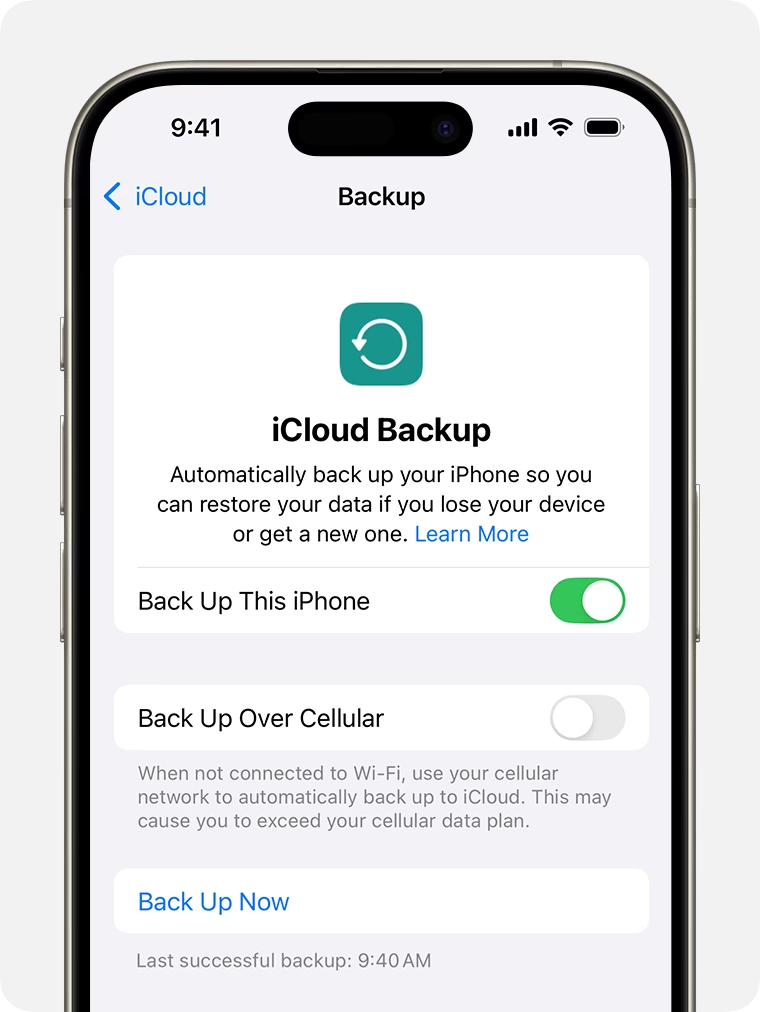
Zálohování na iCloud je nejpohodlnější způsob, jak udržet svá data v bezpečí. Probíhá automaticky, když je vaše zařízení připojeno k Wi-Fi, napájeno a zamčeno. Nemusíte své zařízení připojovat k počítači, což poskytuje obrovskou flexibilitu.
Co záloha na iCloudu zahrnuje:
- Téměř veškeré informace a nastavení uložené ve vašem zařízení, které se již nesynchronizují s iCloudem.
- Historii nákupů z iTunes a App Storu.
- Fotografie a videa (pokud nemáte zapnutou funkci Fotky na iCloudu, která je synchronizuje samostatně).
- Data aplikací.
- Nastavení zařízení.
- Uspořádání domovské obrazovky.
- Zprávy (pokud nemáte zapnutou synchronizaci zpráv s iCloudem).
- Kroužky a data Apple Watch.
Co záloha na iCloudu nezahrnuje (protože se to již synchronizuje s iCloudem nebo jsou to specifická data):
- Poznámky, které již ukládáte a synchronizujete na iCloudu.
- Fotky, pokud máte zapnutou funkci Fotky na iCloudu.
- iMessage, textové (SMS) a multimediální (MMS) zprávy, pokud máte zapnutou synchronizaci zpráv s iCloudem.
- Data uložená v jiných cloudových službách, jako je Gmail a Exchange mail.
- Data Apple Mail.
- Informace a nastavení Apple Pay.
- Nastavení Face ID nebo Touch ID.
- Obsah z Hudební knihovny iCloud a App Storu (protože je lze znovu stáhnout).
- Offline mapy.
Velikost úložiště iCloudu se pohybuje od základních 5 GB zdarma až po 12 TB (nebo dokonce 14 TB v kombinaci s tarifem Apple One Premier). Všechny zálohy na iCloudu jsou vždy šifrovány pro maximální bezpečnost vašich dat.
Zálohy z počítače (Mac nebo PC)
Alternativou k iCloudu je zálohování vašeho zařízení přímo na Mac nebo PC. Tato metoda vyžaduje fyzické připojení zařízení k počítači kabelem. Záloha z počítače je velmi komplexní a zahrnuje téměř veškerá data a nastavení vašeho zařízení.
Co záloha z počítače zahrnuje:
- Většinu dat a nastavení vašeho zařízení.
- Data aplikací.
- Nastavení zařízení.
- Uspořádání domovské obrazovky.
- Zprávy (pokud nejsou synchronizovány s iCloudem).
- Fotografie a videa (pokud nejsou synchronizovány s iCloudem).
- Kroužky a data Apple Watch.
Co záloha z počítače nezahrnuje:
- Obsah z iTunes a App Storu nebo PDF soubory stažené přímo do Apple Books (lze znovu stáhnout).
- Obsah synchronizovaný z vašeho Macu nebo PC, jako jsou importované MP3 nebo CD, videa, knihy a fotografie (již jsou na počítači).
- Data již synchronizovaná a uložená na iCloudu, jako jsou Fotky na iCloudu, iMessage a textové (SMS) a multimediální (MMS) zprávy.
- Nastavení Face ID nebo Touch ID.
- Informace a nastavení Apple Pay.
- Data Apple Mail.
- Data Aktivita, Zdraví a Klíčenka (pro zálohování tohoto obsahu musíte vytvořit šifrovanou zálohu).
- Offline mapy.
Úložiště pro zálohy na počítači závisí na volném místě na vašem Macu nebo PC. Zálohy z počítače nabízejí možnost šifrování, ale ve výchozím nastavení je tato funkce vypnutá. Důrazně doporučujeme šifrování zapnout, zejména pokud zálohujete citlivá data jako Zdraví a Klíčenku.
| Funkce | Záloha na iCloudu | Záloha z počítače |
|---|---|---|
| Místo uložení | Na iCloudu (cloudové úložiště) | Na vašem Macu nebo PC |
| Požadované připojení | Wi-Fi | Fyzické připojení kabelem |
| Šifrování | Vždy šifrované | Volitelné (ve výchozím nastavení vypnuto) |
| Dostupnost úložiště | Až 12-14 TB (placené tarify) | Závisí na volném místě na počítači |
| Automatizace | Ano (při splnění podmínek) | Ne (manuálně, nebo přes plánovač) |
| Zahrnuje data Zdraví/Klíčenka | Ano | Pouze s šifrovanou zálohou |
| Obsah App Store/iTunes | Zahrnuje historii nákupů (ne samotný obsah) | Nezahrnuje (lze znovu stáhnout) |
| Fotky/Zprávy (pokud synchronizováno s iCloudem) | Nezahrnuje | Nezahrnuje |
Jak spravovat zálohy na iCloudu
Správa vašich iCloud záloh je jednoduchá a lze ji provést přímo z vašeho iPhonu, iPadu, Macu nebo dokonce z počítače s Windows. Je důležité pravidelně kontrolovat a případně mazat staré nebo nepotřebné zálohy, abyste uvolnili místo na iCloudu.
Důležité upozornění: Pokud smažete zálohu vašeho iPhonu nebo iPadu z iCloudu, iCloud přestane automaticky zálohovat toto zařízení. Budete muset funkci zálohování na iCloudu znovu aktivovat, pokud si to rozmyslíte.
Správa záloh na iPhonu nebo iPadu
- Přejděte do Nastavení.
- Klepněte na své jméno v horní části obrazovky (vaše Apple ID).
- Klepněte na iCloud.
- Klepněte na Záloha na iCloudu.
- Zde uvidíte seznam zařízení, která mají aktivovanou funkci Záloha na iCloudu.
- Pro smazání zálohy klepněte na název zařízení, jehož zálohu chcete odstranit.
- Poté klepněte na Vypnout a smazat z iCloudu (nebo Smazat a vypnout zálohu). Tím se záloha odstraní a pro dané zařízení se vypne automatické zálohování.
Správa záloh na Macu
- Na vašem Macu zvolte nabídku Apple (ikona jablka vlevo nahoře).
- Klikněte na Nastavení systému (nebo Předvolby systému na starších macOS).
- V horní části bočního panelu klikněte na své jméno. Pokud své jméno nevidíte, klikněte na „Přihlásit se“ a zadejte své Apple ID.
- Klikněte na iCloud.
- Poté klikněte na Spravovat a následně na Zálohy.
- Zobrazí se vám seznam zařízení, která mají aktivovanou funkci Záloha na iCloudu.
- Pro smazání zálohy vyberte zařízení a poté klikněte na Smazat nebo na tlačítko (ikona minus).
Správa záloh na zařízení s Windows
- Otevřete aplikaci iCloud pro Windows.
- Klikněte na Úložiště.
- V levé části klikněte na Zálohy.
- V pravé části uvidíte zařízení, na kterých je aktivována funkce Záloha na iCloudu.
- Pro smazání zálohy vyberte zařízení a poté klikněte na Smazat.
Poznámka: Pokud vypnete funkci Záloha na iCloudu pro konkrétní zařízení, všechny jeho zálohy uložené na iCloudu budou uchovány po dobu 180 dnů, než budou automaticky smazány. Máte tedy dostatek času na rozhodnutí, zda je opravdu nepotřebujete, nebo zda si přejete zálohování obnovit.
Často kladené otázky (FAQ)
- Mohu použít zálohu jednoho zařízení pro obnovení jiného typu zařízení?
- Ano, můžete obnovit zařízení ze zálohy jiného typu zařízení, například použít zálohu iPadu pro iPhone. Nicméně, některé typy obsahu se nepřenášejí, například aplikace, které nejsou kompatibilní s novým typem zařízení, nebo rozvržení domovské obrazovky se přizpůsobí.
- Co se stane, když smažu zálohu z iCloudu?
- Pokud smažete zálohu z iCloudu, toto zařízení přestane automaticky zálohovat. Záloha bude smazána a uvolní se místo v úložišti iCloudu. Pokud chcete znovu zálohovat, budete muset funkci "Záloha na iCloudu" znovu aktivovat v nastavení vašeho zařízení.
- Proč by se měla záloha šifrovat?
- Šifrování zálohy, zejména té na počítači, chrání vaše citlivá data, jako jsou hesla z Klíčenky, data Zdraví a Aktivita. Bez šifrování by tato data nebyla součástí zálohy a nemohli byste je obnovit. Šifrování zajišťuje maximální soukromí a bezpečnost vašich informací.
- Jak často bych měl zálohovat svůj iPhone/iPad?
- Doporučuje se zálohovat pravidelně. Záloha na iCloudu probíhá automaticky, když je zařízení připojeno k Wi-Fi, napájeno a zamčeno, takže se nemusíte bát. Pokud používáte zálohu na počítači, doporučuje se zálohovat alespoň jednou týdně, nebo pokaždé, když provedete významné změny (např. pořídíte mnoho nových fotek, přidáte důležité dokumenty).
- Mohu mít zálohy na iCloudu i na počítači současně?
- Ano, je to dokonce doporučeno! Mít dvě nezávislé zálohy (jednu v cloudu a jednu lokálně) poskytuje nejvyšší úroveň zabezpečení proti ztrátě dat. V případě problému s jednou zálohou máte vždy k dispozici druhou.
Správa záloh na iCloudu je klíčová pro každého uživatele iPhonu nebo iPadu. Díky těmto jednoduchým krokům a pochopení rozdílů mezi jednotlivými typy záloh můžete mít jistotu, že vaše cenná data jsou vždy v bezpečí a připravená k obnovení, kdykoli to budete potřebovat. Nezapomeňte, že prevence je vždy lepší než snaha o obnovu ztracených dat!
Chceš-li si přečíst další články podobné jako Správa záloh iCloudu pro váš iPhone/iPad, navštiv kategorii Zálohování.