
24/10/2022
Když se váš milovaný iPhone začne chovat podivně, zpomalí se, nebo se připravujete na jeho prodej či darování, často se objeví otázka: Mám provést tovární reset? Tato procedura, známá také jako „vymazání veškerého obsahu a nastavení“, je mocným nástrojem, který vrátí vaše zařízení do stavu, v jakém opustilo továrnu. Znamená to, že se z něj vymažou všechna vaše osobní data, aplikace, nastavení a vše, co jste do něj kdy nahráli. Je to jako čerstvý start pro váš telefon, který ho zbaví digitálního balastu a potenciálních softwarových problémů. Ale než se do toho pustíte, je naprosto klíčové vědět, proč, kdy a jak to udělat správně, aby se z potenciálního řešení nestala noční můra ztracených dat. V tomto komplexním průvodci projdeme každý krok, od důvodů pro reset až po bezpečné obnovení vašich dat, abyste měli jistotu a klid.

- Kdy zvážit tovární reset vašeho iPhonu?
- Klíčové kroky PŘED továrním resetem: Nezbytná příprava
- Jak provést tovární nastavení iPhone krok za krokem
- Co se stane po továrním resetu?
- Obnovení dat: Získejte svůj iPhone zpět, aniž byste cokoli ztratili
- Tovární reset vs. Resetovat všechna nastavení: Jaký je rozdíl?
- Často kladené otázky (FAQ) o továrním nastavení iPhone
- Závěr
Kdy zvážit tovární reset vašeho iPhonu?
Rozhodnutí provést tovární reset by nemělo být unáhlené, protože se jedná o drastický krok. Existují však specifické situace, kdy je tento postup nejen doporučený, ale často i nezbytný:
- Vážné softwarové chyby a problémy s výkonem: Pokud váš iPhone neustále padá, aplikace se zasekávají, systém je pomalý, baterie se vybíjí neobvykle rychle, nebo se obecně chová nestabilně a běžné restarty či aktualizace operačního systému nepomáhají, tovární reset může vyřešit hlubší softwarové konflikty nebo poškození dat. Někdy se jedná o poslední možnost, jak oživit zdánlivě „mrtvý“ telefon bez nutnosti servisu. Mnoho uživatelů hlásí výrazné zlepšení rychlosti a stability po takovém „čistém“ startu.
- Příprava na prodej nebo darování: Toto je absolutně nejdůležitější důvod pro tovární reset. Pokud předáváte svůj iPhone někomu jinému – ať už ho prodáváte, darujete rodinnému příslušníkovi nebo ho vracíte – musíte zajistit, že všechna vaše osobní data – fotografie, zprávy, bankovní údaje, přihlašovací údaje k aplikacím, hesla a další citlivé informace – jsou zcela a nenávratně odstraněna. Tovární reset je jediný spolehlivý způsob, jak to zajistit a ochránit vaše soukromí. Bez něj by nový majitel mohl potenciálně získat přístup k vašim osobním údajům. Nezapomeňte také na odhlášení z Apple ID a vypnutí funkce Najít iPhone, abyste se vyhnuli problémům s aktivací pro nového majitele.
- Bezpečnostní obavy: V případě, že máte podezření, že váš telefon byl kompromitován, je infikován malwarem, nebo jste ho ztratili a následně našli, tovární reset může pomoci zajistit, že žádná citlivá data nezůstala v dosahu nepovolaných osob. Může být také součástí pravidelné digitální hygieny pro ty, kteří si potrpí na maximální bezpečnost a chtějí čas od času začít s čistým štítem.
- Odstranění "balastu" a optimalizace: Postupem času se v telefonu hromadí nepotřebné soubory, staré aplikace, dočasná data, mezipaměti a další digitální "odpad", který může zpomalovat systém a zabírat cenné místo. I když se můžete snažit ručně mazat aplikace a soubory, tovární reset telefon dokonale "vyčistí" a vrátí mu rychlost a svižnost, jakou měl, když byl nový. Je to jako generální úklid vašeho digitálního života.
Klíčové kroky PŘED továrním resetem: Nezbytná příprava
Než se pustíte do samotného procesu vymazání, je naprosto nezbytné provést několik přípravných kroků. Jejich opomenutí může mít za následek ztrátu dat nebo problémy s aktivací zařízení.
Zálohování: Váš záchranný kruh
Toto je nejdůležitější a nejčastěji podceňovaný krok. Tovární reset vymaže naprosto vše z vašeho iPhonu. Pokud si nezazálohujete svá data, přijdete o fotografie z dovolené, důležité pracovní dokumenty, kontakty, zprávy s blízkými, stažené aplikace a veškerá jejich nastavení. Představte si, že byste přišli o všechny své vzpomínky a důležité informace – to je riziko, kterému se dá snadno předejít. Existují dva hlavní způsoby zálohování:
- iCloud záloha: Nejjednodušší a nejpohodlnější. Ujistěte se, že jste připojeni k Wi-Fi, a postupujte následovně:
- Jděte do Nastavení.
- Klepněte na [Vaše jméno] v horní části.
- Vyberte iCloud.
- Klepněte na Záloha na iCloudu.
- Ujistěte se, že je zapnuta možnost Záloha na iCloudu a poté klepněte na Zálohovat nyní.
Můžete si také nastavit automatické zálohování, aby se váš iPhone zálohoval, když je připojen k napájení, Wi-Fi a je uzamčen. iCloud zálohuje většinu vašich dat, včetně nastavení aplikací, fotografií (pokud máte zapnutou Knihovnu fotografií na iCloudu), zpráv, historie hovorů, zdravotních dat a dalších.
- Záloha do počítače (iTunes/Finder): Pro ty, kteří preferují mít zálohu lokálně, nebo mají více dat, než se vejde na iCloud zdarma (5GB), je zálohování přes iTunes (Windows) nebo Finder (macOS Catalina a novější) ideální. Postupujte takto:
- Připojte svůj iPhone k počítači pomocí USB kabelu.
- Otevřete iTunes (Windows) nebo Finder (macOS).
- Vyberte své zařízení v postranním panelu nebo v horní liště.
- Na kartě Souhrn (iTunes) nebo Obecné (Finder) klepněte na Zálohovat nyní.
- Doporučení: Zaškrtněte možnost Šifrovat místní zálohu a nastavte si heslo. Tím zajistíte, že záloha bude obsahovat i vaše hesla, Wi-Fi nastavení a data z aplikace Zdraví, což je pro kompletní obnovu klíčové.
Důležité: Vždy si ověřte, že záloha proběhla úspěšně! Po dokončení zálohování můžete v nastavení iCloudu nebo v iTunes/Finderu zkontrolovat datum a čas poslední zálohy.
Odhlášení z Apple ID a vypnutí "Najít iPhone"
Toto je kritické, zejména pokud iPhone prodáváte nebo darujete. Funkce „Blokování aktivace“ (Activation Lock), která je součástí „Najít iPhone“, zabraňuje komukoli jinému používat váš iPhone, pokud není odhlášen z vašeho Apple ID. Pokud ji nevypnete, nový majitel nebude moci telefon aktivovat a pro vás to bude zbytečná komplikace.
- Jděte do Nastavení.
- Klepněte na [Vaše jméno] v horní části.
- Vyberte Najít.
- Klepněte na Najít iPhone a vypněte jej. Budete vyzváni k zadání hesla k vašemu Apple ID.
- Poté se odhlaste z vašeho Apple ID. V Nastavení > [Vaše jméno] se posuňte dolů a klepněte na Odhlásit se. Znovu budete muset zadat heslo k vašemu Apple ID. Tím se odhlásíte ze všech služeb, jako je iCloud, App Store, iMessage a FaceTime.
Nabijte iPhone: Ujistěte se, že má váš iPhone dostatečnou úroveň nabití baterie (ideálně alespoň 50 %, nebo jej nechte připojený k napájení), aby se během procesu resetu nevybil. Přerušení procesu by mohlo vést k poškození softwaru.
Jak provést tovární nastavení iPhone krok za krokem
Nyní, když jste připraveni a vaše data jsou v bezpečí, můžeme se pustit do samotného procesu továrního resetu. Je to jednodušší, než se zdá, ale je důležité dodržet každý krok přesně, aby se předešlo jakýmkoli komplikacím.
- Záloha, záloha, záloha: Jak již bylo řečeno, ujistěte se, že jste si zálohovali svůj iPhone. Ať už přes iCloud nebo počítač, toto je váš nejdůležitější krok. Zkontrolujte, že záloha je aktuální a kompletní. Bez ní se vystavujete riziku trvalé ztráty dat.
- Otevřete aplikaci Nastavení: Najděte ikonu šedého ozubeného kola na domovské obrazovce a klepněte na ni. Toto je vaše řídicí centrum pro veškeré operace s telefonem.
- Přejděte na "Obecné": V menu Nastavení se posuňte dolů, dokud neuvidíte položku "Obecné". Klepněte na ni. Zde se nachází mnoho systémových nastavení a možností týkajících se správy vašeho zařízení.
- Najděte "Přenést nebo resetovat iPhone": Posuňte se dolů na samý konec nabídky "Obecné". Zde naleznete možnost "Přenést nebo resetovat iPhone". Klepněte na ni. Tato novější položka sdružuje všechny možnosti resetu a migrace dat.
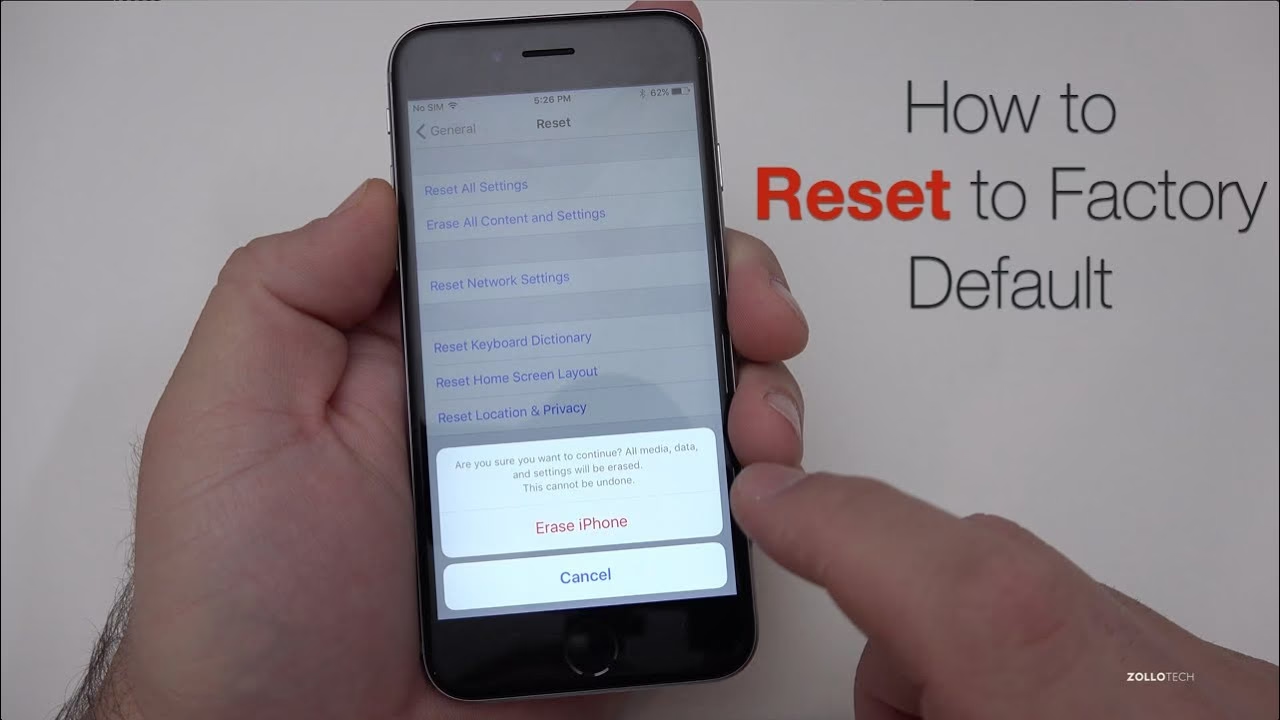
- Zvolte "Smazat data a nastavení": Nyní se vám zobrazí dvě hlavní možnosti. Zvolte tu, která zní "Smazat data a nastavení". Zní to sice drasticky, ale je to přesně to, co chceme udělat pro kompletní vymazání a návrat do továrního stavu.
- Potvrzení a zadání kódu: Váš iPhone se vás zeptá, zda opravdu chcete pokračovat. Může se zobrazit varování o tom, co bude smazáno. Pokud máte nastavený přístupový kód (zámek obrazovky), budete jej muset zadat. Pokud jste měli zapnutý "Najít iPhone" a neodhlásili se z Apple ID (což byste ale měli udělat PŘED tímto krokem!), budete možná vyzváni k zadání hesla k vašemu Apple ID. Potvrďte smazání.
- Počkejte na proces: Váš iPhone se nyní pustí do práce. Obrazovka zčerná, zobrazí se logo Apple a poté lišta průběhu. Tento proces může trvat několik minut v závislosti na množství dat, která je třeba vymazat, a modelu vašeho iPhonu. Během tohoto procesu je klíčové, abyste iPhone nepřerušovali (např. vypínáním nebo odpojováním od napájení), aby nedošlo k poškození softwaru.
- Vítejte na úvodní obrazovce: Po dokončení resetu se iPhone restartuje a zobrazí se vám úvodní obrazovka pro nastavení nového zařízení, stejně jako když jste ho poprvé vybalili z krabice. Uvidíte "Dobrý den" v různých jazycích. To značí, že proces vymazání byl úspěšně dokončen.
- Obnovení z zálohy (pokud je to váš záměr): Pokud reset provádíte kvůli problémům a chcete svá data zpět, nyní je čas. Během procesu nastavení nového iPhonu zvolte možnost "Obnovit ze zálohy na iCloudu" nebo "Obnovit z Macu nebo PC". Vyberte nejnovější zálohu, kterou jste předtím vytvořili. Postupujte podle pokynů na obrazovce.
- Pohodlí a klid: Sledujte, jak se váš iPhone postupně obnovuje. Všechny vaše aplikace se začnou stahovat, fotografie se synchronizují a zprávy se objeví zpět. Může to chvíli trvat, ale na konci budete mít čistý, svižný iPhone se všemi vašimi daty, připravený k plnohodnotnému použití.
Co se stane po továrním resetu?
Jakmile je proces továrního resetu dokončen, váš iPhone se vrátí do stavu, v jakém byl, když byl nově vybalen z krabice. To znamená, že:
- Všechna data, včetně fotografií, videí, kontaktů, zpráv, hudby a dokumentů, jsou nenávratně smazána z interního úložiště zařízení.
- Všechny nainstalované aplikace třetích stran jsou odstraněny.
- Všechna vaše uživatelská nastavení, jako jsou hesla Wi-Fi, tapety, vyzváněcí tóny, nastavení soukromí a předvolby aplikací, jsou resetována na výchozí hodnoty.
- Váš iPhone se odhlásí od vašeho Apple ID a všech ostatních účtů (např. Google, Facebook, e-mailové účty).
- Aktivace zámku je vypnuta (pokud jste se správně odhlásili z Apple ID před resetem).
- Operační systém iOS zůstává ve své aktuální verzi, ale veškerá data a uživatelské změny jsou odstraněny.
Pro nového majitele je to ideální stav, protože může iPhone nastavit jako zcela nové zařízení, aniž by se musel obávat vašich dat. Pro vás, pokud si jej necháváte, je to příležitost začít s čistým štítem a obnovit pouze ta data, která potřebujete, nebo si užít „nový“ telefon bez zbytečného balastu.
Obnovení dat: Získejte svůj iPhone zpět, aniž byste cokoli ztratili
Kouzlo továrního resetu spočívá v tom, že ačkoli vymaže vše z telefonu, správně provedená záloha vám umožní získat prakticky vše zpět. Tento proces je klíčový, pokud jste reset prováděli kvůli problémům a chcete mít svůj iPhone zpět s veškerým obsahem. Během úvodního nastavení nového iPhonu (po resetu) se vám nabídne několik možností:
- Nastavit jako nový iPhone: Pokud jste se rozhodli pro kompletně čistý start a nechcete žádná data ze staré zálohy. Toto je ideální, pokud telefon prodáváte nebo chcete začít zcela od začátku.
- Obnovit ze zálohy na iCloudu: Vyberte tuto možnost, přihlaste se k svému Apple ID a zvolte nejnovější nebo nejpřijatelnější zálohu, kterou jste předtím vytvořili. iPhone stáhne všechna vaše data, aplikace a nastavení z cloudu. To může trvat několik desítek minut až několik hodin v závislosti na velikosti zálohy a rychlosti vašeho internetového připojení. Telefon se bude postupně plnit obsahem, jako byste ho nikdy nesmazali.
- Obnovit z Macu nebo PC: Pokud jste zálohovali přes iTunes (Windows) nebo Finder (macOS), připojte iPhone k počítači a v příslušné aplikaci vyberte možnost obnovení ze zálohy. Tento způsob je často rychlejší, protože data jsou přenášena přímo přes kabel.
Po obnovení se iPhone restartuje a bude připraven k použití se všemi vašimi daty a nastaveními, jako by se nic nestalo (kromě toho, že bude pravděpodobně svižnější!). Je to úžasný pocit, když vidíte, jak se vaše fotografie a zprávy vracejí na své místo, což potvrzuje, že vaše pečlivá příprava se vyplatila.
Tovární reset vs. Resetovat všechna nastavení: Jaký je rozdíl?
Je důležité rozlišovat mezi těmito dvěma možnostmi, které se nacházejí ve stejné nabídce "Přenést nebo resetovat iPhone". Ačkoli znějí podobně, mají zcela odlišné účinky:
| Funkce | Smazat data a nastavení (Tovární reset) | Resetovat všechna nastavení |
|---|---|---|
| Účel | Kompletní vymazání všech dat a nastavení, návrat do továrního stavu. Ideální pro prodej/darování nebo vážné softwarové problémy. | Obnovení všech nastavení systému na výchozí hodnoty, ale UCHOVÁVÁ vaše data a aplikace. Řeší drobné softwarové chyby související s nastavením. |
| Co se smaže | Vše: Fotografie, videa, kontakty, zprávy, aplikace, nastavení, Apple ID, hesla. | Pouze nastavení: Nastavení sítě (Wi-Fi hesla, VPN konfigurace), slovníky klávesnice, nastavení polohy a soukromí, rozvržení domovské obrazovky, nastavení Apple Pay, Face ID/Touch ID. |
| Data uživatele | Smazána kompletně. Vyžaduje spolehlivá záloha pro obnovu. | Zůstávají nedotčena. Není potřeba záloha (ale vždy je doporučeno mít aktuální). |
| Doba trvání | Několik minut (samotný reset), plus čas na obnovu ze zálohy (hodiny). | Pár sekund až minuta. |
| Kdy použít | Když se zbavujete telefonu, když má vážné chyby, nebo chcete úplně čistý start. | Když máte problémy s Wi-Fi, Bluetooth, notifikacemi, synchronizací, nebo se iPhone chová podivně, ale nechcete přijít o data. |
Často kladené otázky (FAQ) o továrním nastavení iPhone
Mnoho uživatelů má ohledně továrního nastavení iPhonu řadu otázek. Zde jsou odpovědi na ty nejčastější:
Q: Opraví tovární reset všechny problémy s mým iPhonem?
A: Tovární reset dokáže vyřešit většinu softwarových problémů, jako jsou zpomalení, zamrzání, chyby aplikací, problémy s baterií způsobené softwarovými konflikty nebo nestabilní chování systému. Vymaže veškerá data a nastavení, čímž odstraní potenciální chyby v softwaru. Neopraví však hardwarové závady (např. rozbitý displej, vadná baterie, poškozený reproduktor, problém s nabíjením). Pokud problémy přetrvávají i po resetu, je pravděpodobné, že se jedná o hardwarovou závadu a je nutný servis.
Q: Je tovární reset bezpečný pro mé zařízení?
A: Ano, je to standardní funkce operačního systému iOS a je zcela bezpečná pro vaše zařízení, pokud je provedena správně a není přerušena (např. vybitím baterie nebo odpojením od napájení). Jediným rizikem je ztráta dat, pokud předtím neprovedete zálohu. Proto je zálohování před resetem naprosto klíčové.
Q: Jak dlouho trvá tovární reset?
A: Samotný proces vymazání dat (tedy to, co se děje po potvrzení "Smazat data a nastavení") trvá obvykle jen několik minut (5-15 minut v závislosti na modelu a množství dat, které je třeba vymazat). Poté se iPhone restartuje a zobrazí se uvítací obrazovka. Pokud se rozhodnete obnovit data ze zálohy, tento proces může trvat mnohem déle – od několika desítek minut až po několik hodin, v závislosti na velikosti zálohy a rychlosti vašeho internetového připojení (pro iCloud zálohu) nebo USB připojení k počítači (pro zálohu z iTunes/Finderu).
Q: Co se stane, když neprovedu zálohu před resetem?
A: Pokud neprovedete zálohu, všechna vaše data (fotografie, videa, kontakty, zprávy, stažené aplikace, dokumenty atd.) budou nenávratně smazána z vašeho iPhone. Po resetu se iPhone spustí jako nové zařízení bez jakýchkoli vašich dat. Proto je zálohování absolutně klíčové, pokud nechcete o svá data přijít. Data smazaná továrním resetem jsou velmi obtížně, ne-li nemožně, obnovitelná bez zálohy.
Q: Musím vypnout "Najít iPhone" a odhlásit se z Apple ID?
A: Ano, je to naprosto nezbytné, pokud iPhone prodáváte, darujete nebo ho dáváte do servisu. Pokud tak neučiníte, zůstane na zařízení aktivní zámek aktivace (Activation Lock), který je součástí funkce Najít iPhone. Tento zámek brání novému majiteli aktivovat a používat telefon bez vašeho Apple ID a hesla. I když si telefon necháváte, odhlášení je dobrý zvyk, abyste předešli potenciálním komplikacím s aktivací po resetu. Pokud se odhlásíte předem, proces resetu bude hladší a bezproblémový.
Závěr
Tovární reset iPhonu je silný, ale zároveň jednoduchý nástroj, který dokáže vyřešit řadu softwarových problémů a zajistit vaše soukromí při prodeji nebo darování zařízení. Klíčem k bezproblémovému průběhu je vždy pečlivá příprava a především spolehlivá záloha vašich dat. Dodržením kroků popsaných v tomto průvodci zajistíte, že váš iPhone bude opět fungovat jako nový, a to bez rizika ztráty vašich cenných vzpomínek a informací. Nezapomeňte, že prevence je vždy lepší než léčení, a v případě iPhonu to platí dvojnásob pro zálohování. Váš iPhone si zaslouží čerstvý start, a vy si zasloužíte klid, že vaše data jsou v bezpečí.
Chceš-li si přečíst další články podobné jako Tovární reset iPhone: Průvodce krok za krokem, navštiv kategorii Technologie.