
06/01/2022
AirPlay je úžasná funkce, která umožňuje bezdrátově streamovat obsah z vašeho iPhonu, iPadu, Macu nebo jiného zařízení Apple na Apple TV nebo kompatibilní chytrou televizi. Je to skvělý způsob, jak sdílet fotografie, videa, hudbu nebo dokonce zrcadlit celou obrazovku na větší displej, což z něj činí nepostradatelný nástroj pro zábavu i prezentace. Nicméně, pro mnoho uživatelů se tato skvělá funkce stává zdrojem frustrace, když se AirPlay neustále odpojuje, zamrzá nebo vůbec nefunguje. Pokud se potýkáte s tímto nepříjemným problémem, nejste sami. Stovky uživatelů na diskuzních fórech Apple hlásí podobné potíže, což naznačuje, že jde o poměrně rozšířenou záležitost. Tento článek je navržen tak, aby vám pomohl pochopit, proč k těmto odpojením dochází, a poskytl vám podrobné kroky k jejich odstranění. Prošli jsme rozsáhlé diskuze a shromáždili nejúčinnější řešení, abyste si mohli opět užívat plynulé a bezproblémové streamování.
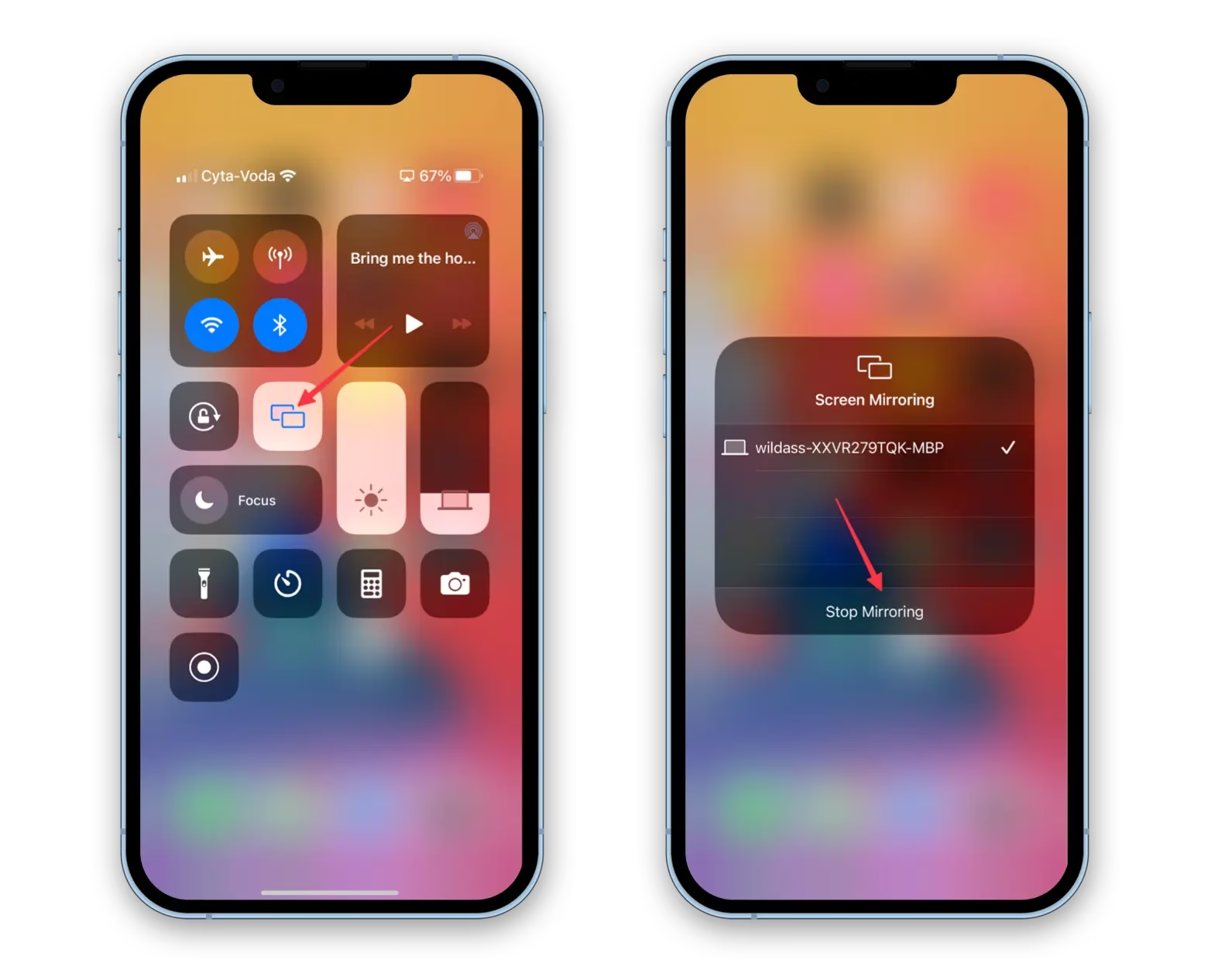
- Proč se AirPlay odpojuje z vašich zařízení Apple?
- Komplexní řešení problémů s odpojováním AirPlay
- Základní restart zařízení
- Vypněte Automatické uzamykání
- Vypněte režim spánku
- Vypněte režim nízké spotřeby
- Zkontrolujte kompatibilitu zařízení
- Zkontrolujte internetové připojení
- Používáte aplikaci podporující AirPlay?
- Zkontrolujte nastavení připojení
- Používejte 2.4GHz Wi-Fi
- Použijte Ethernet místo Wi-Fi
- Změňte rozlišení
- Aktualizujte svá zařízení Apple
- Zkontrolujte Firewall na Macu
- Kdy kontaktovat podporu Apple?
- Často kladené dotazy (FAQ)
Proč se AirPlay odpojuje z vašich zařízení Apple?
Existuje několik důvodů, proč se AirPlay může nečekaně odpojovat nebo selhávat. Tyto důvody sahají od jednoduchých softwarových chyb až po složitější problémy s kompatibilitou nebo sítí. Pochopení základních příčin je klíčové k efektivnímu řešení problému. Níže uvádíme přehled nejčastějších důvodů a jejich stručných řešení:
| Příčina problému | Řešení problému |
|---|---|
| Nekompatibilní AirPlay zařízení | Zkontrolujte, zda je vaše chytrá televize nebo přijímač kompatibilní s AirPlay (ideálně AirPlay 2). |
| Nestabilní internetové připojení | Připojte vaše zařízení ke stabilnímu a silnému Wi-Fi připojení. |
| Aplikace není kompatibilní s AirPlay | Ujistěte se, že aplikace, kterou používáte, podporuje funkci AirPlay. |
| AirPlay funkce není povolena | Před zahájením streamování se ujistěte, že je funkce AirPlay aktivní. |
| Zastaralý firmware/software | Aktualizujte firmware na nejnovější verzi na všech zúčastněných zařízeních. |
| Rušení signálu | Udržujte vaše zařízení Apple a televizi v dostatečné blízkosti a mimo překážky. |
| Softwarové chyby | Restartujte televizi, Apple TV a odesílající zařízení (iPhone, iPad, Mac). |
Komplexní řešení problémů s odpojováním AirPlay
Protože existuje mnoho potenciálních příčin odpojování AirPlay, doporučujeme vyzkoušet všechny spolehlivé metody řešení problémů postupně. Tímto způsobem můžete nejen vyřešit aktuální problém, ale také zjistit, co ho způsobilo, a předejít mu v budoucnu. Začněme těmi nejjednoduššími a nejúčinnějšími kroky.
Základní restart zařízení
Restartování je překvapivě účinná metoda pro opravu mnoha neznámých chyb, které se mohou v zařízení vyskytnout. Často dokáže vyřešit dočasné softwarové závady, které brání správné komunikaci mezi zařízeními. Je to první a nejjednodušší krok, který byste měli vždy vyzkoušet.
Restartování Apple TV:
- Přejděte do nabídky Nastavení na vaší Apple TV.
- Vyberte možnost Systém.
- Nyní klepněte na tlačítko Restartovat pro restartování Apple TV.
Můžete také restartovat Apple TV odpojením HDMI a napájecího kabelu z Apple TV. Poté ji po pěti minutách znovu zapněte. Tento „tvrdý restart“ může být ještě účinnější při řešení hlubších problémů.
Restartování iPhonu, iPadu, Macu nebo chytré televize:
Podobně můžete restartovat svůj iPhone, iPad, Mac nebo chytrou televizi, abyste vyřešili problém s odpojováním AirPlay. Postup se liší podle zařízení, ale obecně zahrnuje podržení tlačítka napájení a následné potvrzení restartu, nebo použití systémové nabídky pro restartování počítače. U chytrých televizí obvykle stačí vypnout je z elektrické sítě na několik minut. Pokud restartování zařízení problém nevyřeší, vyzkoušejte další řešení.
Vypněte Automatické uzamykání
Funkce Automatické uzamykání (Auto-Lock) je častou, ale často přehlíženou příčinou, proč AirPlay přestává fungovat nebo se odpojuje. Když se váš iPhone nebo iPad automaticky uzamkne, mnoho úloh na pozadí se pozastaví, včetně přenosu dat přes AirPlay. Proto byste měli toto nastavení okamžitě vypnout, abyste předešli takovým problémům. V dřívějších verzích iOS byla funkce Automatické uzamykání dostupná v části Obecná nastavení, ale s nejnovějšími verzemi iOS byla přesunuta do nabídky Zobrazení a jas.
- Otevřete Nastavení na vašem iPhonu nebo iPadu a vyberte možnost Zobrazení a jas.
- Klepněte na Automatické uzamykání → a nastavte na Nikdy.
Nastavení této funkce na „Nikdy“ zajistí, že se váš iPhone automaticky nezamkne, což vám umožní streamovat média přes AirPlay bez časových omezení a přerušení. Je důležité si uvědomit, že po dokončení streamování budete muset toto nastavení vrátit zpět, pokud preferujete automatické uzamykání pro úsporu baterie nebo bezpečnost. Pokud Automatické uzamykání neovlivňuje vaše připojení AirPlay, přejděte k dalšímu řešení.
Vypněte režim spánku
Stejně jako Automatické uzamykání může i režim spánku (Sleep Mode) bránit stabilnímu připojení AirPlay. Pokud máte aktivovaný režim spánku, může to způsobovat problémy s přijímačem AirPlay, protože zařízení se snaží šetřit energii a omezuje aktivitu na pozadí. Proto můžete zkusit jej deaktivovat, abyste se vyhnuli tomuto problému.
- Stáhněte Ovládací centrum na vašem iPhonu.
- Klepněte na ikonu Postel (režim Spánek) pro jeho deaktivaci. Můžete také klepnout na „Součástění“ a poté na „Spánek“ pro vypnutí na vašem iPhonu/iPadu.
Ujistěte se, že režim spánku je zcela vypnutý. Pokud je režim spánku již deaktivován, zkuste další řešení, protože tento problém může mít více vrstev.
Vypněte režim nízké spotřeby
Pokud váš Mac nebo iPhone běží v režimu nízké spotřeby (Low Power Mode), mnoho úloh na pozadí bude zastaveno nebo omezeno, aby se šetřila baterie. To může významně ovlivnit stabilitu AirPlay připojení, protože streamování vyžaduje konzistentní výkon a síťovou aktivitu. Deaktivujte režim nízké spotřeby na vašem zařízení a zkuste to znovu.
Na iPhonu:
- Přejděte do Ovládacího centra na vašem iPhonu.
- Klepněte na ikonu Baterie pro vypnutí režimu nízké spotřeby.
Pokud ikona režimu nízké spotřeby není dostupná v Ovládacím centru, přejděte do Nastavení → Baterie → a vypněte přepínač Režim nízké spotřeby.
Na Macu:
- Klepněte na ikonu Baterie na Macu (v horní liště).
- Zvolte možnost Nastavení baterie.
- Nyní zvolte Nikdy v rozbalovací nabídce Režim nízké spotřeby.
Pokud se stejný problém objeví i po deaktivaci režimu nízké spotřeby, můžete přejít k dalšímu řešení.
Zkontrolujte kompatibilitu zařízení
Je naprosto klíčové se ujistit, zda je zařízení, na které se snažíte streamovat, kompatibilní s AirPlay. Měli byste zkontrolovat, zda vaše Apple TV nebo chytrá televize podporuje AirPlay 2, což je novější a robustnější verze protokolu, která umožňuje stabilnější připojení a streamování fotografií, hudby nebo videí z iPhonu, iPadu nebo Macu. Starší modely televizorů nebo zařízení nemusí AirPlay vůbec podporovat, nebo jen starší verzi, která může být méně stabilní.
Pokud zařízení není kompatibilní, budete muset zvážit jeho upgrade nebo použití jiného zařízení, které AirPlay podporuje. Vždy si zkontrolujte specifikace výrobce televizoru nebo chytrého reproduktoru.
Zkontrolujte internetové připojení
AirPlay bude fungovat pouze v případě, že máte stabilní připojení Wi-Fi. Pokud jsou Wi-Fi signály z routeru slabé nebo nestabilní, je nemožné používat AirPlay efektivně. Nakonec se vaše zařízení odpojí a nebudete moci streamovat. Proto byste měli obě zařízení připojit ke stejné Wi-Fi síti a zkontrolovat, zda přijímají dostatečně silné signály. Ujistěte se, že router není příliš daleko a že mezi ním a zařízeními nejsou velké překážky, jako jsou tlusté zdi.
Můžete zkusit restartovat router, abyste obnovili připojení, nebo se přesunout blíže k němu. Pokud je internetové připojení stabilní, zkontrolujte aplikaci, kterou používáte.
Používáte aplikaci podporující AirPlay?
Kromě samotného zařízení musí být i aplikace, kterou používáte pro streamování, kompatibilní s AirPlay. Pokud aplikace nepodporuje AirPlay, sdílení obsahu mezi zařízeními bude neúspěšné. Ujistěte se, že používáte aplikaci, která funkci AirPlay standardně podporuje, jako jsou například nativní aplikace Apple (Fotky, Hudba, Safari) nebo populární streamovací služby (YouTube, Netflix, HBO Max). Zkontrolujte nastavení aplikace, abyste potvrdili, zda problém není v ní, a případně zkuste alternativní aplikaci, která s AirPlay funguje správně.
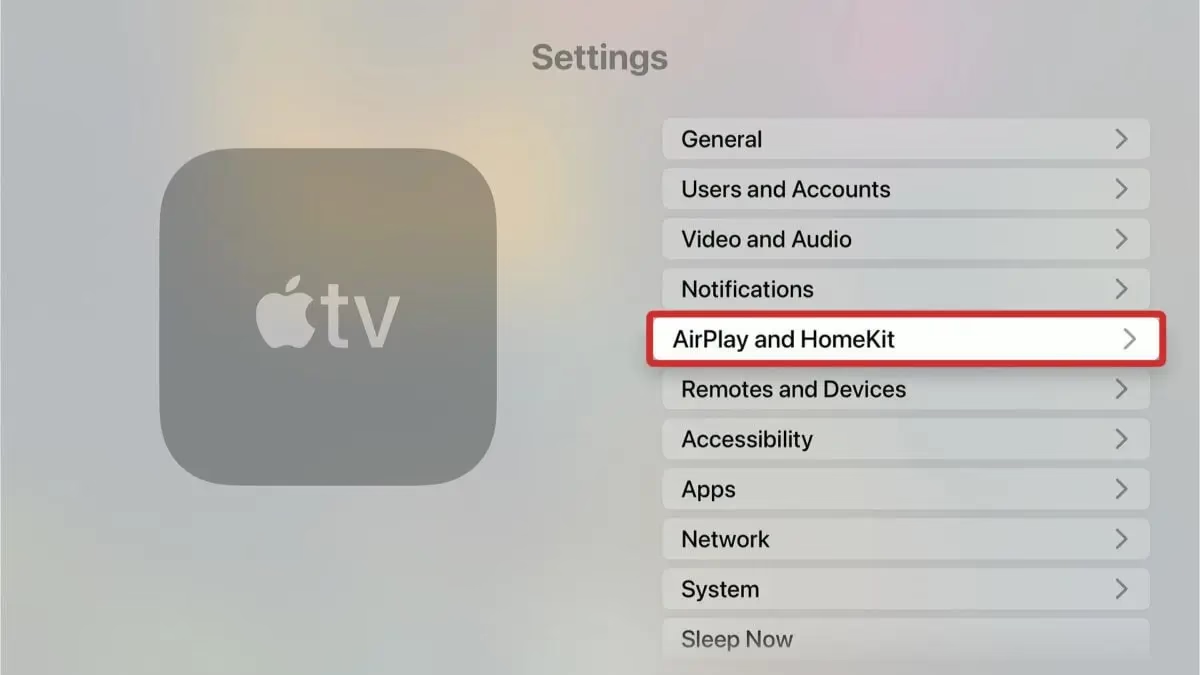
Zkontrolujte nastavení připojení
Pro správné fungování funkce AirPlay je třeba splnit několik přednastavených požadavků. Například byste měli mít zapnutý Bluetooth a Wi-Fi na odesílajícím zařízení (iPhone, iPad, Mac) i na přijímajícím zařízení (Apple TV, chytrá televize). Zkontrolujte obě tato nastavení, opravte je v případě potřeby a zkuste se znovu připojit k AirPlay.
Obecně platí, že pro AirPlay je potřeba mít zapnutý jak Bluetooth, tak Wi-Fi. Přejděte do nastavení zařízení, abyste se ujistili, že jsou Wi-Fi a Bluetooth aktivní. Pokud chcete používat AirPlay bez Wi-Fi sítě, můžete využít peer-to-peer AirPlay. K tomu musíte vytvořit Wi-Fi hotspot z vašeho zařízení a připojit k němu vaši televizi. Tato metoda je užitečná, když nemáte k dispozici domácí Wi-Fi síť.
Používejte 2.4GHz Wi-Fi
Ačkoli 5GHz Wi-Fi je modernější a nabízí vyšší rychlosti, některé starší nebo méně pokročilé zařízení mohou mít problémy s tímto pásmem. Protokol AirPlay, zejména jeho starší verze, může lépe fungovat na stabilnějším a šířeji podporovaném 2.4GHz Wi-Fi pásmu. Proto doporučujeme pro účely AirPlay používat pouze síť Wi-Fi na frekvenci 2.4GHz. Ve srovnání s 5GHz Wi-Fi vyžaduje 2.4GHz méně energie a má nižší systémové požadavky, což může vést ke stabilnějšímu připojení pro streamování, i když s nižší propustností. Většina routerů dnes nabízí obě pásma, takže si můžete vybrat.
Pokud změna Wi-Fi pásma problém nevyřeší, můžete zkusit další řešení.
Použijte Ethernet místo Wi-Fi
Pokud nemůžete získat stabilní Wi-Fi připojení, zejména pro vaši Apple TV nebo chytrou televizi, můžete použít Ethernetové kabely. Kabelové připojení je obecně stabilnější a rychlejší než bezdrátové. Proto připojte vaši Apple TV nebo chytrou televizi kompatibilní s AirPlay 2 k Ethernetu a připojte svůj iPhone ke stejné Wi-Fi síti (pokud není možné připojit i iPhone k síti kabelem). Zkontrolujte, zda je problém s odpojováním AirPlay vyřešen. Tato metoda eliminuje problémy s bezdrátovým rušením na straně přijímače.
Pokud to problém nevyřeší, zkuste další řešení.
Změňte rozlišení
Někdy se rozlišení vašeho iOS zařízení liší od rozlišení obrazovky Apple TV. V takové situaci má vaše zařízení potíže s přenosem přesného rozlišení na vaši televizi, což může vést k přerušení nebo selhání AirPlay. Upravte nastavení rozlišení, aby se lépe shodovalo s cílovým displejem.
- Pro Apple TV 4K nebo Apple TV HD: Otevřete Nastavení → AirPlay → Podkreslení displeje AirPlay → Auto.
- Poznámka: Pro Apple TV (2. / 3. generace): Spusťte Nastavení → Zvuk a video → Upravit pro AirPlay Overscan → Auto.
Po změně rozlišení zkontrolujte, zda problém přetrvává, nebo byl vyřešen. Pokud se stejný problém objeví, zkuste další řešení.
Aktualizujte svá zařízení Apple
Někdy AirPlay nemusí fungovat kvůli čekajícím aktualizacím softwaru. Pokud vaše iOS zařízení, Mac nebo Apple TV nejsou aktualizovány na nejnovější verzi, připojení AirPlay nemusí být plynulé nebo může být náchylné k chybám. Aktualizace často obsahují opravy chyb a vylepšení stability, které mohou vyřešit problémy s AirPlay.
Aktualizace iPhonu/iPadu:
Chcete-li to opravit, otevřete Nastavení → Obecné → Aktualizace softwaru. Jakmile je aktualizace dokončena, znovu spárujte své zařízení a zkontrolujte, zda AirPlay funguje. Ujistěte se, že máte zapnutou možnost automatických aktualizací, aby se váš iPhone aktualizoval automaticky.
Na Macu:
- Klepněte na ikonu Apple (v levém horním rohu) a přejděte do Nastavení systému (nebo Předvolby systému u starších verzí macOS).
- Klepněte na Obecné → Aktualizace softwaru.
- Zkontrolujte, zda jsou k dispozici nějaké aktualizace, a klepněte na možnost Aktualizovat nyní pro instalaci nejnovější verze softwaru.
Na Apple TV:
- Přejděte na kartu Nastavení a klepněte na možnost Obecné.
- Přejděte dolů, klepněte na kartu Aktualizace softwaru a klepněte na Aktualizovat software pro instalaci nejnovější verze na Apple TV.
- Nakonec klepněte na možnost Automaticky aktualizovat, aby se firmware aktualizoval, když je zařízení připojeno ke stabilní Wi-Fi síti.
Podobně musíte aktualizovat i televizory přijímající AirPlay, abyste problém vyřešili. Pokud stejný problém přetrvává i po aktualizaci, zkontrolujte nastavení Firewallu na Macu.
Zkontrolujte Firewall na Macu
Pokud se pokoušíte streamovat z Macu, existuje možnost, že Firewall blokuje připojení AirPlay. Firewall je bezpečnostní funkce, která kontroluje příchozí a odchozí síťový provoz a může neúmyslně bránit AirPlay v navázání spojení. Je důležité zkontrolovat jeho nastavení a případně je upravit.
- Zapněte Mac a přejděte do Nastavení systému (nebo Předvolby systému u starších verzí macOS).
- Klepněte na Síť → Firewall (nebo Soukromí a zabezpečení → Firewall).
- Pokud je Firewall zapnutý, ujistěte se, že není zaškrtnuta možnost Blokovat všechny příchozí připojení.
- A povolte možnost Automaticky povolit podepsanému softwaru přijímat příchozí připojení.
Tato nastavení zajistí, že legitimní aplikace a služby, jako je AirPlay, nebudou blokovány Firewallem. Pokud problém nemůžete vyřešit změnou nastavení Firewallu, možná budete muset kontaktovat podporu Apple.
Kdy kontaktovat podporu Apple?
Všechna výše uvedená řešení se týkají softwarových problémů a běžných nastavení. Pokud žádné z těchto řešení pro vás nefunguje a AirPlay se stále odpojuje nebo vůbec nefunguje, je možné, že se jedná o problém s hardwarem vašeho zařízení Apple nebo přijímacího zařízení. Hardwarové problémy vyžadují specializovanou diagnostiku a opravu. V takovém případě je nejlepší obrátit se na podporu Apple. Vysvětlete jim svůj konkrétní problém a popište všechny kroky, které jste již vyzkoušeli. Poskytnou vám odpovídající řešení, ať už jde o opravu, výměnu, nebo další diagnostiku.
Často kladené dotazy (FAQ)
Proč se AirPlay na mém iPhonu stále odpojuje a jak to mohu opravit?
Jedním z velmi častých důvodů, proč se AirPlay odpojuje, je funkce „Automatické uzamykání“ (Auto-Lock) na vašem iPhonu nebo iPadu. Tato funkce uzamkne obrazovku a pozastaví procesy na pozadí, což může přerušit streamování AirPlay. Pro vyřešení tohoto problému přejděte do Nastavení > Zobrazení a jas > Automatické uzamykání a nastavte ji na Nikdy. Po dokončení streamování videa si samozřejmě budete muset nastavit Automatické uzamykání zpět, pokud jej potřebujete pro úsporu baterie nebo bezpečnost. Tato jednoduchá změna často vyřeší mnoho problémů s nestabilním AirPlay připojením.
Doufáme, že tento obsáhlý průvodce vám pomohl vyřešit problémy s odpojováním AirPlay na vašich zařízeních Apple. Pamatujte, že trpělivost a systematické procházení jednotlivých kroků jsou klíčové k úspěchu. Užijte si plynulé streamování!
Chceš-li si přečíst další články podobné jako Proč se AirPlay odpojuje? Snadné řešení!, navštiv kategorii Technologie.