
30/10/2023
S iPhonem v ruce a notebookem na klíně se mnoho z nás setkalo s frustrací, když se snažilo jednoduše přetáhnout fotografie z počítače přímo do telefonu. Zatímco opačný směr – kopírování fotek z iPhonu do počítače – funguje bez problémů přes Průzkumníka souborů, přenést je zpět do iPhonu takto snadné není. Pokusili jste se o to? Pak už víte, že klasické „drag & drop“ zde nefunguje. Neznamená to však, že by přenos fotografií z notebooku na iPhone nebyl možný! Naopak, existuje celá řada efektivních a ověřených metod, jak toho dosáhnout. Ať už preferujete kabelové připojení pro rychlý přenos velkého objemu dat, nebo dáváte přednost bezdrátovému pohodlí, tento článek vám ukáže, jak na to. Podíváme se na různé nástroje a postupy, které vám pomohou vaše vzpomínky bezpečně a bez ztráty kvality dostat tam, kam patří – do vašeho iPhonu. Všechny níže uvedené metody vám pomohou přenést fotografie z notebooků HP, Dell, Lenovo a Acer s operačním systémem Windows 10/11 na iPhone.
- Metoda 1: Přeneste fotografie z notebooku na iPhone bez iTunes (doporučeno)
- Metoda 2: Přeneste obrázky z notebooku na iPhone pomocí iTunes
- Metoda 3: Přeneste fotografie z notebooku na iPhone bezdrátově
- Metoda 4: Přeneste obrázky z notebooku na iPhone přes iCloud Drive
- Metoda 5: Přeneste fotografie z notebooku na iPhone pomocí e-mailu
- Metoda 6: Přeneste obrázky z notebooku na iPhone pomocí Bluetooth
- Metoda 7: Přeneste obrázky z notebooku na iPhone pomocí Průzkumníka souborů
- Srovnání metod přenosu fotografií
- Často kladené otázky o přenosu obrázků z notebooku na iPhone
- Závěr
Metoda 1: Přeneste fotografie z notebooku na iPhone bez iTunes (doporučeno)
Pokud znáte nevýhody přenosu fotografií pomocí iTunes, pak jistě budete chtít vědět, jak přenést obrázky z notebooku na iPhone bez iTunes. Pro rychlý přenos fotografií přes USB kabel se můžete spolehnout na FoneBackup, profesionální nástroj pro správu dat iOS. FoneBackup je navržen tak, aby byl uživatelsky přívětivý a efektivní, což z něj činí ideální volbu pro ty, kteří hledají jednoduché a spolehlivé řešení.
FoneBackup podporuje všechny modely iPhone, včetně nejnovějších sérií iPhone, a funguje skvěle na noteboocích Dell/HP/Lenovo/Acer. Díky rychlé přenosové rychlosti a podpoře různých formátů fotografií (jako HEIC/PNG/JPG) zajišťuje, že se vaše fotografie přenesou bez ztráty dat a bez snížení kvality obrazu. Navíc, po přenosu nebudou stávající fotografie na vašem iPhonu smazány, což je velká výhoda oproti některým jiným metodám.
Kroky pro přenos fotografií pomocí FoneBackup:
- Otevřete FoneBackup na svém notebooku a připojte svůj iPhone k notebooku pomocí USB kabelu.
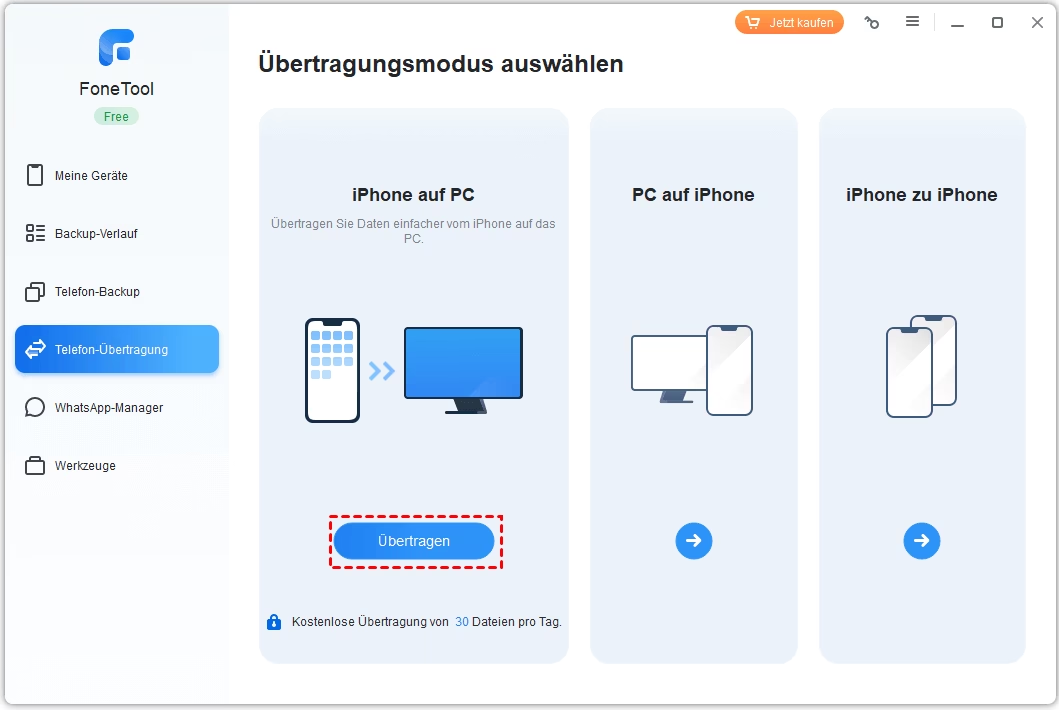
- Otevřete funkční panel na levé straně „Přenos dat“ > „PC na iPhone“ > „Přenos“.
- Klikněte na ikonu fotografií. Můžete přetáhnout fotografie do pole nebo kliknout na libovolné místo v poli pro procházení notebooku a výběr fotografií.
- Nakonec klikněte na „Přenos“ pro zahájení procesu.
Důležité tipy:
- Jak vidíte na rozhraní programu, FoneBackup podporuje také přenos videí, hudby a kontaktů mezi notebookem a iPhonem.
- Pomocí „Přenos dat“ > „iPhone na PC“ můžete přenášet alba fotografií z iPhonu do počítače.
- Pokud potřebujete přenést mnoho nebo všechny fotografie najednou z notebooku na iPhone/iPad, FoneBackup je ideální volbou.
- Během procesu můžete vybrat a prohlížet požadované fotografie.
- Po přenosu nebudou stávající fotografie na iPhonu smazány.
Metoda 2: Přeneste obrázky z notebooku na iPhone pomocí iTunes
Vzhledem k tomu, že iTunes je oficiální nástroj pro správu dat iPhonu, možná se ptáte, jak přenést obrázky z notebooku na iPhone pomocí iTunes. iTunes vám skutečně může pomoci přenést fotografie na iPhone, ale celý proces je poměrně komplikovaný a můžete přijít o stávající fotografie, které již na iPhonu máte. To je jedna z největších nevýhod této metody, která často vede k frustraci uživatelů.
Jak přenést obrázky z notebooku na iPhone pomocí iTunes:
- Shromážděte fotografie, které chcete přenést, do jedné složky na vašem notebooku.
- Spusťte iTunes a připojte svůj iPhone.
- Postupujte podle pokynů na obrazovce pro navázání spojení mezi vaším iPhonem a iTunes.
- Klikněte na záložku „Zařízení“ (ikona iPhonu).
- Pod „Nastavení“ klikněte na „Fotografie“ > Zvolte „Synchronizovat fotografie“ > Vyberte složku, která obsahuje fotografie > Zaškrtněte „Vybrané složky“.
- Pro spuštění klikněte na „Použít“.
Důležité tipy:
- Přenesené fotografie se ukládají do samostatné složky. Když budete chtít příště přidat další fotografie, dříve synchronizované fotografie budou smazány a nahrazeny novými.
- iTunes nemůže přenášet obrázky z notebooku na iPhone, pokud je na iPhonu aktivována funkce iCloud Fotky. V takovém případě musíte iCloud Fotky deaktivovat nebo použít alternativní metodu, například FoneBackup.
Metoda 3: Přeneste fotografie z notebooku na iPhone bezdrátově
Pokud nemáte k dispozici USB kabel nebo prostě preferujete bezdrátové řešení, existují metody, jak přenést fotografie bez drátů. I když AirDrop není k dispozici na počítačích s Windows, můžete použít aplikace podobné AirDropu, jako jsou Snapdrop, Xender a SHAREit, k bezdrátovému přenosu fotografií z notebooku na iPhone. Tyto nástroje podporují přenos dat mezi libovolnými zařízeními, což znamená, že můžete také přenášet fotografie z iPhonu do počítače a zpět.
Zde si vezmeme Snapdrop jako příklad. Umožňuje přenos dat přes webový prohlížeč, takže nemusíte stahovat žádnou aplikaci, což je velmi pohodlné.
Kroky pro přenos fotografií pomocí Snapdrop:
- Připojte svůj notebook a iPhone ke stejné síti Wi-Fi. Toto je klíčový krok pro bezproblémovou komunikaci mezi zařízeními.
- Otevřete prohlížeč a přejděte na SnapDrop.net na notebooku i na iPhonu. Každému zařízení bude přiděleno přezdívka, která usnadní identifikaci.
- Na svém notebooku klepněte na název vašeho iPhonu a zobrazí se vám možnosti pro výběr souborů k přenosu. Vyberte požadované fotografie.
- Na svém iPhonu klepněte na „Uložit“ pro přijetí fotografií.
Důležité tipy:
- Snapdrop je ideální, pokud chcete přenést jen jednu nebo několik málo fotografií. Pro velké objemy dat může být pomalý.
- Vyžaduje funkční síťové připojení Wi-Fi.
- Přenos je šifrovaný, což zajišťuje určitou úroveň bezpečnosti vašich dat.
Metoda 4: Přeneste obrázky z notebooku na iPhone přes iCloud Drive
Další způsob, jak bezdrátově přenést fotografie z notebooku na iPhone, je využití cloudových služeb. K souborům v cloudových úložištích lze přistupovat z jakéhokoli zařízení. Můžete nejprve nahrát fotografie do cloudu z počítače a poté je stáhnout do iPhonu. V závislosti na vaší situaci můžete použít iCloud, Google Drive nebo Dropbox. Pokud nechcete instalovat žádnou aplikaci na iPhone, iCloud Drive je skvělá volba, protože k němu můžete přistupovat přímo v aplikaci „Soubory“.
Kroky pro přenos fotografií pomocí iCloud Drive:
- Na vašem notebooku: Otevřete prohlížeč a přejděte na iCloud.com. Zadejte své Apple ID a heslo pro přihlášení do svého účtu. Vyberte iCloud Drive a poté klikněte na tlačítko „Nahrát“ pro výběr fotografií, které chcete přenést na iPhone.
- Na vašem iPhonu: Přejděte do aplikace „Soubory“. Klepněte na možnost „Procházet“ ve spodní části obrazovky. Vyberte iCloud Drive, vyhledejte fotografie a stáhněte je do iPhonu.
Důležité tipy:
- Každý uživatel iCloudu má k dispozici 5 GB volného úložiště. Pokud je vaše úložiště iCloud plné, budete si muset zaplatit za dodatečný prostor.
- iCloud Drive se někdy potýká s chybami, jako jsou poškozená videa nebo zobrazování cizích fotografií, ačkoli to je spíše vzácné.
- Pro velké množství fotografií může být nahrávání a stahování časově náročné, zejména při pomalejším internetovém připojení.
Metoda 5: Přeneste fotografie z notebooku na iPhone pomocí e-mailu
Pomocí e-mailu můžete přenést obrázky z notebooku na iPhone. Pokud chcete přenést pouze jednu nebo dvě fotografie, můžete je přidat jako přílohu a poslat si je sami sobě. Je však důležité si uvědomit, že velikost přílohy je omezena většinou poskytovatelů e-mailových služeb, obvykle na 20–25 MB na zprávu.
Kroky pro přenos fotografií pomocí e-mailu:
- Na vašem notebooku: Napište e-mailovou zprávu a přidejte fotografie jako přílohu. Odešlete e-mail sami sobě.
- Na vašem iPhonu: Otevřete aplikaci Mail. Přihlaste se ke stejnému e-mailovému účtu. Zkontrolujte doručenou poštu a stáhněte fotografie.
Důležité tipy:
- Tato metoda je vhodná pouze pro jednu nebo dvě fotografie kvůli omezení velikosti příloh.
- Pro přenos musíte být připojeni k Wi-Fi nebo mobilním datům.
- Kvalita fotografií se může při odesílání e-mailem snížit, pokud e-mailová služba automaticky komprimuje obrázky.
Metoda 6: Přeneste obrázky z notebooku na iPhone pomocí Bluetooth
Přenos obrázků z notebooku na iPhone pomocí Bluetooth není přímo možný kvůli omezením iOS. Apple omezuje přístup Bluetooth k zařízením iOS pro specifické funkce, jako je připojení sluchátek nebo chytrých hodinek, nikoli pro přímý přenos souborů mezi nespecifickými zařízeními. Nicméně, pokud používáte Mac, můžete fotografie přenést přímo z notebooku na iPhone pomocí AirDrop, což je proprietární funkce Apple, která využívá Bluetooth a Wi-Fi pro rychlý přenos mezi zařízeními Apple.
Jak přenést obrázky z iPhonu na Mac pomocí AirDrop:
- Zapněte Wi-Fi a Bluetooth na Macu a iPhonu.
- Otevřete Finder na Macu a vyberte AirDrop. Zvolte „Pro všechny“ nebo „Pouze pro kontakty“, aby vás iPhone mohl najít.
- Vyberte požadované obrázky na Macu, klikněte na ně pravým tlačítkem myši a zvolte „Sdílet“ > „AirDrop“.
- Na iPhonu klepněte na „Přijmout“ pro přijetí fotografií.
Důležité tipy:
- Tato metoda umožňuje přímý a velmi rychlý přenos mezi zařízeními Apple.
- Přenos vyžaduje připojení k internetu (nebo alespoň aktivní Wi-Fi a Bluetooth pro lokální síť AirDrop).
- AirDrop nemusí být ideální pro přenos velmi velkého množství fotografií najednou, i když je velmi efektivní pro menší dávky.
Metoda 7: Přeneste obrázky z notebooku na iPhone pomocí Průzkumníka souborů
Pokud chcete přenést fotografie z notebooku na iPhone, můžete toho dosáhnout pomocí Průzkumníka souborů ve Windows. Průzkumník souborů je integrovaná funkce Windows PC, která vám umožňuje prohlížet a spravovat soubory na vašich zařízeních a discích. Ačkoliv přímé přetažení souborů nefunguje tak, jak byste si přáli, můžete fotografie zkopírovat do specifické složky na iPhonu.
Kroky pro přenos fotografií pomocí Průzkumníka souborů:
- Připojte svůj iPhone k notebooku pomocí USB kabelu.
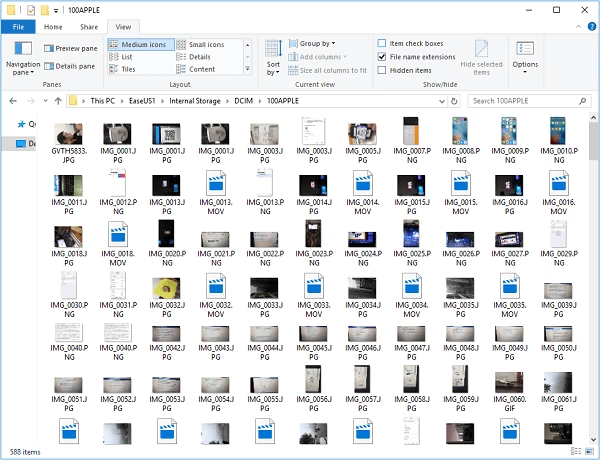
- Otevřete „Tento počítač“ nebo „Počítač“ > Vyhledejte název vašeho iPhonu pod „Zařízení a jednotky“ > Otevřete svůj iPhone.
- Na notebooku přejděte do „Interní úložiště“ > „DCIM“. Klikněte na složku pro zobrazení obrázků.
- Zkopírujte fotografie z vašeho notebooku do této složky DCIM.
- Nakonec můžete k fotografiím přistupovat prostřednictvím aplikace „Fotografie“ na vašem iPhonu.
Důležité tipy:
- Tato metoda umožňuje přenést mnoho obrázků najednou.
- Nevyžaduje připojení k internetu.
- Přenesené fotografie se obvykle ukládají do složky DCIM a nelze je přímo organizovat do fotoalb v aplikaci Fotografie na iPhonu, což může být pro některé uživatele nepraktické. Fotografie se objeví v chronologickém pořadí, ale nebudou automaticky zařazeny do alb, která jste si vytvořili na iPhonu.
Srovnání metod přenosu fotografií
Abychom vám usnadnili rozhodování, připravili jsme srovnávací tabulku nejoblíbenějších metod přenosu fotografií z notebooku na iPhone:
| Metoda | Snadnost použití | Rychlost | Ztráta dat | Potřeba internetu | Množství fotografií | Poznámky |
|---|---|---|---|---|---|---|
| FoneBackup | Velmi snadné | Velmi rychlé | Ne | Ne | Velké množství | Doporučeno pro hromadný přenos, zachovává kvalitu. |
| iTunes | Střední | Střední | Ano (přepisuje) | Ne | Velké množství | Komplikované, může smazat stávající fotky. |
| Bezdrátově (Snapdrop) | Snadné | Střední | Ne | Ano (Wi-Fi) | Malé množství | Pohodlné, bez instalace, ideální pro pár fotek. |
| iCloud Drive | Střední | Závisí na připojení | Ne | Ano | Střední (5 GB zdarma) | Pohodlné, ale omezené úložiště a závislost na internetu. |
| Velmi snadné | Pomalé | Ne (ale komprese) | Ano | Velmi malé množství | Pro 1-2 fotky, omezená velikost příloh. | |
| Bluetooth (AirDrop) | Snadné (pouze Mac) | Rychlé | Ne | Ne (jen lokální) | Střední | Exkluzivně pro Apple ekosystém. |
| Průzkumník souborů | Snadné | Rychlé | Ne | Ne | Velké množství | Fotky se neorganizují do alb, jdou do DCIM. |
Často kladené otázky o přenosu obrázků z notebooku na iPhone
1. Proč se iPhone nepřipojuje k notebooku?
Existuje několik důvodů, proč se iPhone nemusí připojit k notebooku. Mezi časté příčiny patří: vadný USB kabel (zkuste jiný, originální kabel Apple je nejlepší), problémy s USB portem (zkuste jiný port na notebooku), softwarové konflikty (např. antivirový program blokuje připojení), zastaralý software (ujistěte se, že máte nejnovější verzi iTunes a ovladačů USB), nezamknutý iPhone (iPhone musí být odemčený a musíte povolit důvěru počítači), hardwarové chyby (problém s Lightning portem iPhonu nebo USB portem notebooku), nekompatibilita nebo chybné nastavení (ověřte, že je iPhone správně nastaven pro připojení k počítači).
2. Jak mohu spárovat svůj iPhone s notebookem?
Pro spárování iPhonu s notebookem existují různé metody v závislosti na tom, čeho chcete dosáhnout. Nejběžnější je použití USB kabelu: jednoduše připojte iPhone k notebooku a na iPhonu potvrďte „Důvěřovat tomuto počítači“. Tím se naváže základní spojení. Pro bezdrátové připojení, zejména pro přenos souborů, se na Macu používá AirDrop (jak je popsáno výše), který vyžaduje, aby obě zařízení byla v dosahu Wi-Fi a Bluetooth a byla povolena viditelnost. Pro Windows neexistuje přímé „spárování“ pro přenos souborů přes Bluetooth, ale můžete využít cloudové služby nebo aplikace třetích stran.
3. Proč se fotografie nezobrazují v iTunes?
Existuje několik důvodů, proč se fotografie nemusí zobrazovat v iTunes. Možné příčiny a řešení zahrnují: špatná importní cesta (ujistěte se, že jste vybrali správnou složku pro synchronizaci), formát souboru (iTunes nemusí podporovat všechny formáty fotografií), zastaralá verze iTunes (aktualizujte iTunes na nejnovější verzi), kontrola nastavení synchronizace (ověřte, že jsou fotografie vybrány k synchronizaci a že nejsou blokovány funkcí iCloud Fotky), chybné fotografie (poškozené soubory se nemusí zobrazit) nebo alternativní použití aplikace Fotografie (pro správu fotografií na iPhonu je primární aplikace Fotografie, nikoli přímo iTunes).
4. Proč se všechny fotografie nenahrají do iCloudu?
Pokud se všechny vaše fotografie nenahrají do iCloudu, nejčastějším důvodem je, že je vaše úložiště iCloud plné nebo téměř plné a překračujete limity úložiště iCloud. Když se to stane, fotografie a videa se již nebudou synchronizovat s iCloudem a knihovna na vašem zařízení nebude aktuální. Dalšími důvody mohou být nestabilní internetové připojení, chyby v nastavení iCloudu na vašem iPhonu (např. vypnutá knihovna fotografií iCloud) nebo omezení na straně serveru Apple. Vždy zkontrolujte stav svého úložiště iCloud v nastavení iPhonu a ujistěte se, že máte stabilní Wi-Fi připojení pro nahrávání.
Závěr
To je vše o tom, jak přenést obrázky z notebooku na iPhone. Těchto sedm nástrojů a metod vám může pomoci přenést fotografie v různých situacích. Ať už potřebujete rychlé řešení pro pár obrázků, nebo komplexní nástroj pro správu celé vaší fotogalerie, vždy se najde vhodná cesta. Pokud potřebujete přenést velké množství fotografií, je FoneBackup jasně lepší volbou. Díky stabilnímu USB připojení lze přenos provést rychle a efektivně, bez obav ze ztráty dat nebo snížení kvality. Vyberte si metodu, která nejlépe vyhovuje vašim potřebám, a užijte si své fotografie na iPhonu!
Chceš-li si přečíst další články podobné jako Jak přenést fotky z notebooku do iPhonu?, navštiv kategorii iPhone.