
13/03/2025
S rostoucím množstvím fotografií, videí, memů a dalších souborů, které si denně vyměňujeme prostřednictvím WhatsAppu, se tato populární komunikační aplikace může stát významným žroutem úložného prostoru na vašem iPhonu. V důsledku toho může dojít k zpomalení aplikace, snížení celkového výkonu vašeho zařízení a dokonce i k problémům s odesíláním či přijímáním zpráv. Pokud se potýkáte s těmito problémy, je nejvyšší čas naučit se, jak efektivně vyčistit mezipaměť WhatsAppu a uvolnit místo, které tak zoufale potřebujete. Tento komplexní průvodce vás provede krok za krokem celým procesem čištění mezipaměti WhatsApp na iPhonu a pomůže vám udržet vaši aplikaci i zařízení v optimálním stavu.
Co je mezipaměť WhatsApp a proč je důležité ji čistit?
Mezipaměť WhatsApp je dočasné úložiště, které ukládá data, jako jsou obrázky, videa, hlasové zprávy a další soubory, které jste si vyměnili v chatech. Jejím hlavním účelem je urychlit načítání aplikace a zpráv při opakovaném použití. Když si například prohlížíte staré fotografie v chatu, aplikace je nemusí znovu stahovat ze serveru, protože jsou uloženy v mezipaměti. To sice zlepšuje uživatelský zážitek, ale v průběhu času se tato data hromadí a mohou zabírat gigabajty cenného úložného prostoru na vašem iPhonu.
Přebytečná mezipaměť může vést k několika problémům:
- Snížení výkonu aplikace: WhatsApp může být pomalý, zamrzat nebo se dokonce sám vypínat.
- Nedostatek úložného prostoru: Zabrání vám stahovat nové aplikace, pořizovat fotografie nebo ukládat důležité soubory.
- Problémy se zprávami: Zprávy se nemusí správně načítat nebo se mohou zpožďovat.
Pravidelné čištění mezipaměti je proto klíčové pro udržení plynulého chodu WhatsAppu a celého vašeho iPhonu. Jak často byste měli mezipaměť čistit, závisí na tom, jak intenzivně WhatsApp používáte a kolik médií odesíláte a přijímáte. Pokud WhatsApp používáte často, zejména pro sdílení velkých souborů nebo jste součástí aktivních skupinových chatů, doporučuje se kontrolovat a čistit úložiště každých pár týdnů.
Metody čištění mezipaměti WhatsApp přímo v aplikaci
Jedním z nejefektivnějších způsobů, jak vyčistit mezipaměť WhatsApp, je spravovat úložiště přímo v nastavení aplikace. Tato metoda vám umožní cíleně odstraňovat konkrétní soubory a konverzace, aniž byste museli odinstalovat celou aplikaci. Je ideální pro ty, kteří chtějí mít kontrolu nad tím, co se maže a co zůstává.
Krok za krokem: Správa úložiště v WhatsApp
- Otevřete aplikaci WhatsApp: Na svém iPhonu spusťte aplikaci WhatsApp.
- Přejděte do Nastavení: V pravém dolním rohu obrazovky klepněte na záložku „Nastavení“ (ikona ozubeného kola).
- Vyhledejte Úložiště a data: V nabídce Nastavení klepněte na „Úložiště a data“ (někdy se může nazývat „Využití dat a úložiště“).
- Vyberte Správa úložiště: V rámci sekce „Úložiště a data“ klepněte na „Správa úložiště“. Zde uvidíte celkové využití úložiště WhatsAppem a přehled médií.
- Zkontrolujte a odstraňte položky: Zobrazí se seznam konverzací seřazených podle velikosti, kterou zabírají. Uvidíte také sekce jako „Velké soubory“ a „Předané mnohokrát“, které vám pomohou identifikovat největší žrouty místa.
- Vyberte konverzaci nebo kategorii: Klepněte na konkrétní konverzaci, kterou chcete spravovat, nebo na jednu z kategorií (např. „Velké soubory“).
- Spravujte data: V rámci konverzace uvidíte rozdělení médií (fotografie, videa, hlasové zprávy, dokumenty, nálepky atd.) a jejich velikost. Klepněte na „Vybrat položky“ (nebo „Spravovat...“).
- Vyberte soubory k odstranění: Nyní můžete ručně vybrat jednotlivé soubory nebo typy souborů, které chcete odstranit. Můžete také vybrat všechny položky.
- Potvrďte smazání: Po výběru klepněte na ikonu koše v pravém dolním rohu a potvrďte akci klepnutím na „Smazat“.
Tato metoda je vynikající pro selektivní mazání médií a chatů, aniž byste přišli o textové zprávy nebo jiné důležité konverzace. Mějte na paměti, že smazání fotografií a videí z WhatsAppu je nemusí odstranit z aplikace Fotky na vašem iPhonu, pokud máte zapnutou funkci „Ukládat do složky Fotoaparát“. V takovém případě budete muset soubory ručně smazat i z aplikace Fotky, abyste uvolnili další místo.
Vyčištění mezipaměti WhatsApp přes nastavení iPhonu
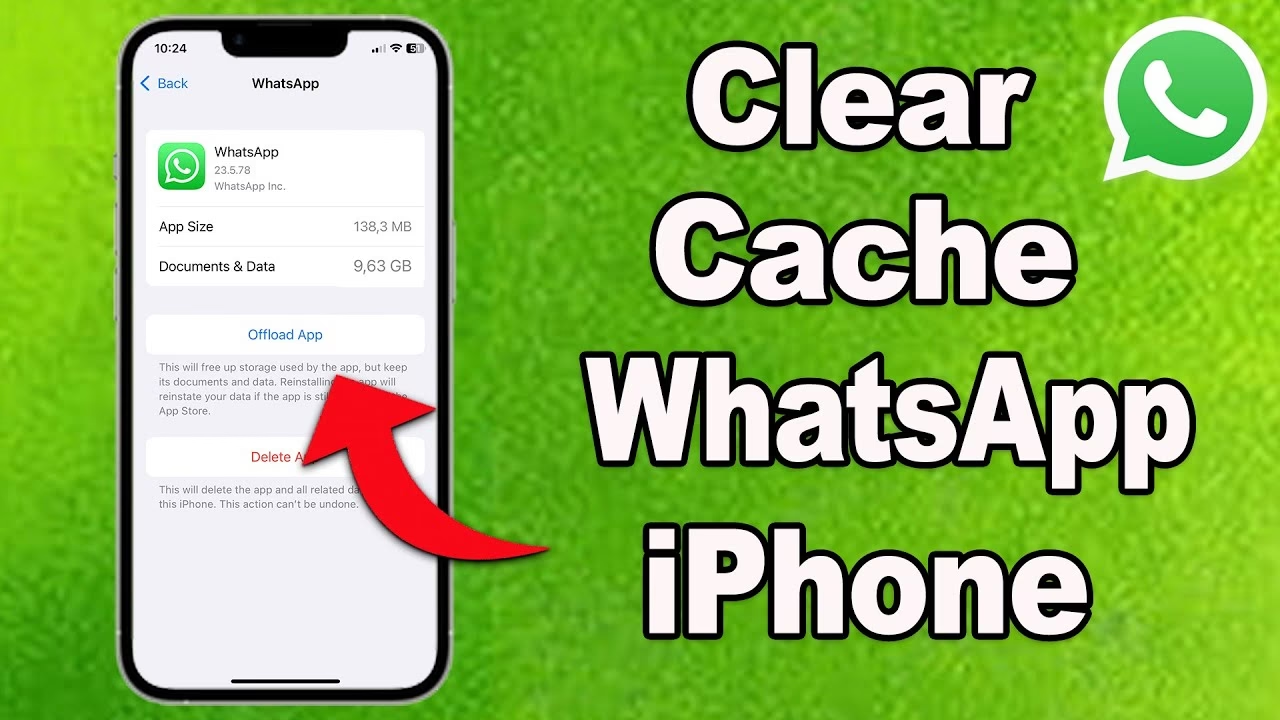
Další účinný způsob, jak vyčistit mezipaměť WhatsApp, zahrnuje použití nastavení samotného iPhonu. Tato metoda nabízí dvě hlavní možnosti: Odložit aplikaci nebo Smazat aplikaci. Každá z nich má své specifické důsledky a je důležité pochopit rozdíly, než se pro jednu z nich rozhodnete.
Krok za krokem: Správa úložiště aplikací v iPhonu
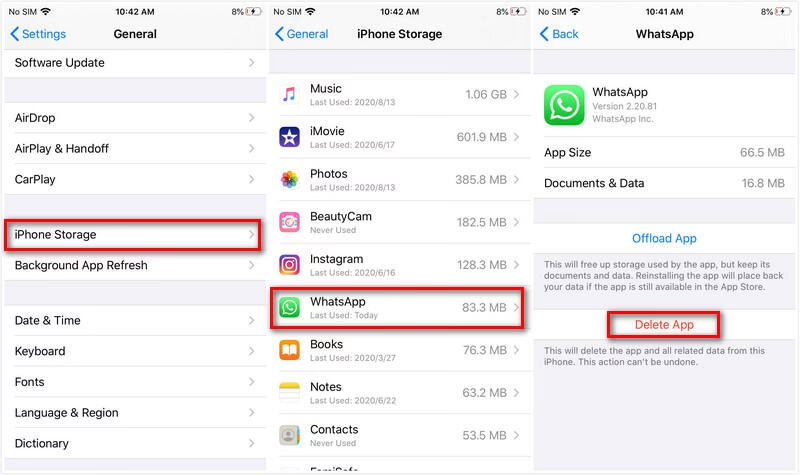
- Otevřete Nastavení iPhonu: Na domovské obrazovce iPhonu klepněte na ikonu „Nastavení“.
- Přejděte do Obecné: V nabídce Nastavení klepněte na „Obecné“.
- Vyberte Úložiště iPhonu: Nyní klepněte na „Úložiště iPhonu“. Zde uvidíte detailní rozpis využití úložiště všemi aplikacemi na vašem zařízení.
- Najděte WhatsApp: Procházejte seznam aplikací, dokud nenajdete „WhatsApp“. Klepněte na něj.
Možnost 1: Odložit aplikaci (Offload App)
Volba Odložit aplikaci je skvělým řešením, pokud chcete uvolnit místo, ale nechcete přijít o žádná data (zprávy, fotografie, videa) uložená v WhatsAppu. Tato funkce odstraní samotnou aplikaci z vašeho zařízení, ale ponechá její dokumenty a data. Ikona aplikace zůstane na domovské obrazovce, ale bude mít malou ikonu cloudu, což naznačuje, že je „odložena“.
- Postup: Po klepnutí na WhatsApp v „Úložiště iPhonu“ uvidíte možnost „Odložit aplikaci“. Klepněte na ni a potvrďte.
- Co se stane: Aplikace bude odstraněna, ale všechna vaše data (chaty, média) zůstanou nedotčená. Tím se vymaže mezipaměť a dočasné soubory spojené s aplikací.
- Znovuinstalace: Aplikaci můžete znovu nainstalovat jednoduše klepnutím na její ikonu na domovské obrazovce. Všechna vaše data se po opětovném stažení aplikace obnoví. Tato metoda je rychlá oprava, když WhatsApp začne zabírat nadměrné úložiště.
Možnost 2: Smazat aplikaci (Delete App)
Možnost Smazat aplikaci je radikálnější a odstraní WhatsApp i všechna jeho data z vašeho iPhonu. To zahrnuje veškerou mezipaměť, dokumenty, data, chaty a média. Je to nejúčinnější způsob, jak kompletně vyčistit veškerou mezipaměť, ale je klíčové, abyste si předtím zálohovali svá data, pokud o ně nechcete přijít.
- Postup: Po klepnutí na WhatsApp v „Úložiště iPhonu“ uvidíte možnost „Smazat aplikaci“. Klepněte na ni a potvrďte.
- Alternativní postup: Můžete také dlouze podržet ikonu WhatsApp na domovské obrazovce, dokud se neobjeví kontextové menu, a poté vybrat „Odebrat aplikaci“ a následně „Smazat aplikaci“.
- Co se stane: WhatsApp a veškerá jeho data budou zcela odstraněna z vašeho iPhonu.
- Znovuinstalace: Po smazání můžete WhatsApp znovu nainstalovat z App Storu. Budete se muset znovu přihlásit ke svému účtu. Během procesu nastavení vám WhatsApp nabídne obnovení vašich chatů ze zálohy (pokud ji máte).
Důležité upozornění: Zálohování dat před čištěním
Než se pustíte do čištění mezipaměti WhatsApp, zejména pokud plánujete použít možnost Smazat aplikaci, je naprosto nezbytné provést zálohování vašich chatů a médií. Bez zálohy přijdete o veškerou historii konverzací a sdílené soubory, což může být velmi nepříjemné.
Jak zálohovat WhatsApp data:
- Otevřete WhatsApp: Na svém iPhonu spusťte aplikaci WhatsApp.
- Přejděte do Nastavení: Klepněte na „Nastavení“ (ikona ozubeného kola).
- Vyberte Chaty: V nabídce Nastavení klepněte na „Chaty“.
- Vyberte Záloha chatů: Klepněte na „Záloha chatů“.
- Zálohovat nyní: Klepněte na „Zálohovat nyní“. WhatsApp začne zálohovat vaše chaty a média na iCloud Drive. Ujistěte se, že máte dostatek místa na iCloudu a stabilní připojení k internetu. Můžete také nastavit automatické zálohování (denní, týdenní, měsíční).
Pravidelné zálohování je klíčové pro ochranu vašich dat, ať už čistíte mezipaměť, měníte telefon nebo řešíte jakékoli jiné problémy se zařízením.
Co se stane, když je mezipaměť WhatsApp příliš velká?
Když se mezipaměť WhatsApp stane příliš velkou, má to přímý dopad na výkon aplikace i celého vašeho iPhonu. WhatsApp se spoléhá na toto dočasné úložiště, aby rychle načítal konverzace, obrázky a videa. Pokud je však mezipaměť přetížená, aplikace se začne chovat nestabilně. Můžete si všimnout znatelného zpomalení při otevírání chatů, načítání médií nebo dokonce při posouvání konverzacemi. Aplikace může častěji zamrzat nebo se dokonce sama neočekávaně vypínat, což vede k frustrujícímu uživatelskému zážitku. Kromě toho, nadměrná mezipaměť WhatsAppu spotřebovává cenný úložný prostor na vašem iPhonu, což může bránit stahování nových aplikací, aktualizací systému iOS nebo pořizování dalších fotografií a videí. V krajních případech může velká mezipaměť vést k chybám při odesílání a přijímání zpráv nebo k problémům s hlasovými a video hovory. Proto je pravidelné čištění nezbytné pro udržení optimálního výkonu WhatsAppu a celého vašeho zařízení.
Často kladené otázky (FAQ)
Smaže vyčištění mezipaměti mé zprávy a kontakty?
Ne, pokud používáte funkci „Správa úložiště“ přímo v aplikaci WhatsApp, smažete pouze vybraná média (fotografie, videa, hlasové zprávy atd.), nikoli textové zprávy nebo kontakty. Pokud použijete funkci „Odložit aplikaci“ v nastavení iPhonu, vaše zprávy a data zůstanou také zachovány. Pouze pokud zvolíte „Smazat aplikaci“ bez předchozí zálohy, přijdete o veškerá data včetně zpráv.
Jak často bych měl/a čistit mezipaměť WhatsApp?
To závisí na vaší aktivitě v aplikaci. Pokud WhatsApp používáte velmi často, přijímáte a odesíláte velké množství médií a jste součástí mnoha skupinových chatů, doporučuje se kontrolovat a čistit úložiště každých pár týdnů, nebo alespoň jednou měsíčně. Pokud zaznamenáte zpomalení aplikace nebo nedostatek úložného prostoru na iPhonu, je to jasný signál k okamžitému vyčištění.
Jaký je rozdíl mezi „Odložit aplikaci“ a „Smazat aplikaci“?
„Odložit aplikaci“ (Offload App) odstraní samotnou aplikaci z vašeho iPhonu, ale ponechá veškeré její dokumenty a data, včetně vašich chatů a médií. Je to skvělý způsob, jak uvolnit místo, aniž byste cokoli ztratili. Aplikaci můžete snadno znovu nainstalovat klepnutím na její ikonu. „Smazat aplikaci“ (Delete App) odstraní WhatsApp i veškerá jeho data z vašeho iPhonu. Tímto způsobem přijdete o všechny chaty a média, pokud nemáte aktuální zálohu. Je to nejúplnější vyčištění, ale vyžaduje opatrnost a předchozí zálohování.
Je možné vyčistit mezipaměť chatu pro konkrétní konverzaci?
Ano, v rámci funkce „Správa úložiště“ v WhatsAppu můžete klepnout na konkrétní konverzaci a následně vybrat a smazat pouze média z této konverzace. Tímto způsobem můžete vyčistit mezipaměť bez ovlivnění ostatních chatů.
Čištění mezipaměti WhatsApp na iPhonu je zásadní pro udržení plynulého chodu aplikace a uvolnění cenného úložného prostoru. Ať už se rozhodnete pro selektivní mazání médií přímo v aplikaci, nebo pro odložení či smazání celé aplikace prostřednictvím nastavení iPhonu, pravidelná údržba zlepší výkon vašeho zařízení a zabrání zbytečnému hromadění dat. Nezapomeňte však, že před jakýmkoli radikálním krokem je vždy klíčové provést zálohování vašich důležitých dat, abyste předešli jejich ztrátě. Díky těmto krokům bude váš WhatsApp fungovat jako nový a váš iPhone bude mít dostatek místa pro vše, co potřebujete.
Chceš-li si přečíst další články podobné jako Jak vyčistit mezipaměť WhatsApp na iPhonu, navštiv kategorii Uložiště.