
28/02/2025
V dnešní digitální době se setkáváme s nespočtem aplikací, které nabízejí prémiové funkce prostřednictvím předplatného. Ať už si chcete vyzkoušet novou aplikaci, nebo jste omylem klikli na nabídku nákupu v aplikaci, může být velmi frustrující, když zapomenete předplatné zrušit před jeho automatickým obnovením. To může vést k nečekaným výdajům, zvláště pokud jste aplikaci chtěli jen vyzkoušet a neměli v úmyslu ji dlouhodobě předplácet. Právě zde přichází na řadu správa předplatných Apple. Měli byste nejen vědět, jak si předplatit prémiový obsah nebo aplikace, ale také se naučit, jak zrušit předplatné aplikací na iPhonu. Některé znalosti o předplatných Apple vám mohou později ušetřit značné úspora peněz.

Dobrou zprávou je, že Apple usnadňuje správu a rušení předplatných přímo z vašeho zařízení. Už se nemusíte trápit hledáním skrytých nastavení nebo kontaktováním vývojářů aplikací. V tomto podrobném průvodci se dozvíte všechny potřebné kroky, tipy a triky, jak mít svá předplatná plně pod kontrolou.
- Proč je důležité spravovat svá předplatná?
- Jak zrušit předplatné přes Nastavení iPhonu
- Zrušení předplatného přes App Store
- Co dělat, když předplatné v Nastavení nenajdete?
- Správa bezplatných zkušebních verzí a obnovení
- Tipy pro rodiče a Rodinné sdílení
- Další důležité informace o předplatných
- Často kladené otázky (FAQ)
- Můžete zrušit předplatné z iPhonu?
- Můžete získat náhradu za zbývající období předplatného? Jak to funguje a kde?
- Můžete se znovu přihlásit k zrušenému předplatnému?
- Můžete využít bezplatné zkušební verze?
- Kdy zrušit zkušební verze, aniž byste byli účtováni?
- Jak dlouho mohu používat zrušené předplatné?
- Nemůžete najít své předplatné?
- Mohu zrušit předplatné člena rodiny?
- Mohu se znovu přihlásit k bezplatným zkušebním verzím?
- Mohu použít jiná zařízení k zrušení předplatného?
Proč je důležité spravovat svá předplatná?
Mnoho aplikací nabízí lákavé bezplatné zkušební verze, které se po určité době automaticky změní na placené předplatné. Pokud na to zapomenete, brzy se vám na účtu objeví poplatky za služby, které ani nepoužíváte. Pravidelná kontrola a správa vašich předplatných je klíčová pro ochranu vašeho rozpočtu a zabránění zbytečným výdajům. Navíc, s rostoucím počtem streamovacích služeb, her a produktivních aplikací, které vyžadují předplatné, je snadné ztratit přehled o tom, za co všechno platíte.
Jak zrušit předplatné přes Nastavení iPhonu
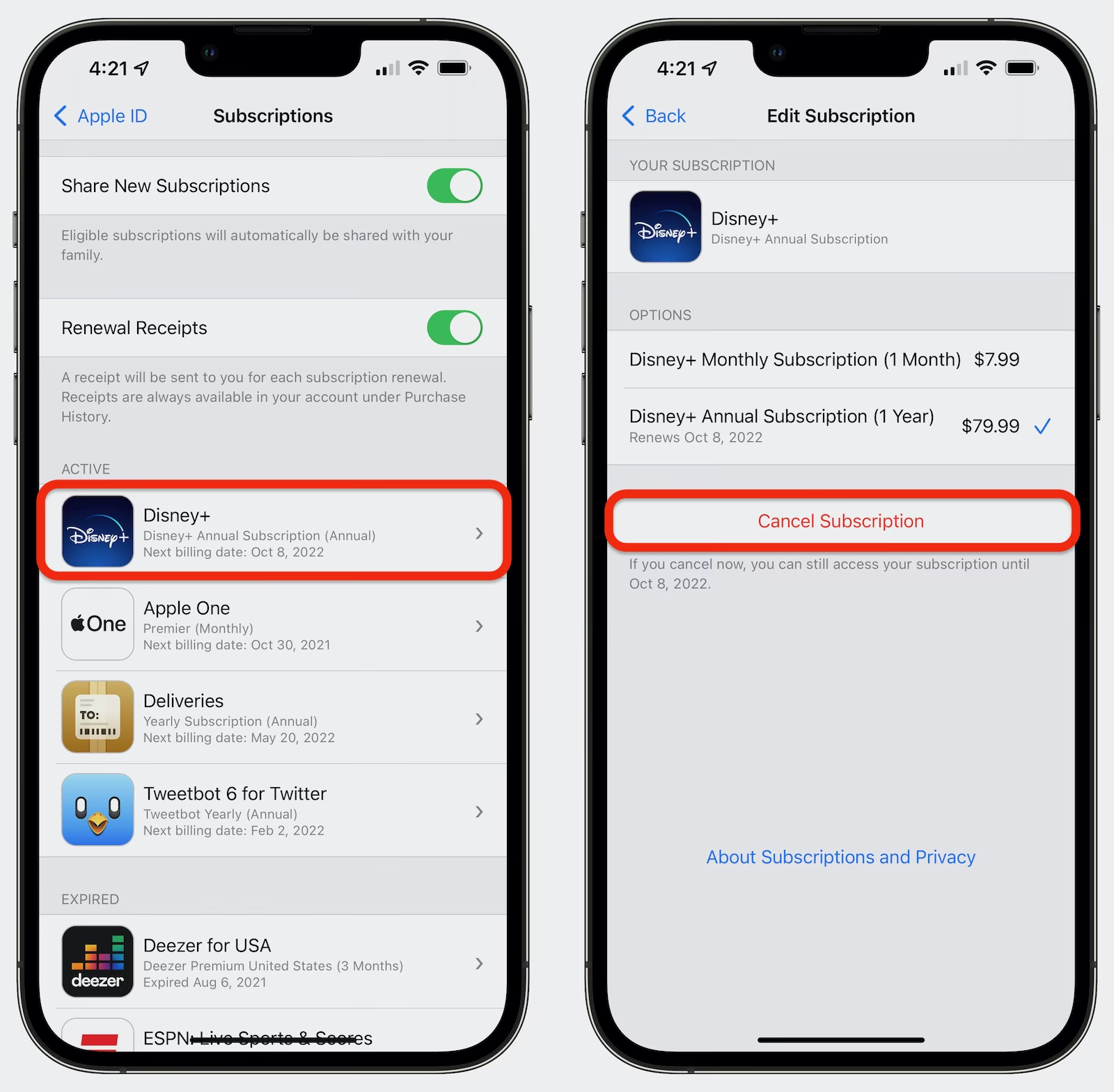
Jedním z nejjednodušších způsobů, jak zrušit předplatné aplikace Apple, je přímo prostřednictvím aplikace Nastavení. Tento proces je rychlý a intuitivní, zabere vám jen minutu. Postupujte podle níže uvedených kroků:
- Otevřete aplikaci Nastavení na vašem iPhonu.
- Klepněte na své Jméno (úplně nahoře, kde je vaše Apple ID).
- Dále klepněte na položku Předplatná. Zde uvidíte seznam všech vašich aktivních i vypršených předplatných.
- Vyberte název aplikace, jejíž předplatné chcete zrušit.
- Nakonec klepněte na Zrušit předplatné.
Důležitá poznámka: Pokud možnost „Zrušit předplatné“ nevidíte a místo toho se objeví zpráva o vypršení platnosti červeným textem, znamená to, že předplatné již bylo zrušeno a nebude se automaticky obnovovat. Nemusíte se tedy obávat dalších poplatků.
Zrušení předplatného přes App Store
Dalším pohodlným způsobem, jak zrušit předplatné aplikací, je přímo přes App Store. Tento způsob je stejně jednoduchý jako ten přes Nastavení a zahrnuje jen několik základních kroků:
- Spusťte aplikaci App Store na vašem iPhonu.
- Klepněte na ikonu vašeho Profilu v pravém horním rohu obrazovky.
- V zobrazené nabídce klepněte na Předplatná.
- Vyberte aktivní předplatné, které si přejete zrušit.
- Klepněte na Zrušit předplatné a následně potvrďte klepnutím na Potvrdit.
A to je vše! Takto snadno můžete zrušit předplatné aplikací na iPhonu z App Storu. Na stránce vašeho profilu v App Storu můžete kromě předplatných zobrazit i další informace související s vaším účtem, včetně zakoupených aplikací a oznámení z nainstalovaných aplikací. Můžete také klepnout na „Uplatnit dárkovou kartu nebo kód“, pokud vám někdo poslal dárkovou kartu, nebo ji můžete poslat své rodině či přátelům e-mailem.
Co dělat, když předplatné v Nastavení nenajdete?
Zrušení předplatného se zdá být tak snadné, že? Ale co když chcete zrušit předplatné, které nemůžete najít v aplikaci Nastavení iPhonu? Existují situace, kdy se předplatné může skrývat jinde. Zde je několik scénářů a řešení:
Hledání přes e-mailové potvrzení od Apple
Pokud nemůžete najít konkrétní předplatné v Nastavení, je možné, že jste se přihlásili pod jiným Apple ID, nebo se jedná o starší předplatné. Vyzkoušejte následující:
- Prohledejte svůj e-mail pro zprávy s předmětem „potvrzení od Apple“.
- Vyhledejte potvrzení o konkrétním předplatném, které chcete zrušit.
- Zkontrolujte Apple ID, které jste použili k předplacení.
- Přihlaste se k tomuto Apple ID a postupujte podle kroků pro zrušení předplatného přes Nastavení, jak je popsáno výše.
Pokud se na potvrzení o předplatném objeví Apple ID člena rodiny, musíte požádat daného člena rodiny, aby předplatné zrušil. Nemůžete to udělat sami, pokud vám člen rodiny nesvěří své uživatelské jméno a heslo.
Předplatné placené přes mobilního operátora
Může se stát, že určité předplatné nenajdete ani v Nastavení, ani jeho potvrzení ve svém e-mailovém účtu. S největší pravděpodobností jste předplatné zaplatili prostřednictvím svého mobilního operátora a jediný způsob, jak jej zrušit, je přímo u něj. Postupujte takto:
- Otevřete aplikaci Nastavení.
- Klepněte na Vaše jméno > Předplatná.
- Přejděte dolů, dokud neuvidíte název vašeho mobilního operátora.
- Zkuste předplatné odpojit od vašeho iPhonu.
Pokud nemůžete najít tlačítko pro odpojení, bude nejlepší kontaktovat přímo vašeho mobilního operátora a požádat ho o zrušení předplatného.
Zrušení předplatného iCloud+
Pokud jste předplatitelem plánu úložiště iCloud+, bohužel se toto předplatné neobjeví v aplikaci Nastavení ani v App Storu. Můžete místo toho použít následující průvodce, který vám pomůže zrušit předplatné:
- Otevřete aplikaci Nastavení a klepněte na kartu vašeho Apple ID nahoře.
- Nyní klepněte na iCloud.
- Klepněte na Spravovat úložiště nebo Úložiště iCloudu.
- Vyberte Změnit plán úložiště.
- Klepněte na Možnosti snížení tarifu.
- Po výzvě potvrďte svou identitu.
- Nyní klepněte na Bezplatný jako váš nový plán úložiště iCloud.
- Klepněte na Hotovo v pravém horním rohu.
A to je vše! Nyní jste zrušili své předplatné a přihlásili se k bezplatnému plánu úložiště iCloud, který činí 5 GB.
Správa bezplatných zkušebních verzí a obnovení
Zde je zajímavý tip, pokud jste to ještě nikdy nedělali. Většina, ne-li všechny, aplikace nabízejí bezplatné zkušební verze. Můžete toho využít, pokud potřebujete aplikaci použít, ale nechcete platit za prémiovou verzi. Některé z těchto aplikací vám dají omezený přístup k jejich funkcím. Klíčové je, že pro pokračování musíte zadat své platební údaje. Pokud vám to nevadí, jděte do toho a předplaťte si aplikaci na bezplatnou zkušební verzi.
Jak využít zkušební verze naplno a vyhnout se platbám
Pokud si jste jisti, že aplikaci nebudete potřebovat delší dobu, nebo nechcete platit za prémiovou verzi, můžete předplatné zrušit ihned po aktivaci zkušební verze. Aplikaci budete moci používat až do konce zkušebního období. Tímto způsobem si ušetříte starosti s placením předplatného za aplikaci, kterou nebudete často nebo déle používat. To je lepší než zrušit předplatné těsně před koncem zkušebního období, protože existuje velká šance, že zapomenete na datum obnovení aplikace ve zkušební verzi. Mnoho uživatelů se takto nechtěně dostane do pasti automatické obnovení.
Opětovné přihlášení k zrušenému předplatnému
Předpokládejme, že jste postupovali podle našeho tipu v předchozí sekci a zrušili předplatné, ale později jste si to rozmysleli. K této aplikaci se můžete snadno znovu přihlásit podle následujících kroků:
- Spusťte aplikaci App Store na vašem iPhonu.
- Klepněte na ikonu vašeho Profilu v pravém horním rohu obrazovky.
- Klepněte na Předplatná.
- Klepněte na zrušené nebo vypršené předplatné.
- Klepněte na tlačítko Obnovit. App Store vás poté vyzve k schválení platby Apple Pay, nebo pokud již máte propojenou kreditní kartu, stačí dvakrát kliknout na tlačítko instalace aplikace.
Tipy pro rodiče a Rodinné sdílení
Jednou z funkcí iOS, kterou Apple představil před časem, je Rodinné sdílení. Tato funkce vám umožňuje sdílet zakoupené aplikace (pokud to vývojáři umožňují) a předplatná až s pěti členy vaší rodiny. Můžete to nastavit tak, aby se to spouštělo ručně nebo automaticky pro nové aplikace a předplatná. Jakmile je funkce povolena, nemusíte nic dělat, jakmile si stáhnete aplikaci, zakoupíte obsah nebo si předplatíte aplikaci. Vaši rodinní příslušníci si je budou moci také užívat pomocí svých účtů Apple ID.
Kontrola nákupů a stahování aplikací dětmi
Jednou věcí, kterou byste si měli pamatovat ohledně Rodinného sdílení, je, že nebudete moci monitorovat aplikaci staženou členem vaší rodiny, i když je tato funkce povolena. To znamená, že nebudete mít žádné rodičovské kontroly, pokud máte dítě nebo člena rodiny, který stahuje a instaluje aplikace pomocí vlastního Apple ID. Pokud tedy chcete mít nějakou rodičovskou kontrolu nad používáním App Storu vaším dítětem, bylo by nejlepší, kdybyste místo toho vytvořili jejich Apple ID. I když neexistuje žádná záruka, že vaše dítě nezmění své heslo, přesto můžete v určitém okamžiku uplatnit rodičovskou kontrolu. Dobrou zprávou je, že vaše dítě nebude moci nakupovat aplikace nebo předplatná, pokud nemá Apple Pay nebo kreditní kartu. Ale pro bezplatné aplikace, ke kterým nechcete, aby vaše dítě mělo přístup kvůli obsahu pro dospělé, je nejlepší, když si o tom s dítětem promluvíte.
Další důležité informace o předplatných
Kromě toho, že víte, jak zrušit předplatné aplikací na iPhonu, existují i další důležité informace, které potřebujete vědět o tom, jak správně spravovat předplatné aplikací.

Prevence nechtěných předplatných
Již jsem zmínil okamžité rušení předplatných aplikací na bezplatné zkušební verzi. To jednoduše znamená zrušení automatického obnovení, které většina vývojářů ve svých aplikacích používá. Také si najděte čas na prostudování podmínek, než se pustíte do předplatného aplikace. Věnujte zvláštní pozornost varovným signálům, jako je automatické obnovení a automatické srážky, mimo jiné, které by později mohly vést k vašim zbytečným výdajům za nechtěná předplatná. Můžete si také prohlédnout průvodce Apple pro správu nákupů v aplikacích. To je užitečné, pokud chcete zabránit automatickému obnovení nákupů v aplikacích.
Kontrola historie nákupů v App Store
Apple poskytuje stránku podpory pro zobrazení historie nákupů v App Storu. Můžete navštívit reportaproblem.com a po přihlášení svým Apple ID zobrazit seznam vašich nedávných nákupů. Pokud chcete najít informace o starších nákupech, jednoduše přejděte do aplikace Nastavení na vašem iPhonu. Klepněte na své Jméno > Média a nákupy > Zobrazit účet > Historie nákupů.
Nyní, když víte, jak zrušit předplatné aplikací na iPhonu různými metodami, doufejme, že se později nesetkáte s žádnými dalšími problémy. Jelikož utrácíte své těžce vydělané peníze za nákupy a předplatná aplikací, musíte vědět, jak je správně spravovat. Koneckonců, kdo by chtěl omylem utratit peníze za předplatné, které vůbec nevyužije na maximum? Pokud byste se i přes výše uvedené tipy setkali s jinými problémy nebo potížemi s vašimi předplatnými aplikací, bude nejlepší kontaktovat podpora Apple, která vám pomůže problém vyřešit.
Často kladené otázky (FAQ)
Zatímco jedno místo pro správu všech vašich předplatných je docela sladká dohoda, stále přichází s řadou otázek. Zde jsou některé často kladené otázky, které vám pomohou rychle se zorientovat.
Můžete zrušit předplatné z iPhonu?
Ano, jakoukoli předplacenou službu nebo aplikaci, která používá vaši výchozí platební metodu Apple ID, lze spravovat prostřednictvím vašeho iPhonu. Pro ostatní služby spravované přímo prostřednictvím vaší banky nebo platební peněženky budete muset použít příslušnou aplikaci nebo služby. Pokud chcete zrušit předplatné pro aplikace nebo služby používající vaše Apple ID, použijte příslušný průvodce výše.
Můžete získat náhradu za zbývající období předplatného? Jak to funguje a kde?
Některé regiony po celém světě mají zásady, které vám umožňují zrušit předplatné kdykoli a získat zpět zbývající náhradu. Pokud jste v některé z následujících zemí, platí pro vás následující:
- Turecko
- Izrael
- Jižní Afrika
Chcete-li získat okamžitou náhradu, použijte odkaz na podporu Apple ve vašem regionu a postupujte podle pokynů. V podstatě se budete muset spojit se zástupcem společnosti Apple, abyste zrušili předplatné a získali okamžitou náhradu. Pokud si nepřejete okamžitou náhradu, můžete pokračovat v průvodci zrušením výše a zrušit předplatné. U běžných předplatných budete moci službu nebo aplikaci používat až do dalšího data fakturace. U bezplatných zkušebních verzí však zrušení proběhne s okamžitou platností.
Můžete se znovu přihlásit k zrušenému předplatnému?
Ano, je poměrně snadné se znovu přihlásit k zrušenému předplatnému. Budete si muset vybrat platební plán, který chcete v budoucnu používat, a uhradit náklady předem, abyste mohli začít. Pro pochopení tohoto procesu použijte příslušný průvodce výše.
Můžete využít bezplatné zkušební verze?
Ano, pokud aplikace nabízí bezplatnou zkušební verzi, můžete použít průvodce výše, abyste se k ní přihlásili zdarma. Pokud se však rozhodnete službu během zkušební verze nepoužívat, doporučuje se ji zrušit alespoň 24 hodin před datem fakturace, abyste se vyhnuli poplatkům. Pro zrušení bezplatných zkušebních verzí z iPhonu můžete použít příslušný průvodce výše.
Kdy zrušit zkušební verze, aniž byste byli účtováni?
Zkušební verze byste měli ideálně zrušit 24 hodin před datem fakturace, abyste se vyhnuli poplatkům. Například, pokud máte 7denní zkušební verzi Apple TV+ začínající 1. ledna, měli byste ji zrušit do 6. ledna, abyste se vyhnuli poplatkům. Kromě toho některé služby berou v úvahu své časy nebo data jako datum fakturace, což byste měli také mít na paměti. Všechny tyto podrobnosti budou k dispozici při předplatném i při rušení zkušební verze.
Jak dlouho mohu používat zrušené předplatné?
Pokud jste za předplatné zaplatili, můžete aplikaci nebo službu používat až do dalšího data fakturace. Pokud jste však předplatitelem bezplatné zkušební verze, vaše předplatné bude okamžitě ukončeno. Některé aplikace však umožní používat zkušební verzi až do jejího konce, ale to je vzácné a závisí na konkrétní aplikaci.
Nemůžete najít své předplatné?
Pokud chcete zrušit předplatné, ale nevidíte ho v seznamu, zkuste následující:
- Pokud je předplatné, které chcete zrušit, plán úložiště iCloud, viz průvodce výše.
- Možná jste předplatné zakoupili od jiné společnosti. Zkontrolujte svůj bankovní výpis a najděte poplatek za předplatné. Pokud váš bankovní výpis neuvádí Apple nebo něco podobného, znamená to, že předplatné není účtováno prostřednictvím společnosti Apple. Měli byste ho pak zrušit prostřednictvím webových stránek společnosti.
- Pokud stále nemůžete najít své předplatné a jste si jisti, že jste předplatitelem prostřednictvím svého Apple ID, doporučujeme vám kontaktovat tým podpory pomocí tohoto odkazu.
Mohu zrušit předplatné člena rodiny?
Bohužel nemůžete zrušit předplatné přidaného člena rodiny, pokud se k němu nepřihlásíte pod jeho Apple ID.
Mohu se znovu přihlásit k bezplatným zkušebním verzím?
Ne, zkušební verze, jakmile jsou zrušeny, vyprší. Některé služby vám však mohou umožnit se k nim znovu připojit, jakmile se spojíte s týmem podpory.
Mohu použít jiná zařízení k zrušení předplatného?
Ano, svá předplatná můžete zrušit i z následujících zařízení, pokud jste předplatitelem prostřednictvím stejného Apple ID:
- PC (iTunes)
- Mac (App Store, iTunes)
- Apple Watch (synchronizované s iPhone)
- Apple TV (přímá správa předplatných)
Chceš-li si přečíst další články podobné jako Jak zrušit předplatné aplikací na iPhone?, navštiv kategorii Návody.