
01/06/2024
Všichni to známe – galerie v iPhonu je plná stovek, ne-li tisíců fotografií a videí. Najít konkrétní snímek z dovolené před dvěma lety se stává nadlidským úkolem. Zatímco na počítači je přejmenování souborů běžnou záležitostí, na iPhonu to není tak přímočaré. Aplikace Fotky bohužel nenabízí nativní řešení pro přímé přejmenování jednotlivých fotografií nebo videí. To může být frustrující, pokud se snažíte udržet svou sbírku médií pečlivě uspořádanou.
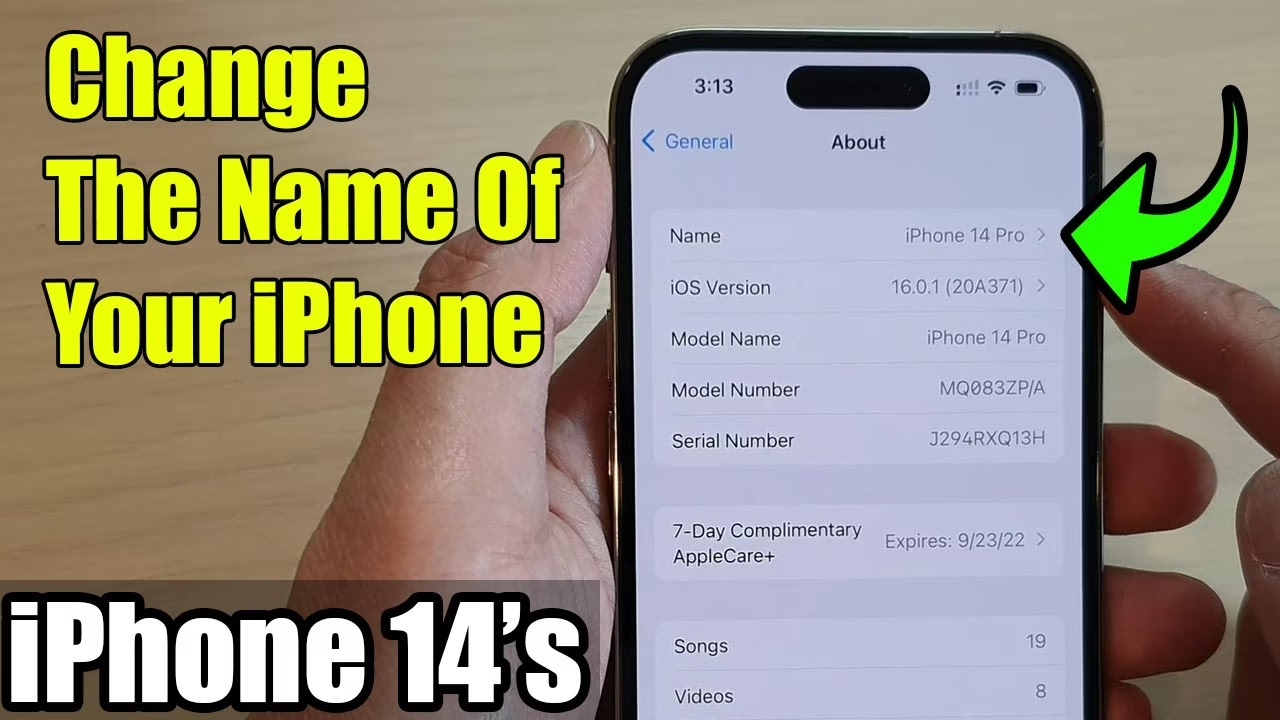
Dobrou zprávou je, že existují ověřené metody a chytré triky, které vám pomohou dosáhnout lepší organizace vašich vizuálních vzpomínek. Ať už jde o přejmenování jednotlivých souborů pro snazší archivaci, nebo o efektivní kategorizaci pomocí alb, tento článek vám ukáže, jak na to. Připravte se na zjednodušení procesu vyhledávání a třídění vašich digitálních vzpomínek!
- Proč je přejmenování nebo organizace fotek důležitá?
- Metoda 1: Přejmenování fotek pomocí aplikace Soubory
- Metoda 2: Vytváření alb pro lepší organizaci
- Metoda 3: Přejmenování existujících alb v aplikaci Fotky
- Metoda 4: Přejmenování a ukládání snímků obrazovky
- Srovnání metod: Kdy co použít?
- Často kladené otázky (FAQ)
Proč je přejmenování nebo organizace fotek důležitá?
Možná si říkáte, proč se vůbec obtěžovat s přejmenováním fotek a videí. Důvodů je hned několik a všechny vedou k jednomu cíli: efektivnější správě a lepšímu prožitku z vaší digitální galerie. Standardní názvy souborů, jako jsou IMG_XXXX nebo VID_YYYY, jsou sice technicky popisné, ale pro lidské oko a paměť zcela bezvýznamné. Přeměna těchto generických názvů na něco smysluplnějšího, například „Dovolená_Řecko_2023_Pláž_západ_slunce“, může dramaticky zkrátit dobu vyhledávání konkrétních snímků.
Přejmenování a správná organizace je klíčová zejména pro:
- Snadné vyhledávání: Místo prohledávání tisíců miniaturních náhledů můžete rychle najít soubory podle názvu.
- Lepší archivaci: Když přesunete fotografie na jiné zařízení nebo do cloudového úložiště, jejich smysluplné názvy zůstanou zachovány, což usnadní budoucí správu.
- Profesionální použití: Pro tvůrce obsahu, fotografy nebo kohokoli, kdo pracuje s velkým množstvím vizuálního materiálu, je systematické pojmenování zásadní pro efektivní pracovní postupy.
- Sdílení: Když sdílíte soubory s přáteli nebo rodinou, popisný název souboru jim okamžitě napoví, co snímek obsahuje, aniž by ho museli otevírat.
I když iPhone nenabízí ideální řešení přímo v aplikaci Fotky, následující metody vám pomohou dosáhnout uspořádané galerie, která bude radost prohlížet.
Metoda 1: Přejmenování fotek pomocí aplikace Soubory
Jak již bylo zmíněno, aplikace Fotky v iPhonu přímo neumožňuje přejmenování jednotlivých snímků nebo videí. Existuje však elegantní řešení, které nevyžaduje instalaci žádných aplikací třetích stran. Můžete využít vestavěnou aplikaci Soubory, která funguje jako správce souborů pro váš iPhone. Tato metoda je ideální, pokud potřebujete přejmenovat jen několik vybraných fotografií nebo videí, které chcete mít pojmenované přesně podle svých představ.
Postup spočívá v uložení vybraných médií z aplikace Fotky do aplikace Soubory, kde je následně můžete snadno přejmenovat. Ačkoliv to není nejpohodlnější řešení pro hromadné přejmenování, je to jediná cesta, jak skutečně změnit název souboru dané fotografie či videa přímo na zařízení.
Kroky k přejmenování fotky nebo videa na vašem iPhonu:
- Otevřete aplikaci Fotky: Spusťte aplikaci Fotky a přejděte na fotografii nebo video, které chcete přejmenovat.
- Klepněte na tlačítko Sdílet: Toto tlačítko se nachází v levém dolním rohu obrazovky a je označeno ikonou čtverce se šipkou směřující nahoru.
- Přejděte dolů a vyberte „Uložit do Souborů“: V nabídce sdílení sjeďte dolů, dokud nenajdete možnost „Uložit do Souborů“, a klepněte na ni.
- Vyberte umístění pro uložení: Otevře se obrazovka „Procházet“ aplikace Soubory. Zde si zvolte místo, kam chcete přejmenovanou fotografii nebo video uložit. Můžete vybrat „Na mém iPhonu“ (doporučeno pro snadné nalezení) nebo iCloud Drive.
- Přejmenujte soubor: Jakmile vyberete umístění, uvidíte náhled souboru a textové pole s jeho aktuálním názvem. Klepněte na toto textové pole, vyberte stávající text (obvykle se to stane automaticky, jakmile klepnete) a poté použijte tlačítko Backspace pro smazání. Nyní zadejte nový, požadovaný název pro vaši fotografii nebo video.
- Uložte změny: Jakmile zadáte nový název, klepněte na tlačítko „Uložit“ v pravém horním rohu obrazovky.
- Ověřte přejmenování: Otevřete aplikaci Soubory a přejděte na umístění, kam jste soubor uložili. Zde byste měli najít svou fotografii nebo video s nově zadaným názvem.
Gratulujeme! Úspěšně jste přejmenovali fotografii nebo video a uložili je do aplikace Soubory na vašem iPhonu. Mějte na paměti, že originál s původním názvem stále zůstává v aplikaci Fotky, pokud jej ručně nesmažete. Nyní máte duplikát s novým názvem v aplikaci Soubory.
Metoda 2: Vytváření alb pro lepší organizaci
Pokud vaším hlavním cílem není měnit názvy souborů, ale spíše usnadnit navigaci a organizaci velkého množství fotografií a videí, pak je vytváření alb v aplikaci Fotky mnohem efektivnější a pohodlnější řešení. Tato metoda je ideální pro ty, kteří se snaží uspořádat snímky z konkrétních událostí, dovolených, rodinných setkání nebo projektů.
Vytvoření alba vám umožní seskupit související fotografie a videa do jedné logické jednotky, ke které máte rychlý přístup. Například, po dovolené v Řecku můžete vytvořit album s názvem „Řecko 2023“ a přidat do něj všechny relevantní snímky. To vám ušetří spoustu času při pozdějším vyhledávání, protože nebudete muset procházet celou knihovnu „Všechny fotky“.
Kroky k vytvoření nového alba v aplikaci Fotky:
- Otevřete aplikaci Fotky a vyberte snímky: Spusťte aplikaci Fotky, přejděte do nabídky „Knihovna“ a poté vyberte možnost „Všechny fotky“.
- Vyberte fotografie a videa: Klepněte na tlačítko „Vybrat“ v pravém horním rohu obrazovky. Nyní klepejte na všechny fotografie a videa, které chcete přidat do nového alba. Vedle vybraných položek se objeví modrá značka.
- Klepněte na tlačítko Tři tečky: Jakmile máte vybrány všechny požadované položky, klepněte na tlačítko se třemi tečkami v kruhu (elipsa) v pravém dolním rohu obrazovky.
- Zvolte „Přidat do alba“: V zobrazené nabídce klepněte na možnost „Přidat do alba“.
- Vytvořte nové album: Na další obrazovce můžete buď vybrat existující album, nebo klepnout na možnost „Nové album…“. Pokud se rozhodnete vytvořit nové album, objeví se vyskakovací okno.
- Pojmenujte nové album: Do textového pole zadejte název pro vaše nové album (např. „Narozeniny Káji“, „Výlet do hor“ atd.) a klepněte na tlačítko „Uložit“.
Všechny vybrané fotografie a videa budou okamžitě přidány do právě vytvořeného alba. K tomuto albu se dostanete z hlavní záložky „Alba“ v aplikaci Fotky, což výrazně zjednoduší budoucí navigaci a prohlížení vašich vzpomínek.
Metoda 3: Přejmenování existujících alb v aplikaci Fotky
Pokud jste již vytvořili nějaká alba a s časem zjistíte, že jejich názvy již nejsou aktuální nebo dostatečně popisné, aplikace Fotky vám naštěstí umožňuje snadno je přejmenovat. Tento proces je mnohem jednodušší než přejmenování jednotlivých souborů a je velmi užitečný pro udržení pořádku ve vaší kolekci alb.
Přejmenování alba nezmění názvy jednotlivých souborů uvnitř alba, ale pouze název samotného kontejneru. To je ideální pro dynamické kolekce, které se v průběhu času vyvíjejí nebo které potřebují jasnější označení.
Kroky k přejmenování alba v aplikaci Fotky:
- Otevřete aplikaci Fotky a přejděte na záložku Alba: Spusťte aplikaci Fotky a v dolní části obrazovky klepněte na záložku „Alba“.
- Vyberte album k přejmenování: Přejděte na album, které chcete přejmenovat, a klepněte na něj. Tím se otevře obsah alba.
- Klepněte na tlačítko Tři tečky: V pravém horním rohu obrazovky klepněte na ikonu se třemi tečkami v kruhu (elipsa).
- Zvolte „Přejmenovat album“: V zobrazené nabídce klepněte na možnost „Přejmenovat album“.
- Upravte název alba: Objeví se textové pole s aktuálním názvem alba. Klepněte na ikonu „X“ na konci textového pole pro smazání stávajícího názvu, nebo jednoduše začněte psát nový název.
- Uložte změny: Jakmile zadáte nový název, klepněte na tlačítko „Uložit“ v pravém horním rohu obrazovky.
Název alba se okamžitě aktualizuje. Tímto způsobem můžete udržovat své sbírky alb přehledné a aktuální, což vám usnadní orientaci v rozsáhlé knihovně médií.
Metoda 4: Přejmenování a ukládání snímků obrazovky
Jednou z mála výjimek, kde můžete ovlivnit název souboru fotografie přímo na iPhonu, je při zachycení snímků obrazovky. iPhone vám nabízí jedinečnou možnost přejmenovat snímek obrazovky ihned po jeho pořízení, a to ještě předtím, než jej uložíte nebo sdílíte. Tato funkce je velmi užitečná, pokud si děláte poznámky, ukládáte důležité informace nebo připravujete vizuální materiály a chcete mít okamžitě jasný název souboru.
Následující kroky vám ukážou, jak zachytit, přejmenovat a buď sdílet, nebo uložit snímek obrazovky s vlastním názvem.
1. Zachycení, přejmenování a sdílení snímku obrazovky na iPhonu:
Tato metoda je ideální, pokud chcete snímek obrazovky rychle pojmenovat a okamžitě ho poslat někomu jinému nebo do jiné aplikace.
- Pořiďte snímek obrazovky: Stiskněte současně tlačítko pro zvýšení hlasitosti a boční tlačítko (na starších modelech Domovské tlačítko a boční tlačítko).
- Klepněte na náhled snímku: Po pořízení snímku se v levém dolním rohu obrazovky objeví malý náhled. Klepněte na něj, než zmizí. Tím se otevře obrazovka s nástroji pro úpravy (Markup toolbar).
- Klepněte na tlačítko Sdílet: V pravém horním rohu obrazovky klepněte na tlačítko Sdílet (ikona čtverce se šipkou nahoru).
- Klepněte na „Volby“ v nabídce sdílení: V nabídce sdílení, pod automaticky přiřazeným názvem snímku obrazovky, klepněte na tlačítko „Volby“.
- Přejmenujte snímek: Zde uvidíte textové pole s aktuálním názvem snímku (např. „Snímek obrazovky 2023-10-26 v 15.30.00“). Klepněte na toto pole, smažte stávající text a zadejte nový, popisný název. Poté klepněte na tlačítko „Hotovo“ v pravém horním rohu.
- Vyberte způsob sdílení: Nyní si můžete vybrat libovolný rychlý kontakt nebo aplikaci, přes kterou chcete přejmenovaný snímek obrazovky sdílet (např. Zprávy, Mail, WhatsApp).
- Odešlete snímek: Po výběru příjemce nebo aplikace odešlete snímek. Přejmenovaný soubor bude odeslán s novým názvem.
Pro ověření, zda byl snímek přejmenován, můžete v aplikaci, kam jste jej sdíleli (např. Zprávy), klepnout na odeslaný snímek a poté na ikonu sdílení. Zde by se měl zobrazit jeho nový název.
2. Zachycení, přejmenování a uložení snímku obrazovky na iPhonu:
Pokud chcete snímek obrazovky pojmenovat a uložit jej přímo do aplikace Soubory pro budoucí použití nebo archivaci, postupujte následovně:
- Pořiďte snímek obrazovky: Stiskněte současně tlačítko pro zvýšení hlasitosti a boční tlačítko.
- Klepněte na náhled snímku: Po pořízení snímku se v levém dolním rohu obrazovky objeví malý náhled. Klepněte na něj, než zmizí. Otevře se obrazovka s nástroji pro úpravy.
- Klepněte na „Hotovo“ a vyberte „Uložit do Souborů“: V pravém horním rohu obrazovky klepněte na tlačítko „Hotovo“. Z nabídky, která se objeví, vyberte možnost „Uložit do Souborů“.
- Vyberte umístění a přejmenujte: Na obrazovce „Procházet“ v aplikaci Soubory vyberte umístění, kam chcete snímek uložit. Poté klepněte na textové pole s názvem souboru, smažte stávající text a zadejte nový, popisný název.
- Uložte snímek: Klepněte na tlačítko „Uložit“ v pravém horním rohu.
Tímto způsobem jste úspěšně zachytili, přejmenovali a uložili snímek obrazovky na váš iPhone s vlastním, smysluplným názvem.
Srovnání metod: Kdy co použít?
Vzhledem k tomu, že iPhone nenabízí jednotné řešení pro přejmenování všech typů médií, je důležité pochopit, která metoda je nejvhodnější pro vaše konkrétní potřeby. Zde je přehledné srovnání:
| Metoda | Účel | Výhody | Nevýhody | Ideální pro |
|---|---|---|---|---|
| Přejmenování přes Soubory | Změna názvu souboru fotografie/videa. | Skutečná změna názvu souboru. Nevyžaduje aplikace třetích stran. | Vytvoří duplikát souboru. Zdlouhavé pro velké množství souborů. | Přejmenování několika klíčových fotek/videí pro archivaci nebo konkrétní projekty. |
| Vytváření alb | Organizování souvisejících fotografií/videí do skupin. | Rychlé a efektivní pro velké množství médií. Zlepšuje navigaci v aplikaci Fotky. | Nemění názvy souborů. Pouze virtuální seskupení. | Uspořádání fotek z dovolených, událostí, rodinných setkání. |
| Přejmenování alb | Úprava názvů existujících kolekcí fotografií. | Snadné udržování aktuálních a relevantních názvů pro vaše skupiny. | Nemění názvy souborů uvnitř alba. | Aktualizace názvů alb, která se vyvíjejí nebo potřebují jasnější označení. |
| Přejmenování snímků obrazovky | Změna názvu souboru snímku obrazovky ihned po zachycení. | Jediná metoda, kde lze přejmenovat soubor ihned po pořízení. Rychlé sdílení s popisným názvem. | Funguje pouze pro nově pořízené snímky obrazovky. | Záznamy důležitých informací, webových stránek, chyby, které potřebujete rychle pojmenovat a sdílet/uložit. |
Jak vidíte, každá metoda má své specifické využití. Pro skutečnou změnu názvu souboru je nutné projít aplikací Soubory. Pro efektivní správu a vyhledávání v rámci aplikace Fotky jsou však alba nepřekonatelná.
Často kladené otázky (FAQ)
Lze přejmenovat fotky přímo v aplikaci Fotky?
Ne, bohužel aplikace Fotky v iPhonu nenabízí nativní funkci pro přímé přejmenování jednotlivých fotografií nebo videí. Soubory musíte nejprve uložit do aplikace Soubory a přejmenovat je tam, nebo využít funkce pro přejmenování snímků obrazovky, jak je popsáno v článku.
Potřebuji k přejmenování fotek aplikace třetích stran?
Pro základní přejmenování souborů, jak je popsáno v metodě s aplikací Soubory, nepotřebujete žádné aplikace třetích stran. Jedná se o vestavěné funkce systému iOS. Existují však aplikace třetích stran, které mohou nabízet pokročilejší funkce pro správu fotografií a videí, včetně hromadného přejmenování, ale ty nejsou nezbytně nutné pro základní úkony.
Jaký je hlavní rozdíl mezi přejmenováním souboru a vytvořením alba?
Hlavní rozdíl spočívá v tom, co se skutečně mění. Přejmenování souboru (přes aplikaci Soubory) mění skutečný název digitálního souboru fotografie nebo videa. Vytvoření alba pouze seskupuje vybrané fotografie a videa do virtuální kolekce v aplikaci Fotky; samotné názvy souborů uvnitř alba zůstávají nezměněny.
Je možné přejmenovat více fotek najednou?
Nativně v iOS není možné hromadně přejmenovat více fotografií nebo videí najednou. Musíte přejmenovávat každý soubor jednotlivě přes aplikaci Soubory. Pro hromadnou organizaci je efektivnější využít vytváření alb, kde můžete vybrat mnoho fotografií a přidat je do jednoho nově pojmenovaného alba.
Co se stane s původní fotkou v aplikaci Fotky po přejmenování přes Soubory?
Když přejmenujete fotku nebo video uložením do aplikace Soubory s novým názvem, původní snímek s původním názvem zůstává v aplikaci Fotky nedotčen. V podstatě vytvoříte duplikát souboru s novým názvem v jiném umístění. Pokud chcete mít pouze přejmenovanou verzi, musíte původní snímek z aplikace Fotky ručně smazat.
Doufáme, že vám tento podrobný průvodce pomohl pochopit možnosti přejmenování a organizace vašich fotografií a videí na iPhonu. Ačkoliv Apple zatím nenabízí přímou funkci pro přejmenování souborů přímo v aplikaci Fotky, uvedené metody poskytují funkční alternativy. Věříme, že s těmito tipy bude správa vašich digitálních vzpomínek mnohem snazší a efektivnější. Přejeme vám hodně štěstí při organizování vaší galerie!
Chceš-li si přečíst další články podobné jako Jak přejmenovat fotky a videa na iPhonu?, navštiv kategorii iPhone.