
08/07/2024
V dnešní době, kdy technologie neustále kráčí kupředu, se zdá, že pro téměř každý problém existuje chytré řešení. Ať už jde o objemné CRT televize nahrazené ultratenkými LED displeji, nebo o samotné dálkové ovladače, které se vyvinuly z jednoduchých tlačítek v sofistikované nástroje. Ale co dělat, když se váš dálkový ovladač od Samsung TV ztratí v útrobách gauče, dojdou mu baterie, nebo prostě jen chcete chytřejší a efektivnější způsob ovládání? Odpověď je překvapivě jednoduchá: váš iPhone!
Ano, je to tak. Váš iPhone, který máte vždy u sebe, se může stát tím nejlepším dálkovým ovladačem pro vaši Samsung Smart TV. Díky oficiálním aplikacím a chytrým funkcím můžete ovládat hlasitost, přepínat kanály, procházet aplikace a dokonce spouštět oblíbené pořady – vše z pohodlí vašeho telefonu. Tento komplexní průvodce vám ukáže, jak na to, a odhalí všechny dostupné metody, abyste se už nikdy nemuseli bát ztraceného ovladače.
Ovládání televize pomocí aplikace SmartThings
Nejjednodušší a nejkomplexnější způsob, jak ovládat vaši Samsung TV pomocí iPhonu, je prostřednictvím oficiální aplikace SmartThings. Tato aplikace promění váš telefon v plnohodnotné dálkové ovládání a umožní vám ovládat téměř všechny funkce vaší televize, jako byste měli v ruce originální ovladač. Předtím, než začnete, se ujistěte, že je vaše televize přidána jako zařízení v aplikaci SmartThings a že jsou obě zařízení – váš iPhone i televize – připojeny ke stejné Wi-Fi síti. To je klíčové pro bezproblémovou komunikaci.
Jakmile máte televizi přidanou do seznamu zařízení v aplikaci, postupujte takto:
- Otevřete aplikaci SmartThings na svém iPhonu.
- Klepněte na ikonu Menu (obvykle tři vodorovné čáry nebo tečky).
- Vyberte Všechna zařízení a poté ze seznamu vyberte vaši televizi/projektor.
- Na obrazovce vašeho telefonu se objeví dálkový ovladač. Možnosti dostupné na ovladači se budou lišit v závislosti na modelu vaší televize, ale základní funkce jsou vždy přítomny.
Mezi hlavní ovládací prvky, které budete mít k dispozici, patří:
- Ovládání hlasitosti: Zvýšení a snížení hlasitosti, stejně jako na běžném ovladači.
- Přepínání kanálů: Přechod na další nebo předchozí kanál.
- Ztlumení (Mute): Rychlé ztlumení zvuku.
- Domů (Home): Návrat na hlavní obrazovku Smart Hub vaší televize.
- Zpět (Back): Návrat na předchozí obrazovku nebo krok.
- Průvodce (Guide): Otevření programového průvodce.
- Navigace: Pomocí šipek nebo šedého navigačního pole ve spodní části ovladače můžete procházet nabídky nastavení nebo aplikace. Klepnutím kamkoli do navigačního pole potvrdíte výběr.
Aplikace SmartThings nabízí intuitivní a uživatelsky přívětivé rozhraní, které vám umožní plně převzít kontrolu nad vaší televizí bez nutnosti hledat fyzický ovladač. Je to ideální řešení pro každodenní použití a pro ty, kteří chtějí mít všechna chytrá zařízení pod jednou střechou.
Využití Apple AirPlay 2 pro sdílení obsahu
Mnoho majitelů produktů Apple oceňuje možnost snadného propojení svých zařízení, a to platí i pro Samsung TV. Pokud vlastníte novější Samsung televizi (vyrobenou po roce 2018), pravděpodobně podporuje Apple AirPlay 2. Tato funkce vám umožňuje bezdrátově streamovat obsah z vašeho iPhonu přímo na velkou obrazovku vaší televize. Není to sice přímý ovladač v pravém slova smyslu, ale umožňuje vám ovládat přehrávání médií z vašeho telefonu, což je často hlavní důvod, proč lidé sahají po ovladači.
AirPlay 2 podporuje sdílení široké škály obsahu, včetně:
- Televizních pořadů a filmů
- Videí z YouTube nebo jiných služeb
- Hudby a podcastů
- Fotografií a prezentací
Je důležité si ověřit, zda vaše televize AirPlay 2 podporuje. Zde je seznam modelů Samsung TV kompatibilních s AirPlay 2:
- 2018: Smart Full HDTV N5300, 4K UHD TV, QLED 4K, Frame TV
- 2019: Frame TV, Serif TV, 4K UHD TV, 8K a 4K QLED TV
- 2020: Crystal UHD TV, Premiere Projector, Frame TV, Serif TV, 8K a 4K QLED TV
Pokud vaše televize podporuje AirPlay 2, postupujte takto pro připojení vašeho iPhonu:
- Ujistěte se, že váš iPhone a Samsung TV jsou připojeny ke stejné Wi-Fi síti.
- Na iPhonu přejeďte prstem dolů z pravého horního rohu obrazovky (nebo nahoru ze spodní části u starších modelů) a otevřete Ovládací centrum.
- Klepněte na ikonu Zrcadlení obrazovky (dva překrývající se obdélníky).
- Ze seznamu dostupných zařízení vyberte vaši Samsung TV.
- Pokud se na obrazovce televize zobrazí kód, zadejte jej do iPhonu, když k tomu budete vyzváni.
Po úspěšném připojení se obrazovka vašeho iPhonu zrcadlí na televizi, nebo můžete vybrat konkrétní obsah pro streamování z aplikací, které AirPlay podporují. Je to skvělý způsob, jak sdílet fotografie z dovolené s rodinou nebo si užít oblíbené video na větší obrazovce.
Fyzické propojení iPhonu s TV pomocí HDMI
Co když vaše televize nepodporuje ani SmartThings (pokud není Smart TV), ani AirPlay 2, nebo prostě preferujete přímé a spolehlivé kabelové připojení? Pak je řešením propojení vašeho iPhonu s televizí pomocí HDMI kabelu. Tato metoda funguje s jakýmkoli modelem televize, který má HDMI port, a je ideální pro ty, kteří chtějí zaručeně stabilní přenos obrazu a zvuku bez závislosti na Wi-Fi signálu.
K tomuto propojení budete potřebovat dvě věci:
- HDMI kabel: Standardní HDMI kabel, který je dostatečně dlouhý, aby dosáhl z vašeho iPhonu k televizi.
- Adaptér Lightning na HDMI: Jelikož iPhone nemá přímý HDMI port, budete potřebovat speciální adaptér, který se připojí do Lightning portu vašeho iPhonu a na druhé straně má HDMI výstup. Tento adaptér můžete zakoupit v jakémkoli obchodě Apple, na jejich webových stránkách, nebo levnější alternativy najdete u prodejců jako Amazon nebo Alza.
Jakmile adaptér a kabel máte, připojení je velmi jednoduché:
- Jeden konec HDMI kabelu připojte do HDMI portu na vaší televizi.
- Druhý konec HDMI kabelu připojte do HDMI portu na adaptéru Lightning na HDMI.
- Adaptér Lightning na HDMI zapojte do Lightning portu vašeho iPhonu.
- Na televizi přepněte vstup na příslušný HDMI port, ke kterému jste iPhone připojili.
Jakmile je propojení hotové, cokoli přehrajete na svém iPhonu – ať už video, prezentaci nebo hru – se okamžitě zobrazí na obrazovce televize. Tato metoda je velmi spolehlivá a nevyžaduje žádné složité nastavení ani aplikace, což z ní dělá univerzální řešení pro každého.
Alternativní ovládání: Aplikace třetích stran
Kromě oficiálních řešení existují i aplikace třetích stran, které slibují ovládání nebo zrcadlení vašeho iPhonu na televizi. I když tyto aplikace mohou být užitečné, je důležité si uvědomit, že jejich výkon se může lišit. Některé mohou trpět zpožděním obrazu nebo zvuku (lag), nebo nemusejí být tak spolehlivé jako oficiální řešení. Nicméně, pokud vaše televize nepodporuje AirPlay 2, nebo hledáte specifické funkce, může být tato možnost vhodná k prozkoumání.
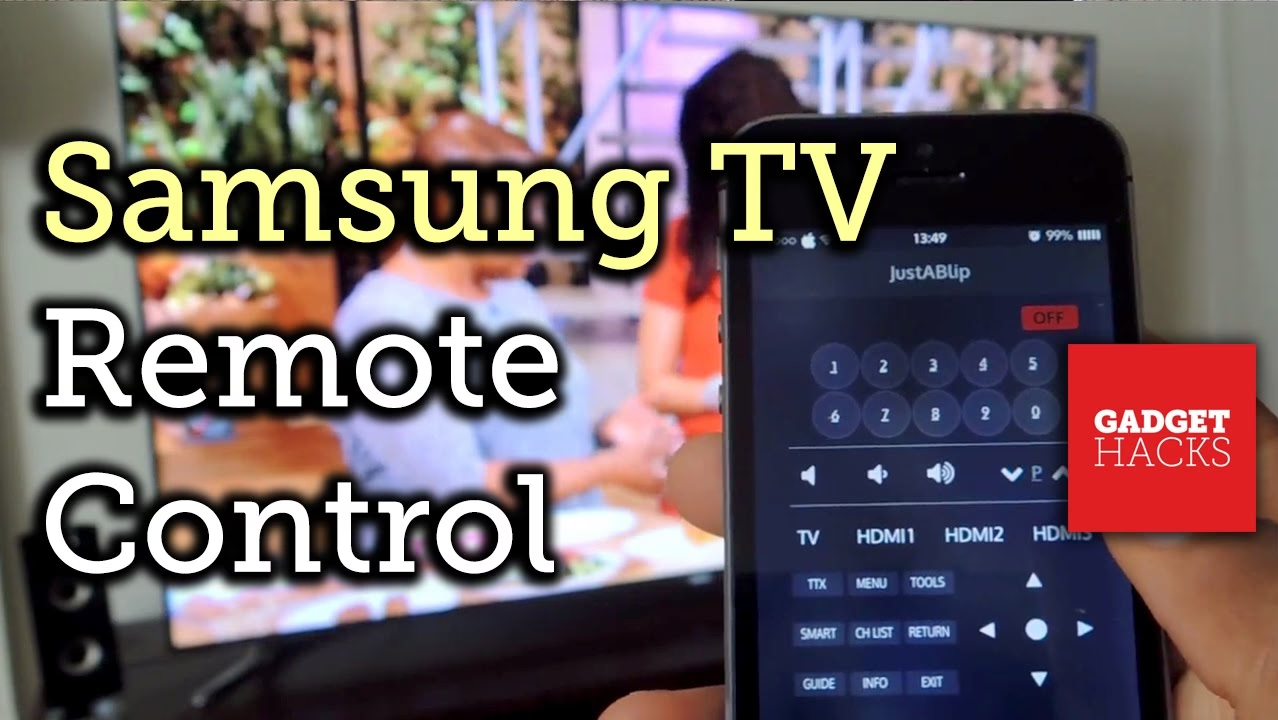
Příkladem takové aplikace je JustABlip, která je dostupná v App Store a funguje jako widget pro televize. Její instalace je poměrně jednoduchá a slibuje plnou kontrolu nad vaší TV. Před použitím se opět ujistěte, že jsou váš iPhone a televize připojeny ke stejné Wi-Fi síti.
Postup pro JustABlip:
- Stáhněte si aplikaci z App Store.
- Spusťte aplikaci a zvolte „Najít TV“. Ujistěte se, že je vaše televize zapnutá.
- Aplikace by měla detekovat vaši televizi a vyzvat vás k připojení.
- Následně se na obrazovce televize objeví vyskakovací okno. Vyberte „Povolit“, abyste aplikaci umožnili ovládat televizi.
Mnoho těchto aplikací také nabízí možnost použití jako widget v Oznamovacím centru iPhonu, což znamená, že nemusíte spouštět celou aplikaci pokaždé, když chcete ovládat televizi. To zvyšuje pohodlí a rychlost přístupu.
Kdy zvážit nákup nového ovladače?
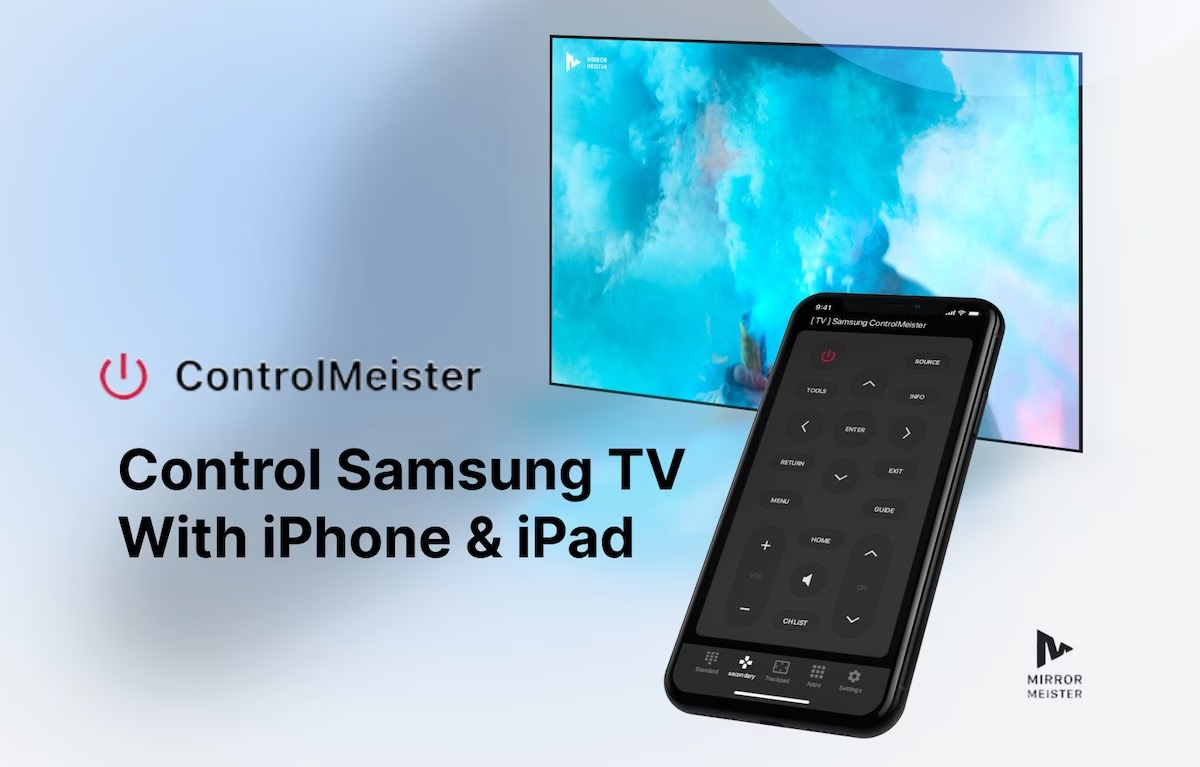
I když je ovládání iPhonem velmi pohodlné a praktické, někdy se může stát, že žádná z výše uvedených možností nebude vyhovovat vašim potřebám, nebo se jednoduše vrátíte k preferenci fyzického ovladače. V takovém případě máte vždy možnost pořídit si nový ovladač. Originální dálkové ovladače pro Samsung TV můžete zakoupit přímo na webových stránkách Samsungu nebo u autorizovaných prodejců. Pokud hledáte cenově dostupnější variantu, existuje široká nabídka univerzálních dálkových ovladačů, které jsou kompatibilní s většinou modelů televizí a lze je snadno naprogramovat.
Přehled metod ovládání Samsung TV iPhonem
Pro lepší přehlednost jsme pro vás připravili srovnávací tabulku jednotlivých metod ovládání, abyste si mohli rychle vybrat tu nejvhodnější pro vaše potřeby. Každá metoda má své jedinečné výhody a může být ideální pro různé situace.
| Metoda ovládání | Popis | Výhody | Nevýhody / Požadavky |
|---|---|---|---|
| SmartThings App | Oficiální aplikace Samsung pro komplexní ovládání TV. | Plnohodnotné ovládání, intuitivní rozhraní, integrace s chytrými domácnostmi. | Vyžaduje Smart TV, iPhone i TV na stejné Wi-Fi. |
| Apple AirPlay 2 | Bezdrátové zrcadlení obrazovky a streamování médií. | Snadné sdílení fotek/videí, podpora mnoha aplikací, vysoká kvalita přenosu. | Vyžaduje kompatibilní TV (většinou 2018+), iPhone i TV na stejné Wi-Fi, není plnohodnotný ovladač. |
| HDMI kabel + adaptér | Přímé kabelové propojení iPhonu s TV. | Univerzální kompatibilita (s jakoukoli TV s HDMI), stabilní připojení, žádná závislost na Wi-Fi. | Vyžaduje adaptér Lightning na HDMI a HDMI kabel, není bezdrátové. |
| Aplikace třetích stran | Neoficiální aplikace pro ovládání/zrcadlení TV. | Může nabídnout specifické funkce, alternativní řešení pro starší TV. | Potenciální zpoždění (lag), spolehlivost se liší, vyžaduje stejnou Wi-Fi. |
Často kladené otázky (FAQ)
Zde jsou odpovědi na nejčastější dotazy týkající se ovládání Samsung TV pomocí iPhonu.
Mohu použít svůj iPhone jako dálkový ovladač pro Samsung TV?
Ano, svůj iPhone můžete použít jako dálkový ovladač pro Samsung TV. Existuje několik způsobů, jak toho dosáhnout, ale nejjednodušší je použít aplikaci SmartThings. Jakmile ji nainstalujete, můžete přidat svou Samsung TV do aplikace a poté ji používat k ovládání televize. Je to velmi pohodlné a efektivní řešení.
Jaké jsou nejlepší aplikace pro ovládání mé Samsung TV pomocí iPhonu?
Mezi nejlepší a nejoblíbenější aplikace, které můžete použít k ovládání Samsung TV pomocí iPhonu, patří:
- SmartThings: Oficiální a nejkomplexnější aplikace.
- Remote for Samsung: Populární alternativa.
- AnyMote Universal Remote: Univerzální ovladač pro mnoho zařízení.
- Unified Remote: Další univerzální řešení s širokou podporou.
Existuje bezplatná aplikace pro dálkové ovládání Samsung TV pro iPhone?
Ano, hledáte-li bezplatnou aplikaci pro dálkové ovládání Samsung TV, můžete si stáhnout oficiální aplikaci Samsung SmartThings z App Store. Tato aplikace vám umožní bez námahy ovládat vaši Samsung Smart TV pomocí dotykové obrazovky vašeho iPhonu, užívat si snadnou navigaci a přístup ke všem funkcím a vlastnostem vaší TV přímo z telefonu.
Mohu ovládat Samsung TV iPhonem?
Ano, Samsung TV můžete ovládat iPhonem. Stáhněte si aplikaci Samsung SmartThings z App Store, připojte svůj iPhone k televizi a používejte jej jako dálkový ovladač. Užijte si plynulé ovládání a pohodlné funkce přímo na dosah ruky. Je to moderní a efektivní způsob interakce s vaší televizí.
Mohu použít Samsung Smart TV s iPhonem?
Ano, svůj iPhone můžete připojit k jakékoli televizi, která podporuje AirPlay 2, včetně modelů Samsung od roku 2018. Ujistěte se, že jsou iPhone i televize připojeny ke stejné Wi-Fi síti a že má váš iPhone povolenou funkci AirPlay. Poté stačí spustit aplikaci, ze které chcete streamovat obsah, a vybrat možnost sdílení přes AirPlay.
Mohu připojit svůj iPhone k televizi bezdrátově?
Ano, s AirPlay 2 můžete bezdrátově sdílet fotografie, videa a hudbu z vašich iOS zařízení, jako jsou iPhony, iPady a Macy, přímo na vaší televizi Samsung Smart TV! K tomu je potřeba, aby vaše televize a iOS zařízení byly připojeny ke stejné Wi-Fi síti. Je to jednoduchý a efektivní způsob, jak si užít obsah z telefonu na velké obrazovce.
Závěr
Jak vidíte, ztracený dálkový ovladač od Samsung TV už není důvodem k panice. Váš iPhone nabízí celou řadu možností, jak převzít kontrolu nad vaší televizí, ať už prostřednictvím oficiální aplikace SmartThings, bezdrátového streamování pomocí AirPlay 2, nebo dokonce přímého kabelového připojení HDMI. Každá z těchto metod má své výhody a je vhodná pro různé situace, ale všechny mají jedno společné: přinášejí vám pohodlí a flexibilitu, kterou potřebujete v moderní chytré domácnosti.
Využitím potenciálu vašeho iPhonu můžete nejen ovládat základní funkce televize, ale také snadno sdílet multimediální obsah a užívat si plynulý zážitek ze sledování. Rozlučte se s nekonečným hledáním ovladače a pozdravte éru bezproblémového ovládání přímo z vaší dlaně!
Chceš-li si přečíst další články podobné jako Ovládejte svůj Samsung TV iPhonem: Kompletní průvodce, navštiv kategorii Technologie.