
05/01/2026
V dnešní digitální době je ochrana osobních údajů naprosto klíčová. Když se rozhodnete vyměnit svůj starý iPhone za novější model nebo jej prodat, je nezbytné zajistit, aby veškerá vaše soukromá data byla z zařízení úplně odstraněna. Bez důkladného smazání by se vaše fotografie, zprávy, kontakty a dokonce i platební údaje mohly dostat do nepovolaných rukou, což by vedlo k vážným bezpečnostním rizikům a narušení soukromí. Tento článek vás provede podrobným procesem, jak bezpečně připravit váš iPhone k výměně nebo prodeji, abyste měli jistotu, že vaše digitální stopa je zcela vymazána.
Předtím, než se pustíme do konkrétních kroků, je důležité si uvědomit, že smazání iPhonu znamená odstranění naprosto všeho, co je na něm uloženo. To je přesně to, co chcete, když připravujete zařízení k výměně, aby nezůstala žádná osobní data. Postup je jednoduchý, ale každý krok je stejně důležitý pro zajištění vaší digitální bezpečnosti.
Krok 1: Zálohujte svá data
Než se pustíte do mazání, ujistěte se, že máte všechna svá data v bezpečí. Zálohování je naprosto nezbytné, protože jakmile iPhone smažete, veškerý jeho obsah bude nenávratně ztracen. Máte dvě hlavní možnosti, jak svá data zálohovat: pomocí iCloudu nebo prostřednictvím počítače (iTunes/Finder).
Zálohování do iCloudu: Pohodlí a jednoduchost
Zálohování do iCloudu je nejjednodušší a nejčastěji používaná metoda. Potřebujete pouze stabilní Wi-Fi připojení a dostatek volného místa ve svém iCloud úložišti. Pokud nemáte dostatek místa, můžete si jej dočasně dokoupit nebo odstranit některé starší zálohy. Postupujte následovně:
- Připojte svůj iPhone k Wi-Fi síti.
- Přejděte do Nastavení.
- Klepněte na své jméno v horní části obrazovky.
- Vyberte iCloud.
- Sjeďte dolů a klepněte na Záloha na iCloudu.
- Ujistěte se, že je možnost „Záloha na iCloudu“ zapnutá.
- Klepněte na Zálohovat.
Proces může trvat několik minut až hodin v závislosti na množství dat a rychlosti vašeho připojení. Je důležité, aby telefon zůstal připojen k Wi-Fi a napájení, dokud se záloha nedokončí.
Zálohování na počítač: Pro větší kontrolu
Pokud preferujete lokální zálohu nebo máte nedostatek místa na iCloudu, můžete zálohovat svá data na počítač pomocí iTunes (na Windows nebo starších macOS) nebo Finderu (na macOS Catalina a novějších). Tato metoda vám dává větší kontrolu nad uloženými daty a je často rychlejší pro velké objemy dat.
- Připojte svůj iPhone k počítači pomocí USB kabelu.
- Otevřete iTunes (Windows/starší macOS) nebo Finder (macOS Catalina a novější).
- Pokud vás zařízení požádá o důvěřování počítači, potvrďte to na iPhonu.
- V iTunes nebo Finderu vyberte své zařízení.
- V sekci „Zálohy“ vyberte „Tento počítač“.
- Volitelně můžete zaškrtnout „Šifrovat zálohu“ a nastavit heslo, což je doporučeno pro zálohování citlivých dat, jako jsou hesla a data o zdraví.
- Klepněte na Zálohovat.
Po dokončení zálohy můžete ověřit její existenci v nastavení iTunes/Finderu.
Krok 2: Odhlaste se ze svého Apple ID
Vaše Apple ID je klíčem k vašim službám Apple, včetně iCloudu, App Storu, iMessage a Find My iPhone. Zůstat přihlášený by mohlo nechat vaše informace zranitelné a bránit novému majiteli v aktivaci zařízení. Odhlášení je jednoduché:
- Přejděte do Nastavení.
- Klepněte na své jméno v horní části obrazovky.
- Sjeďte úplně dolů a klepněte na Odhlásit se.
- Budete požádáni o zadání hesla k vašemu Apple ID pro vypnutí funkce Najít iPhone (Find My iPhone). Zadejte jej a potvrďte.
- Následně vás systém vyzve, abyste si vybrali, které typy dat (např. kontakty, kalendáře) si chcete ponechat na iPhonu. Vzhledem k tomu, že budete provádět tovární reset, můžete vybrat „Smazat z mého iPhonu“.
Tímto krokem je vaše Apple ID odpojeno od zařízení a funkce Najít iPhone je deaktivována, což je pro prodej nebo výměnu zásadní.
Krok 3: Odstraňte osobní informace ručně
Ačkoliv tovární reset smaže většinu dat, je vždy dobré si ručně zkontrolovat a odstranit jakékoli zbývající osobní údaje. Některé aplikace mohou ukládat data lokálně, nebo se můžete chtít ujistit, že jste se odhlásili ze všech konkrétních účtů, jako jsou bankovní aplikace, sociální sítě nebo chatovací aplikace.
- Projděte si Nastavení a zkontrolujte každou aplikaci nebo účet.
- Pokud jste v nějaké aplikaci přihlášeni, odhlaste se.
- Vymažte historii prohlížení a data webových stránek ve vašem webovém prohlížeči (např. Safari nebo Chrome).
- Zkontrolujte uložené platební karty v Apple Pay a odeberte je.
- Pokud máte v iPhonu uložené nějaké dokumenty, které nejsou synchronizovány s cloudem, ujistěte se, že jsou odstraněny nebo přesunuty.
Tento dodatečný krok zajišťuje, že nic nezůstane pozadu a dává vám klid v duši.
Krok 4: Proveďte tovární reset iPhonu
Nyní přichází klíčový krok – provedení továrního resetu, který smaže veškerý obsah a nastavení z vašeho iPhonu. Tím se zařízení vrátí do stavu, v jakém bylo, když jste ho poprvé vybalili z krabice.
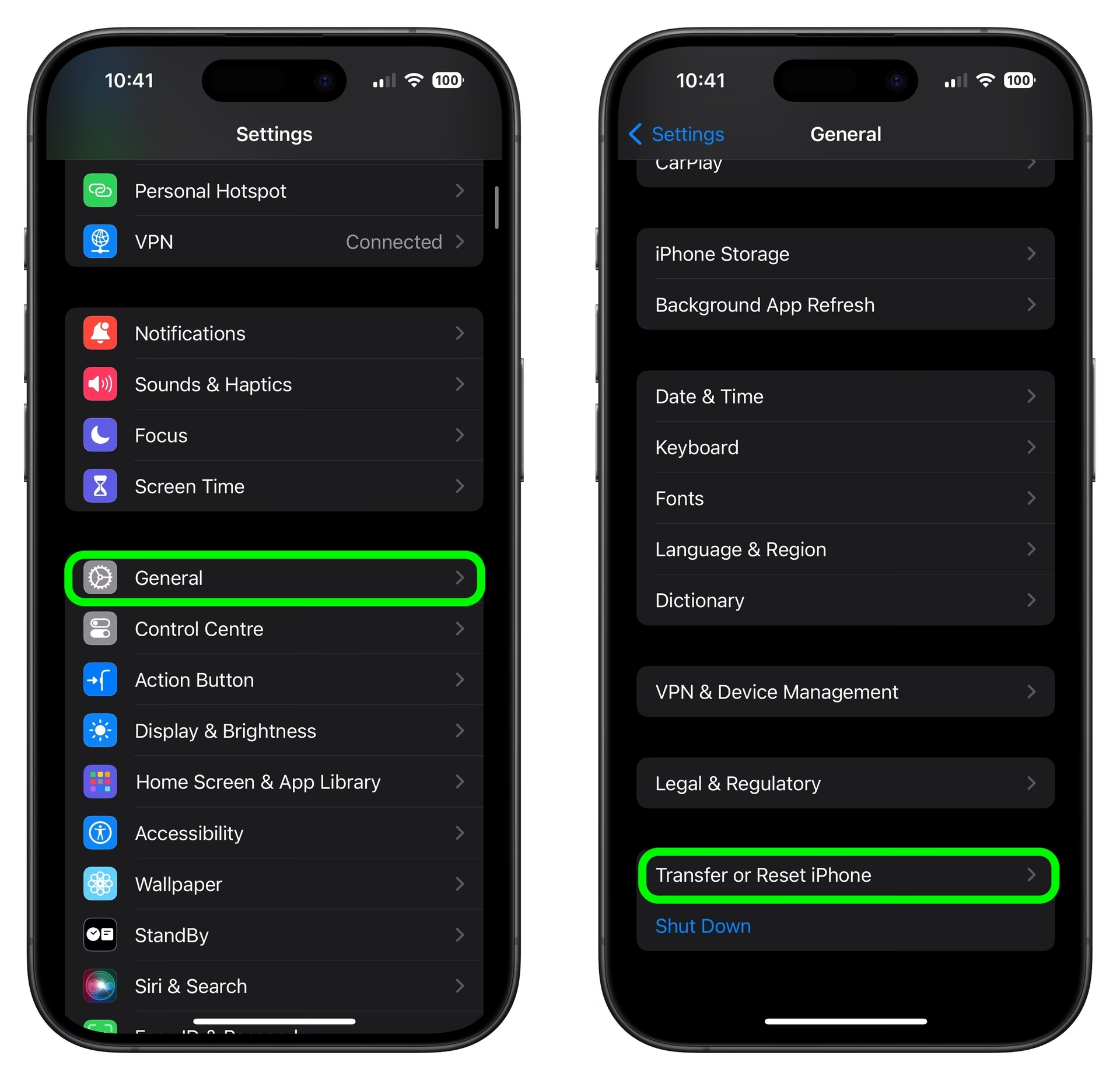
- Přejděte do Nastavení.
- Klepněte na Obecné.
- Sjeďte dolů a klepněte na Přenést nebo resetovat iPhone.
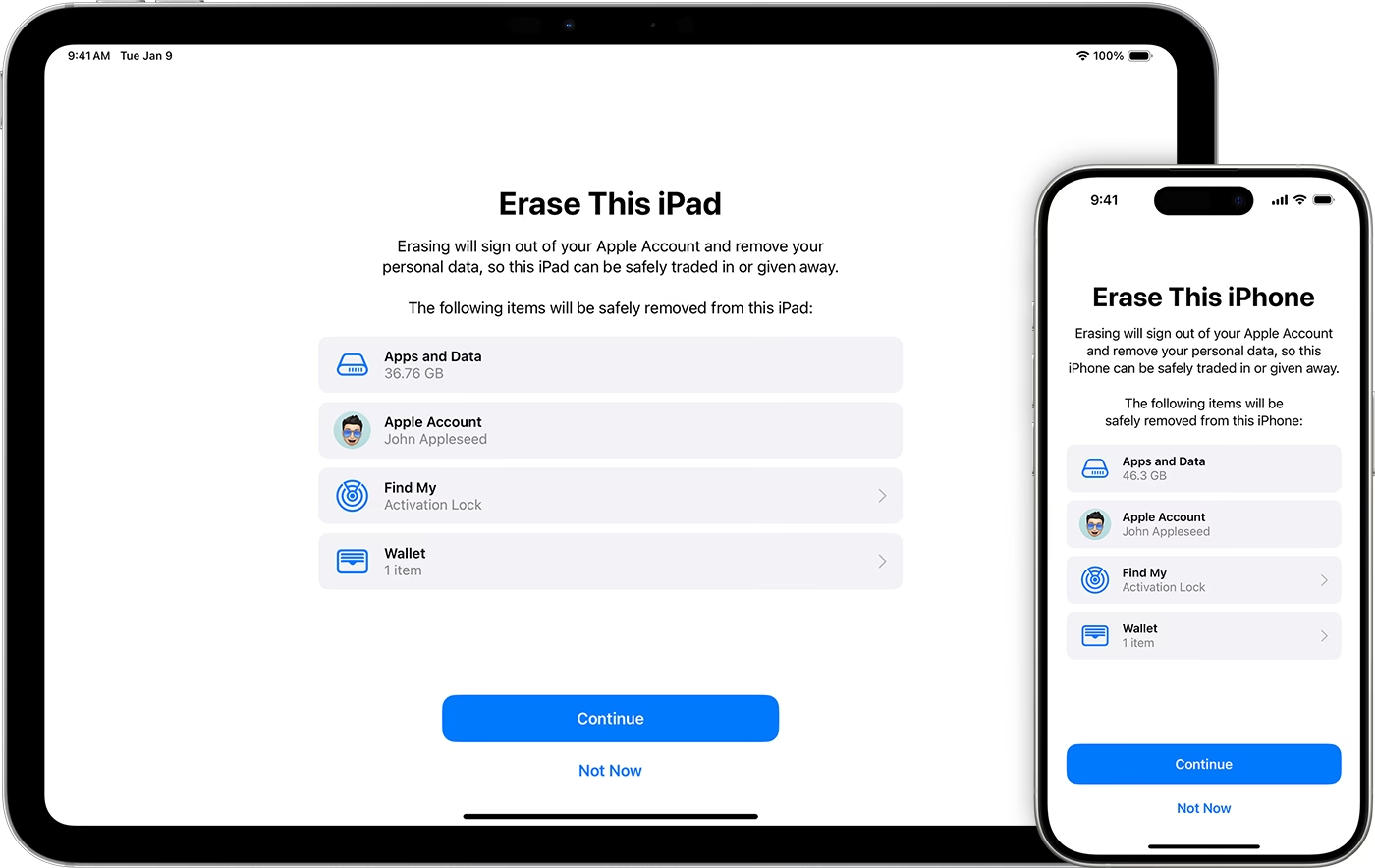
- Zde vyberte Smazat data a nastavení.
- Pokud máte nastavený přístupový kód, budete požádáni o jeho zadání.
- Může se objevit varování, že tento krok smaže veškerá data. Potvrďte, že chcete pokračovat.
Tato akce zajistí, že vaše zařízení bude čisté jako v den, kdy jste ho koupili, a odstraní veškerá osobní data, nastavení a nainstalované aplikace.
Krok 5: Potvrďte smazání
Po zadání přístupového kódu a potvrzení se objeví poslední výzva k potvrzení smazání všeho. Jakmile potvrdíte, váš iPhone začne s procesem mazání a restartování. Během tohoto procesu nechte telefon v klidu a nemanipulujte s ním.
Jakmile se zařízení restartuje, uvidíte uvítací obrazovku (jazykové nastavení, připojení k Wi-Fi atd.), která je typická pro nový iPhone. To je znamení, že proces smazání byl úspěšný a váš telefon již neobsahuje žádné vaše osobní informace. Je připraven pro nového majitele nebo pro program výměny.
Užitečné tipy pro mazání iPhonu před výměnou
Kromě výše uvedených kroků existuje několik dalších tipů, které vám pomohou zajistit hladký a bezpečný proces:
- Pravidelně zálohujte data: Zvykněte si na pravidelné zálohování svého iPhonu. Nikdy nevíte, kdy budete potřebovat obnovit data, ať už po nehodě, nebo při přechodu na nové zařízení. Pravidelná záloha vám ušetří spoustu starostí.
- Zkontrolujte data aplikací: Některé aplikace, zejména ty pro poznámky, soubory nebo specializované nástroje, mohou ukládat data lokálně a mimo standardní zálohovací procesy. Pokud si nejste jisti, ručně zkontrolujte důležité aplikace a ujistěte se, že jsou vaše data zálohována nebo odstraněna.
- Vyjměte SIM kartu: Nezapomeňte před odevzdáním telefonu vyjmout svou SIM kartu! SIM karta obsahuje vaše telefonní číslo a často i kontakty. Je to malý detail, na který se snadno zapomene, ale je důležitý pro vaše soukromí a pro zachování vašeho telefonního čísla.
- Ověřte zálohu na iCloudu: Po dokončení zálohy na iCloudu si můžete ověřit, že je aktuální a kompletní. Jděte do Nastavení > [vaše jméno] > iCloud > Spravovat úložiště > Zálohy. Zde uvidíte seznam svých záloh a datum poslední zálohy.
- Zrušte spárování zařízení: Pokud jste měli iPhone spárovaný s Apple Watch, Bluetooth sluchátky nebo jinými zařízeními, je dobré zrušit jejich spárování. Předejdete tak potenciálním problémům s připojením pro nového majitele a zajistíte, že vaše zařízení nebudou nadále komunikovat se starým telefonem. Pro Apple Watch je důležité nejprve zrušit spárování hodinek z aplikace Watch na iPhonu, než iPhone smažete.
Srovnání metod zálohování
Při zálohování dat z iPhonu máte na výběr mezi dvěma hlavními metodami, z nichž každá má své výhody a nevýhody:
| Vlastnost | Zálohování na iCloud | Zálohování na počítač (iTunes/Finder) |
|---|---|---|
| Potřeba PC/Mac | Ne | Ano |
| Potřeba Wi-Fi | Ano | Ne |
| Rychlost | Závisí na rychlosti internetu | Obvykle rychlejší pro velké objemy dat |
| Úložiště | iCloud úložiště (5 GB zdarma, více placené) | Místo na disku počítače |
| Šifrování | Automatické | Volitelné (doporučeno) |
| Dostupnost | Kdykoli a kdekoli s Wi-Fi | Pouze s připojeným počítačem |
Často kladené otázky
Co se stane, když iPhone nesmažu před výměnou?
Pokud iPhone nesmažete, vaše osobní data, jako jsou fotografie, zprávy, kontakty, hesla a platební údaje, zůstanou přístupná pro nového majitele. To představuje značné riziko pro vaše soukromí a bezpečnost. Navíc, funkce „Najít iPhone“ zůstane aktivní, což brání novému majiteli v aktivaci zařízení, dokud se neodhlásíte ze svého Apple ID.
Mohu smazat iPhone bez počítače?
Ano, iPhone můžete smazat přímo ze zařízení pomocí nastavení, aniž byste potřebovali počítač. Všechny kroky popsané v tomto článku lze provést přímo na iPhonu, s výjimkou zálohování na počítač.
Jak zajistím, že všechna má soukromá data jsou smazána?
Nejlepší způsob, jak zajistit úplné smazání dat, je provést tovární reset (Smazat data a nastavení) a ověřit, že jste se odhlásili ze svého Apple ID a iCloud účtu. Dále je doporučeno ručně zkontrolovat a odhlásit se z citlivých aplikací, jako jsou bankovní aplikace nebo sociální sítě.
Je možné obnovit data po továrním resetu?
Ne, jakmile je tovární reset dokončen a data jsou smazána, jsou trvale odstraněna a nelze je běžnými prostředky obnovit. Proto je zálohování dat před resetem naprosto kritické.
Mohu stále vyměnit iPhone, pokud není smazán?
Většina programů pro výměnu zařízení vyžaduje, aby bylo zařízení před přijetím smazáno. Chtějí zajistit, že obdrží čisté zařízení, které může být okamžitě připraveno k dalšímu prodeji nebo recyklaci. Pokud iPhone není smazán, může to vést k prodlevám nebo k odmítnutí výměny.
Závěr
Výměna vašeho iPhonu je skvělý způsob, jak ušetřit peníze na váš další nákup nebo jednoduše vyčistit starou techniku. Je však naprosto klíčové zajistit, aby vaše osobní údaje byly v bezpečí tím, že iPhone před odevzdáním smažete. Dodržováním popsaných kroků nejenže chráníte své informace, ale také připravujete zařízení pro jeho dalšího uživatele.
V dnešní digitální éře je soukromí důležitější než kdy jindy. S neustále se objevujícími kybernetickými hrozbami je prvořadé být ostražitý a důkladný při převodu vlastnictví vašich zařízení. Smazání iPhonu pro výměnu je podobné tomu, jako byste mu dali nový začátek, a zajistíte, že nezůstanou žádné přetrvávající osobní stopy.
Pamatujte, vždy zálohujte svá data, než je smažete. Představte si tento proces jako čisté plátno, které může další majitel vyplnit svými vlastními digitálními vzpomínkami. Ať už upgradujete na nejnovější model, nebo jen uklízíte, zajištění bezpečného procesu výměny je malý, ale zásadní krok k digitální bezpečnosti. Šťastnou výměnu!
Chceš-li si přečíst další články podobné jako Jak bezpečně smazat iPhone před výměnou?, navštiv kategorii Technologie.