
22/07/2024
Úspěšný přechod z iPhonu na zařízení se systémem Android může být vzrušující, ale často s sebou nese jednu velkou výzvu: jak přenést veškeré vaše chaty z WhatsAppu. Zatímco obě platformy, iOS a Android, jsou dominantní na trhu, paradoxně nenabízejí snadné a přímé řešení pro migraci dat WhatsAppu mezi sebou. Tato nekompatibilita často vede uživatele k obavám ze ztráty cenných konverzací, fotografií a videí. Naštěstí existuje několik spolehlivých metod a nástrojů třetích stran, které vám pomohou tuto migraci provést hladce a bezpečně. Ať už hledáte oficiální řešení, nebo potřebujete robustní software, tento článek vám poskytne komplexního průvodce, jak efektivně přenést WhatsApp z iPhonu na Android.
- Proč je přenos WhatsAppu mezi iOS a Androidem tak složitý?
- Oficiální metody přenosu WhatsAppu
- Nástroje třetích stran pro přenos WhatsAppu
- 1. Mutsapper (dříve Wutsapper)
- Jak na to:
- Výhody:
- Nevýhody:
- 2. MobileTrans - WhatsApp Transfer
- Jak na to:
- Výhody:
- Nevýhody:
- 3. FonesGo WhatsApp Transfer
- Výhody:
- Jak na to:
- 4. Dr.Fone - WhatsApp Transfer
- Jak na to:
- Výhody:
- Nevýhody:
- 5. iCareFone - WhatsApp Transfer
- Jak na to:
- Výhody:
- Nevýhody:
- 6. WazzapMigrator
- Jak na to:
- Výhody:
- Nevýhody:
- Méně doporučené/omezené metody
- Srovnávací tabulka metod přenosu WhatsAppu
- Často kladené otázky (FAQ)
- Otázka: Mohu přenést své chaty a média z WhatsAppu z iPhonu na zařízení Android?
- Otázka: Jaká je doporučená metoda pro přenos WhatsAppu z iPhonu na Android?
- Otázka: Existují nějaká omezení nebo rizika spojená s přenosem WhatsAppu z iPhonu na Android?
- Otázka: Je nástroj pro přenos WhatsAppu bezpečný?
- Otázka: Je software pro přenos WhatsAppu zdarma?
- Závěr
Proč je přenos WhatsAppu mezi iOS a Androidem tak složitý?
Hlavním důvodem, proč je přenos chatů WhatsAppu mezi iPhonem a Androidem komplikovaný, je odlišný způsob, jakým WhatsApp zálohuje data na obou platformách. Na iPhonu se zálohy ukládají na iCloud, zatímco na Androidu se používá Google Drive. Tyto cloudové služby jsou navzájem nekompatibilní, což znamená, že záloha vytvořená na iCloudu nemůže být přímo obnovena na zařízení Android a naopak. Navíc, WhatsApp sám o sobě nepodporuje přímý multiplatformní přenos dat. To nutí uživatele hledat alternativní řešení, ať už se jedná o novější oficiální funkce, nebo spolehlivé nástroje třetích stran, které dokážou překonat tuto technologickou bariéru.
Oficiální metody přenosu WhatsAppu
V posledních letech se objevily i oficiální cesty pro přenos dat WhatsAppu, které jsou však často omezeny na konkrétní verze operačních systémů nebo značky telefonů. Přinášejí s sebou výhodu důvěryhodnosti a často jsou bezplatné, ale mohou vyžadovat specifické podmínky, jako je tovární reset nového zařízení.
1. Oficiální metoda s Androidem 12 a novějším
Dříve bylo téměř nemožné přenést data WhatsAppu z iOS na Android bez použití aplikací třetích stran. S novými aktualizacemi Androidu 12 a novějším je však nyní možné přenést WhatsApp na Android i bez použití jakýchkoli aplikací nebo softwaru. Tato metoda je nejvíce doporučována, protože je bezpečná a bezplatná, ale má svá omezení.
Požadavky:
- Nejprve je nutné provést tovární reset vašeho zařízení Android (pokud již bylo nastaveno).
- Ujistěte se, že obě zařízení mají nejnovější verzi WhatsAppu.
- Vyžaduje přímé připojení mezi zařízeními (pomocí Lightning kabelu pro iPhone a USB-C pro Android).
- Stabilní Wi-Fi připojení pro stahování a ověřování dat WhatsAppu.
- Během procesu přenosu mějte iPhone odemčený.
Jak na to:
- Zapněte svůj nový telefon Android. Pokud byl telefon již nastaven, budete muset provést tovární reset.
- Připojte se k Wi-Fi a přihlaste se k účtu Google. Postupujte podle pokynů a zkopírujte aplikace a data z iPhonu do nového zařízení Android.
- Vyberte "Kopírovat z iPhonu nebo iPadu". Když se na obrazovce objeví "Kopírovat aplikace a data", zvolte tuto možnost.
- Připojte telefony: Použijte kabel z iPhonu k propojení obou telefonů. Pokud se na iPhonu objeví varování, klepněte na "Důvěřovat".
- Vyberte, co chcete přenést: Na obrazovce přenosu klepněte na "Aplikace" a vyberte další data, která chcete přesunout. Zkontrolujte, zda je WhatsApp zahrnut.
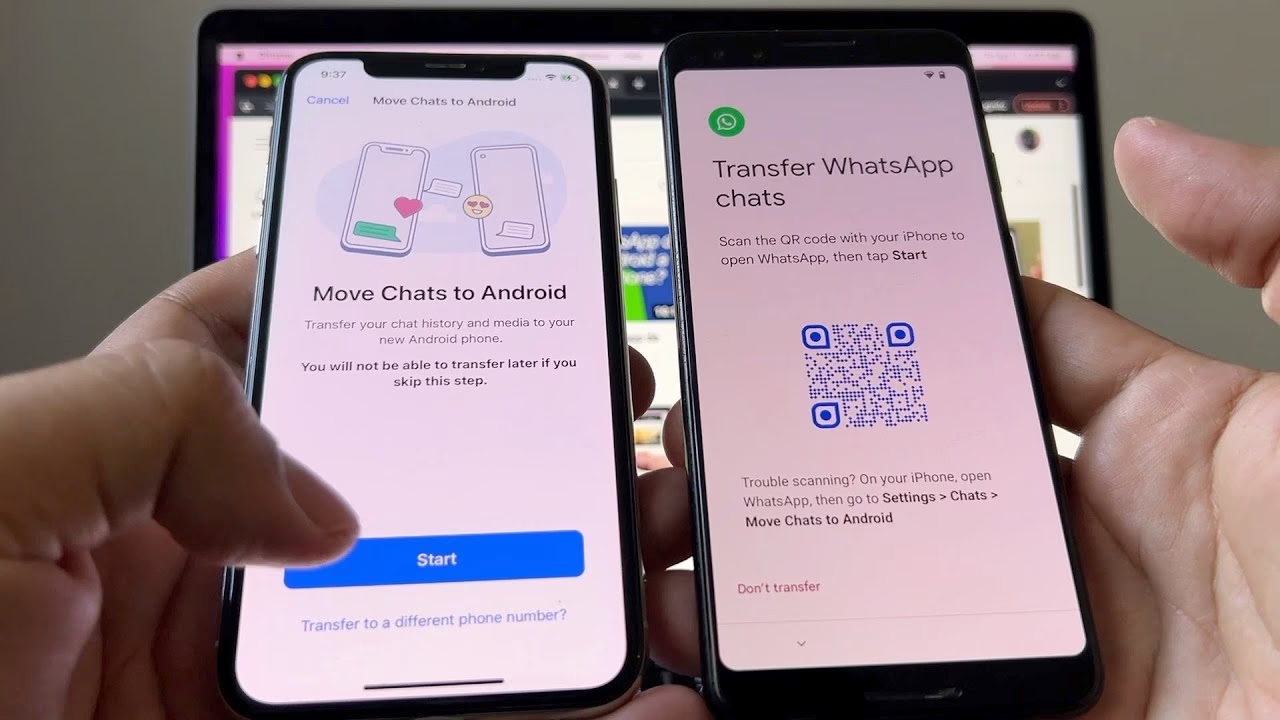
- Potvrďte přenos WhatsAppu: Po zobrazení výzvy potvrďte, že chcete přenést své chaty WhatsAppu. Naskenujte QR kód zobrazený na vašem zařízení Android pomocí fotoaparátu iPhonu. Pokud nemůžete kód naskenovat, otevřete na iPhonu WhatsApp, přejděte do Nastavení > Chaty > Přesunout chaty na Android.
- Spusťte přenos: Na iPhonu klepněte na "Start", poté na "Spustit přenos" a zahajte přesun dat. Jakmile je přenos dokončen, přihlaste se do WhatsAppu na svém telefonu Android.
Výhody:
- Nevyžaduje žádné aplikace nebo software třetích stran.
- Bezpečné a zdarma.
Nevýhody:
- Dostupné pouze na Androidu 12 a novějším.
- Nejprve musíte provést tovární reset telefonu Android.
- Nelze sloučit data WhatsAppu (přenese se pouze historie z iPhonu, ne ta, která již je na Androidu).
2. Samsung Smart Switch (pouze pro Samsung Galaxy)
Pro uživatele, kteří přecházejí na zařízení Samsung Galaxy, existuje speciální metoda využívající aplikaci Smart Switch. Tato metoda umožňuje přenést chaty WhatsAppu pomocí QR kódu, ale je omezena pouze na telefony Samsung Galaxy.
Jak na to:
- Nejprve připojte svá zařízení iOS a Samsung pomocí kabelu USB-C na Lightning.
- Otevřete aplikaci Smart Switch na telefonu Android a klepněte na "Přijímat data".
- Vyberte "iPhone/iPad" na obrazovce "Vybrat zdroj" pro připojení zařízení. Důvěřujte zařízení na iPhonu a klepněte na "Další".
- Na obrazovce "Vybrat data k přenosu" vyberte "Aplikace" a "Data z aplikací iPhonu". Klikněte na "Přenos" a poté vyberte "WhatsApp Messenger" a stiskněte "Instalovat", aby se na obrazovce zobrazil QR kód.
- Z iPhonu naskenujte QR kód zobrazený na obrazovce Samsungu. Na iPhonu klepněte na "Start" pro přesun WhatsAppu.
- Na zařízení Samsung nainstalujte a spusťte WhatsApp a začněte nastavovat svůj účet. Když se dostanete na obrazovku "Importování historie chatu", stiskněte "START" pro obnovení konverzací na Androidu.
Výhody:
- Oficiální metoda přímo od Samsungu.
- Relativně jednoduchá a intuitivní.
Nevýhody:
- Omezeno pouze na zařízení Samsung Galaxy.
- Vyžaduje tovární reset nového telefonu Samsung, pokud již byl nastaven.
Nástroje třetích stran pro přenos WhatsAppu
Vzhledem k omezením oficiálních metod se mnoho uživatelů obrací na specializovaný software třetích stran. Tyto nástroje jsou navrženy tak, aby překonaly nekompatibilitu mezi iOS a Androidem a umožnily přímý přenos dat WhatsAppu, včetně zpráv, fotografií, videí a dokumentů. Nabízejí často větší flexibilitu a pohodlí, i když většinou nejsou zdarma. Jejich hlavním cílem je poskytnout spolehlivé a komplexní řešení pro migraci chatů.
1. Mutsapper (dříve Wutsapper)
Mutsapper je spolehlivý nástroj pro přenos zpráv WhatsAppu z iPhonu do Androidu, který nevyžaduje tovární reset. Zajišťuje bezproblémový, přímý přenos chatů, médií a dalších dat WhatsAppu a bez námahy zachovává vaši historii konverzací. Je snadno použitelný a ideální pro každého, kdo mění zařízení.
Jak na to:
- Připojte svůj iPhone k zařízení Android pomocí kabelu USB-C na Lightning nebo OTG kabelu a povolte aplikaci Mutsapper přístup k iPhonu.
- Začněte kopírovat zálohu dat z iPhonu do vašeho zařízení Android.
- Přihlaste se do WhatsAppu, abyste získali povolení k přenosu dat.
- Obnovte WhatsApp na svém Androidu pomocí průvodce.
Výhody:
- Snadný přenos WhatsAppu z iPhonu do Androidu bez potřeby notebooku.
- Může sloučit WhatsApp data z nového a starého telefonu.
- Není třeba provádět tovární reset telefonu, což je klíčová výhoda pro zachování stávajících dat.
- Proces je velmi jednoduchý a k dispozici jsou jasné pokyny.
- Používá OTG připojení namísto Wi-Fi, což zajišťuje bezpečný, rychlý a kompletní přenos zpráv.
Nevýhody:
- Pokud nemáte, musíte si koupit USB OTG kabel.
- Není zdarma.
2. MobileTrans - WhatsApp Transfer
MobileTrans od Wondershare je jednorázové řešení, které vám pomůže přenést data mezi mobilními zařízeními a také mezi telefonem a počítačem. Je to jeden z nejpopulárnějších nástrojů pro migraci WhatsAppu z iPhonu na Android, známý svou efektivitou a širokou podporou zařízení.
Jak na to:
- Otevřete MobileTrans na PC → Vyberte "Přenos aplikací > WhatsApp".
- Připojte oba telefony k počítači. Systém automaticky načte data WhatsAppu.
- Klikněte na "Start" (textové zprávy se přenášejí ve výchozím nastavení pro rychlost; volitelný ruční výběr).
- Během přenosu neodpojujte zařízení.
- Po dokončení zkontrolujte WhatsApp na cílovém zařízení a ověřte data.
Výhody:
- Přenos WhatsAppu napříč platformami (Android na iPhone a iPhone na Android).
- Podporuje přenos chatů, fotografií, dokumentů a dalších příloh WhatsAppu.
- Umožňuje přenos dat i z jiných aplikací, jako jsou WeChat, Viber a Line.
- Možnost zálohování WhatsAppu na PC a následné obnovy.
Nevýhody:
- Je zcela závislý na PC.
- Nepodporuje některé starší verze Androidu.
- Přenos velkých dat WhatsAppu může trvat dlouho a někdy může být neodpovídající.
- Není zdarma.
3. FonesGo WhatsApp Transfer
Když dojde na migraci dat z jednoho zařízení na druhé, FonesGo WhatsApp Transfer vyniká svým vícesměrným přístupem. Ať už chcete přenést WhatsApp z iPhonu na Android, nebo naopak, tento nástroj je k dispozici. Během přenosu dat zažijete třikrát vyšší rychlost pro rychlý a efektivní migrační úkol. Tento nástroj podporuje více než 20 typů souborů pro migraci dat, což z něj činí vhodnou volbu pro všechny typy potřeb přenosu WhatsAppu. Uživatelé mohou tento víceúčelový nástroj používat na svých zařízeních Mac a Windows.
Výhody:
- Díky své rychlé přenosové rychlosti se všechna vaše data přesunou ze zdrojového zařízení do cílového za méně než 30 minut.
- Uživatelé nemusí provádět tovární reset svých zařízení k dokončení migrace WhatsAppu, což je obrovská výhoda.
- Díky svým pokročilým procesorům jsou přenosové rychlosti nabízené tímto nástrojem mnohem rychlejší než u jiných konkurentů.
- Podporuje širokou škálu typů souborů.
Jak na to:
- Spusťte FonesGo WhatsApp Transfer a přejděte na funkci migrace dat. Z jeho hlavního rozhraní přejděte na záložku „WhatsApp“ a poté stiskněte tlačítko „Start“.
- Připojte svá zařízení iPhone a Android k počítači pomocí USB-C nebo Lightning kabelů. Vyberte iPhone jako „Zdroj“ a Android jako „Cíl“. Poté stiskněte „Transfer“.
- Vyberte požadované formáty souborů, které chcete migrovat. Jakmile vyberete formáty, klepněte na „Pokračovat“.
- Ověřte číslo na svém zařízení Samsung (nebo jiném Androidu) a dokončete přenos. Zadejte telefonní číslo WhatsAppu aktivní na vašem zařízení Android, stiskněte „Verify“ a vypněte dvoufázové ověření na vašem Androidu. Po ověření čísla přeinstalujte WhatsApp na svém Androidu.
4. Dr.Fone - WhatsApp Transfer
Dr.Fone je dalším spolehlivým a dobrým řešením, pokud chcete přenést data WhatsAppu z iPhonu na Android nebo naopak. Nejenže můžete přenášet data z osobního WhatsAppu na iOS nebo Androidu, ale zaručuje také přenos chatů WhatsApp Business mezi Androidem a iOS. Dr.Fone vám také umožňuje vytvořit zálohu vašich dat WhatsAppu. Další skvělá věc na Dr.Fone je, že můžete přenášet také data z Line, WeChat, Viber a Kik z jednoho telefonu na druhý.
Jak na to:
- Nainstalujte aplikaci Dr.Fone na svůj PC nebo notebook. Po instalaci spusťte aplikaci.
- Připojte svůj iPhone a telefon Android k PC pomocí USB kabelů. Po připojení klepněte na ikonu WhatsApp pro zahájení procesu.
- Klepněte na "Přenos". V závislosti na tom, zda chcete přenést data, zálohovat nebo obnovit data, klepněte na příslušnou ikonu. Je důležité si uvědomit, že data WhatsAppu na vašem iPhonu mohou být smazána.
- Počkejte na dokončení přenosu souborů a zpráv.
Výhody:
- Podporuje WhatsApp Messenger i WhatsApp Business.
- Široká podpora pro další chatovací aplikace.
- Funkce zálohování a obnovy.
Nevýhody:
- Vyžaduje PC.
- Data na zdrojovém iPhonu mohou být smazána.
- Není zdarma.
5. iCareFone - WhatsApp Transfer
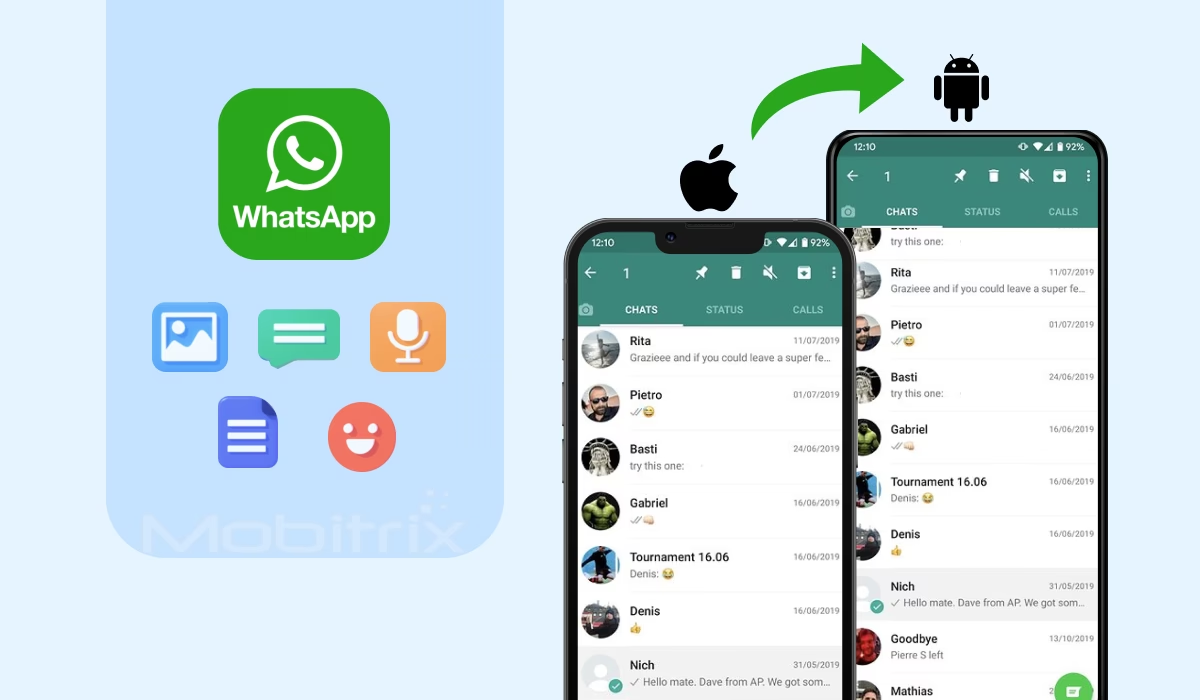
iCareFone pro přenos WhatsAppu je dalším nástrojem, který byste měli zkontrolovat, pokud chcete přenést zprávy WhatsAppu z iPhonu na Android nebo naopak. Aplikace poskytuje rychlý přenos s snadno použitelným rozhraním a podporou více operačních systémů. Můžete přenést svá data WhatsAppu i WhatsApp Business z jednoho operačního systému na druhý. Nejen WhatsApp, ale aplikace vám také poskytuje podporu pro přenos zpráv a dat z jiných populárních chatovacích aplikací, jako jsou Viber, Line, WeChat atd. Jedná se o profesionální nástroj pro přenos WhatsAppu z iPhonu do Androidu pomocí počítače.
Jak na to:
- Stáhněte a nainstalujte aplikaci na svůj počítač.
- Připojte obě zařízení Android a iPhone k notebooku pomocí USB datového kabelu.
- Otevřete aplikaci, a klepněte na "Přenos" pro zahájení procesu. Jakmile zahájíte přenos WhatsAppu, iCareFone začne vytvářet zálohu vašich dat WhatsAppu na vašem iPhonu.
- Budete požádáni o ověření vašeho účtu WhatsApp, abyste zabránili neoprávněnému přenosu dat. Budete muset přidat své číslo WhatsApp s kódem země a ověřit ho.
- Data budou generována podle velikosti zálohy. Poté budou data obnovena na vašem telefonu Android.
Výhody:
- Rychlý přenos.
- Podpora WhatsApp Business a dalších aplikací.
- Snadné použití.
Nevýhody:
- Vyžaduje PC.
- Není zdarma a může být dražší pro osobní uživatele.
6. WazzapMigrator
WazzapMigrator je nástroj pro přenos dat, který umožňuje uživatelům pohodlně přenést zprávy WhatsAppu z iPhonu na zařízení Android. Plně podporuje systémy Mac/Windows a zajišťuje rychlý přenos dat. Přenáší všechny typy souborů, včetně zpráv, fotografií, videí a dokumentů.
Jak na to:
- Spusťte iTunes na svém iPhonu a poté připojte iPhone k počítači pomocí Lightning kabelu.
- Vyberte "Souhrn" > zrušte zaškrtnutí "Šifrovat místní zálohu" > poté vyberte možnost "Zálohovat nyní" napravo pro zahájení procesu zálohování vašeho zařízení iOS.
- Navštivte webovou stránku WazzapMigrator Lite > vyhledejte program "iBackup Viewer" a stáhněte jej do počítače.
- Spusťte software, vyberte zařízení iOS > klikněte na ikonu "Raw Files" v pravé dolní části menu. Na následující obrazovce klepněte na režim "Free View" > projděte následující soubor: "AppDomainGroup-group.net.whatsapp.WhatsApp.shared."
- V pravém menu zvolte možnost souboru "ChatStorage.sqlite" > vyberte tlačítko "Export". Ve stejném menu "ChatStorage.sqlite" > otevřete "Složku zpráv" > vyberte požadované soubory "Médií". Klepněte na "Export" a nezapomeňte je uložit do stejného souboru "ChatStorage.sqlite".
- Připojte zařízení Android k počítači. Projděte telefon Android v "Prohlížeči souborů/Průzkumníku" a nastavte plochu Windows pro zobrazení souborů exportovaných do počítače. Přetáhněte složku médií a soubor ChatStorage.sqlite do složky "Download" vašeho telefonu Android.
- Nyní nainstalujte aplikaci WazzapMigrator Lite na své zařízení Android. Ta prohledá a detekuje ChatStorage.sqlite na zařízení. Po procesu skenování vyberte tlačítko "Přehrát".
- Stáhněte si Google Play Store a přeinstalujte aplikaci WhatsApp. Dokončete proces zadáním kontaktních údajů použitých také v iPhonu.
Výhody:
- Přenáší různé typy mediálních souborů, jako je zvuk, fotografie, video, GPS atd.
- Kompatibilní s Windows a Mac.
Nevýhody:
- Proces přenosu dat je poměrně komplikovaný a časově náročný.
- Nemusí dobře fungovat pro některé verze WhatsAppu a zařízení.
- Nelze přenést data WhatsAppu z Androidu na iPhone (pouze iPhone na Android).
- Nahlášené problémy s chybějícími zprávami.
Méně doporučené/omezené metody
1. Přenos WhatsAppu pomocí e-mailu
Uživatelé, kteří chtějí přesunout konkrétní chaty ze svých iOS zařízení na nový telefon, mohou využít vestavěnou funkci WhatsAppu k jejich odeslání e-mailem. Tato metoda je bezplatná a relativně jednoduchá, ale má významná omezení.
Jak na to:
- Přejděte na "Nastavení" v WhatsAppu na vašem iPhonu, klepněte na "Nastavení chatu" a poté na "E-mailový chat" ze seznamu.
- Vyberte historii WhatsAppu, kterou chcete přenést. Objeví se okno s upozorněním "Připojení médií vytvoří větší e-mailovou zprávu". Zvolte "Bez médií" nebo "Připojit média" podle vaší potřeby.
- Zadejte e-mailovou adresu a zvolte "Odeslat".
- Přihlaste se ke svému e-mailovému účtu na telefonu Android; své staré chaty WhatsAppu si můžete prohlédnout v e-mailu z nového zařízení. Avšak, nemůžete synchronizovat data WhatsAppu s vaší aplikací WhatsApp na zařízení Android.
Výhody:
- Jednoduchý proces a vaše chaty se objeví ve vaší schránce.
- Můžete vybrat konkrétní chaty.
Nevýhody:
- Nelze otevřít chaty přímo v aplikaci WhatsApp na novém zařízení, pouze je prohlížet.
- Přenáší se pouze chaty po jednom, což je nepraktické pro velký objem dat.
- Může trvat dlouho nahrání chatu, a pokud je příliš velký, někdy to nefunguje.
- Odkaz na stažení chatu z e-mailu vyprší po jednom měsíci.
Vybrat tu správnou metodu pro přenos vašich chatů WhatsAppu může být složité, vzhledem k množství dostupných možností. Následující tabulka vám pomůže porovnat klíčové vlastnosti nejoblíbenějších a nejúčinnějších metod, abyste si mohli vybrat tu, která nejlépe vyhovuje vašim potřebám.
| Funkce / Metoda | Oficiální (Android 12+) | Mutsapper | MobileTrans | FonesGo | WazzapMigrator | Dr.Fone | iCareFone | Smart Switch (Samsung) | |
|---|---|---|---|---|---|---|---|---|---|
| Přenos iPhone na Android | ✓ | ✓ | ✓ | ✓ | ✗ (pouze prohlížení) | ✓ | ✓ | ✓ | ✓ |
| Přenos Android na iPhone | ✗ | ✓ | ✓ | ✓ | ✗ | ✗ | ✓ | ✓ | ✗ |
| Vyžaduje PC | ✗ | ✗ | ✓ | ✓ | ✗ | ✓ | ✓ | ✓ | ✗ |
| Vyžaduje tovární reset | ✓ | ✗ | ✗ | ✗ | ✗ | ✗ | ✗ | ✗ | ✓ |
| Zdarma | ✓ | ✗ | ✗ | ✗ | ✓ | ✗ | ✗ | ✗ | ✓ |
| Sloučení dat | ✗ | ✓ | ✗ | ✗ | ✗ | ✗ | ✗ | ✗ | ✗ |
| Snadnost použití | Střední | Velmi snadné | Snadné | Velmi snadné | Snadné | Složité | Střední | Snadné | Střední |
| Spolehlivost | Vysoká | Vysoká | Vysoká | Velmi vysoká | Nízká | Střední | Vysoká | Vysoká | Vysoká |
Často kladené otázky (FAQ)
Otázka: Mohu přenést své chaty a média z WhatsAppu z iPhonu na zařízení Android?
Odpověď: Ano, je to možné přenést vaše data WhatsAppu z iPhonu na zařízení Android. Nicméně, kvůli rozdílům v operačních systémech proces často zahrnuje nástroje třetích stran. Nejnovější verze Androidu 12 a novější však nabízejí i oficiální metodu, která nevyžaduje externí software, ale má svá specifická omezení.
Otázka: Jaká je doporučená metoda pro přenos WhatsAppu z iPhonu na Android?
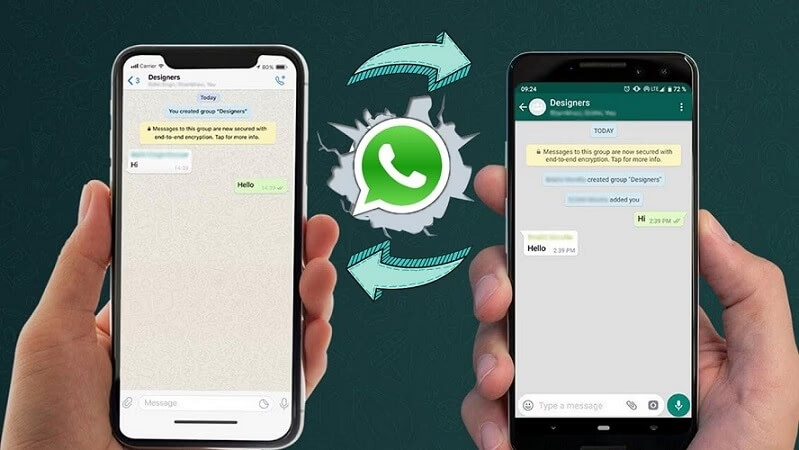
Odpověď: Jednou z nejčastěji doporučovaných metod je použití softwaru třetích stran, jako je "MobileTrans - WhatsApp Transfer" nebo "FonesGo WhatsApp Transfer". Tyto nástroje vám umožňují bezproblémově přenášet zprávy WhatsAppu, přílohy a další data mezi zařízeními iOS a Android. Pokud máte Samsung Galaxy a Android 12+, můžete zvážit i oficiální metodu pomocí Smart Switch.
Otázka: Existují nějaká omezení nebo rizika spojená s přenosem WhatsAppu z iPhonu na Android?
Odpověď: I když je proces přenosu technicky proveditelný, je důležité si uvědomit, že některá data se nemusí přenést dokonale kvůli jedinečným mechanismům šifrování, které WhatsApp používá na každé platformě. Vždy si před pokusem o přenos zálohujte svá data, abyste minimalizovali riziko ztráty dat. U některých metod (např. e-mail) se chaty nepřenášejí přímo do aplikace WhatsApp, ale pouze jako soubor k prohlížení.
Otázka: Je nástroj pro přenos WhatsAppu bezpečný?
Odpověď: Obecně platí, že nástroje pro přenos WhatsAppu jsou bezpečné k použití, pokud jste je stáhli z oficiálních webových stránek. Nemají žádná rizika ztráty dat nebo poškození zařízení. Proto se nemusíte příliš obávat.
Otázka: Je software pro přenos WhatsAppu zdarma?
Odpověď: Jako software třetích stran většina těchto nástrojů není zdarma, protože vývoj vysoce kvalitních nástrojů stojí peníze a čas. Naštěstí je cena obvykle dostupná. Některé software pro přenos WhatsAppu nabízejí zkušební verze s omezenými funkcemi, nebo zcela zdarma pouze pro určité typy přenosů.
Závěr
Přenos dat WhatsAppu z iPhonu na Android je úkolem, který se může zdát složitý kvůli rozdílům mezi operačními systémy a zálohovacími službami. Jak jsme však prozkoumali, existuje řada účinných metod, které vám pomohou tuto migraci provést úspěšně. Ať už se rozhodnete pro oficiální řešení, které je zdarma, ale s omezeními, nebo pro robustní nástroj třetí strany, který nabízí větší flexibilitu a spolehlivost, klíčem je vybrat si metodu, která nejlépe vyhovuje vašim specifickým potřebám a úrovni technických znalostí.
Vždy doporučujeme provést zálohu dat před zahájením jakéhokoli přenosu, abyste zajistili maximální bezpečnost. S nástroji jako FonesGo WhatsApp Transfer nebo MobileTrans můžete očekávat hladký a rychlý přechod, zatímco metody jako e-mailový chat jsou vhodné pouze pro archivaci jednotlivých konverzací. Doufáme, že tento komplexní průvodce vám usnadní rozhodování a pomůže vám bez obav si užívat WhatsApp na vašem novém zařízení Android.
Chceš-li si přečíst další články podobné jako Přenos WhatsApp: iPhone na Android, navštiv kategorii iPhone.