
04/02/2026
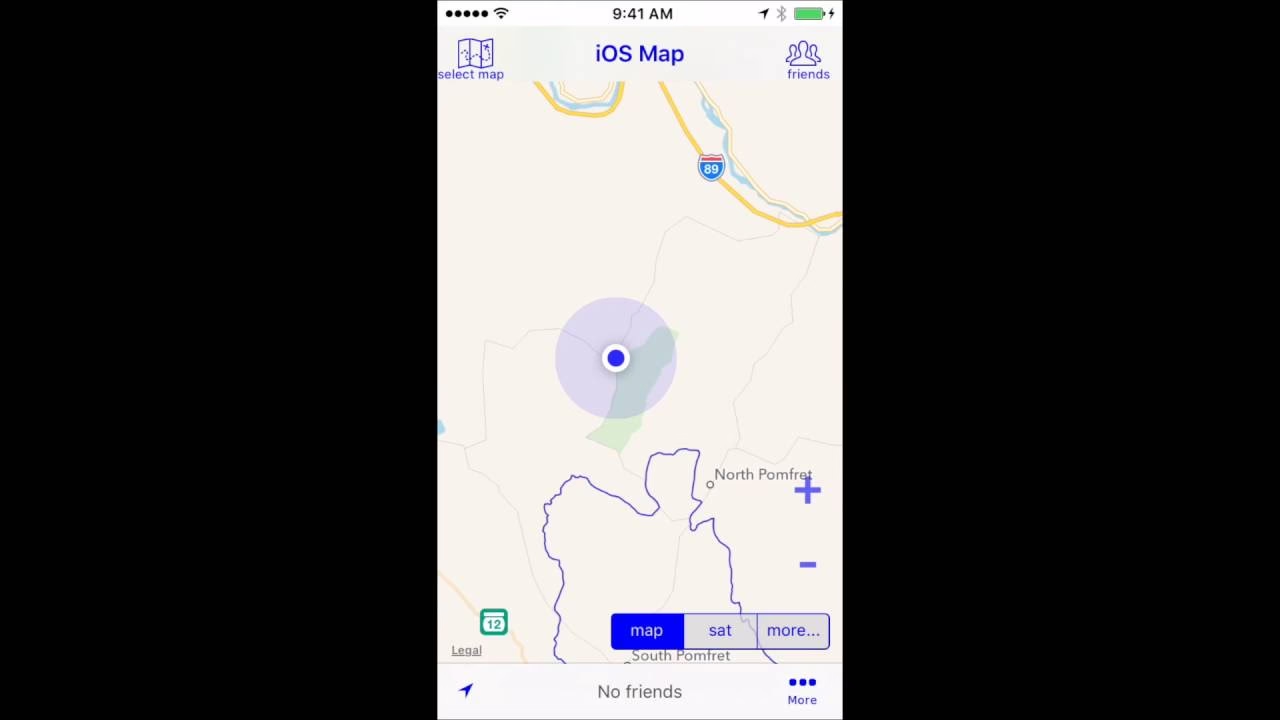
V dnešní digitální době, kdy se cestování a objevování nových míst stávají stále populárnějšími, je schopnost efektivně spravovat a sdílet mapová data klíčová. Pro majitele iPhonů, kteří se spoléhají na Google Maps pro plánování svých dobrodružství – ať už jde o cyklistiku, turistiku, nebo jen o objevování zajímavých míst – je pochopení práce s formátem GPX naprosto zásadní. GPX soubory jsou de facto standardem pro ukládání dat o trasách, bodech zájmu a cestách, ačkoliv Google Maps primárně používají formát KML. Tento článek vás provede celým procesem importu a exportu GPX dat s Google Maps, abyste mohli plně využít potenciál vašeho iPhonu pro navigaci a sdílení tras.
Co je to GPX a proč je důležité pro uživatele iPhonu?
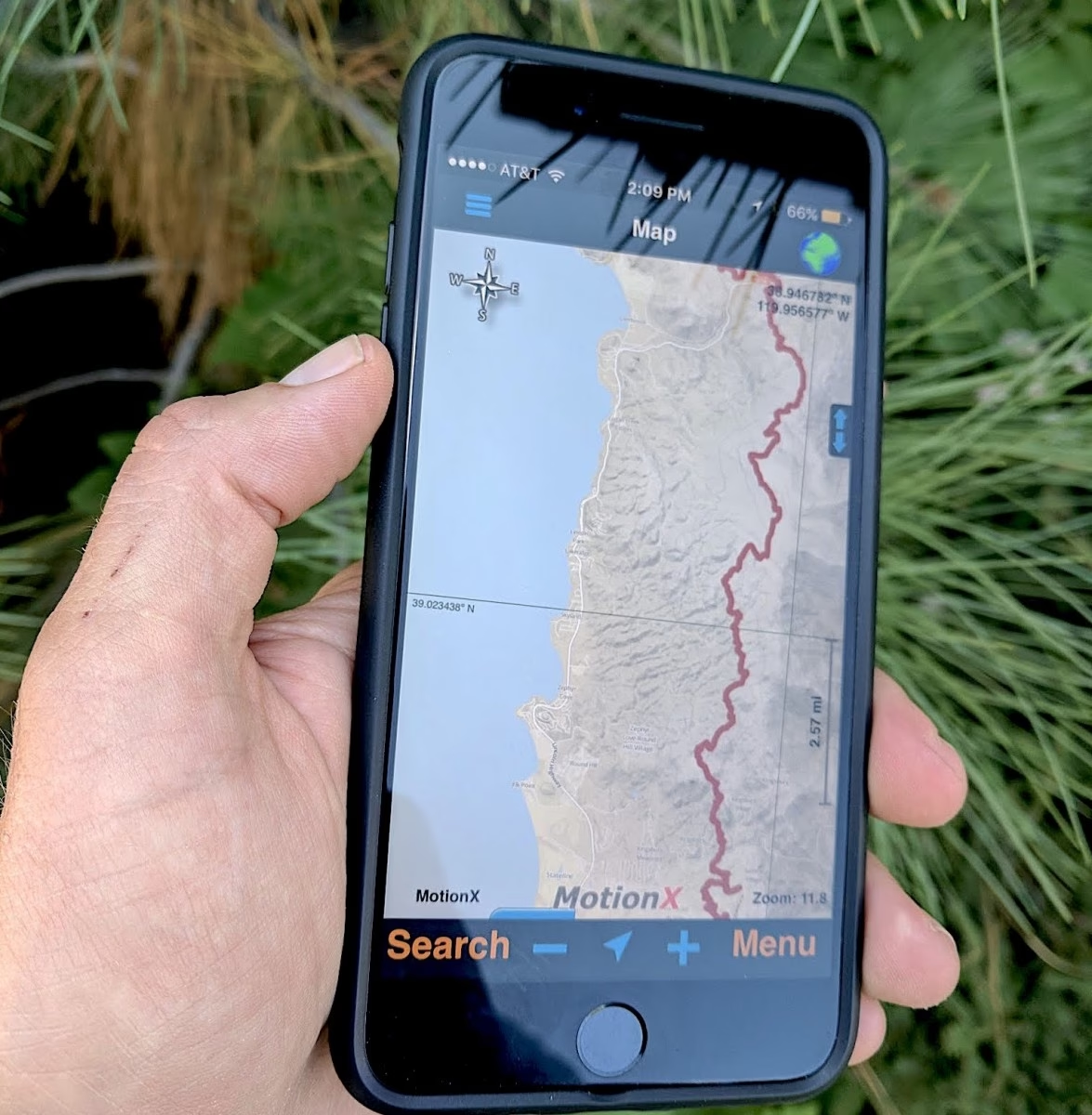
GPX, neboli GPS Exchange Format, je otevřený standardní formát souboru určený pro výměnu dat GPS. Představte si ho jako formát JPG pro obrázky – je široce přijímán a používán napříč různými zařízeními a platformami. Obsahuje údaje o zeměpisných šířkách a délkách, nadmořských výškách, časech a dalších informacích souvisejících s trasou nebo bodem zájmu. Přestože existuje mnoho formátů mapových dat, otevřenost GPX standardu z něj činí oblíbenou volbu pro sdílení tras mezi různými GPS zařízeními a aplikacemi. Mnoho satelitních navigací, chytrých hodinek a cyklistických počítačů, které se často párují s iPhonem, podporuje GPX jako nativní nebo importovatelný formát.
Pro uživatele iPhonů to znamená, že pokud si stáhnete trasu z internetu (například „turistické trasy GPX“ nebo „cyklostezky GPX“), je velká šance, že bude ve formátu GPX. Stejně tak, pokud chcete sdílet svou oblíbenou trasu s kamarádem, který má jiný typ zařízení nebo používá jinou navigační aplikaci, převod na GPX je nejlepší způsob, jak zajistit kompatibilitu. Díky tomu je GPX neuvěřitelně univerzální a praktický pro každého, kdo aktivně využívá GPS data. Ačkoliv Google Maps preferuje KML, podpora GPX je stále možná, byť s několika úskalími, kterým se budeme věnovat.
Proč importovat a exportovat GPX trasy s Google Maps na iPhonu?
Integrace GPX dat s Google Maps na vašem iPhonu přináší řadu výhod, zejména pro ty, kteří tráví čas venku. Google Maps jsou pro mnoho uživatelů první volbou pro plánování tras díky jejich intuitivnímu rozhraní a rozsáhlé databázi silnic a cest. Schopnost importovat a exportovat GPX soubory rozšiřuje funkčnost Google Maps a umožňuje vám:
- Sdílení tras: Snadno sdílejte naplánované trasy s přáteli nebo rodinou, kteří je mohou otevřít ve svých zařízeních, ať už se jedná o iPhone, Android nebo dedikovanou GPS navigaci.
- Navigace na specializovaných zařízeních: Exportujte trasy z Google Maps do formátu GPX a poté je nahrajte do svého cyklistického počítače (např. Garmin, Wahoo) nebo chytrých hodinek (např. Apple Watch s patřičnou aplikací), které preferují GPX pro podrobnou navigaci bez nutnosti neustále sledovat telefon.
- Záloha tras: Vytvářejte záložní kopie svých oblíbených tras. Pokud by se s vaším navigačním zařízením něco stalo, budete mít trasu uloženou.
- Analýza a úprava tras: Po exportu do GPX můžete trasy importovat do specializovaných aplikací (jako je Komoot, Strava nebo Gaia GPS, které jsou dostupné pro iPhone) pro podrobnější analýzu terénu, převýšení nebo pro další úpravy.
- Využití existujících tras: Můžete si stáhnout GPX trasy z různých online platforem (např. pro turistické stezky nebo MTB trasy) a importovat je do Google Maps pro snadné zobrazení a základní navigaci přímo na vašem iPhonu.
Tyto možnosti dělají z Google Maps a GPX souborů silnou kombinaci pro každého, kdo chce mít své mapové a navigační potřeby pod kontrolou.
Jak importovat GPX do Google Maps na iPhonu
Přímý import GPX souboru do aplikace Google Maps na iPhonu není tak přímočarý, jako by se mohlo zdát, protože aplikace primárně podporuje KML. Nicméně, můžete využít službu My Maps od Google, která je dostupná přes webový prohlížeč na vašem iPhonu (např. Safari) nebo na počítači. Ačkoliv se jedná o webovou aplikaci, jednou importované mapy jsou pak dostupné přes aplikaci Google Maps na iPhonu v sekci "Uloženo" -> "Mapy".
Postup importu GPX souboru do Google Maps (prostřednictvím My Maps):
- Přihlaste se do Google účtu: Otevřete webový prohlížeč (např. Safari) na vašem iPhonu a přejděte na stránku My Maps. Přihlaste se ke svému Google účtu. Pokud účet nemáte, budete si ho muset vytvořit – je to nezbytné pro ukládání vlastních map.
- Vytvořte novou mapu: V levém horním rohu klikněte na tlačítko "Vytvořit novou mapu" (Create a New Map).
- Přidejte vrstvu a importujte: Ve vytvořené mapě uvidíte panel vlevo. Klikněte na "Přidat vrstvu" (Add Layer) a poté na "Importovat" (Import) pod názvem vrstvy.
- Nahrajte GPX soubor: Zobrazí se vám možnost nahrát soubor z vašeho zařízení nebo ho přetáhnout. Na iPhonu pravděpodobně budete muset soubor vybrat z úložiště (např. ze souborů stažených ze Safari nebo z iCloud Drive). Vyberte váš GPX soubor.
- Potvrďte import: Google se pokusí automaticky přidat body trasy a cesty z GPX souboru do vaší mapy. Po úspěšném importu se trasa nebo body zobrazí na mapě.
- Přejmenujte a uložte mapu: Klikněte na "Mapa bez názvu" (Untitled Map) v horní části panelu a zadejte smysluplný název a popis pro vaši mapu. Poté klikněte na "Uložit" (Save). Vaše mapa se automaticky uloží na váš Google Drive.
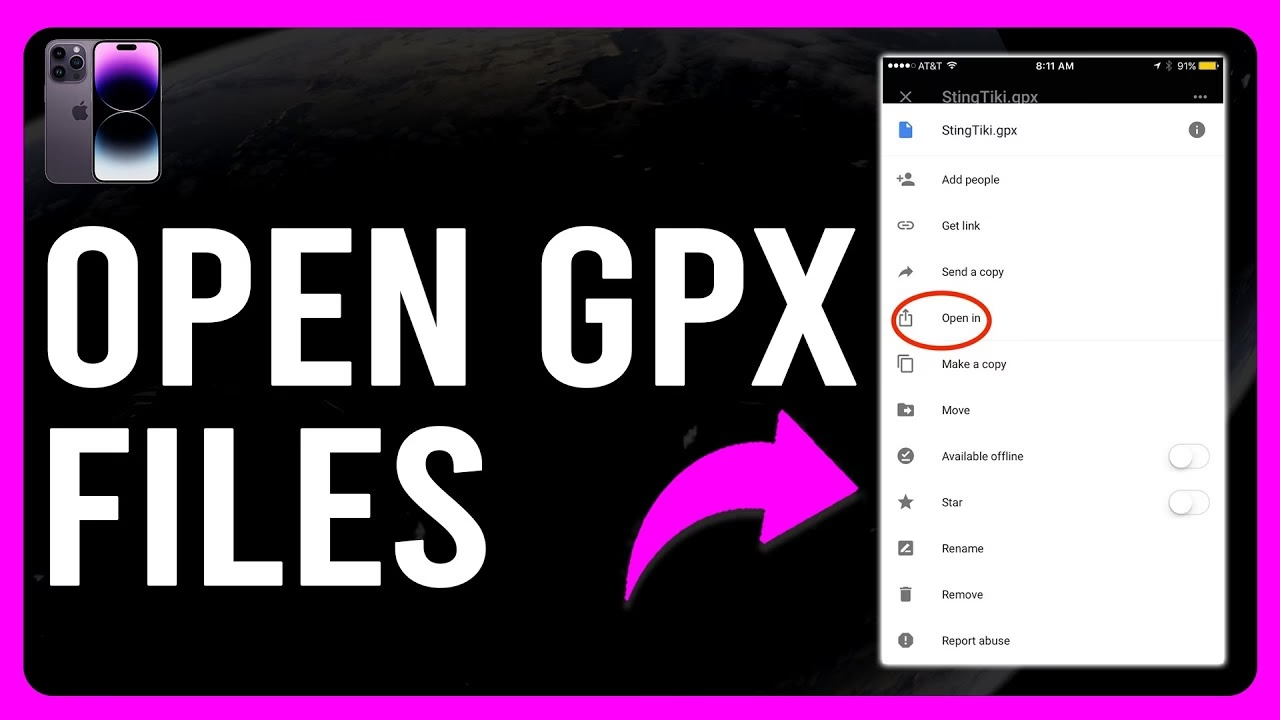
Důležitá poznámka pro iPhone uživatele: Někdy se může stát, že přímý import GPX souboru selže nebo se neimportují všechna data. V takovém případě doporučujeme nejprve nahrát GPX soubor na váš Google Drive (pomocí aplikace Soubory na iPhonu). Poté v kroku 4 importu v My Maps zvolte možnost "Google Drive" namísto "Nahrát" a vyberte soubor přímo z vašeho Disku Google. To často řeší problémy s kompatibilitou.
Převod GPX na KML pro optimální import
Jak již bylo zmíněno, Google Maps preferuje formát KML (Keyhole Markup Language). Pro zajištění toho, že se všechna data z vašeho GPX souboru řádně nahrají a zobrazí v Google Maps, je často nejlepší nejprve převést GPX soubor na KML. Existuje mnoho online konvertorů, které tento proces zjednodušují. Jedním z velmi spolehlivých a bezplatných nástrojů je GPS Visualizer.
Postup převodu a importu KML:
- Přejděte na online konvertor: Otevřete Safari na vašem iPhonu a přejděte na webovou stránku jako je GPS Visualizer.
- Nahrajte GPX soubor: Na stránce konvertoru vyhledejte možnost nahrání souboru (obvykle "Choose File" nebo "Upload your GPX file") a nahrajte váš GPX soubor z iPhonu.
- Vyberte výstupní formát: Jako výstupní formát zvolte "Google Earth KML" nebo "KML".
- Spusťte konverzi: Klikněte na tlačítko pro spuštění konverze (např. "Convert" nebo "Map it"). Během několika sekund byste měli mít k dispozici soubor KML.
- Stáhněte KML soubor: Stáhněte převedený KML soubor do vašeho iPhonu (obvykle se uloží do složky "Stahování" v aplikaci Soubory).
- Importujte KML do My Maps: Nyní se vraťte k postupu importu do My Maps, který byl popsán výše. Místo GPX souboru však nahrajte nově stažený KML soubor.
Tento dodatečný krok zajišťuje, že se při nahrávání do Google Maps neztratí žádná data a vaše trasa bude zobrazena s maximální přesností. Jakmile je soubor nahrán do My Maps, můžete jej sdílet a provádět s ním jakékoli akce, které byste běžně dělali s mapou Google Maps.
Jak exportovat Google Maps do GPX pro vaše zařízení s iOS
Někdy je situace opačná – máte trasu naplánovanou v Google Maps a chcete ji exportovat jako GPX soubor, abyste ji mohli použít v jiném zařízení nebo aplikaci na vašem iPhonu, která preferuje GPX (např. specializované cyklistické aplikace nebo turistické GPS). Google Maps bohužel nenabízí přímou funkci exportu do GPX přímo v aplikaci. Nicméně, existují online nástroje, které tento proces usnadňují.
Postup exportu Google Maps do GPX:
- Vytvořte trasu v Google Maps: Otevřete aplikaci Google Maps na vašem iPhonu a naplánujte si trasu. Ujistěte se, že jste vybrali správný typ dopravy (např. chodec, cyklista, auto) pro optimalizaci trasy. Pro cyklisty je důležité zkontrolovat, zda trasa vede po cyklostezkách a vyhýbá se hlavním dálnicím.
- Získejte odkaz na trasu: V aplikaci Google Maps klepněte na tlačítko sdílení (obvykle ikona se třemi tečkami nebo šipkou pro sdílení) a vyberte možnost "Kopírovat odkaz" (Copy link). Tím získáte URL adresu vaší naplánované trasy.
- Použijte online konvertor: Otevřete nový panel v Safari na vašem iPhonu a přejděte na webovou stránku, která umí převádět URL Google Maps na GPX. Příkladem je Maps To GPX nebo podobné služby. Tyto nástroje jsou často zdarma a nevyžadují instalaci žádného softwaru.
- Vložte odkaz a konvertujte: Na webové stránce konvertoru najděte vstupní pole, do kterého vložíte zkopírovaný odkaz z Google Maps. Poté klikněte na tlačítko pro zahájení konverze (např. "Let's Go", "Convert" nebo "Download GPX").
- Stáhněte GPX soubor: Konvertor vám nabídne ke stažení nově vytvořený GPX soubor. Stáhněte ho do vašeho iPhonu (opět se uloží do složky "Stahování").
- Přesuňte soubor do cílové aplikace/zařízení: Nyní můžete tento GPX soubor importovat do vaší oblíbené cyklistické aplikace (např. Komoot, Strava, Ride with GPS), turistické aplikace (např. AllTrails, Gaia GPS) nebo ho přenést do vašeho dedikovaného GPS zařízení. Mnoho těchto aplikací má integrované funkce pro import GPX souborů přímo z úložiště iPhonu.
Tento proces je sice trochu oklikou, ale je spolehlivý a umožňuje vám plně využít flexibilitu GPX formátu pro vaše specifické potřeby navigace mimo samotnou aplikaci Google Maps na vašem iPhonu.
Vytvoření vlastní mapy Google jako alternativa
V některých případech, pokud chcete pouze vizualizovat několik bodů zájmu nebo jednoduchou trasu, může být jednodušší vytvořit si vlastní mapu přímo v My Maps. Můžete ručně přidávat body, kreslit čáry a definovat oblasti. Všechny takto vytvořené mapy se automaticky ukládají na váš Google Drive a jsou dostupné v aplikaci Google Maps na iPhonu. Tento přístup je ideální pro rychlé plánování a organizaci, aniž byste se museli zabývat konverzí formátů.
Často kladené otázky (FAQ)
- Je formát GPX univerzální pro všechna zařízení?
- GPX je otevřený standard a je velmi široce podporován mnoha GPS zařízeními a navigačními aplikacemi. Nicméně, nejedná se o naprosto univerzální standard v tom smyslu, že by jej podporovalo každé zařízení na světě. Google Maps například primárně používá KML. Přesto je GPX jedním z nejlepších formátů pro sdílení GPS dat kvůli své otevřenosti a popularitě.
- Proč bych měl převádět GPX na KML před importem do Google Maps?
- Google Maps (a služba My Maps) má nativní a optimalizovanou podporu pro formát KML. Převod GPX na KML před importem zajišťuje, že se všechna data, včetně podrobných informací o trasách a bodech, správně a úplně importují. Přímý import GPX sice funguje, ale někdy může dojít k ztrátě některých dat nebo nepřesnému zobrazení.
- Mohu vše provádět přímo v aplikaci Google Maps na svém iPhonu?
- Aplikace Google Maps na iPhonu sama o sobě nemá vestavěné funkce pro přímý import GPX souborů. Pro import musíte použít webovou službu My Maps (přes Safari na iPhonu nebo na počítači). Pro export je nutné zkopírovat URL trasy z aplikace a použít online konvertor v Safari. Jakmile jsou mapy importovány nebo exportovány, můžete je v aplikaci Google Maps zobrazit (v sekci "Uloženo" -> "Mapy") nebo je použít v jiných aplikacích pro iOS, které podporují GPX.
- Jaké jsou největší výhody používání GPX souborů pro cyklisty a turisty na iPhonu?
- Pro cyklisty a turisty je GPX neocenitelný pro sdílení přesných tras s přáteli, nahrávání tras do specializovaných cyklistických počítačů nebo chytrých hodinek pro navigaci bez telefonu, a pro analýzu výkonu nebo terénu v aplikacích jako Strava nebo Komoot. Umožňuje také stáhnout a sledovat předem naplánované trasy z online komunit, což zvyšuje bezpečnost a efektivitu cestování v neznámém terénu.
- Existují nějaké aplikace pro iPhone, které přímo pracují s GPX soubory?
- Ano, existuje mnoho skvělých aplikací pro iOS, které přímo podporují import, export a prohlížení GPX souborů. Mezi populární patří Komoot, Gaia GPS, AllTrails, Ride with GPS a dokonce i některé sportovní aplikace jako Strava umožňují import tras. Tyto aplikace nabízejí často pokročilejší funkce pro navigaci, plánování a analýzu tras než samotné Google Maps.
Správa GPX souborů s Google Maps na vašem iPhonu se může zdát na první pohled složitá kvůli nutnosti používat webové nástroje a konvertory. Jakmile si však osvojíte tento proces, otevře se vám svět možností pro plánování, sdílení a prožívání vašich dobrodružství. Ať už jste vášnivý cyklista, turista, nebo jen rádi objevujete nová místa, schopnost efektivně pracovat s GPX daty vám umožní plně využít potenciál vašeho iPhonu jako osobního navigačního asistenta. Nebojte se experimentovat a prozkoumávat, jak se GPX soubory mohou stát nedílnou součástí vašeho digitálního mapování!
Chceš-li si přečíst další články podobné jako GPX na iPhone: Průvodce Google Maps, navštiv kategorii iPhone.