
27/12/2025
V dnešní době, kdy se naše iPhony staly primárními nástroji pro zachycování vzpomínek, se setkáváme s různými formáty souborů. Od iOS 11 začal iPhone standardně ukládat fotografie ve formátu HEIC (High Efficiency Image Container), známém také jako HEIF, a videa ve formátu HEVC. Tento krok byl motivován snahou o optimalizaci úložiště, neboť HEIC dokáže komprimovat obrazy efektivněji než starší a rozšířenější formát JPEG, aniž by došlo k výrazné ztrátě kvality. Ačkoliv HEIC nabízí nesporné výhody v úspoře místa a vyšší barevné hloubce, jeho kompatibilita mimo ekosystém Apple může být občas problematická. Pokud se snažíte sdílet své fotografie s uživateli jiných zařízení, nahrávat je na webové stránky nebo používat v softwaru, který HEIC nepodporuje, pravděpodobně narazíte na překážky. Naštěstí existuje několik jednoduchých a efektivních způsobů, jak převést vaše HEIC fotografie na univerzálnější formát JPG přímo na vašem iPhonu. V tomto rozsáhlém průvodci se podíváme na všechny důležité aspekty formátu HEIC, důvody pro jeho převod a podrobné návody, jak na to.
Co je to HEIC a proč ho iPhone používá?
Formát HEIC, neboli High Efficiency Image Container, je moderní obrazový formát, který se stal výchozím pro fotografie pořízené iPhonem od verze iOS 11. Jeho hlavní předností je vysoká efektivita komprese. To znamená, že fotografie uložené ve formátu HEIC zabírají podstatně méně místa než ekvivalentní snímky ve formátu JPG, přičemž si zachovávají srovnatelnou, a v některých případech dokonce i lepší, obrazovou kvalitu. HEIC také podporuje pokročilejší funkce, jako je 16bitová barevná hloubka (oproti 8bitové u JPG), což umožňuje zachytit širší rozsah barev a jemnější barevné přechody. Pro Apple je použití HEIC klíčové pro maximalizaci úložného prostoru na zařízeních a zároveň pro poskytování vysoce kvalitních fotografií. Díky menším souborům mohou uživatelé uložit více snímků na svém iPhonu a rychleji je nahrávat na iCloud nebo jiné cloudové služby.
Proč převádět HEIC na JPG?
Přestože HEIC nabízí mnoho výhod, jeho hlavní nevýhodou je omezená kompatibilita. Zatímco v rámci ekosystému Apple (iPhone, iPad, Mac) funguje HEIC bezproblémově a zařízení si s ním poradí, situace se mění, jakmile se pokusíte fotografie sdílet s jinými platformami. Mnoho starších operačních systémů, softwarových aplikací, webových prohlížečů a služeb pro sdílení fotografií stále HEIC plně nepodporuje. To může vést k frustrujícím situacím, kdy nemůžete své snímky otevřít, upravit nebo nahrát. Formát JPG, který je na trhu téměř tři desetiletí, zůstává univerálním standardem pro digitální fotografie. Je podporován prakticky všemi zařízeními, operačními systémy a programy. Proto je převod HEIC na JPG často nezbytný pro zajištění maximální kompatibility a bezproblémového sdílení vašich vzpomínek.
Jak převést již pořízené HEIC fotografie na JPG na iPhonu?
Máte v telefonu spoustu HEIC fotografií a potřebujete je převést? Existuje několik osvědčených metod, které můžete použít přímo na svém iPhonu, aniž byste potřebovali počítač nebo složité aplikace třetích stran. Vyberte si tu, která vám nejvíce vyhovuje.
Metoda 1: Převod HEIC na JPG pomocí e-mailu
Jedním z nejjednodušších způsobů, jak převést HEIC fotografie na JPG, je využití e-mailové služby. Většina e-mailových klientů, včetně Gmailu, automaticky převede obrázky HEIC na JPG při jejich odesílání jako přílohy. Postupujte následovně:
- Otevřete aplikaci Fotky na svém iPhonu.
- Vyberte jednu nebo více HEIC fotografií, které chcete převést.
- Klepněte na ikonu Sdílet (čtverec se šipkou nahoru).
- Z nabídky sdílení vyberte možnost Mail (nebo jinou e-mailovou aplikaci, kterou používáte).
- V novém e-mailu zadejte svou vlastní e-mailovou adresu do pole „Komu“. Můžete přidat předmět, pokud chcete.
- Klepněte na ikonu Odeslat.
- Počkejte několik okamžiků a otevřete svou e-mailovou aplikaci. Měli byste obdržet e-mail s připojenými fotografiemi, které se automaticky převedly na formát JPG.
Poznámka: Většina e-mailových poskytovatelů má omezení velikosti příloh (např. Gmail umožňuje odesílat e-maily do 25 MB). Tato metoda proto není vhodná pro převod velkého množství fotografií najednou nebo velmi velkých souborů.
Metoda 2: Převod HEIC na JPG pomocí aplikace Soubory
Vestavěná aplikace Soubory na iPhonu nabízí elegantní způsob, jak převést HEIC na JPG bez nutnosti instalace dalších aplikací. Klíčem je zkopírování obrázků z aplikace Fotky a jejich vložení do aplikace Soubory, což automaticky spustí konverzi na JPEG.
- Otevřete aplikaci Fotky na svém iPhonu.
- Vyberte jednu nebo několik HEIC fotografií, které chcete převést.
- Klepněte na ikonu Sdílet.
- Z možností sdílení vyberte Kopírovat fotku.
- Nyní otevřete aplikaci Soubory.
- Vyberte umístění, kam chcete fotky uložit. Doporučujeme Na mém iPhonu, aby se fotografie nepočítaly do cloudového úložiště a byly dostupné offline.
- Vytvořte novou složku nebo přejděte do existující složky.
- Dlouze stiskněte prázdné místo v této složce a klepněte na Vložit. Vaše HEIC fotografie se automaticky převedou na JPG při vložení.
- Pokud chcete mít tyto JPG soubory zpět v aplikaci Fotky, vyberte nově vložené obrázky v aplikaci Soubory, klepněte na ikonu Sdílet a poté vyberte Uložit obrázek.
Metoda 3: Převod HEIC na JPG pomocí cloudových služeb (např. Dropbox)
Pokud používáte cloudové služby pro zálohování a ukládání fotografií, mnoho z nich nabízí možnost automatického převodu HEIC na JPG během nahrávání. Jako příklad použijeme Dropbox, ale podobné funkce najdete i u jiných služeb.
- Otevřete aplikaci Dropbox na svém iPhonu (pokud ji nemáte, stáhněte si ji z App Storu).
- Přihlaste se ke svému účtu.
- Klepněte na ikonu ozubeného kola (Nastavení) ve spodní části obrazovky.
- Vyberte možnost Nahrávání z fotoaparátu (Camera Uploads).
- Ujistěte se, že je možnost Nahrávání z fotoaparátu povolena.
- Poté vyberte JPG pod možností „Ukládat fotky HEIC jako“. Od této chvíle budou fotky HEIC z vašeho iPhonu ukládány ve formátu JPG.
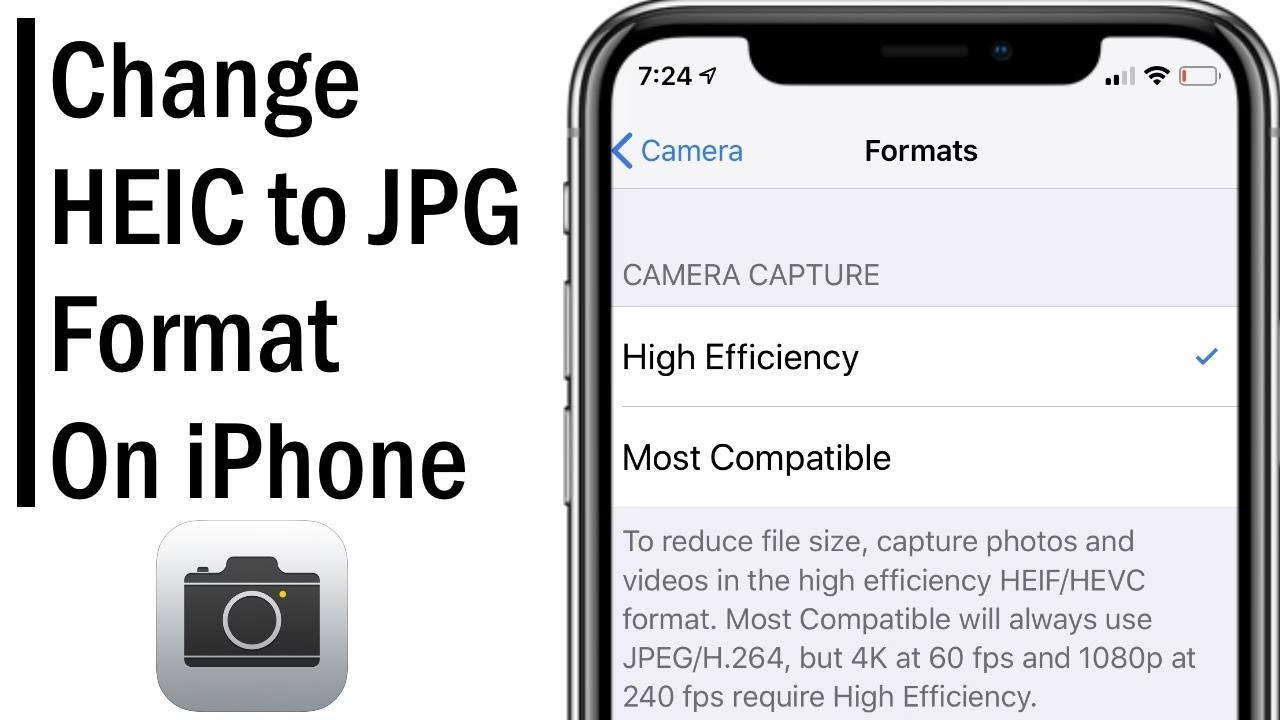
Jak nastavit iPhone tak, aby fotil přímo do JPG?
Pokud nechcete řešit převody již pořízených fotografií, můžete změnit výchozí nastavení fotoaparátu tak, aby váš iPhone pořizoval fotografie rovnou ve formátu JPG. Mějte na paměti, že to může vést k rychlejšímu zaplnění úložiště, ale zajistí maximální kompatibilitu.
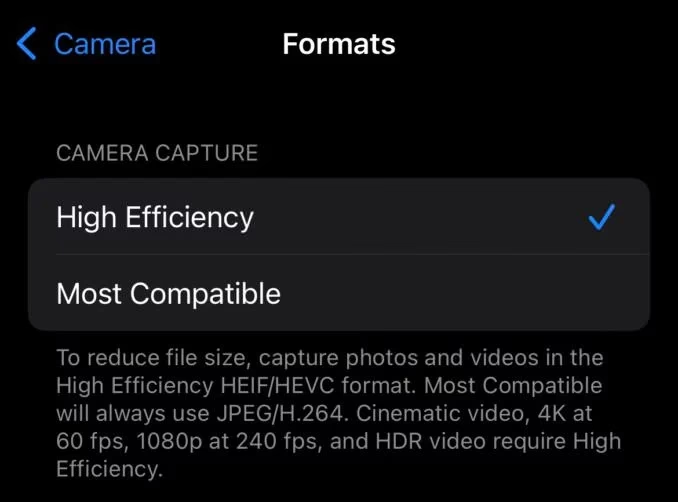
- Otevřete aplikaci Nastavení na svém iPhonu.
- Sjeďte dolů a klepněte na Fotoaparát.
- Klepněte na Formáty.
- Vyberte Nejkompatibilnější. Tím se zajistí, že váš iPhone bude pořizovat fotografie ve formátu JPEG a videa ve formátu H.264 (namísto HEVC).
Pokud se budete chtít vrátit k úspornějšímu formátu HEIC, stačí zopakovat tyto kroky a vybrat možnost „Vysoká účinnost“.
Automatický převod HEIC na JPG při přenosu do Macu nebo PC
Jednou z nejužitečnějších funkcí, kterou Apple implementoval, je automatický převod HEIC fotografií na JPG při jejich přenosu do počítače (Mac nebo PC). To vám umožní využívat výhody formátu HEIC (menší velikost souboru) na vašem iPhonu a zároveň získat kompatibilní JPG soubory, když je potřebujete na jiném zařízení.
- Otevřete aplikaci Nastavení na svém iPhonu.
- Sjeďte dolů a klepněte na Fotky.
- Sjeďte zcela dolů k sekci Přenos do Macu nebo PC.
- Vyberte možnost Automaticky.
Toto nastavení zajistí, že kdykoli budete přenášet fotografie z iPhonu do Macu nebo PC pomocí kabelu, budou automaticky odesílány ve formátu JPG namísto HEIC.
Jak zjistit, zda je fotka ve formátu HEIC?
Pokud si nejste jisti, zda je konkrétní fotografie ve formátu HEIC nebo JPG, můžete to snadno zjistit přímo v aplikaci Fotky na iPhonu (platí pro iOS 15 a novější):
- Otevřete aplikaci Fotky a najděte fotografii, kterou chcete zkontrolovat.
- Přejeďte prstem nahoru na fotografii nebo klepněte na ikonu „i“ (informace) ve spodní části obrazovky.
- Zde uvidíte podrobnosti o fotografii, včetně formátu souboru. Pokud je formát označen jako HEIF, jedná se o soubor HEIC.
Porovnání HEIC vs. JPG
Pro lepší pochopení rozdílů mezi těmito dvěma formáty se podívejme na srovnávací tabulku, která zdůrazňuje jejich klíčové vlastnosti:
| Vlastnost | HEIC (HEIF) | JPG (JPEG) |
|---|---|---|
| Velikost souboru | Až o 50 % menší než JPG při stejné kvalitě | Větší soubory, méně efektivní komprese |
| Kvalita obrazu | Vysoká, podporuje 16bitovou barevnou hloubku | Dobrá, ale omezená na 8bitovou barevnou hloubku |
| Kompatibilita | Hlavně v ekosystému Apple, rostoucí podpora, ale stále omezená | Univerzální, podporován téměř všemi zařízeními a softwarem |
| Použití | Ideální pro úsporu místa na iPhonu a rychlé zálohování na iCloud | Ideální pro sdílení, nahrávání na web, tisk a práci s ne-Apple zařízeními |
| Další funkce | Podpora průhlednosti, sekvencí obrázků (Live Photos) | Základní funkce, bez podpory pokročilých formátů |
Často kladené otázky
Je HEIC lepší než JPG?
Z technického hlediska ano, HEIC je efektivnější. Nabízí menší velikost souboru při stejné nebo lepší kvalitě a podporuje 16bitovou barevnou hloubku. Nicméně, „lepší“ je subjektivní a závisí na vašich potřebách. Pro maximální kompatibilitu a snadné sdílení mimo Apple ekosystém je JPG stále praktičtější.
Proč můj iPhone používá HEIC?
Apple přešel na HEIC s cílem optimalizovat úložiště na vašem iPhonu a zároveň zachovat vysokou kvalitu fotografií. Menší soubory znamenají, že můžete uložit více fotografií a videí na svém zařízení a efektivněji využívat cloudové služby.
Musím vždy převádět HEIC soubory?
Ne vždy. iOS a iPadOS jsou velmi chytré v tom, jak se vypořádat s převodem HEIC/HEIF a JPG/JPEG. Například, když připojíte obrázek k e-mailu nebo jej odešlete přes aplikaci (jako je WhatsApp nebo Discord), často se automaticky převede na soubor JPG. Převod je obvykle nutný, když potřebujete zajistit kompatibilitu s konkrétním softwarem, webovou stránkou nebo ne-Apple zařízením.
Mohou mi pomoci aplikace třetích stran s převodem?
Ano, v App Storu existuje mnoho aplikací třetích stran, které dokážou rychle převést HEIC obrázky na JPG soubory. Některé mohou obsahovat reklamy nebo vyžadovat platbu. Nicméně, jak jsme ukázali, vestavěné metody iPhonu jsou často zcela dostačující a doporučujeme je jako první volbu, abyste se vyhnuli zbytečným instalacím a potenciálním rizikům spojeným s neověřenými aplikacemi.
Závěr
Formát HEIC představuje významný pokrok v oblasti digitální fotografie, nabízející efektivní využití úložiště a vynikající kvalitu obrazu. Přestože je jeho kompatibilita stále v procesu rozšiřování, iPhone naštěstí poskytuje řadu flexibilních řešení pro práci s tímto formátem. Ať už potřebujete převést již pořízené fotografie pro sdílení s přáteli na Androidu, nahrát je na webové stránky, které HEIC nepodporují, nebo jednoduše preferujete univerzálnost formátu JPG, máte k dispozici několik jednoduchých a efektivních metod. Od automatického převodu přes e-mail a aplikaci Soubory, až po změnu výchozího nastavení fotoaparátu nebo automatický převod při přenosu do počítače – iPhone vám dává plnou kontrolu nad vašimi fotografiemi. Nyní můžete snadno spravovat své digitální vzpomínky a zajistit, aby byly přístupné a použitelné na jakémkoli zařízení, kdekoli a kdykoli.
Chceš-li si přečíst další články podobné jako Převod HEIC na JPG na iPhonu: Kompletní průvodce, navštiv kategorii iPhone.