
24/03/2025
Máte stále svůj starý, osvědčený e-mailový účet Hotmail, MSN nebo Live a nechcete se ho vzdát? Chápeme to. Není absolutně žádný důvod spěchat s přechodem na iCloud nebo jiné poskytovatele e-mailových služeb, když váš stávající účet stále spolehlivě plní svou funkci. Ať už je to z nostalgie, kvůli dlouholetým kontaktům, nebo jednoduše proto, že už jste si na něj zvykli, důležité je, že ho můžete bez problémů používat i na svém iPhonu. Mnoho uživatelů si myslí, že starší e-mailové služby jsou s moderními smartphony neslučitelné, ale opak je pravdou. Apple integroval podporu pro širokou škálu e-mailových poskytovatelů, včetně těch od Microsoftu, což vám umožní snadno spravovat veškerou svou korespondenci přímo z vašeho zařízení. V tomto článku vám krok za krokem ukážeme, jak přidat svůj účet Hotmail, Outlook, Live nebo MSN na iPhone, abyste mohli přijímat a odesílat zprávy kdekoli a kdykoli.
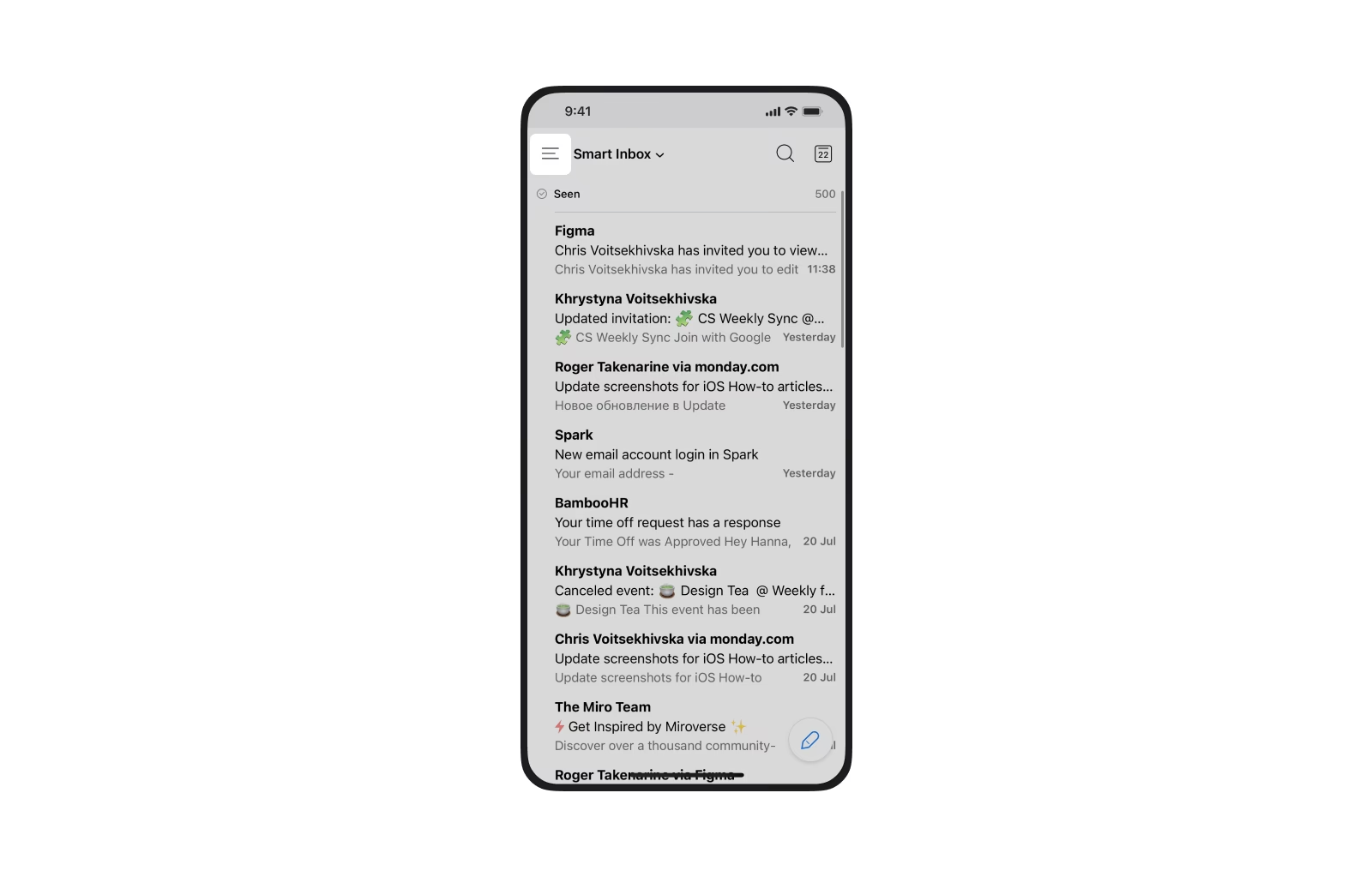
Přidání účtu Outlook / Hotmail na iPhone je překvapivě jednoduché a zabere vám jen pár minut. Nemusíte být technický expert, abyste to zvládli. Celý proces je intuitivní a iPhone vás provede každým krokem. Důležité je mít po ruce své přihlašovací údaje – tedy svou e-mailovou adresu a heslo k danému účtu. Pokud si nejste jisti svými údaji, zkuste si je ověřit na webovém rozhraní Hotmailu nebo Outlooku předtím, než začnete s nastavením na iPhonu, předejdete tak zbytečné frustraci. Pojďme se podívat, jak na to:
Krok za krokem: Přidání e-mailového účtu na iPhone
Prvním krokem je otevření aplikace „Nastavení“ na vašem iPhonu. Ikona nastavení obvykle vypadá jako ozubené kolečko a najdete ji přímo na ploše vašeho zařízení. Jakmile jste v nastavení, budete se muset posunout dolů a najít sekci s názvem „Pošta, kontakty, kalendáře“. V novějších verzích iOS se tato sekce může jmenovat jednoduše „Pošta“ a pod ní najdete možnost „Účty“. Klepněte na ni.
V rámci sekce účtů uvidíte seznam všech e-mailových účtů, které již na svém iPhonu máte nastavené. Pokud žádné nemáte, bude seznam prázdný. Zde klepněte na možnost „Přidat účet“. Objeví se vám seznam různých poskytovatelů e-mailových služeb. Vyberte „Outlook.com“. I když používáte Hotmail, Live nebo MSN, tato volba je správná, protože všechny tyto služby jsou nyní součástí ekosystému Outlook.com od společnosti Microsoft.
Jakmile vyberete „Outlook.com“, budete vyzváni k zadání svých přihlašovacích údajů. Zadejte svou celou e-mailovou adresu (např. [email protected], [email protected], [email protected] nebo [email protected]) a poté heslo přidružené k tomuto účtu. Je klíčové zadat správné údaje, jinak se vám přihlášení nepodaří. Po zadání údajů klepněte na „Další“ nebo „Přihlásit se“. iPhone se pokusí ověřit vaše údaje u serverů Microsoftu. V některých případech, zejména pokud máte zapnuté dvoufaktorové ověřování, můžete být vyzváni k dalšímu potvrzení identity, například zadáním kódu zaslaného na vaše telefonní číslo nebo jiný e-mail.
Nastavení synchronizace a popisu účtu
Po úspěšném přihlášení se vám zobrazí obrazovka s možnostmi synchronizace. Zde si můžete vybrat, co všechno chcete z vašeho účtu Outlook.com (Hotmail, Live, MSN) synchronizovat s vaším iPhonem. Obvykle jsou k dispozici možnosti pro synchronizaci:
- Pošta: Toto je samozřejmě nejdůležitější volba, abyste mohli přijímat a odesílat e-maily.
- Kontakty: Pokud máte kontakty uložené ve svém Hotmail/Outlook účtu, můžete je synchronizovat s kontakty na vašem iPhonu.
- Kalendáře: Události z vašeho Outlook kalendáře se objeví ve vaší aplikaci Kalendář na iPhonu.
- Připomínky: Pokud používáte připomínky v Outlooku, můžete je synchronizovat s aplikací Připomínky na iPhonu.
Máte plnou kontrolu nad tím, co chcete synchronizovat. Můžete zapnout nebo vypnout jednotlivé přepínače podle svých preferencí. Například, pokud již máte všechny kontakty v iCloudu a nechcete duplikáty, můžete synchronizaci kontaktů pro tento účet vypnout. Tato volba je zcela na vás a můžete ji kdykoli později změnit v nastavení účtu.
Na této obrazovce si také můžete přidat „Popis“ pro svůj účet. Toto pole je volitelné, ale velmi užitečné, pokud máte na svém iPhonu více e-mailových účtů. Může to být cokoli, co vám pomůže si účet zapamatovat, například vaše e-mailová adresa, název „pracovní“, „osobní“ nebo „Hotmail“. Tento popis se pak zobrazí v seznamu účtů v aplikaci Pošta a pomůže vám rychle identifikovat, ze kterého účtu e-mail pochází, nebo kam jej chcete odeslat. Po nastavení všech preferencí klepněte na „Uložit“ v pravém horním rohu obrazovky.
A to je vše! Úspěšně jste nastavili svůj Hotmail/Outlook účet a nyní byste měli začít přijímat své e-mailové zprávy přímo na vašem iPhonu. Díky „Sjednocené schránce“ (Unified Mailbox) v aplikaci Pošta se dokonce nemusíte starat o správu více účtů zvlášť. Všechny vaše e-maily – bez ohledu na to, na který účet byly odeslány – se zobrazí v jedné přehledné doručené poště. To značně zjednodušuje práci s e-maily a šetří váš čas.
Proč si ponechat starý Hotmail/Outlook účet?
Mnoho lidí se ptá, zda má smysl držet se starých e-mailových adres, když jsou k dispozici modernější alternativy jako Gmail nebo iCloud Mail. Odpověď je jednoduchá: ano, má to smysl, a to hned z několika důvodů. Zaprvé, zvyk je železná košile. Pokud jste Hotmail používali léta, máte na něj navázáno mnoho důležitých služeb, přihlášení a kontaktů. Změna e-mailové adresy je často zdlouhavý a komplikovaný proces, který vyžaduje aktualizaci údajů na desítkách webových stránek a informování všech vašich kontaktů. Ponechání si starého účtu vám ušetří spoustu práce a starostí.
Zadruhé, pro mnoho profesionálů je Hotmail nebo Outlook součástí jejich „digitální identity“. Může se jednat o e-mailovou adresu, kterou používají pro pracovní komunikaci, nebo pro přístup k důležitým firemním systémům. Ztráta přístupu k tomuto účtu nebo jeho změna by mohla mít vážné důsledky. Zatřetí, platformy jako Outlook.com (pod které Hotmail spadá) se neustále vyvíjejí a nabízejí robustní funkce pro zabezpečení a správu e-mailů. Nemusíte se obávat, že by vaše data nebyla v bezpečí, pokud dodržujete základní bezpečnostní návyky, jako je používání silných hesel a dvoufaktorového ověřování. Udržování starého účtu na vašem iPhonu je tedy nejen praktické, ale často i nezbytné.
Rozšířené tipy a řešení problémů
Ačkoliv je proces nastavení obvykle hladký, někdy se mohou vyskytnout menší komplikace. Zde jsou některé tipy a řešení běžných problémů:
- Špatné heslo: Nejčastějším problémem je zadání nesprávného hesla. Ujistěte se, že zadáváte správné heslo a že nemáte zapnutý Caps Lock. Pokud si nejste jisti, zkuste se přihlásit na svůj účet přes webový prohlížeč na počítači. Pokud se vám to podaří, je problém v zadání hesla na iPhonu. Pokud ne, budete muset resetovat heslo přes webové rozhraní Hotmailu/Outlooku.
- Dvoufaktorové ověřování: Pokud máte zapnuté dvoufaktorové ověřování (2FA), iPhone vás pravděpodobně vyzve k zadání kódu, který vám bude zaslán na telefon nebo jiný e-mail. Ujistěte se, že máte přístup k tomuto ověřovacímu kanálu.
- Problémy se synchronizací: Pokud se e-maily nesynchronizují, zkuste zkontrolovat připojení k internetu (Wi-Fi nebo mobilní data). Můžete také zkusit vypnout a znovu zapnout synchronizaci pošty v nastavení účtu na iPhonu, nebo dokonce účet odebrat a znovu přidat.
- Nastavení serveru: Ačkoliv iPhone obvykle automaticky detekuje správná nastavení serveru pro Outlook.com, v případě potíží můžete zkusit ruční konfiguraci. Pro Hotmail/Outlook/Live se obvykle používá IMAP server: outlook.office365.com (nebo imap-mail.outlook.com) a SMTP server: smtp-mail.outlook.com. Porty jsou 993 pro IMAP (SSL) a 587 pro SMTP (TLS/SSL).
Správa více e-mailových účtů
Jednou z největších výhod aplikace Pošta na iPhonu je možnost spravovat více e-mailových účtů z jednoho místa. Můžete mít Hotmail, Gmail, iCloud a další účty a všechny jejich zprávy se vám zobrazí v jedné sjednocené schránce. To eliminuje potřebu přepínat mezi různými aplikacemi nebo účty, což značně zefektivňuje práci s e-mailem. V aplikaci Pošta si můžete snadno přepínat mezi jednotlivými účty, zobrazovat pouze zprávy z konkrétního účtu, nebo si prohlížet všechny zprávy dohromady. Můžete si také nastavit různá upozornění pro každý účet, abyste věděli, odkud nová zpráva přišla.
Aplikace Pošta vs. Aplikace Outlook: Krátké srovnání
I když tento článek popisuje nastavení Hotmailu v nativní aplikaci Pošta, je důležité zmínit, že pro správu vašich Outlook/Hotmail účtů můžete také použít oficiální aplikaci Microsoft Outlook, dostupnou zdarma v App Store. Níže uvádím krátké srovnání:
| Funkce | Nativní aplikace Pošta (iOS) | Aplikace Microsoft Outlook |
|---|---|---|
| Integrace s iOS | Hluboká integrace (Siri, sdílení, widgety) | Dobrá, ale méně nativní |
| Sjednocená schránka | Ano, pro všechny účty | Ano, pro všechny účty (v rámci aplikace) |
| Kalendář & Kontakty | Synchronizuje se s nativními aplikacemi iOS | Integrovaný kalendář a kontakty v rámci aplikace |
| Rozšířené funkce | Základní, spoléhá na iOS funkce | Pokročilé funkce (např. Fokussed Inbox, Quick Swipe, Integrace s Office 365) |
| Přizpůsobení | Omezené | Vyšší míra přizpůsobení |
| Prostředí | Jednoduché, čisté, iOS-like | Profesionální, Office-like |
Volba mezi nativní aplikací Pošta a aplikací Outlook závisí na vašich preferencích. Pokud chcete jednoduché a čisté řešení, které se dokonale integruje s ekosystémem iOS, nativní aplikace Pošta je skvělá. Pokud hledáte pokročilé funkce, lepší správu kalendáře a kontaktů v rámci jedné aplikace a jste zvyklí na prostředí Microsoft Office, pak je aplikace Outlook lepší volbou. Můžete si dokonce nainstalovat obě a vyzkoušet, která vám vyhovuje lépe.
Často kladené otázky (FAQ)
Zde jsou odpovědi na některé běžné otázky, které byste mohli mít:
Q: Musím se zbavit svého Hotmail účtu?
A: Vůbec ne! Jak jsme již zmínili, není důvod se zbavovat svého Hotmail, MSN, Live nebo Outlook účtu, pokud vám stále vyhovuje. Tento článek ukazuje, jak ho snadno přidat na váš iPhone a nadále ho plnohodnotně používat.
Q: Funguje tento postup i pro jiné e-mailové poskytovatele, jako je Gmail nebo Yahoo?
A: Ano, princip je podobný. V sekci „Přidat účet“ v nastavení Pošty uvidíte možnosti pro Gmail, Yahoo, iCloud a další. Vyberete si příslušného poskytovatele a zadáte své přihlašovací údaje. Některé služby mohou vyžadovat specifické kroky pro povolení přístupu pro externí aplikace (např. generování hesla pro aplikace u Gmailu, pokud máte dvoufaktorové ověřování).
Q: Co když zapomenu své heslo k Hotmailu?
A: Heslo musíte resetovat přímo přes webové rozhraní Hotmailu/Outlooku (outlook.com nebo live.com). Apple ani váš iPhone nemají možnost resetovat vaše heslo k e-mailovému účtu. Po resetování hesla zadejte nové heslo do nastavení účtu na iPhonu.
Q: Mohu mít na iPhonu více Hotmail/Outlook účtů?
A: Ano, samozřejmě! Můžete přidat libovolný počet e-mailových účtů stejného nebo různých poskytovatelů. Každý účet se bude spravovat individuálně, ale všechny zprávy se mohou zobrazovat ve Sjednocené schránce.
Q: Jak mohu odebrat e-mailový účet z iPhonu?
A: Přejděte do „Nastavení“ > „Pošta“ > „Účty“. Vyberte účet, který chcete odebrat, a poté klepněte na „Smazat účet“. Budete dotázáni, zda chcete odstranit data (kontakty, kalendáře atd.) spojená s tímto účtem z vašeho iPhonu.
Závěr
Jak vidíte, přidání a správa vašeho Hotmail, Outlook, Live nebo MSN účtu na iPhonu je neuvěřitelně jednoduchá. Nemusíte se vzdávat svého oblíbeného e-mailu jen proto, že používáte nový smartphone. Díky hluboké integraci a uživatelsky přívětivému rozhraní iOS můžete mít všechny své e-mailové zprávy na jednom místě a efektivně je spravovat. Ať už si vyberete nativní aplikaci Pošta nebo oficiální aplikaci Outlook, váš iPhone je připraven stát se vaším komplexním komunikačním centrem. Doufáme, že vám tento podrobný průvodce pomohl a nyní si můžete naplno užívat všechny výhody svého e-mailového účtu přímo z kapsy.
Nezapomeňte, že pravidelná aktualizace softwaru vašeho iPhonu (iOS) a udržování silných a unikátních hesel pro vaše e-mailové účty jsou zásadní pro bezpečnost vašich dat. S těmito kroky bude vaše e-mailová komunikace na iPhonu vždy plynulá a bezpečná.
Chceš-li si přečíst další články podobné jako Přidejte Hotmail na iPhone: Snadno a rychle, navštiv kategorii iPhone.